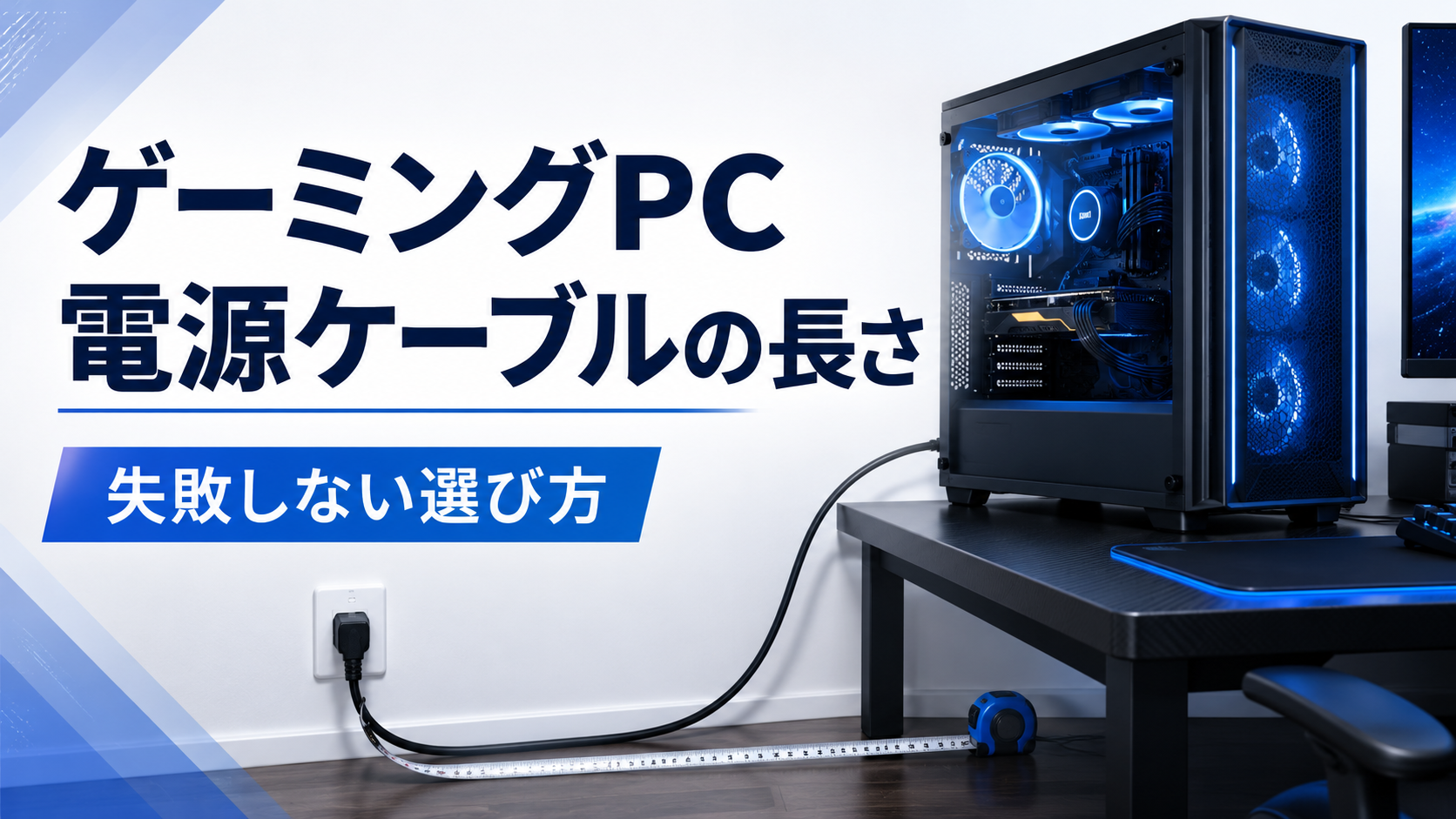
ゲーミングPCの電源ケーブルは、長さを軽視すると設置後に「届かない」「配線が邪魔」「安全性が不安」といった問題が起こります。
特に床置きPCや大型デスクでは、付属ケーブルだけで足りるとは限りません。
この記事では、ゲーミングPCの電源ケーブルの長さ目安、1.8m・2m・3mの選び方、延長コードや電源タップを使う際の注意点まで、初めてでも判断しやすく解説します。
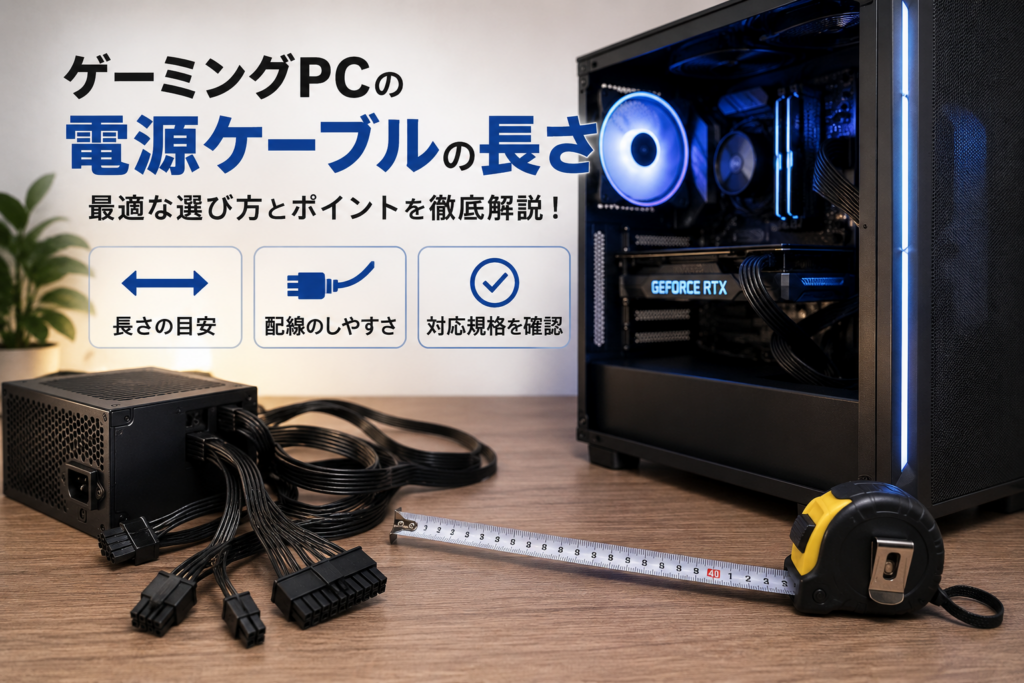
ゲーミングpc 電源ケーブル 長さの目安と失敗しない選び方
ゲーミングPCの電源ケーブルは、PC本体と壁コンセントをつなぐだけの部品に見えます。
しかし実際は、設置の自由度、安全性、配線の見た目に大きく関わります。
長さを選ぶときは、単に「長ければ安心」と考えず、置き場所、消費電力、ケーブルの定格、取り回しをまとめて確認することが大切です。

まずは1.8m前後を基準に、実際の配線ルートまで測ると安心です。
ゲーミングPCの電源ケーブルは1.8m前後が多い
市販されているPC向けAC電源ケーブルでは、1.8m前後の製品がよく見られます。
たとえば、アイネックスの15A対応AC電源ケーブル ACP-HC18B は、PCや周辺機器とコンセントを接続する用途で、ケーブル長1.8m、15A・125V、1500Wまでに対応する仕様です。
ゲーミングPCでも、デスク下やデスク横に本体を置く一般的な環境なら、まず1.8mを基準に考えると判断しやすくなります。
床置き・机上置きで必要な長さは変わる
同じ1.8mでも、PCを床に置く場合と机上に置く場合では余裕が変わります。
床置きならコンセントが近ければ届きやすい一方、机の脚や背面を回すと意外に距離を使います。
机上置きでは、PC背面から机の裏を通し、床付近の電源タップまで下ろす必要があるため、直線距離より長めに見積もるのが安全です。
見た目を整えたい場合は、最短距離ではなく、隠して通す経路の長さを測りましょう。
壁コンセントまでの距離は直線ではなく配線経路で測る
電源ケーブルの長さを決めるときは、PC背面からコンセントまでを一直線に測るだけでは不十分です。
実際には、机の天板下、モニターアームの裏、ケーブルダクト、家具の側面などを通すことが多くなります。
測るときは、メジャーやひもを使って実際の配線ルートをなぞるのがおすすめです。
さらに、PCを少し動かせる余裕として20cmから30cmほど加えると、掃除やメンテナンス時に扱いやすくなります。
2m・3m・5mの違いと向いている設置環境
2mは1.8mで少し足りない環境に向いています。3mは、床置きPCをデスクの反対側に置く場合や、壁コンセントが遠い部屋で便利です。
5m以上は広い部屋や離れたコンセントに届かせたいときに候補になりますが、長くなるほど余った部分の処理が課題になります。
サンワサプライのように1.8m、3m、5mと長さ違いを用意する製品もありますが、ゲーミングPCでは安全な定格と放熱しやすい取り回しを優先しましょう。
短すぎるケーブルが起こすトラブル
短すぎる電源ケーブルを使うと、PC背面やコンセント周りに負荷がかかります。
ケーブルが常に引っ張られた状態になると、プラグが半差しになったり、掃除中に抜けたりする原因になります。
ゲーミングPCは本体が重く、設置後に頻繁に動かしにくいため、最初の長さ選びが重要です。
届くかどうかだけでなく、ケーブルに無理な曲げや張りがないかを確認することが、安定した運用につながります。
長すぎるケーブルが起こすトラブル
長すぎる電源ケーブルは、余った部分を丸めたり束ねたりしがちです。
しかし、電源コードを束ねたまま大きな電流を流すと、放熱しにくくなり、異常発熱の原因になります。
特にゲーミングPCは、ゲーム中や動画編集時に消費電力が上がりやすい機器です。
余りをきつく束ねるのではなく、ゆるく配線し、熱がこもらない場所に逃がすことが大切です。
見た目よりも安全な放熱を優先しましょう。
まず確認すべき定格・コネクタ・アース線
ゲーミングPC用の電源ケーブルを選ぶときは、長さだけでなく、定格、コネクタ形状、アース線の有無を確認します。
一般的なデスクトップPCでは、PC側がIEC60320-C13形状のケーブルを使うことが多いですが、必ず手元のPCや電源ユニットの仕様を見ましょう。
高出力電源を搭載したPCでは、15A・125V、1500W対応など余裕のある製品が選択肢になります。
付属品と同等以上の仕様を基準にするのが安全です。
ゲーミングPC用電源ケーブルの種類と互換性
ゲーミングPCの電源ケーブルは、見た目が似ていてもすべて同じではありません。
ケーブルの先端形状、対応電流、アース線、国内使用向けの仕様などを確認せずに交換すると、差し込めないだけでなく、発熱や不安定動作のリスクもあります。
交換する場合は、価格や長さだけで選ばず、公式仕様を確認してから購入しましょう。
長さだけでなく、コネクタ形状や定格も必ず確認して選びましょう。
一般的なデスクトップPCはC13形状を確認する
多くのデスクトップPC用電源ユニットでは、PC側に差し込むコネクタとしてC13形状のケーブルが使われます。
アイネックスやサンワサプライのPC向け電源コードでも、PCや周辺機器側にIEC60320-C13と記載された製品があります。
ただし、すべてのゲーミングPCが同じとは限りません。
特に小型PC、海外仕様モデル、特殊なACアダプターを使う機種では形状が異なる場合があります。
交換前に、今使っているケーブルの刻印や製品仕様を確認しましょう。
15A対応と7A対応の違いを理解する
電源ケーブルには、7A対応や15A対応などの定格があります。
ゲーミングPCは電源ユニットの容量が650W、750W、850W、1000W以上になることもあり、周辺機器と同じ感覚で細いケーブルを選ぶのは避けたいところです。
たとえば、15A・125Vで1500Wまで対応するケーブルなら、高出力PCでも余裕を見やすくなります。
一方、7A・125Vで700Wまでの製品は、低消費電力のPCや周辺機器向けとして考え、PC本体の消費電力に合わせて選びましょう。
付属ケーブル交換時は電源ユニットの仕様を優先する
付属ケーブルを長いものに交換する場合は、PC本体や電源ユニットの仕様を最優先にしてください。
電源ユニットの入力条件、ケーブルの定格、プラグ形状、アースの扱いを確認し、付属品より低い仕様のケーブルは避けます。
中古のケーブルや別の家電に付属していたケーブルを流用するのもおすすめできません。
長さが合っていても、定格や安全規格が合わなければリスクがあります。
迷う場合は、PCメーカーや販売店のサポート情報を確認しましょう。
電源ケーブルの長さ別おすすめ設置パターン
ゲーミングPCの電源ケーブルは、部屋のレイアウトによって最適な長さが変わります。
選び方のコツは、今の位置だけでなく、掃除、模様替え、デスク交換、モニター追加まで考えることです。
ここでは、1.8m、2mから3m、5m以上の使い分けを、実際の設置シーンに合わせて整理します。
床置きや机上置きなど、置き方に合わせて余裕のある長さを選びたいですね。
1.8mはデスク周りの標準構成に向いている
1.8mは、ゲーミングPCをデスク下やデスク横に置き、近くの壁コンセントや電源タップへ接続する標準的な環境に向いています。
余りが出にくく、配線をすっきり見せやすい点もメリットです。
デスク幅が120cmから160cm程度で、電源タップを足元や机の裏に固定するなら、1.8mで足りるケースは多いでしょう。
ただし、昇降デスクでは天板が上下するため、通常のデスクより余裕が必要です。
上下動作時に引っ張られないか確認してください。
2mから3mは床置きPCや配線整理に便利
2mから3mの電源ケーブルは、PCを床に置き、壁際やデスク裏を回して配線したい場合に便利です。
たとえば、PC本体をデスクの右側に置き、壁コンセントが左側にある場合、直線では届いても、ケーブルダクトを通すと長さが足りないことがあります。
3mあれば配線ルートに余裕を作りやすく、見た目も整えやすくなります。
ただし、余った部分をきつく束ねるのは避け、ゆるく逃がせるスペースを確保しましょう。
5m以上は延長より設置場所の見直しを優先する
5m以上の電源ケーブルや長い延長コードを使えば、遠いコンセントにも届きます。
しかし、ゲーミングPCでは長さを増やす前に、PC本体、デスク、電源タップの配置を見直すのがおすすめです。
長いケーブルは床を横切りやすく、足を引っかける、椅子で踏む、掃除機で引っ張るといったトラブルにつながります。
どうしても長距離配線が必要な場合は、定格に余裕がある製品を選び、壁際やケーブルカバーで保護して使いましょう。
ゲーミングPCで電源タップ・延長コードを使う注意点
ゲーミングPCでは、PC本体だけでなく、モニター、スピーカー、USBハブ、ルーター、充電器など多くの機器を同時に使います。
そのため、電源タップの口数だけを見て接続すると、合計消費電力や発熱への配慮が不足しがちです。
長さの問題を解決するために電源タップを使う場合も、安全な使い方を優先しましょう。
電源タップを使う場合は、合計消費電力と発熱に注意しておきましょう。
定格1500W以内でも余裕を持って使う
家庭用の電源タップでは、合計1500Wまでと表示される製品が多くあります。
ただし、1500W以内なら何をつないでも安心という意味ではありません。
ゲーミングPCは負荷によって消費電力が変動し、モニターや周辺機器も同じタップに接続されることがあります。
PC本体、モニター、スピーカー、充電器などの消費電力を合計し、上限ぎりぎりで使わないことが大切です。
表示された定格を確認し、余裕のある構成にしましょう。
ケーブルを束ねたまま使わない
余った電源ケーブルを結束バンドできつく束ねると、見た目はきれいになりますが、放熱しにくくなります。
NITEの注意喚起でも、束ねたコードに大きな電流が流れると異常発熱や発火につながるおそれがあるとされています。
ゲーミングPCの電源ケーブルは、データケーブルのように細かくまとめるのではなく、ゆるく大きな曲線で逃がすのが安全です。
ケーブルトレーを使う場合も、電源コードを詰め込みすぎないようにしましょう。
たこ足配線・ホコリ・踏みつけを避ける
電源タップを何段も連結するたこ足配線は、消費電力が増えやすく、異常発熱の原因になります。
また、PCデスク周りはホコリがたまりやすく、長期間差し込んだままのプラグ周辺に汚れが蓄積しやすい場所です。
さらに、床を這うケーブルは椅子のキャスターで踏まれたり、足で引っかけられたりします。
電源プラグは定期的に掃除し、ケーブルは踏まれない経路に通し、傷や変色があれば使用を中止しましょう。
ゲーミングPCの電源ケーブル長さで後悔しないチェックリスト
最後に、ゲーミングPCの電源ケーブルを選ぶ前に確認したい項目を整理します。
重要なのは、今すぐ届く長さではなく、安全に、無理なく、長く使える長さを選ぶことです。
購入前に測る、仕様を確認する、配線後に負荷がないか見るという3段階でチェックすると、失敗を減らせます。
購入前に距離を測り、設置後の張りや踏みつけも確認すると失敗を防げます。
購入前に測るべき3つの距離
購入前には、PC背面から電源タップまで、電源タップから壁コンセントまで、配線を隠すために回り込む距離の3つを測りましょう。
特に、机の裏を通す場合やケーブルトレーを使う場合は、直線距離より長くなります。
昇降デスクでは、最も高くした状態でもケーブルが引っ張られないかを確認してください。
測定後は、メンテナンス用の余裕として20cmから30cm程度を足すと、PCを少し動かすときにも扱いやすくなります。
配線をきれいに見せる収納と固定のコツ
配線をきれいに見せたい場合は、電源タップを床に置くのではなく、机の裏や脚に固定するとすっきりします。
ケーブルトレーやケーブルカバーを使えば、床の露出を減らせます。
ただし、電源ケーブルは熱や負荷を考え、きつく折り曲げたり、細く巻いたりしないことが重要です。
データケーブルと電源ケーブルを分けて通すと、見た目もメンテナンス性も向上します。
掃除しやすい経路にしておくことも、長期的な安全につながります。
安全性と見た目を両立する最終確認
設置後は、PCを起動する前に最終確認をしましょう。
プラグは奥まで差し込まれているか、ケーブルに強い張りはないか、椅子で踏む位置を通っていないか、余りを束ねすぎていないかを見ます。
電源タップの定格表示も確認し、PC本体と周辺機器の合計消費電力に余裕を持たせます。
ゲーミングPCの電源ケーブルは、長さだけでなく安全性まで含めて選ぶことで、快適で安定したゲーム環境を作れます。
まとめ
ゲーミングPCの電源ケーブルの長さは、1.8m前後を基準にしながら、PC本体の置き場所、壁コンセントまでの配線経路、電源タップの位置を実測して決めるのが失敗しにくい方法です。
床置きや配線を隠したい環境では2mから3mが便利ですが、長すぎるケーブルを束ねたまま使うのは避けましょう。
購入時は、長さだけでなく、C13などのコネクタ形状、15A・125Vなどの定格、アース線の有無も確認してください。
安全な配線を整えれば、ゲーミングPCを安定して使いやすくなります。
まずは現在の設置場所を測り、必要な長さと定格をメモすることから始めましょう。
安全な配線を整えておくと、ゲーム環境をより安心して使えます。
参考情報
アイネックスのACP-HC18Bは、ケーブル全長1.8m、定格15A・125V、1500Wまで、パソコン側はIEC60320-C13準拠とされています。(アイネックス公式サイト)
サンワサプライの抜け防止ロック式電源コードには、コード長2mまたは3m、定格15A・125V、合計1500Wまでの製品情報が掲載されています。(サンワサプライ公式サイト)
サンワサプライの該当電源コードは、使用地域が日本国内のみとされ、電気用品安全法のPSE技術基準適合品と記載されています。(サンワサプライ公式サイト)
NITEは、接続可能な最大消費電力を超えないように、接続する電気製品の消費電力を確認することを注意点として示しています。(製品評価技術基盤機構公式サイト)
NITEは、電源コードを折り曲げる、踏みつける、引っ張るなど無理な力が加わる使い方は、異常発熱や発火につながるおそれがあるとしています。(製品評価技術基盤機構公式サイト)
NITEは、電源コードに破損、硬化、変色などの異常がないか定期的に確認することを注意点として示しています。(製品評価技術基盤機構公式サイト)
国民生活センターは、電源プラグを長期間差し込んだままにすると、コンセントとの隙間にホコリや水分が付着し、トラッキング現象につながる場合があると説明しています。(国民生活センター公式サイト)