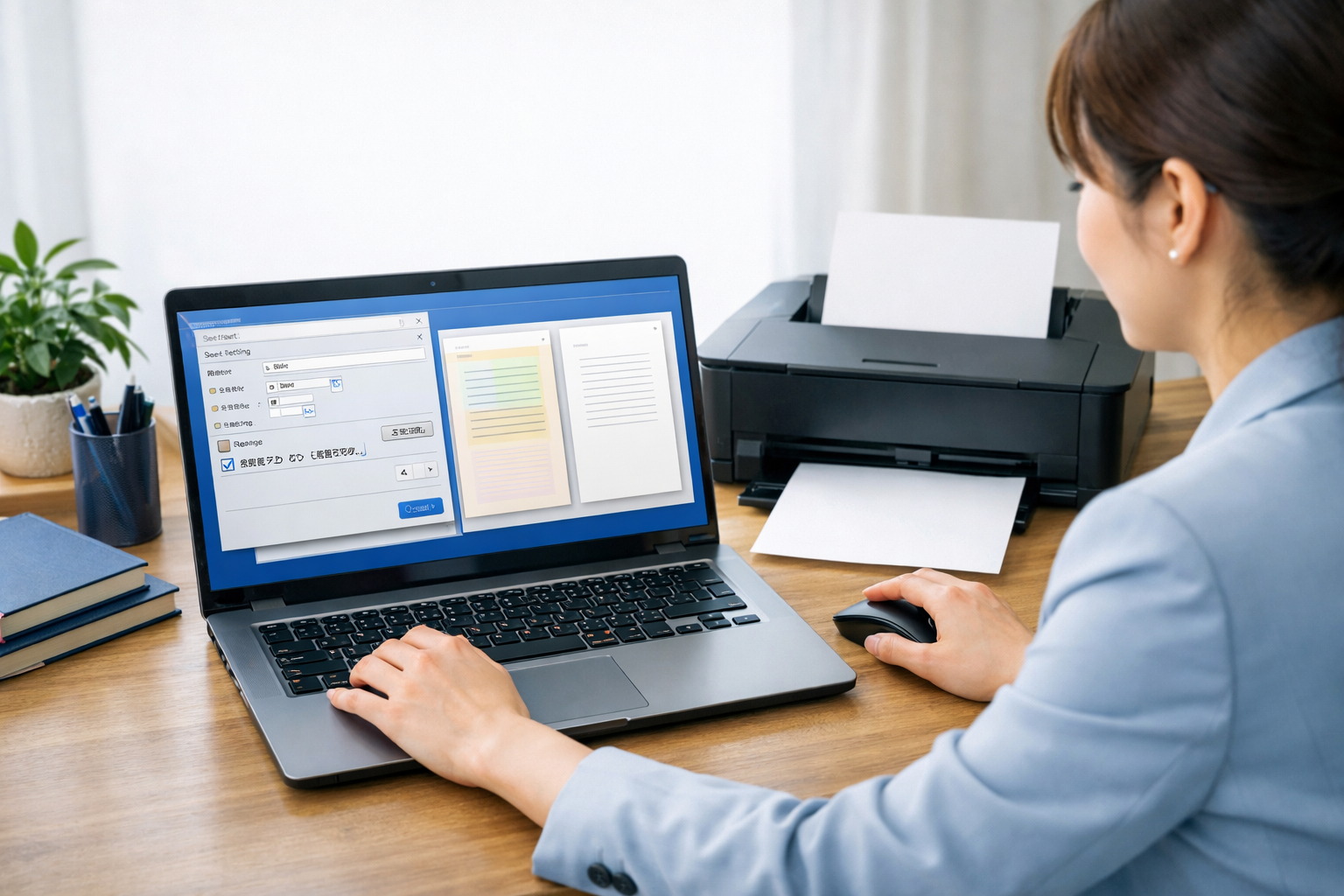
Wordで背景色を設定したのに、印刷すると白いままになって困った経験はありませんか。
実はこの症状は故障ではなく、Word側の印刷設定や背景の指定方法が原因になっていることが少なくありません。
この記事では、Wordで背景色が印刷されない理由を整理しながら、Windows・Mac別の設定手順、よくある見落とし、代替方法までわかりやすく解説します。
Word 背景色 印刷されないときに最初に確認したい7つのポイント
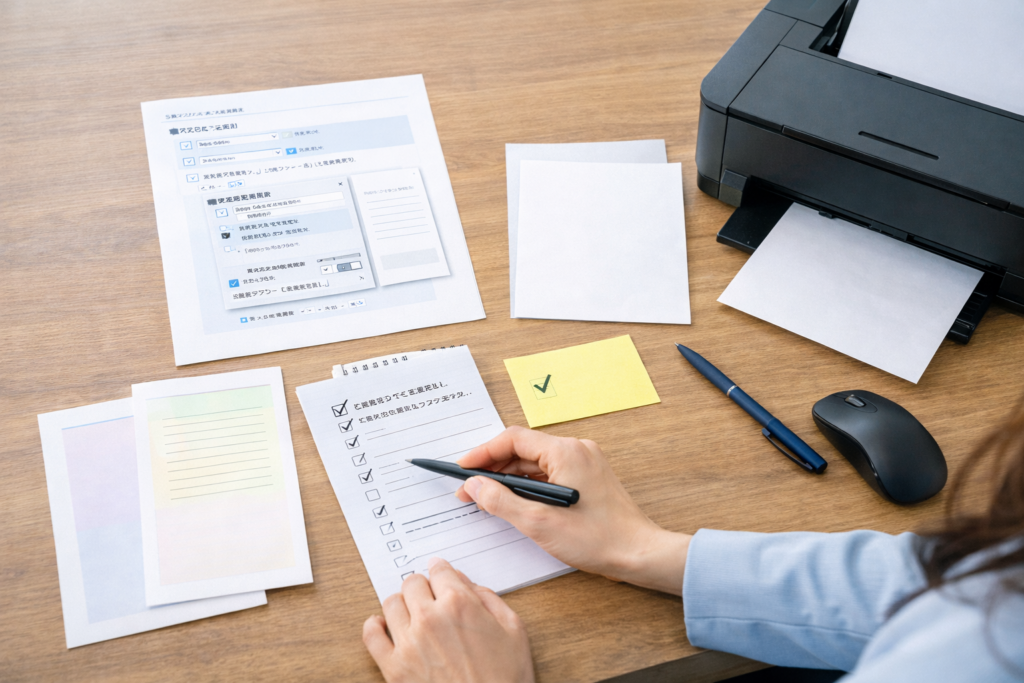
Wordで背景色が印刷されないときは、いきなり再インストールやプリンタ故障を疑う必要はありません。
多くの場合は、Word側の設定、背景の付け方、印刷先の条件を順番に見直すだけで解決できます。
ここでは、最短で原因にたどり着くために、最初に確認したい7つのポイントを整理します。

まずは故障を疑う前に、設定と表示の違いを落ち着いて確認していきましょう。
「背景の色とイメージを印刷する」がオフになっていないか確認する
もっとも多い原因は、背景印刷の設定がオフになっていることです。
Wordでは背景色を付けても、そのままでは印刷に反映されない場合があります。
まずはWordのオプションを開き、背景の色や画像を印刷する設定が有効になっているか確認しましょう。
ここがオフのままだと、画面では色が見えていても、印刷結果は白いままになりやすくなります。
最初に見るべき場所です。
「ページの色」と「文字や段落の網かけ」を混同していないか見直す
背景色と一口にいっても、Wordには複数の色の付け方があります。
文書全体の背景を変える「ページの色」と、見出しや段落だけに色を付ける「網かけ」や「塗りつぶし」は意味が異なります。
ページ全体を色付けしたつもりでも、実際には一部の文字だけに色が付いていた、あるいはその逆というケースもあります。
どこに色を付けたのかを先に確認すると、原因の切り分けが早くなります。
印刷プレビューで背景が表示されるかを先に確認する
印刷ボタンを押す前に、印刷プレビューで背景が見えているか確認することも重要です。
プレビューに色が出ていないなら、プリンタではなくWord側の設定や文書の作り方に原因がある可能性が高いです。
逆に、プレビューでは色が見えているのに実際の紙で出ないなら、プリンタ設定や印刷方式の影響を疑えます。
プレビュー確認は、無駄な試し刷りを減らす近道です。
Windows版とMac版で設定場所が違う点を押さえる
背景印刷の設定場所は、Windows版WordとMac版Wordで異なります。
ネット上の手順を見てそのまま探しても、使っている環境が違うと見つからないことがあります。
その結果、設定がないと勘違いしてしまう人も少なくありません。
自分の環境がWindowsかMacかを最初に確認し、対応した手順で進めることが大切です。
環境違いは見落としやすいポイントです。
プリンタ側が白黒印刷や節約モードになっていないか確認する
Wordの設定が合っていても、プリンタ側が白黒印刷やエコモードになっていると、期待した色が出ないことがあります。
特に共有プリンタや会社の複合機では、前の利用者の設定が残っている場合があります。
Wordでの設定確認が終わったら、印刷ダイアログやプリンタプロパティも見直しましょう。
アプリ側だけでなく、出力側もセットで確認すると失敗を防げます。
PDF保存でも背景色が出ないか試して切り分ける
原因を切り分けるには、いったんPDF保存を試す方法も有効です。PDFでも背景色が出ないなら、Word文書側の設定や作り方に問題がある可能性が高くなります。
反対に、PDFでは背景色が見えるのに紙への印刷で消えるなら、プリンタやドライバ設定の影響を疑いやすくなります。
切り分けの順番を持っておくと、無駄な設定変更を減らせます。
文書固有の不具合かどうかを新規ファイルで確認する
長く編集してきた文書では、書式の重なりや貼り付けの影響で挙動が不安定になることがあります。
そんなときは、新しいWord文書を1枚作り、背景色だけを設定して印刷を試してください。
新規ファイルで正常に印刷できるなら、問題は元の文書にある可能性が高いです。
設定ではなくファイル個別の問題かどうかを見極めるだけでも、対処の方向が明確になります。
Wordで背景色を印刷する正しい設定手順
原因の見当がついたら、次は正しい手順で設定を確認します。
背景色は、背景の付け方と印刷オプションの両方がそろってはじめて反映されます。
ここではWindows版とMac版に分けて、迷いにくい順番で整理します。
最後に背景色そのものの設定方法も確認しておきましょう。
背景色は、色を付ける操作と印刷設定の両方がそろって初めて反映されます。
Windows版Wordで背景色を印刷する手順
Windows版では、まず文書に背景色を設定し、そのうえで印刷オプションを有効にします。
手順は、デザインタブからページの色を設定し、その後にファイルからオプションを開いて表示を選び、印刷オプションの中にある背景色と画像の印刷設定をオンにします。
設定後は印刷プレビューで色の有無を確認し、問題なければ印刷します。
この順で進めると抜け漏れが少なくなります。
Mac版Wordで背景色を印刷する手順
Mac版は設定場所がWindowsと違うため、ここで迷いやすいです。
まず文書側で背景色を設定したら、Wordメニューから環境設定を開きます。
次に、出力と共有にある印刷を選び、背景の色とイメージを印刷する設定を有効にします。
設定後は通常どおり印刷画面に進み、プレビューを見ながら確認します。
Windowsの手順をそのまま探していると見つからないので注意が必要です。
背景色を設定する「ページの色」の基本操作
背景色の指定は、Wordのデザインタブにあるページの色から行います。
薄い単色であれば読みやすさを保ちやすく、配布資料や案内文にも使いやすいです。一方で、濃い色や派手な模様は本文の可読性を下げやすく、印刷コストも上がりやすくなります
。背景色を付ける目的が強調なのか、雰囲気づくりなのかを先に決めると、色選びで失敗しにくくなります。
背景色が印刷されない主な原因と対処法
設定手順を確認しても改善しないときは、原因をもう少し具体的に分けて考える必要があります。
背景色が出ない症状は一つでも、実際には原因が複数あります。
ここでは、現場でよくある3つのパターンに絞って、対処の考え方を整理します。
設定が合っていても出力側に原因があることもあるので、順番に切り分けるのが安心です。
設定は正しいのに印刷されないときの見直しポイント
設定が正しいのに印刷されない場合は、次の順番で見直すと効率的です。
- 新規文書で同じ設定を試す
- 印刷プレビューで背景色が表示されるか確認する
- PDF保存時の見え方を確認する
- 別のプリンタや別の印刷先で試す
- 白黒印刷や節約モードを解除する
この順で確認すれば、Word側の問題か、ファイル固有の問題か、出力環境の問題かを切り分けやすくなります。
特に会社の複合機では、アプリ設定よりプリンタ設定が優先されていることもあるため、最後まで一通り確認することが大切です。
一部だけ色を出したいときに背景色以外を使う判断基準
文書全体の背景色ではなく、一部だけ色を付けたい場合は、ページの色よりも段落の網かけや表の塗りつぶしの方が向いています。
背景色はページ全体に影響するため、印刷時の見た目やコストの差が大きくなりやすいからです。
見出しの帯、注意事項の囲み、表の見出し行などは、部分的な色付けの方が実務では扱いやすいです。
目的に合った方法を選ぶと、印刷トラブルも減らせます。
図形やテキストボックスを使った代替方法が有効な場面
どうしても背景色の印刷が安定しない場合は、図形やテキストボックスを使って背景風の見た目を作る方法もあります。
たとえば、薄い長方形をページ上部に置いてタイトル帯にしたり、注意事項の背面に色付きの図形を敷いたりすると、見た目を整えやすくなります。
文書全体を塗るよりも必要部分だけを装飾できるので、読みやすさと印刷の安定性を両立しやすいのが利点です。
印刷目的別に選ぶWordの色設定と見せ方
Wordの色設定は、見栄えだけで決めると失敗しやすいです。資料の用途によって、適した色の付け方は変わります。
ここでは、全体背景を使う場合、一部だけ色を付ける場合、配布資料として見やすさを優先する場合に分けて考えます。
見た目の印象だけでなく、読みやすさや印刷の安定性も意識して選ぶのが大切です。
文書全体に薄い背景色を入れたい場合の考え方
案内文やイベント資料などで柔らかい印象を出したいなら、文書全体にごく薄い背景色を入れる方法が合います。
ただし、本文の黒文字とのコントラストが弱くなると読みにくくなるため、色はできるだけ淡くするのが基本です。
印刷時の再現性も考えると、強い色より薄いベージュや淡いグレーに近い色の方が失敗しにくいです。
まずは1ページだけ試し刷りして確認しましょう。
見出しや重要箇所だけ色を付けたい場合の方法
読みやすさを優先するなら、全体背景ではなく見出しや注意書きだけに色を使う方法が実用的です。
たとえば、見出しに薄い帯を入れる、重要な連絡事項だけ網かけする、表の見出し行だけ色を付けるといった使い方です。
この方法なら、印刷コストを抑えながら視線誘導がしやすくなります。ビジネス文書や社内共有資料では、こちらの方が現実的な選択になることが多いです。
配布資料や社内文書で失敗しにくいデザインのコツ
配布資料や社内文書では、見た目よりも安定した印刷結果が重要です。次のような基準で作ると失敗しにくくなります。
| 目的 | おすすめの方法 | 理由 |
|---|---|---|
| 全体の雰囲気をやわらかくしたい | 薄いページ背景色 | 印象を変えやすい |
| 見出しを目立たせたい | 段落の網かけ | 印刷が安定しやすい |
| 注意事項を強調したい | 図形や囲み枠 | 位置調整しやすい |
| コストを抑えたい | 色の使用を部分的にする | インク消費を抑えやすい |
全体背景は印象づくりに便利ですが、実務では部分的な色付けの方が扱いやすい場面が多いです。
用途を先に決めてから方法を選びましょう。
Wordの背景色トラブルを防ぐ実践チェックリスト
一度解決しても、次回また同じところでつまずくことはよくあります。
とくに複数人で文書を作る環境では、設定の見落としが起きやすいです。
最後に、再発防止に役立つ実践的なチェックポイントをまとめます。
印刷前の確認項目を決めておくと、同じトラブルを繰り返しにくくなります。
印刷前に確認したい設定チェックリスト
印刷前は、次の項目を順番に確認すると安心です。
- 背景色は「ページの色」で設定しているか
- 背景印刷の設定は有効か
- 印刷プレビューに背景が出ているか
- プリンタが白黒印刷や節約モードになっていないか
- 文字色と背景色のコントラストは十分か
- 必要ならPDFでも見え方を確認したか
このチェックだけでも、背景色が印刷されないトラブルの多くを事前に防げます。
特に複数ページの資料では、1ページ目だけ試し刷りする習慣をつけると効率的です。
テンプレート化して毎回の作業を減らす方法
背景色や見出しデザインを毎回作り直していると、設定漏れが起きやすくなります。
よく使う書式が決まっているなら、テンプレートとして保存しておくのがおすすめです。
ページの色、見出しのスタイル、表の色使い、注意書きの囲みなどを事前に整えておけば、作業時間を減らしながら品質も安定します。
個人利用だけでなく、部署内で文書の見た目をそろえたいときにも有効です。
解決しないときにサポートへ確認すべき内容
ここまで試しても改善しない場合は、サポートへ相談する前に情報を整理しておくと話が早くなります。
確認しておきたいのは、使っているWordのバージョン、WindowsかMacか、どのプリンタで発生するか、新規文書でも再現するか、PDFではどう見えるかの5点です。
症状を具体的に伝えられれば、設定の問題なのか、環境依存なのかを切り分けやすくなります。
困ったときほど、状況整理が解決を早めます。
まとめ
Wordで背景色が印刷されないときは、まず「背景の色とイメージを印刷する」設定が有効かを確認し、そのうえで「ページの色」で背景を指定しているか、印刷プレビューに反映されているかを見直すことが大切です。
Windows版とMac版では設定場所が違うため、使っている環境に合った手順で確認しましょう。
どうしても安定しない場合は、網かけや図形を使った代替方法も有効です。
今回のチェック項目を保存しておけば、次回からは短時間で原因を切り分けられます。
まずは新規文書で1ページだけ試し、確実に印刷できる設定を自分の定番にしてみてください。
一つずつ確認すれば解決しやすいので、まずは新規文書で試してみてください。
対応箇所:A見出し名「まとめ」
参考情報
Word の背景色は、デザインタブのページの色から設定する仕様です (マイクロソフト サポート)
背景色を付けた文書でも、Windows 版では ファイル から オプション、表示、印刷オプション の順に進み、印刷の背景色と画像 を有効にしないと背景が印刷されないことがあります(マイクロソフト サポート)
Mac 版でも、Word から 環境設定、出力と共有、印刷 の順に進み、印刷の背景色と画像 の設定を有効にする必要があります(マイクロソフト サポート)
印刷前の見え方は、ファイル から 印刷 に進むと同じ画面でプレビュー確認ができます (マイクロソフト サポート)
背景色が出ない場合は、プリンター側が白黒やグレースケールになっていないかも確認対象です (マイクロソフト サポート)
Microsoft の背景印刷に関する案内は、Windows と Mac のデスクトップ版 Word を対象としています (マイクロソフト サポート)