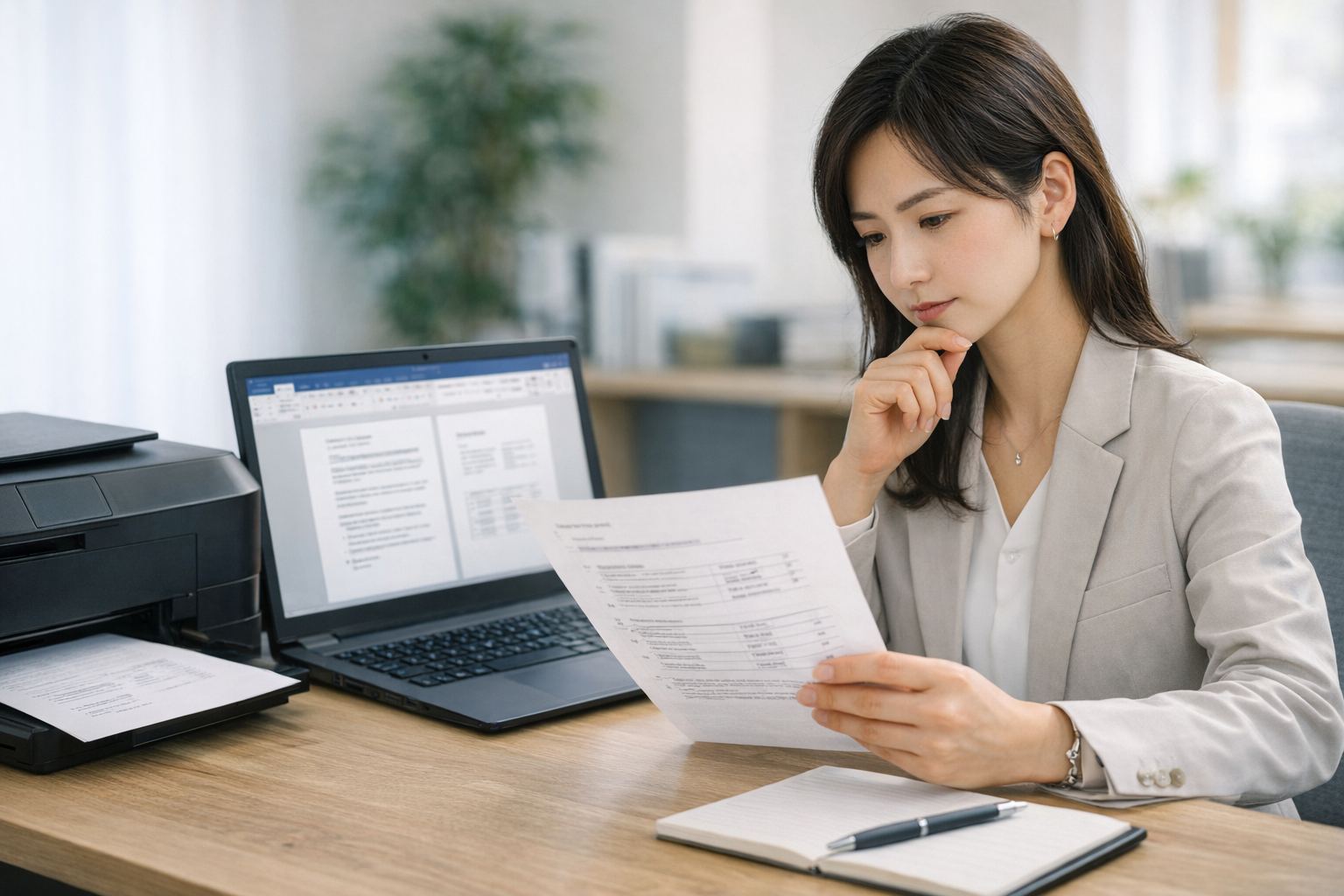
Wordで文書を整えたのに、印刷すると改行位置や余白、画像の配置が変わって困った経験はないでしょうか。
こうしたズレは珍しい不具合ではなく、用紙設定、余白、フォント、プリンター設定など複数の要因で起こります。
この記事では、ワードが画面通りに印刷されない原因を切り分けながら、初心者でも確認しやすい手順で対処法を整理します。
直接印刷がうまくいかないときのPDF活用や、再発防止のコツまでまとめて解説します。
ワード 画面通りに印刷されない原因を最初に切り分けよう
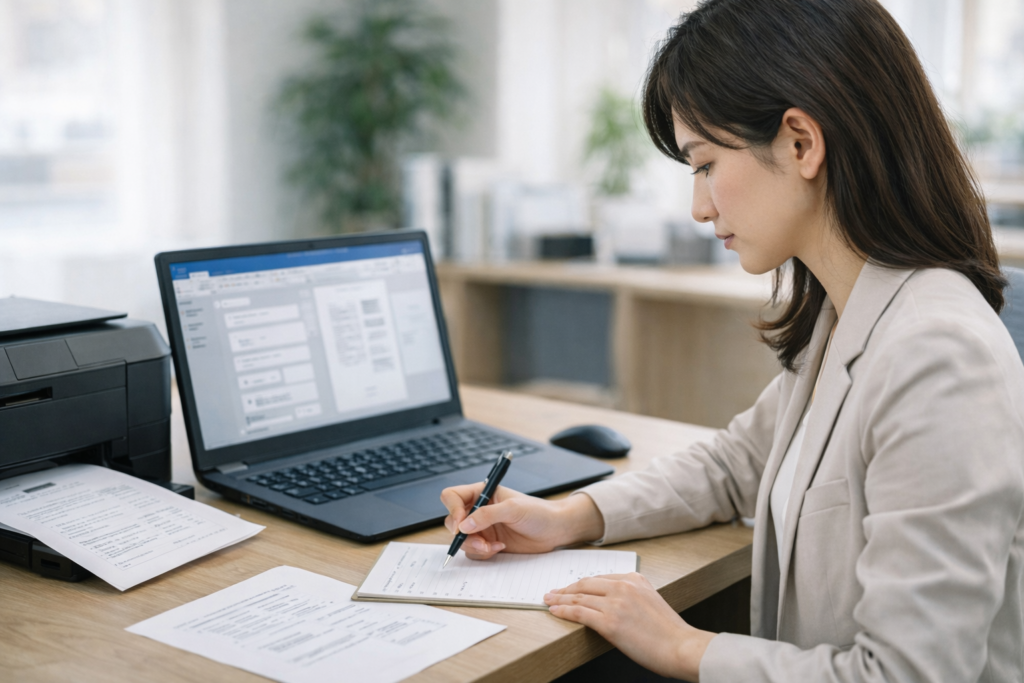
Wordで見えている画面と、紙に出した印刷結果が違うときは、最初に「Word側のレイアウト設定の問題」なのか「プリンター側の出力条件の問題」なのかを切り分けることが大切です。
ここを曖昧にしたまま設定を触ると、原因が分からないまま時間だけが過ぎてしまいます。
まずはズレが起きる代表的なポイントを順番に確認しましょう。

まずはWord側かプリンター側かを分けて考えると、原因が見つけやすくなります。
印刷結果がズレる主な原因はWord側とプリンター側の2系統
結論から言うと、ズレの原因は大きく2つです。ひとつはWordの文書設定、もうひとつはプリンターや印刷環境です。
Word側では、余白、用紙サイズ、段落設定、画像の回り込み、表の幅などが影響します。
プリンター側では、選択した用紙、機種ごとの印字可能領域、拡大縮小設定、ドライバーの状態が関係します。
特に初心者は、画面上で見た目を合わせるためにスペースやEnterを多用しがちです。
しかしこの方法は、表示倍率やプリンターの差で崩れやすく、印刷時のズレを招きます。
まずは「文書そのものの作り方」と「印刷時の条件」が別物だと意識すると、原因を特定しやすくなります。
用紙サイズと印刷の向きが一致しているか確認する
画面通りに印刷されない原因として非常に多いのが、文書の用紙サイズや向きと、実際の印刷設定が一致していないケースです。
たとえば文書がA4縦で作られているのに、プリンター側でレターサイズや横向きが選ばれていると、改行位置やページ区切りが変わりやすくなります。
確認するときは、Wordの「レイアウト」または「ページ設定」で文書のサイズと向きを見ます。
そのうえで印刷画面でも同じサイズ・同じ向きになっているかを確認してください。
職場では共有プリンターに以前の設定が残っていることもあり、知らないうちに別サイズで出力されることがあります。
思い込みで進めず、文書設定と印刷設定の両方を見るのが基本です。
余白設定とプリンターの非印字領域を見直す
Word上で余白を狭く設定していても、すべてのプリンターがその領域まで印刷できるわけではありません。
多くのプリンターには、紙の端まで印刷できない「非印字領域」があります。
このため、画面では収まっていても、印刷時に自動的に縮小されたり、位置が押し戻されたりすることがあります。
特に注意したいのは、左右や上下の余白を極端に小さくした文書です。案内文や社内資料で1ページに収めようとして余白を詰めると、印刷時に崩れやすくなります。
迷ったらまず標準余白に戻して印刷テストをしてください。それでズレが解消するなら、余白設計が原因だった可能性が高いです。
見栄えよりも、機種差に耐えやすい余白を優先する方が実務では安定します。
フォントの違いで改行位置や行間が変わる理由
見落とされやすいのがフォントです。同じ文字数でもフォントが変われば文字幅や行間の扱いが変わり、結果として改行位置やページの収まりが変わります。
特に別PCで開いた文書や、古いテンプレートを流用した文書では、同じ見た目に見えても内部的には別のフォントに置き換わっていることがあります。
対策としては、特殊なフォントよりも標準的なフォントを使うことです。
社内外で共有するなら、Windows環境で一般的なフォントに寄せた方が安全です。
また、一部だけ別フォントになっていないかも確認しましょう。
箇条書きや表の中だけフォントが違うと、そこだけ折り返し位置がずれて印刷結果が乱れることがあります。
画像・表・テキストボックスが崩れやすいケース
文章だけの文書より、画像、表、図形、テキストボックスを含む文書の方が印刷ズレは起きやすくなります。
理由は、それらが文字列とは別の配置ルールで置かれているからです。
特に画像の回り込みを「前面」「背面」「四角」などにしていると、印刷時の位置が想定と変わることがあります。
表も要注意です。
列幅をギリギリまで広げていたり、自動調整のまま使っていたりすると、プリンター差やフォント差の影響で行送りや改ページが変わります。
重要な書類では、画像はなるべく本文中の行内に近い扱いにし、表はページ幅に対して余裕を持たせて設計する方が安全です。
見た目を細かく作り込みすぎるほど、環境差に弱くなると考えると分かりやすいでしょう。
印刷倍率や拡大縮小設定がレイアウトを変える仕組み
印刷画面では、用紙サイズだけでなく倍率設定も重要です。
よくあるのが、「ページに合わせる」「用紙に合わせて縮小」「複数ページを1枚に印刷」といった設定が知らないうちに有効になっているケースです。
これが入ると、Wordのページレイアウトを正しく作っていても、最終的な印刷結果は別物になります。
印刷結果が小さい、余白が広すぎる、改行位置が違うと感じたら、倍率関連の設定を疑ってください。
共有プリンターでは前の利用者の設定が残る場合もあります。
トラブル時は便利機能を一度オフにして、等倍に戻すのが基本です。
まずは余計な補正を外し、文書どおりに印刷させる状態を作ることが先決です。
まず確認したい印刷プレビューの見方と判断ポイント
印刷前に必ず見るべきなのが印刷プレビューです。ここで既に改行位置やページ送りが違うなら、原因はWord側のレイアウト設定か、選択中の印刷条件にあります。
逆にプレビューどおりに見えているのに紙だけズレるなら、プリンター側の設定や機器側の問題を疑いやすくなります。
確認ポイントは次のとおりです。
- ページ数が想定より増減していないか
- 表や画像が次ページにはみ出していないか
- 改行位置が画面編集時と変わっていないか
- 余白が不自然に広くなっていないか
- 用紙サイズと向きが正しいか
この確認を習慣化するだけでも、印刷ミスは大きく減ります。
いきなり本番印刷せず、まず1部だけテスト印刷する流れを作ると失敗しにくくなります。
Wordの設定を見直して画面通りに近づける方法
原因がWord側にある場合は、文書の作り方を少し整えるだけで印刷結果が安定しやすくなります。
ポイントは、見た目を手作業で無理に合わせるのではなく、Wordが本来持っているページ設定や段落設定を使うことです。
ここでは、特に効果の高い見直しポイントを3つに絞って説明します。
見た目を手作業で合わせるより、Wordの設定で整える方が印刷は安定しやすいです。
ページ設定でサイズ・余白・向きを整える手順
最初にやるべきなのは、ページ設定の統一です。手順は難しくありません。
文書を開いたら、用紙サイズ、印刷の向き、余白を確認し、用途に合った標準的な設定にそろえます。
資料配布ならA4縦、簡易案内ならA4横など、目的に応じて最初に決めると後から崩れにくくなります。
おすすめは、次の順で確認することです。
| 確認項目 | 見るポイント | よくある失敗 |
|---|---|---|
| 用紙サイズ | A4かレターか | 作成時と印刷時で違う |
| 向き | 縦か横か | 一部ページだけ横向き |
| 余白 | 標準か狭いか | 1ページに収めたくて詰めすぎる |
| 段組み | 1段か複数か | 意図せず複数段になっている |
文書途中でセクション区切りを使っている場合は、ページごとに設定が違っていることもあります。
表紙だけ横向き、本文だけ縦向きなどの文書では、区切り位置まで含めて確認してください。
改行ではなく段落設定でレイアウトを調整する
Word文書を安定させたいなら、スペースやEnterで位置合わせをする方法は避けた方が無難です。
これは一見きれいに見えても、フォントや余白、表示倍率が少し変わるだけで崩れます。
代わりに使うべきなのが、段落前後の間隔、インデント、行間です。
たとえば、見出しの下を少し空けたいならEnterを1回足すのではなく、段落後の間隔を設定します。
箇条書きの位置を揃えたいならスペースではなくインデントを使います。
これだけで文書の再現性が大きく変わります。
印刷でズレやすい文書の多くは、見た目を手作業で調整しすぎています。Wordの機能に合わせた作り方へ切り替えることが、結局は一番近道です。
画像や表の配置方法を安定させるコツ
画像や表を使う文書では、配置ルールを意識するだけで印刷トラブルをかなり減らせます。
画像は自由配置より、本文との関係が明確な配置の方が安定します。
特に初心者は、ドラッグして見た目だけを合わせると位置がずれやすいので注意が必要です。
表は、自動で列幅が変わる設定のままだと環境差に弱くなります。
長い文字列が入る列には余裕を持たせ、1ページに詰め込みすぎないことが大切です。
請求書、案内文、申込書のように印刷精度が求められる文書では、次の点を意識すると安定します。
- 画像はページ端ギリギリに置かない
- 表の総幅をページ幅いっぱいにしない
- テキストボックスの重ね置きを減らす
- 1ページ内の要素数を増やしすぎない
見栄えを優先して複雑にするほど、印刷には不利になります。伝わるレイアウトを優先した方が、結果的に画面と紙の差も小さくなります。
プリンター側の設定や環境差でズレる場合の対処法
Wordの設定を整えても改善しないなら、次はプリンター側を見ます。
実務ではこちらが原因のことも少なくありません。
特に会社や学校の共有プリンターでは、前回利用時の設定や機種固有の特性が残っていることがあります。
ここでは、Word以外の要因を切り分けるための考え方を整理します。
文書に問題がなさそうなら、プリンターやPC環境の違いも落ち着いて確認しましょう。
プリンタードライバーと機種依存の違いを確認する
同じ文書でも、プリンターが変わると印刷結果が微妙に違うことがあります。
その理由のひとつがプリンタードライバーです。
ドライバーは、PCの文書情報をその機種向けの印刷命令に変換する役割を持っています。
これが古い、破損している、あるいは汎用ドライバーになっていると、思わぬズレが起きることがあります。
対策としては、メーカー推奨のドライバーが入っているかを確認し、必要なら更新や再インストールを行います。
特に入れ替えたばかりのプリンターや、Windows更新後に不調になった場合は要確認です。
また、機種ごとにフチなし印刷の可否や非印字領域の広さが違うため、別のプリンターで同じ結果になるとは限りません。
Wordに問題がなくても、出力先が変われば見え方が変わることはあります。
別のプリンターや別のPCで印刷して原因を切り分ける
不具合の切り分けで有効なのが、環境を変えて試す方法です。
別のPCで同じ文書を印刷して正常なら、元のPCのWord設定やドライバーが原因の可能性があります。
逆に、別のプリンターなら正常なのに特定の1台だけ崩れるなら、プリンター側の設定や機器依存の影響が濃くなります。
切り分けの基本は以下です。
- 同じPC+別プリンターで試す
- 別PC+同じプリンターで試す
- 同じ文書をPDFにして印刷してみる
- 新規作成した簡単な文書でも同じ症状が出るか確認する
これをやると、「その文書だけの問題」なのか「その環境全体の問題」なのかが見えてきます。
感覚で設定を変えるよりも、原因特定の精度が上がります。
Windowsの印刷トラブルシューティングを活用する
Windows側に問題がある場合、手動で全部調べるより、まず標準のトラブルシューティングを使う方が早いことがあります。
接続の問題、スプーラーの不調、基本的なプリンター状態などをまとめて確認できるためです。
特に突然印刷できなくなった、急にズレが増えたという場合は、OS側の問題も疑ってよいでしょう。
あわせて、プリンターを一度削除して再追加する方法も有効です。
長く使っている共有プリンターは、設定が積み重なって不安定になることがあります。
Wordだけを疑うのではなく、OS、ドライバー、接続、プリンター本体まで視野を広げると、解決が早くなります。
PDFに変換して印刷すると改善しやすいケース
Wordから直接印刷すると崩れるのに、PDF経由だと安定するケースは少なくありません。
これは裏技というより、実務でよく使われる現実的な対処法です。
相手に配布する文書、提出書類、ページ崩れが困る資料では、最初からPDF前提にする方が安全な場面もあります。
直接印刷でずれるときは、PDFに変換してから確認すると整理しやすくなります。
PDF化が有効な理由と向いている場面
PDFが有効なのは、文書の見た目を固定しやすいからです。
Wordは編集を前提とした形式なので、環境差の影響を受けやすい一面があります。
一方、PDFは閲覧と印刷に向いた形式で、レイアウトを崩しにくいのが利点です。
特に次のような場面ではPDF化が向いています。
- 提出先でレイアウトを変えられたくない文書
- 画像や表が多い案内資料
- 印刷ミスが許されない社外配布文書
- 別のPCや別のOSで開かれる可能性がある文書
ただし、PDFにしたから何もかも解決するわけではありません。
元のWord文書に大きな無理があると、PDF化の段階で見た目の問題が表面化することもあります。
まず文書設計を整え、そのうえでPDF化するのが基本です。
WordからPDFを書き出す基本手順
WordからPDFを書き出す操作自体は難しくありません。
通常は「ファイル」からエクスポート、または名前を付けて保存の形式選択でPDFを選びます。
印刷品質を重視するなら、容量最優先の設定ではなく、標準品質寄りの設定を選ぶ方が無難です。
PDF化したら、そのまま印刷せずに一度内容を確認してください。
見るべき点はWordの印刷プレビューと同じで、改行、余白、画像位置、ページ数です。
Wordでは問題なく見えていても、PDFではフォントの埋め込みや画像処理の影響で微差が出る場合があります。
本番前に確認を入れることが、結局一番の時短になります。
PDF印刷でも注意したい倍率と用紙設定
PDFに変換しても、印刷時の倍率設定や用紙サイズが違えば、やはり画面通りにはなりません。
よくあるのが、PDF閲覧ソフト側で「用紙に合わせる」が有効になっていて、自動的に縮小されてしまうケースです。
これではWordで整えた意味が薄れてしまいます。
PDF印刷時は、次の点を必ず確認してください。
- 実際のサイズで印刷するか
- 用紙サイズがA4など文書と一致しているか
- 向きが縦横で合っているか
- 余白を自動補正する設定が入っていないか
Wordの問題を避けるためにPDF化したのに、今度はPDF印刷設定で崩してしまうのはよくある失敗です。
最後の出力条件まで含めて確認しましょう。
それでも直らないときの最終チェックリスト
ここまで試しても改善しない場合は、個別の設定をいじるより、チェックリスト形式で上から確認し直した方が効率的です。
印刷トラブルは原因が一つとは限らず、小さなズレが重なっていることもあります。
最後は総点検のつもりで見直しましょう。
一度に全部変えず、確認項目を順に見直すと原因を切り分けやすくなります。
すぐ試せる確認項目を上から順に見直す
最終確認では、次の順番で見ると抜け漏れを防ぎやすくなります。
- Wordの印刷プレビューで既に崩れていないか
- 用紙サイズと向きが文書設定と一致しているか
- 余白が狭すぎないか
- 倍率や拡大縮小設定が入っていないか
- フォントが置き換わっていないか
- 画像や表がページ端に寄りすぎていないか
- PDF化すると改善するか
- 別PCや別プリンターでも再現するか
- ドライバー更新や再追加を試したか
この順に見直せば、多くのケースで原因の輪郭がつかめます。
一度に全部変えるのではなく、1項目ずつ試すのがポイントです。
再発を防ぐためのWord文書の作り方
印刷トラブルは、その場しのぎで直すより、崩れにくい文書を作る方が効果的です。
実務では次の方針が役立ちます。
- 用紙サイズと向きを最初に決める
- 余白は標準寄りから始める
- スペースやEnterで位置調整しない
- 標準的なフォントを使う
- 画像や表はページ幅に余裕を持たせる
- 複雑な重ね配置を避ける
- 提出文書は最終的にPDFでも確認する
この作り方に変えるだけで、「前はよく崩れたのに最近はほとんど起きない」という状態を目指せます。
印刷は最後の工程ですが、勝負は文書作成の段階でかなり決まっています。
仕事で失敗しにくい印刷前チェックの習慣
最後に大切なのは習慣です。印刷ミスを減らす人は、特別な裏技を持っているわけではなく、確認の順番が整理されています。
おすすめは、「プレビュー確認」「1部テスト印刷」「本番印刷」の3段階を固定することです。
たったこれだけでも、無駄な紙や時間のロスはかなり減ります。
提出期限が迫っていると、ついぶっつけ本番で印刷したくなります。
しかし、急いでいるときほど1回の確認が効きます。
画面通りに印刷されない問題は完全にゼロにはできなくても、原因を切り分ける視点と、崩れにくい文書設計を身につければ、かなりの確率で防げるようになります。
まとめ
ワードが画面通りに印刷されないときは、まずWordのレイアウト設定とプリンター側の設定を分けて考えることが重要です。
特に、用紙サイズ、向き、余白、倍率、フォント、画像や表の配置は、印刷結果を大きく左右します。
印刷プレビューで崩れが見えているかを確認し、必要に応じてPDF化して切り分けると原因が見えやすくなります。
どうしても改善しない場合は、別PCや別プリンターで試したり、ドライバーやWindows側のトラブルシューティングも検討してください。
次に同じ問題で困らないためにも、Enter連打ではなく段落設定を使うなど、崩れにくい文書の作り方へ見直すことが大切です。
次回の印刷ミスを防ぐためにも、設定確認の順番を決めておくと安心です。
参考情報
Wordで画面と印刷結果が違うときは、まずファイルの印刷画面を開き、印刷プレビューで各ページの見え方を確認すると切り分けしやすいと案内されています。出典: (マイクロソフトサポート)
印刷結果の違いが出る場合は、Word側の内容だけでなく、選択しているプリンターのプロパティや設定も印刷画面から確認することが案内されています。出典: (マイクロソフトサポート)
レイアウトを保ったまま共有や出力をしたい場合は、Wordの文書をPDFとしてエクスポートする方法が案内されており、書式を維持した共有用コピーを作る手段として使えます。出典: (マイクロソフトサポート)
PDFやXPSとして保存するときは、印刷品質を重視する場合に標準を選ぶ案内があり、出力品質を確認したいときの参考になります。出典: (マイクロソフトサポート)
プリンター側の不具合が疑われるときは、Windows公式サポートで、電源の入れ直しや再接続などの基本的なトラブルシューティングが案内されています。出典: (マイクロソフトサポート)
印刷トラブルが続く場合は、最新のプリンタードライバーの導入が有効なことがあり、Microsoftは最新ドライバーのダウンロードとインストールを案内しています。出典: (マイクロソフトサポート)