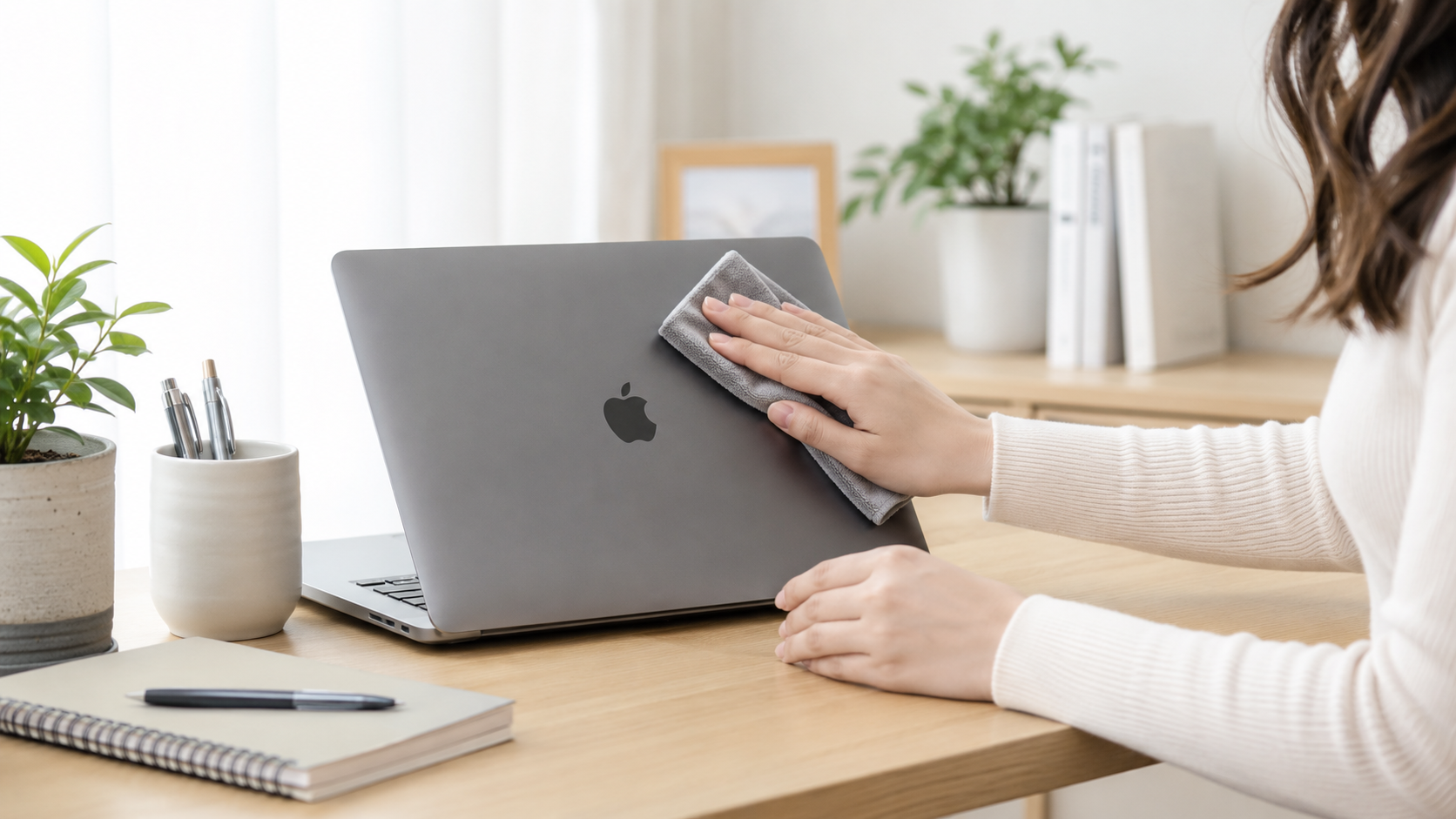
MacBookの小さな傷、気づいた瞬間に一気に気になりませんか。
特にアルミボディや画面の擦れは、使うたびに目に入りやすく、修理すべきか自分でケアできるか迷いがちです。
この記事では、macbook 傷の原因、消す前の注意点、予防アクセサリー、下取り前の確認方法まで解説します。
大切なMacBookをきれいに長く使いたい人は、まず安全な対処法から確認しましょう。
macbook 傷の原因とまず確認すべきポイント
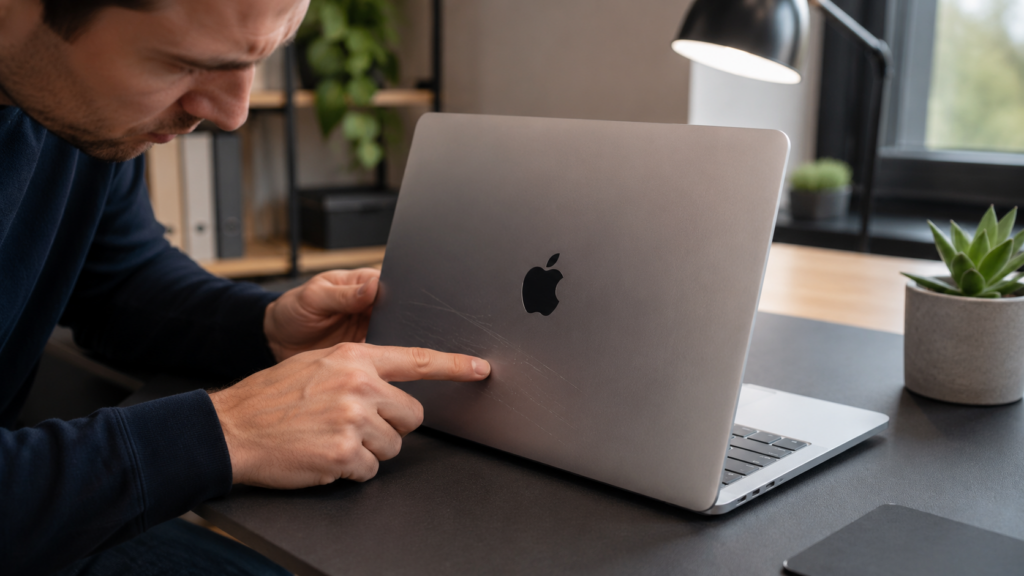
macbook 傷を見つけたときは、すぐに磨いたり削ったりする前に、傷の場所と深さを確認することが大切です。
MacBookはアルミ、ガラス、樹脂部品などが組み合わさった精密機器なので、部位によって安全な対処法が変わります。
まずは原因を知り、傷と汚れを冷静に見分けましょう。

傷を見つけても、まずは場所と深さを確認しましょう。焦らず見分けることが大切です。
アルミボディの擦り傷はなぜ目立つのか
MacBookのボディは金属素材ならではの質感が魅力ですが、硬い小物や机の角、砂ぼこりなどと擦れると、細い線のような傷が入ることがあります。
特に天板や底面は、バッグやデスクと接触する機会が多いため、気づかないうちに擦れが蓄積しやすい部分です。
浅い擦り傷は光の角度で目立ち方が変わるため、正面から見るとわかりにくくても、斜めから見ると白っぽく見えることがあります。
macbook 傷を確認するときは、明るい場所で角度を変えながらチェックすると状態を判断しやすくなります。
画面の傷と汚れを見分けるチェック方法
画面に線や曇りが見えた場合、すぐに傷と決めつけないことが重要です。
指紋、皮脂、キーボード跡、ホコリが付着しているだけでも、画面に傷のような跡が見える場合があります。
まずMacBookの電源を切り、柔らかく清潔な布で軽く拭いて変化を見るのが安全です。
拭いても消えない線、爪を立てずに指の腹で触ったときに段差を感じる跡、表示中にも目立つ線は傷の可能性が高まります。
画面はコーティングが傷みやすいため、強くこすらず、クリーナーを直接吹きかけないことが基本です。
キーボードやトラックパッド周辺に傷がつく原因
キーボード周辺やパームレストは、手首、指輪、腕時計、ブレスレットなどが触れやすい場所です。
長時間作業する人ほど、同じ位置に細かな擦れやテカリが出ることがあります。
トラックパッド周辺は、爪や金属製アクセサリーが当たると小さな傷が残る場合もあります。
また、閉じた状態で画面とキーボードの間に小さなゴミが挟まると、画面側に跡がつくことがあります。
作業前に軽くホコリを払う、手元のアクセサリーを外す、キーボード上に物を置いたまま閉じないといった習慣が予防に役立ちます。
バッグ内の小物やケーブルが傷を作るケース
持ち運びが多い人は、バッグ内の収納方法がmacbook 傷の大きな原因になります。
充電器、USB-Cケーブル、ペン、鍵、モバイルバッテリーなどを同じスペースに入れると、移動中の振動でMacBookの天板や側面に擦れが起きます。
特に金属製の小物は、短時間の移動でも傷を作りやすいので注意が必要です。
スリーブケースに入れてからバッグへ収納する、ケーブル類はポーチにまとめる、硬い物とMacBookの収納場所を分けるだけでも、日常的な擦り傷を大きく減らせます。
スペースグレイやミッドナイトで傷が目立ちやすい理由
MacBookのカラーによって、傷の見え方は変わります。
シルバー系は細かな擦れが比較的なじみやすい一方、スペースグレイやミッドナイトのような濃い色は、表面の色と傷部分の明るさに差が出やすく、白っぽい線として目立つことがあります。
これは傷そのものが深いというより、色のコントラストで強調されているケースもあります。
濃色モデルを使う場合は、購入直後からスリーブやデスクマットを使うと安心です。外観を重視する人ほど、最初の予防が満足度を左右します。
中古・下取り前に確認したい傷のレベル
中古売却や下取りを考えている場合、macbook 傷は外観評価に関わる可能性があります。
確認したいのは、浅い擦れ、目立つ打痕、画面の傷、角のへこみ、底面の削れ、ポート周辺の変形などです。
浅い汚れや指紋は清掃で印象が改善しますが、へこみや深い傷は隠せません
。売却前には、明るい場所で天板、底面、側面、画面、キーボード周辺を撮影し、状態を正直に把握しておきましょう。
後からトラブルを避けるためにも、傷を無理に加工して目立たなくしようとしないことが大切です。
Apple公式情報をもとにした安全なお手入れの基本
MacBookの傷対策では、Apple公式のお手入れ方法を基準にするのが安全です。
外側や画面を清掃するときは、まずシステム終了し、電源アダプタや接続機器を外します。
そのうえで、糸くずの出ない柔らかい布を水で軽く湿らせ、強くこすらずに拭くのが基本です。
液体を本体へ直接吹きかけたり、研磨剤、溶剤、スプレー式クリーナーを使ったりすると、表面やコーティングを傷めるおそれがあります。
傷を消したい気持ちがあっても、まずは安全な清掃にとどめる判断が重要です。
MacBookの傷を自分で消す前に知る安全なケア
MacBookの傷を自分で何とかしたいと考える人は多いですが、削る、磨く、薬剤を使うといった方法はリスクがあります。
特に画面や濃色のアルミボディは、間違ったケアでかえって目立つ跡が残ることがあります。
ここでは、自宅で試せる範囲と避けるべき行動を整理します。
自分でケアする前に、使ってよい道具と避けるべき方法を確認しておきましょう。
浅い擦れや汚れに試せるクリーニング手順
浅い擦れに見える跡は、実際には皮脂やホコリが伸びているだけの場合があります。
まずMacBookをシステム終了し、電源アダプタや周辺機器を外します。
次に、清潔で柔らかい布を水で軽く湿らせ、力を入れずに一方向へ拭きます。
拭いた後は乾いた布で水分を残さないように整えます。
底面や天板も同じく、開口部へ湿気が入らないよう注意してください。
ポイントは、傷を消すために強くこすらないことです。
表面の汚れが落ちれば傷に見えた跡が薄くなることがありますが、変化がない場合は無理に続けないようにしましょう。
| 確認する場所 | 安全な対応 | 注意点 |
|---|---|---|
| 天板・底面 | 柔らかい布で軽く拭く | 強く磨かない |
| 画面 | 水で軽く湿らせた布で拭く | 直接液体をかけない |
| キーボード周辺 | ホコリを取り除く | 隙間に水分を入れない |
| ポート周辺 | 乾いた布で外側を拭く | 金属ピンを差し込まない |
やってはいけない研磨剤・アルコール・強い洗剤の注意点
macbook 傷を消す方法として、研磨剤入りクリーナーや金属磨き、メラミンスポンジを使う情報を見かけることがあります。
しかし、これらはMacBookの表面処理や画面コーティングを傷める可能性があるため、安易に試すべきではありません。
アルコールを含む薬剤も、部位や濃度、使い方によってはリスクがあります。
特に画面には、家庭用洗剤、窓ガラス用洗剤、シンナー、アセトン、研磨剤を使わないことが大切です。
きれいにしたい気持ちが強いほど、強い道具を選びがちですが、MacBookではやさしく拭くことが最も安全な基本です。
画面やボディに深い傷がある場合の判断基準
深い傷は、自分で消すのが難しいケースがほとんどです。
爪が引っかかる傷、角がへこんでいる傷、画面表示に影響する線、液晶のにじみ、ひび割れがある場合は、清掃で改善する範囲を超えています。
無理に研磨すると、表面の色ムラやコーティング剥がれが広がる可能性があります。
充電ポート周辺の変形や、落下後に動作が不安定な場合も注意が必要です。
Apple Store、Apple正規サービスプロバイダ、Apple公式の修理サービス情報で相談先を確認し、修理可否や費用の見積もりを取るほうが安全です。
MacBookの傷を防ぐアクセサリー選び
macbook 傷は、ついた後に消すよりも、つく前に防ぐほうが簡単です。
アクセサリーを選ぶときは、見た目だけでなく、放熱、重量、持ち運び方、取り外しやすさも考える必要があります。
使い方に合う保護方法を選べば、外観を保ちながら快適に使えます。
傷対策は、ついてから悩むより予防が効果的です。使い方に合う保護方法を選びましょう。
スリーブケースとハードケースのメリット・デメリット
スリーブケースは、バッグ内での擦れを防ぎやすく、持ち運び時の傷対策に向いています。
柔らかい内装のものを選べば、天板や底面への摩擦を抑えられます。
一方、作業中は本体がむき出しになるため、デスク上の傷には別の対策が必要です。
ハードケースは装着したまま使えるため、天板や底面の保護に便利ですが、製品によっては重くなったり、ホコリがケース内に入り込んで擦れたりすることがあります。
選ぶなら、対応モデルが明確で、通気口をふさがず、装着時にゆがみが出にくいものを選びましょう。
保護フィルムやスキンシールを選ぶときの注意点
画面保護フィルムやスキンシールは、傷予防に役立つ一方で、選び方を間違えると使い勝手を損なうことがあります。
画面フィルムは厚みや反射、表示の見え方、剥がすときの影響を確認しましょう。
キーボードカバーはホコリ対策になりますが、厚みがあると画面を閉じたときに干渉する場合があります。
スキンシールは天板の傷予防に便利ですが、貼り直しや剥がし跡に注意が必要です。
購入前には、自分のMacBookの年式、インチ数、チップ世代、ポート配置に合う製品かを確認してください。
持ち運び時に傷を増やさないバッグ収納術
傷を防ぐうえで、バッグの中身の整理は非常に重要です。
MacBook専用のクッションポケットがあるバッグを使い、充電器、ケーブル、ペン、鍵は別ポーチへ分けましょう。
スリーブケースに入れる場合も、ファスナーや金具が本体へ強く当たらない向きで収納します。
満員電車や旅行では、バッグの外側から圧力がかかり、角のへこみにつながることがあります。
できるだけ背中側や体に近い位置へ入れ、上から重い荷物を載せないようにしましょう。
日々の収納ルールを決めるだけで、macbook 傷の発生はかなり抑えられます。
修理・下取り・売却で損しないMacBookの傷の考え方
MacBookの傷は、見た目の問題だけでなく、修理、保証、下取り、中古売却にも関係します。
軽い擦れなら使用に支障はありませんが、画面割れや筐体の変形は早めの確認が必要です。
ここでは、損をしないための判断基準を整理します。
修理や売却を考えるなら、傷を隠さず状態を正しく確認することが安心につながります。
Apple修理サービスや正規サービスプロバイダに相談すべきケース
MacBookに深い傷、画面割れ、角の大きなへこみ、ポートの変形、落下後の不具合がある場合は、Apple公式の修理サービスやApple正規サービスプロバイダに相談するのが安心です。
特に画面にひびがある状態、バッテリー周辺に変形がある状態、液体がかかった可能性がある状態では、見た目以上の内部損傷が起きていることがあります。
Apple公式サイトでは、製品別の修理サービス情報やサポート窓口を確認できます。
自己判断で分解したり、非推奨の方法で削ったりするより、状態を診断してもらうほうが結果的に安全です。
下取りや中古買取で見られやすい傷のポイント
下取りや中古買取では、動作状態、バッテリー状態、付属品、外観のきれいさが総合的に見られます。
macbook 傷で特に確認されやすいのは、天板の目立つ線傷、角の打痕、画面の傷、キーボード跡、底面の削れ、ポート周辺の変形です。
浅い擦れ程度なら大きな減額にならない場合もありますが、画面割れや筐体のゆがみは評価に影響しやすくなります。
売却前には、清掃で落ちる汚れを落とし、傷を隠さずに写真へ残しておきましょう。
状態を正確に伝えることが、査定後の減額や返品トラブルの回避につながります。
売却前にやるべき清掃・写真撮影・付属品整理
MacBookを売却する前は、まず安全な方法で外観を清掃します。
天板、底面、画面、キーボード、トラックパッドを柔らかい布で拭き、ホコリや指紋を落とします。
次に、明るい場所で全体写真と傷部分のアップ写真を撮影します。
傷を強い光で飛ばすのではなく、購入者や査定担当者が状態を判断できる写真にすることが大切です。
付属品は電源アダプタ、ケーブル、箱、説明書などをそろえ、ケーブルの傷や変色も確認します。
最後にデータのバックアップと初期化を行い、外観と個人情報の両方を整えましょう。
MacBookをきれいに長く使う日常習慣
MacBookをきれいに保つ人は、特別な道具よりも日常の扱い方を大切にしています。
傷を完全にゼロにするのは難しいですが、置き方、拭き方、持ち運び方を変えるだけで目立つ傷は防げます。
最後に、毎日続けやすい習慣をまとめます。
毎日の置き方や持ち運び方を少し変えるだけでも、目立つ傷は防ぎやすくなります。
デスク環境で傷を防ぐ置き方と使い方
デスク上の小さな砂ぼこりや金属片は、MacBookの底面に細かな傷を作る原因になります。
作業前に机を軽く拭き、必要に応じてデスクマットを敷くと安心です。
MacBookの上にスマートフォン、鍵、ペン、イヤホンケースを置く習慣は避けましょう。
飲み物を近くに置く場合は、倒れにくい位置へ移動させます。
外部モニターやスタンドを使う人は、設置面にゴミがないか確認してください。
毎日の小さな配慮が、macbook 傷だけでなく、へこみや液体トラブルの予防にもつながります。
月1回のメンテナンスで確認したいチェックリスト
MacBookは月1回程度、外観と動作をまとめて確認すると状態を保ちやすくなります。
天板や底面の擦れ、画面の汚れ、キーボード周辺のテカリ、ポートのホコリ、充電ケーブルの傷をチェックしましょう。
清掃は、電源を切ってから柔らかい布で軽く拭くのが基本です。
バッグやスリーブの内側に砂や小物が入っていないかも確認してください。
傷が増えた時期を振り返ると、原因がバッグ、デスク、アクセサリー、持ち運び方のどこにあるか見えてきます。
原因を把握すれば、対策はより具体的になります。
- 電源を切ってから清掃する
- 画面に液体を直接吹きかけない
- 研磨剤や強い洗剤を使わない
- バッグ内の小物を分ける
- 傷が深い場合は公式サポートへ相談する
macbook 傷を増やさないための結論と実践ポイント
macbook 傷を防ぐ結論は、無理に消すより、正しく見分けて安全に扱うことです。
浅い汚れや指紋は柔らかい布で改善する場合がありますが、爪が引っかかる深い傷や画面のひびは自分で直そうとしないほうが安心です。
持ち運びではスリーブケースを使い、ケーブルや鍵とは分けて収納しましょう。
デスクでは硬い物を本体の上に置かず、作業面を清潔に保ちます。
下取りや売却を考えるなら、普段から外観を整え、傷を増やさない習慣を続けることが価値を守る近道です。
まとめ
macbook 傷は、原因を知って正しく対処すれば、目立つトラブルをかなり防げます。
まずは傷と汚れを見分け、電源を切ったうえで柔らかい布を使った安全な清掃から始めましょう。
研磨剤や強い洗剤で無理に消そうとすると、画面コーティングやアルミ表面を傷める可能性があります。
深い傷、画面割れ、筐体のへこみがある場合は、Apple公式の修理サービスや正規サービスプロバイダに相談するのが安心です。
今後はスリーブケース、バッグ内の小物整理、デスク環境の見直しを習慣化し、大切なMacBookをきれいに長く使っていきましょう。
無理に消そうとせず、安全な清掃と予防を続けることがMacBookを守る近道です。
参考情報
MacBook、MacBook Pro、MacBook Airの外側を清掃する場合は、システム終了後に電源アダプタを外し、糸くずの出ない柔らかい布を水で湿らせて外面を清掃すると案内されています(Appleサポート)MacBookの画面を清掃する場合も、システム終了後に電源アダプタを外し、糸くずの出ない柔らかい布を水で湿らせて画面を拭く方法が案内されています(Appleサポート)
MacBookの開口部に湿気が入り込まないよう注意し、本体に直接液体を吹きかけないことが案内されています(Appleサポート)
MacBookの表面が傷むおそれがあるため、スプレー式の液体クリーナー、溶剤、研磨剤、過酸化水素を含む洗剤は使わないよう案内されています(Appleサポート)
Apple製品全般のお手入れでは、研磨布、タオル、ペーパータオル、または類似したものを使わず、拭きすぎで傷を付けないようにする注意が案内されています(Appleサポート)
落ちにくい汚れや指紋を落とす場合は、70パーセントのイソプロピルアルコール溶液で布を湿らせ、Macノートブックのディスプレイや筐体を優しく拭く方法が案内されています(Appleサポート)
Macノートブックの修理は、Genius BarまたはApple正規サービスプロバイダでの対面サポート、または配送修理を利用できると案内されています(Appleサポート)
Macノートブックの最終的な修理サービス料金は、デバイスの診断・検査を行ったうえで確定されると案内されています(Appleサポート )
Apple製品限定保証は製造上の問題が対象であり、過失や事故による損傷は保証対象外と案内されています(Appleサポート)
Macを修理に出す前は、修理中に起動ディスクの消去や交換が必要になる場合に備えて、バックアップを作成しておくことが重要と案内されています(Appleサポート)
Apple Trade Inでは、対象のデバイスを下取りに出すと新しいデバイスから下取り額分が割引され、対象外のApple製デバイスなどは無料でリサイクルできると案内されています(Apple(日本)