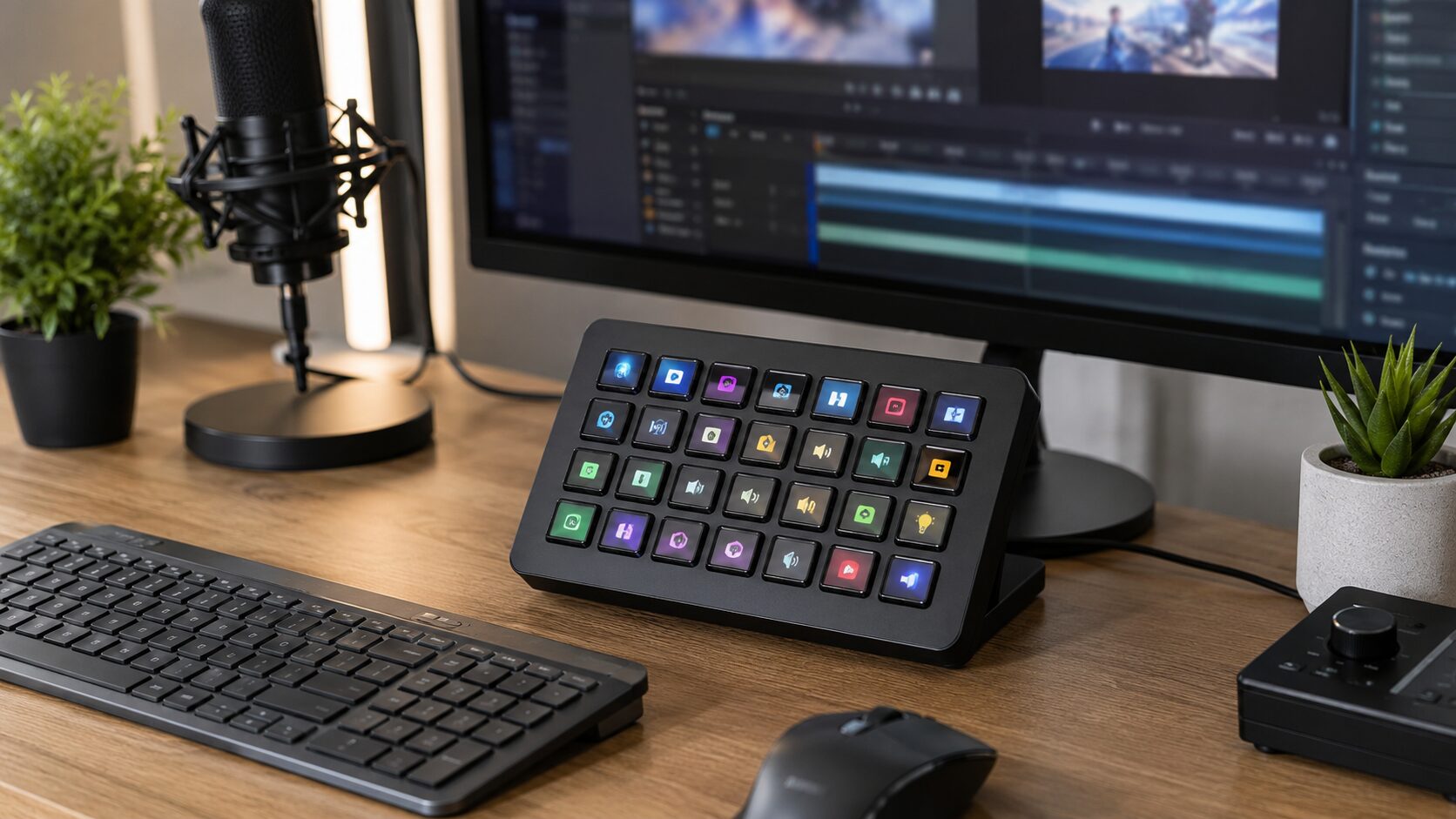
配信や動画編集、オンライン会議のたびに「同じ操作を何度も繰り返している」と感じたことはありませんか。
streamdeckxlは、32個のカスタムキーに操作を割り当て、作業をワンタップで進められるコントローラーです。
この記事では、基本機能、使い方、他モデルとの違い、購入前の注意点まで整理します。
自分に必要なデバイスか迷っている方も、読み終える頃には判断しやすくなるはずです。
streamdeckxlとは?32キーで作業と配信を効率化できる多機能コントローラー
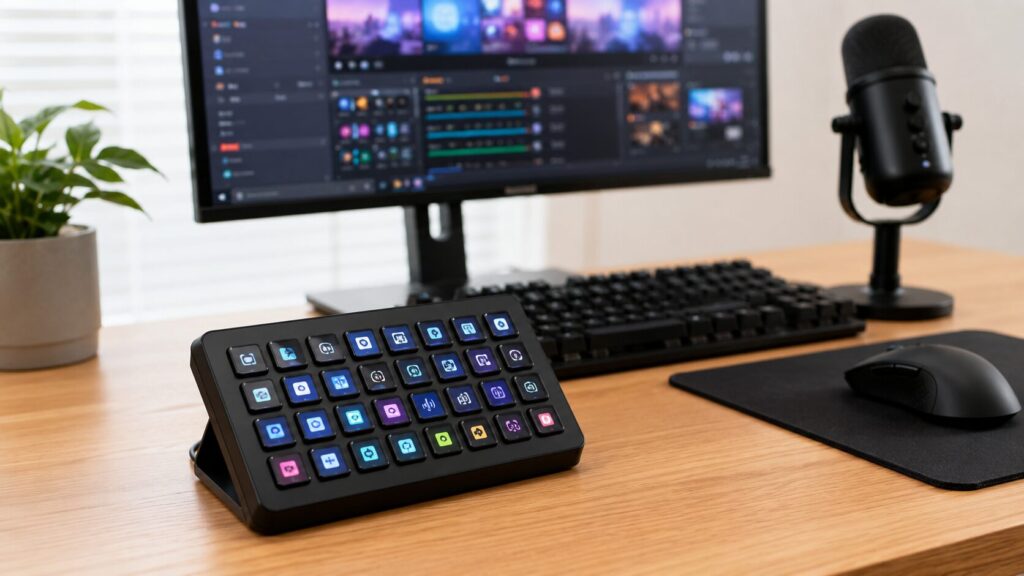
streamdeckxlは、ElgatoのStream Deckシリーズの中でも大きめの操作パネルです。
32個のカスタム可能なLCDキーを使い、配信、録画、会議、編集、アプリ操作などをワンタップで実行できます。
キーボードショートカットを覚えるのが苦手な人でも、視覚的に操作できる点が魅力です。

最初に全体像をつかむと、自分に必要な機能か判断しやすくなります。
streamdeckxlの基本機能とできること
streamdeckxlの基本は、各キーに好きな操作を割り当てることです。
たとえば、OBSのシーン切り替え、マイクのミュート、BGM再生、アプリ起動、定型文入力、フォルダを開く操作などを登録できます。
配信者向けの機材と思われがちですが、実際にはデスクワークでも使いやすいです。
よく使うWebサイトを開く、会議ツールを操作する、動画編集ソフトのショートカットをまとめるなど、日常作業の小さな手間を減らせます。
Stream Deck XLと通常モデルの違い
通常のStream Deckは15キー構成のモデルがよく知られています。
一方、Stream Deck XLは32キーのため、登録できる操作数にかなり余裕があります。
ボタン数が増えることで、フォルダ階層を深くしなくても主要操作を一覧化しやすくなります。
配信画面、音声、コメント、照明、録画、編集など複数の作業を同時に扱う人ほど、32キーの広さを実感しやすいでしょう。
逆に、数個のショートカットだけを使いたい人には、やや大きく感じるかもしれません。
32個のLCDキーが便利な理由
Stream Deck XLの大きな特徴は、キー自体にアイコンを表示できることです。
単なる無地のボタンではなく、操作内容を見た目で確認できます。
これにより「このボタンは何だったかな」と迷う時間が減ります。
32キーあると、配信、編集、会議、ブラウザ操作などを用途別に並べられます。
たとえば左側をOBS、中央を音声、右側をチャットやSNSにするなど、自分の頭の中の作業順に合わせて配置できるのが便利です。
配信者だけでなく仕事にも使える理由
streamdeckxlは、TwitchやYouTube配信だけでなく、仕事効率化にも向いています。
Zoom会議のミュート、カメラ切り替え、PowerPoint操作、Slackの定型連絡、ブラウザ起動など、毎日の細かな操作をまとめられます。
特に在宅ワークでは、会議前に資料、チャット、カレンダー、議事録を開く作業が発生します。
これらをマルチアクションにまとめれば、ひとつのキーで準備を始められます。
地味ですが、毎日使うほど効いてくる機能です。
公式仕様で確認したいサイズと接続方法
公式仕様では、Stream Deck XLは32個のカスタム可能なLCDキーを搭載し、インターフェースはUSB 3.0です。
サイズはスタンドを含まない状態で182×112×34mm、重量は410gと案内されています。
同梱物には本体、USB-C to USB-Cケーブル、磁気スタンド、クイックスタートガイドが含まれます。
購入前には、自分のPCにUSB-Cポートがあるか、デスク上に置けるスペースがあるかを確認しましょう。
机が狭い場合は、設置角度も意外と大切です。
Stream Deck + XLと混同しやすいポイント
最近はStream Deck + XLという別モデルもあり、名前が非常に似ています。
Stream Deck XLは32キーの操作パネルで、ダイヤルやタッチストリップはありません。
一方、Stream Deck + XLはキー数やダイヤル、タッチ操作を含む別ラインです。
検索すると両方の情報が混ざりやすいため、購入ページでは製品名をよく確認してください。
音量やゲインなどを物理ダイヤルで細かく調整したい人はStream Deck +系、ボタン操作をたくさん並べたい人はStream Deck XLが検討しやすいです。
購入前に知っておきたい注意点
Stream Deck XLは便利ですが、買っただけで自動的に作業が速くなるわけではありません。
最初にキー配置を考え、必要なアクションを登録し、少しずつ自分の作業に合わせて育てる必要があります。
また、対応OSやソフトウェア要件は公式ページで確認しましょう。
ページや時期によって表記が変わることもあるため、購入前にはElgato公式の製品ページ、サポートページ、ダウンロードページを見ておくと安心です。
Stream Deck XLの使い方と初期設定をわかりやすく解説
Stream Deck XLは、専用ソフトのStream Deck Appを使って設定します。
難しいプログラミングは基本的に不要で、アクションをドラッグしてキーに割り当てる感覚で操作できます。
初めて使う場合は、全部のキーを一気に埋めるより、よく使う操作から登録すると失敗しにくいです。
設定は少しずつで大丈夫です。よく使う操作から登録していきましょう。
Stream Deck Appをインストールする
最初にElgato公式サイトからStream Deck Appをダウンロードします。
このアプリが、キー設定、プロファイル管理、フォルダ作成、見た目の変更などを行う中心になります。
インストール後、本体をUSBで接続すると設定画面で認識されます。
まずは公式のダウンロードページを使い、古い配布ファイルや非公式サイトから入手しないようにしましょう。
プラグインやプロファイルも後から追加できるため、初期段階では基本機能を触りながら慣れるのがおすすめです。
キーにアクションを割り当てる
Stream Deck Appでは、アクション一覧から使いたい機能を選び、キーにドラッグして登録します。
アプリ起動、ホットキー、テキスト入力、Webサイトを開く、音声操作など、よく使う機能は標準でも設定しやすいです。
たとえば動画編集なら「カット」「書き出し」「取り消し」「再生停止」を並べると便利です。
会議用なら「ミュート」「カメラオンオフ」「画面共有」「議事録を開く」などをまとめると、慌ただしい場面でも落ち着いて操作できます。
プロファイルとフォルダで整理する
キーが32個あるとはいえ、何でも並べると逆に迷います。
そこで役立つのがプロファイルとフォルダです。プロファイルは用途別のレイアウト、フォルダはキーの中にさらに操作をまとめる仕組みです。
たとえば「配信」「編集」「会議」「事務作業」のようにプロファイルを分けると、作業ごとに必要なボタンだけを表示できます。
アプリに応じてプロファイルを切り替える設定も活用すれば、手動で画面を探す手間を減らせます。
Stream Deck XLでできるおすすめ活用例
streamdeckxlの強みは、単なるショートカット登録にとどまらないことです。
複数操作をまとめたり、プラグインで外部サービスと連携したり、アイコンで視覚的に判断しやすくしたりできます。
ここでは、配信、会議、クリエイティブ作業で使いやすい例を紹介します。
配信だけでなく、会議や編集作業にも使える点は大きな魅力です。
OBSやYouTube配信の操作をワンタップ化する
配信でStream Deck XLを使うなら、OBSのシーン切り替え、録画開始、配信開始、マイクミュート、効果音、待機画面への切り替えなどが定番です。
配信中はコメント、音声、画面、進行を同時に見るため、操作を探す余裕がありません。
32キーあれば、よく使う配信操作をひとつの面にまとめやすくなります。
YouTubeやTwitch向けの操作も、対応プラグインやホットキーを組み合わせれば管理しやすくなります。
誤操作を防ぐため、配信開始など重要なキーは位置やアイコンを目立たせましょう。
ZoomやDiscordなど会議・通話を快適にする
オンライン会議では、ミュート解除のタイミングや画面共有の切り替えで焦ることがあります。
Stream Deck XLにZoomやDiscord関連の操作を登録すれば、会議中の小さなストレスを減らせます。
たとえば、マイクミュート、カメラ切り替え、スピーカー変更、リアクション、録画、資料フォルダを開く操作などをまとめると便利です。
仕事用のプロファイルを作っておけば、配信用のボタンと混ざらず、必要な操作だけを落ち着いて使えます。
動画編集やデザイン作業のショートカットに使う
動画編集やデザインでは、ショートカットを覚えるほど作業が速くなります。
しかし、すべてを暗記するのは大変です。
Stream Deck XLなら、よく使う操作をアイコン付きで並べられるため、ショートカット表のように使えます。
Premiere Pro、Photoshop、DaVinci Resolveなどで、カット、ズーム、マーカー、書き出し、ツール切り替えを登録すると、手の移動が減ります。
最初は10個程度から始め、使わないキーは削るほうが、長く続く設定になります。
Stream Deck XLを買う前に比較したいモデルと選び方
Stream Deckシリーズには複数のモデルがあります。
streamdeckxlが合う人もいれば、もっと小さいモデルやダイヤル付きモデルのほうが合う人もいます。
買ってから「大きすぎた」「ダイヤルが欲しかった」とならないように、用途から逆算して選びましょう。
購入前はキー数や操作方法を比べて、用途に合うモデルを選びましょう。
Stream Deck MK.2との違い
Stream Deck MK.2は15キーの定番モデルです。
机の上に置きやすく、配信や仕事効率化を試したい人には扱いやすいサイズです。
一方、Stream Deck XLは32キーあるため、複数用途を一画面にまとめたい人に向いています。
選び方はシンプルです。登録したい操作が少なく、まずは使い勝手を試したいならMK.2。配信、編集、会議、音声、SNSなどを同時に管理したいならXLが有力です。
将来的に設定が増えそうかどうかも判断材料になります。
Stream Deck + XLとの違い
Stream Deck + XLは、Stream Deck XLとは別モデルです。
Stream Deck + XLにはキーに加えてダイヤルやタッチストリップがあり、音量、ゲイン、照明の明るさなどを細かく調整したい人に向いています。
一方、Stream Deck XLは32個のキーを広く使えるのが魅力です。
ボタンで実行する操作をたくさん登録したいならXL、つまみ操作で微調整したいなら+ XLを比較しましょう。
名前が似ているため、購入時は商品写真とキー数を確認することが大切です。
どんな人にStream Deck XLがおすすめか
Stream Deck XLがおすすめなのは、複数のアプリや作業を毎日使い分ける人です。
配信者、動画編集者、デザイナー、オンライン講師、在宅ワーカー、ポッドキャスターなどは、32キーを活かしやすいでしょう。
逆に、数個の操作だけで十分な人や、デスクスペースを広く使いたい人には、小型モデルのほうが合う場合もあります。
迷ったら「毎日繰り返している操作が10個以上あるか」を考えてみてください。
10個を超えるなら、XLの余裕が活きてきます。
Stream Deck XLを長く使うための設定と運用のコツ
Stream Deck XLは、最初の設定よりも運用が大切です。
使わないキーを放置すると、どこに何があるかわからなくなります。
反対に、作業の変化に合わせて整えていけば、自分専用の操作盤として長く使えます。
長く快適に使うには、設定を増やしすぎず定期的に整理することが大切です。
よく使う操作から登録して失敗を減らす
最初から32キーをすべて埋めようとすると、設定だけで疲れてしまいます。
まずは毎日使う操作を5〜10個だけ登録しましょう。
アプリ起動、ミュート、録画開始、よく使うフォルダ、定型文など、効果を感じやすい操作から始めるのがおすすめです。
数日使ってみると、押しやすい位置や不要な操作が見えてきます。
左手で押すなら左側に重要操作を集めるなど、自分の手の動きに合わせて配置すると、自然に使えるようになります。
Marketplaceのプラグインやアイコンを活用する
Elgato Marketplaceには、Stream Deck向けのプラグイン、プロファイル、アイコンなどがあります。
OBS、Discord、YouTube、Slack、PowerPointなど、自分が使うアプリに合うものを探すと設定の幅が広がります。
ただし、プラグインはアプリ側の更新や環境によって動作が変わることもあります。
重要な作業に使う場合は、配信や会議の本番前に必ず動作確認をしましょう。
アイコンは見た目だけでなく、押し間違いを防ぐ役割もあります。
定期的にプロファイルを見直して作業環境を整える
Stream Deck XLは、使い込むほど設定が増えていきます。
便利な反面、整理しないと「どこに置いたかわからない」状態になりがちです。
月に一度でもよいので、使っていないキーを削除し、よく使う操作を押しやすい位置へ移動しましょう。
仕事や配信スタイルが変われば、必要な操作も変わります。
プロファイル名をわかりやすくし、フォルダを深くしすぎないことも大切です。
道具に合わせるのではなく、自分の作業に合わせて育てる感覚で使うと、streamdeckxlの価値を感じやすくなります。
まとめ
Stream Deck XLは、32個のLCDキーを使って配信、会議、動画編集、日常業務を効率化できる多機能コントローラーです。
特に、OBSのシーン切り替え、Zoomのミュート、アプリ起動、編集ショートカットなど、繰り返し操作が多い人ほど便利さを実感しやすいでしょう。
一方で、最初の設定や定期的な見直しは必要です。
購入前には公式仕様、対応OS、Stream Deck + XLとの違いを確認し、自分の作業に本当に32キーが必要か考えてみてください。
まずは毎日使う操作を洗い出し、streamdeckxlでどこを短縮できるか整理することから始めましょう。
まずは毎日くり返す操作を見直し、短縮できる場面を探してみましょう。
参考情報
Stream Deck XLは、32個のカスタマイズ可能なLCDキーを備えた拡張型の操作パネルとして案内されています。 (Elgato)Stream Deck XLのキーは8×4の配置で、静止アイコンや動的アイコンを設定でき、操作内容を視覚的に確認できる仕様です。 (Elgato)
Stream Deck XLでは、配信開始、音量調整、マイクのミュート、照明調整、カメラ切り替え、シーン変更などの操作例が公式ページで紹介されています。 (Elgato)
Stream Deck XLは、アプリやWebサイトの起動、フォルダの表示、定型文の呼び出し、動画編集やデザイン作業などにも使える機能が案内されています。 (Elgato)
Stream Deck XLは、キーへアクションをドラッグして割り当て、アイコンを追加し、フォルダやプロファイルで操作を整理できると案内されています。 (Elgato)
Smart Profilesは、使用中のアプリケーションに応じてStream Deckのアクティブなプロファイルを自動で切り替える機能として説明されています。 (Elgato)
Stream Deck XLの対応OSはWindows 10 64-bit以降、macOS 10.15 Catalina以降と案内されています。 (Elgato)
Stream Deck XLのインターフェースはUSB 3.0で、サイズはスタンドなしで182×112×34mm、重量はスタンドなしで410gとされています。 (Elgato)
Stream Deck XLの同梱物は、本体、USB-C to USB-Cケーブル、磁気スタンド、クイックスタートガイドとされています。 (Elgato)
Stream Deck MK.2は15個のカスタマイズ可能なLCDキーを備えたモデルとして案内されており、Stream Deck XLとはキー数が異なります。 (Elgato)
Stream Deck + XLは36個のLCDキー、6つの360°エンコーダー、タッチストリップを備えた別モデルとして案内されています。 (Elgato)
Elgato Marketplaceでは、Stream Deck向けのプラグイン、プロファイル、アイコンなどを確認できます。 (marketplace.elgato.com)