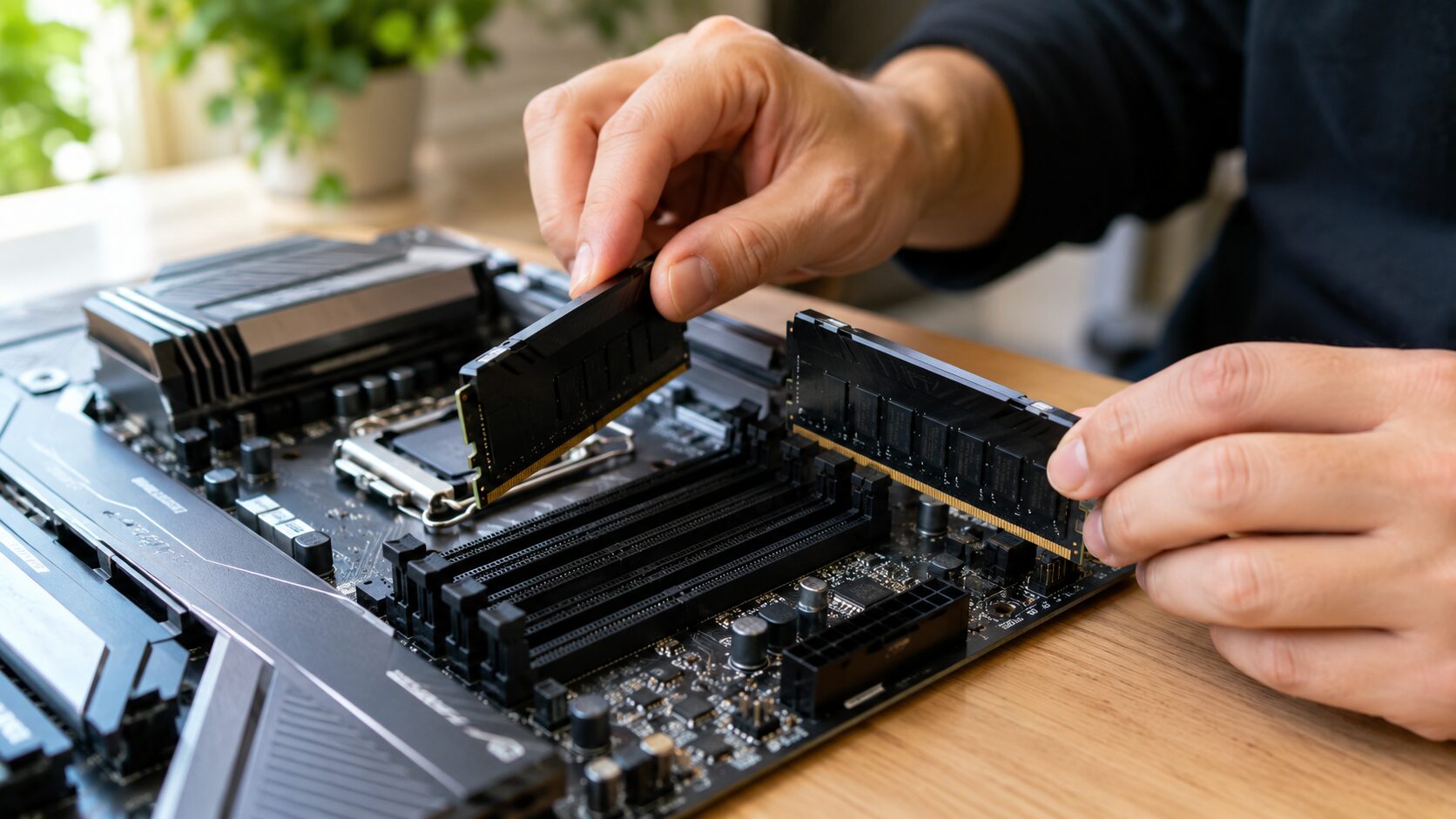
メモリを2枚挿すだけなのに、「どの場所に挿せばいいの?」と迷う人は意外と多いです。
特にA1、A2、B1、B2と書かれたスロットを見ると、順番どおりでよいのか不安になりますよね。
この記事では、メモリを挿す場所が2枚の場合の基本、A2/B2がよく推奨される理由、間違えたときの症状、起動しない場合の確認方法までやさしく解説します。
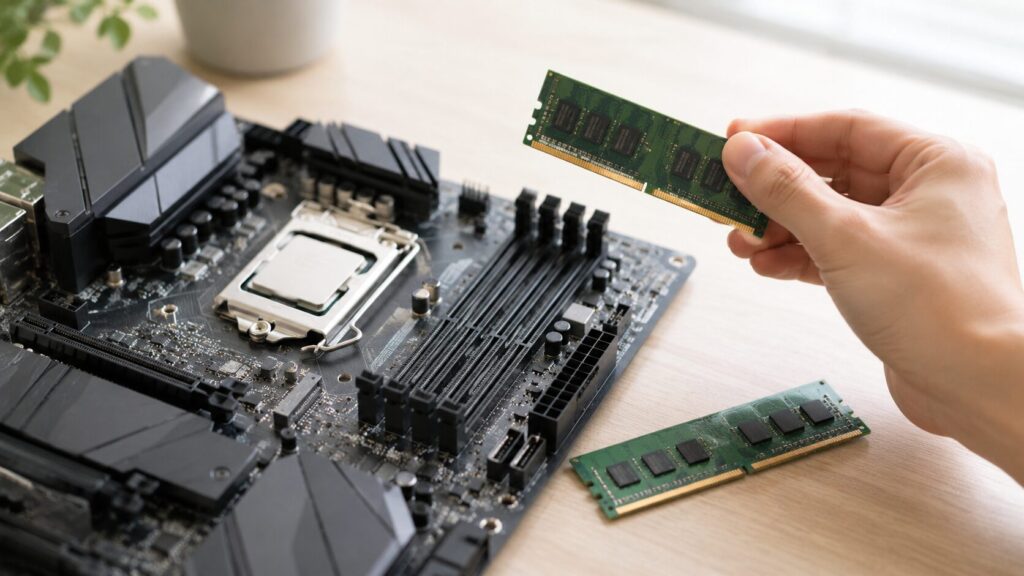
メモリを挿す場所は2枚ならどこ?基本はA2とB2を確認しよう
メモリを2枚挿す場合、多くの一般的なマザーボードではA2とB2のスロットが推奨されます。
とはいえ、すべての製品で完全に同じとは限りません。
まずは自分のマザーボード名を確認し、公式マニュアルのメモリ構成表を見ることが大切です。

まずはA2/B2を確認しましょう。迷ったら説明書を見るのがいちばん安心です。
メモリ2枚はA2とB2に挿すのが基本とされる理由
メモリスロットが4本あるマザーボードでは、CPU側からA1、A2、B1、B2のように並んでいることがよくあります。
2枚だけ使う場合は、同じチャンネルに偏らせず、AチャンネルとBチャンネルに1枚ずつ配置することでデュアルチャネル動作を狙います。
ASUSの公式サポートでも、2枚構成の例としてDIMM_A2とDIMM_B2が案内されています。
つまり「空いているところに順番に挿す」のではなく、推奨された組み合わせに挿すのが安定動作への近道です。
A1、A2、B1、B2の見分け方
A1、A2、B1、B2は、メモリスロットの名前です。
マザーボード上に小さく印字されていることもあれば、説明書の図で確認する必要があることもあります。
よくある配置はCPUに近い側からA1、A2、B1、B2ですが、製品によって表記や並びが異なる場合があります。
特に大型CPUクーラーを付けていると印字が見えにくくなるため、スマホのライトで照らすか、先にマニュアルのレイアウト図を見ておくと安心です。
焦って挿すより、最初の確認に数分かけたほうが失敗を減らせます。
CPU側から何番目に挿すのか
初心者向けにかなり大ざっぱに言うと、4本スロットの一般的な構成ではCPU側から2番目と4番目に挿すパターンが多いです。
これがA2とB2にあたることがよくあります。
ただし、この覚え方だけに頼るのは少し危険です。
マザーボードによっては表示や推奨構成が違うことがあります。
正しくは「CPU側から何番目」ではなく、「説明書で2枚構成に指定されているスロット」を見るべきです。
迷ったら、マザーボード名で公式ページを検索し、Recommended Memory Configurationを確認しましょう。
デュアルチャネルとは何か
デュアルチャネルとは、メモリへのデータの通り道を2系統使い、効率よく読み書きする仕組みです。
1枚だけ、または同じチャンネル側に偏った挿し方では、シングルチャネルとして動くことがあります。
ネット閲覧や文書作成では差を感じにくい場合もありますが、ゲーム、動画編集、内蔵GPUを使うPCでは影響が出やすくなります。
せっかく2枚セットのメモリを買ったのに、挿す場所だけで性能を引き出せないのはもったいないですよね。
だからこそ、A2/B2のような推奨配置が重要になります。
2枚セットのメモリを使うメリット
2枚セットのメモリは、容量や速度、タイミングがそろっているため、安定して動作しやすいのがメリットです。
たとえば16GBを1枚より、8GBを2枚で構成したほうがデュアルチャネルを使いやすくなります。
もちろん用途によって最適解は変わりますが、自作PCやゲーミングPCでは2枚組キットがよく選ばれます。
後から別メーカーのメモリを足すと、速度が低いほうに合わせられたり、起動が不安定になったりする場合があります。
最初から同じ型番の2枚組を選ぶと、トラブルを避けやすいです。
説明書で確認すべきRecommended Memory Configuration
マザーボードの説明書には、メモリを何枚挿すときにどのスロットを使うかを示す表があります。
英語表記ではRecommended Memory Configuration、Memory Installation、DIMM Installationなどと書かれていることが多いです。
ここには1枚、2枚、4枚の場合の推奨位置が載っています。
ASUS公式サポートでも、マニュアル内のRecommended memory configurationを確認する流れが紹介されています。
2枚ならA2/B2が多いものの、最終的な正解はあなたのマザーボードの説明書にあります。
マザーボードによって挿す場所が違うケース
一般的なATXやmicroATXマザーボードではA2/B2が多いですが、小型PC向けのMini-ITX、スロットが2本しかない製品、サーバー向けマザーボードでは考え方が変わることがあります。
また、DDR5世代では初回起動に時間がかかる製品もあります。
ASRockの公式ガイドでも、AM5環境ではメモリ構成によって初回POSTに時間がかかる場合があると案内されています。
画面がすぐ映らないからといって、すぐ故障と決めつけず、説明書の注意事項を確認しましょう。
メモリを2枚挿す場所を間違えるとどうなる?
メモリの挿す場所を間違えても、必ず壊れるわけではありません。
ただし、起動しない、性能が落ちる、メモリ容量が正しく表示されないなどの症状につながることがあります。
ここでは、よくある変化と確認方法を整理します。
起動しても性能が落ちることがあります。挿す場所はあとから必ず確認しましょう。
起動しない、画面が映らない場合
メモリを挿したあとに画面が映らない場合、まず疑うべきは装着不足とスロットの位置です。
メモリは少し硬く、片側だけ浮いた状態でもラッチが閉じたように見えることがあります。
そのまま電源を入れると、マザーボードのDRAMランプが点灯したり、ビープ音が鳴ったり、何も表示されなかったりします。
電源を切り、ケーブルを抜いてから、A2/B2にしっかり挿し直しましょう。
強引に揺らすのではなく、切り欠きの向きを合わせ、垂直に押し込むのがポイントです。
シングルチャネルで動いて性能が落ちる場合
PCが起動しているから正解とは限りません。
たとえばA1とA2のように同じチャンネル側へ2枚挿すと、シングルチャネルで動くことがあります。
普段の作業では気づきにくいものの、メモリ帯域を使う処理では差が出る場合があります。
確認にはBIOS画面、CPU-Zなどの確認ツール、Windowsのシステム情報が役立ちます。
表示がSingleになっていれば、スロットの組み合わせを見直しましょう。
Dualと表示されていれば、基本的にはデュアルチャネルで認識されています。
BIOSやWindowsで認識を確認する方法
メモリを挿したあとは、BIOSで容量とスロット情報を確認します。
ASUS公式サポートでは、BIOSのEZ ModeでDRAM Statusを確認する例が紹介されています。
Windows上では、タスクマネージャーのパフォーマンスからメモリ容量を確認できます。
ただし、Windowsだけではスロット位置やチャネル構成が分かりにくいこともあります。
より詳しく見るなら、BIOSや専用ツールでA2/B2に認識されているか確認しましょう。
作業後の確認まで行うと、あとから不安にならずに済みます。
メモリを2枚挿す前に確認したい準備と注意点
メモリ増設は比較的かんたんな作業ですが、油断するとトラブルになります。
特に電源、静電気、メモリ規格、対応リストの確認は大切です。
パーツを傷めないためにも、作業前に最低限の準備を済ませておきましょう。
作業前は電源ケーブルを抜きましょう。静電気対策も忘れずに行うと安心です。
電源ケーブルを抜いて静電気対策をする
メモリを挿す前には、PCの電源を切るだけでなく、電源ケーブルも抜きます。
ASUS公式サポートでも、DRAMの取り付けや取り外し前に電源コードを外す注意が示されています。
さらに、金属部分に触れて体の静電気を逃がしておくと安心です。
冬場や乾燥した部屋では、静電気が起きやすくなります。
メモリの金色の端子部分を直接触らず、基板の端を持つようにしましょう。
小さな注意ですが、パーツを長く安全に使うためにはかなり大切です。
同じ容量、同じ規格のメモリを選ぶ
メモリ2枚構成では、同じ容量、同じ速度、同じ型番の2枚組を使うのが理想です。
Intelの公式サポートでも、異なるDIMMを混在させると目標速度に届かなかったり、起動しない場合があると説明されています。
もちろん、違う容量でも動くケースはありますが、初心者が安定性を重視するなら同一キットを選ぶほうが無難です。
特にXMPやEXPOを有効にして高速動作させたい場合は、対応マザーボードと対応メモリの組み合わせが重要になります。
DDR4とDDR5を混ぜてはいけない理由
DDR4とDDR5は、見た目が似ていても互換性がありません。
切り欠きの位置や電気的な仕様が異なるため、対応していないスロットには挿せません。
無理に押し込むと、メモリやマザーボードを破損するおそれがあります。
ASRockのマニュアル例でも、DDR5スロットにDDR、DDR2、DDR3、DDR4を取り付けないよう注意が示されています。
購入前には、マザーボードの対応メモリがDDR4なのかDDR5なのかを確認しましょう。
名前が近いだけで、別物と考えるのが安全です。
メモリ2枚の正しい挿し方と増設手順
挿す場所を確認したら、次は実際の取り付けです。
作業そのものは難しくありませんが、向きや押し込み不足で失敗しやすい部分でもあります。
ここでは、初心者でも落ち着いて進められる手順をまとめます。
向きが合えば無理に押す必要はありません。まっすぐ丁寧に挿しましょう。
スロットのラッチを開けて向きを確認する
まずPCケースの側面パネルを外し、メモリスロットの位置を確認します。
A2/B2に挿す場合は、どのスロットがA2でどれがB2なのかを先に見ておきましょう。
次にスロット端のラッチを開きます。片側だけ開くタイプと、両側が開くタイプがあります。
メモリには切り欠きがあり、スロットの突起と合う向きでしか入りません。
向きが違う状態で強く押すと危険です。
少しでも違和感があれば、いったん外して向きを見直してください。
カチッと音がするまでまっすぐ押し込む
メモリの向きが合ったら、両端を持ってスロットにまっすぐ差し込みます。
左右どちらかだけを強く押すのではなく、均等に力をかけるのがコツです。
しっかり入ると、ラッチが自然に閉じたり、カチッという感触があります。
ASRock公式ガイドでも、メモリをしっかり取り付け、クリック音を確認する流れが示されています。
思ったより力が必要なこともありますが、斜めに押したり、端子部分をこすったりしないよう注意しましょう。
2枚とも同じように確実に固定します。
起動後にBIOSで容量とスロットを確認する
取り付けが終わったら、電源ケーブルを戻してPCを起動します。
初回起動は通常より時間がかかる場合があります。
特にDDR5やAM5環境では、メモリトレーニングのためにしばらく画面が出ないことがあります。
慌てて電源を何度も切る前に、マザーボードのマニュアルを確認しましょう。
起動できたらBIOSに入り、合計容量、装着スロット、メモリ速度を見ます。
容量が足りない、片方だけ認識しない、スロット表示が違う場合は、電源を切って挿し直します。
メモリを2枚挿しても不具合が出るときの対処法
A2/B2に正しく挿したつもりでも、起動しないことがあります。
その場合は、いきなり故障と決めつけず、メモリ、スロット、設定のどこに原因があるかを順番に切り分けていきましょう。
認識しないときは1枚ずつ試すと、原因を落ち着いて切り分けられます。
1枚ずつ挿してメモリとスロットを切り分ける
まずはメモリを1枚だけにして、推奨される1枚用スロットで起動するか確認します。
多くのマザーボードではA2が1枚目の推奨位置になっています。
1枚目で起動し、2枚目で起動しないなら、メモリ側に問題があるかもしれません。
逆に、どちらのメモリでも特定のスロットだけ起動しないなら、スロットやCPUのメモリコントローラー、装着状態が関係している可能性があります。
面倒に感じるかもしれませんが、1枚ずつ試すと原因がかなり見えやすくなります。
BIOS更新やCMOSクリアを試す
メモリ自体に問題がなさそうでも、BIOSのバージョンや設定が原因で不安定になることがあります。
特に新しいCPUやDDR5メモリを使う場合、マザーボードのBIOS更新で改善するケースがあります。
また、XMPやEXPOを有効にした直後に起動しなくなった場合は、CMOSクリアで設定を初期化すると戻ることがあります。
作業方法は製品ごとに異なるため、必ず公式マニュアルを見ながら進めましょう。無理に設定をいじるより、
まず標準設定で安定するか確認するのが安全です。
最後はマザーボード公式マニュアルとQVLを確認する
どうしても解決しない場合は、マザーボードの公式マニュアルとQVLを確認します。
QVLは、メーカーが動作確認したメモリの一覧です。
ASUS公式サポートでも、メモリ購入時にQVLリストを確認する流れが案内されています。
すべての未掲載メモリが使えないわけではありませんが、安定性を重視するならQVL掲載品は安心材料になります。
特に高クロックメモリ、大容量メモリ、4枚構成への増設では相性が出やすくなります。
最後は「一般論」ではなく、自分の製品の公式情報に戻ることが大切です。
まとめ
メモリを挿す場所は、2枚構成なら多くのマザーボードでA2とB2が基本です。
CPU側から見ると2番目と4番目にあたることが多いですが、最終的にはマザーボードの公式マニュアルにある推奨メモリ構成を確認しましょう。
挿す場所を間違えると、起動しない、片方だけ認識しない、シングルチャネルで動くといった不具合につながることがあります。
作業前には電源ケーブルを抜き、向きとラッチを確認し、取り付け後はBIOSで容量とスロットを確認してください。
今後はDDR5環境がさらに増え、初回起動やメモリ相性で迷う場面も増えるかもしれません。
焦らず公式情報を見ながら進めれば、初心者でも安全にメモリ増設できます。
最後は公式マニュアルで確認しましょう。正しい手順なら初心者でも大丈夫です。
参考情報
2枚のDRAMを取り付ける場合は、DIMM_A2とDIMM_B2の使用例が案内されています
(ASUS Global)メモリを取り付ける前には、マザーボードのユーザーマニュアルで推奨スロットを確認する流れが案内されています(ASUS Global)
DRAMの取り付けや取り外しを行う前に、電源コードを外す注意が示されています(ASUS Global)
メモリは切り欠きとソケットの位置を合わせ、垂直方向に押し込む手順が案内されています、(ASUS Global)
取り付け後の確認方法として、BIOSのEZ ModeでDRAM Statusを確認する手順が紹介されています、(ASUS Global)
同じチャネル内で異なるDIMMを混在させると、目標速度に届かない場合や起動しない場合があると説明されています(インテル)
Intelの資料では、メモリ構成にはシングルチャネルとデュアルチャネルがあり、搭載するチャネルの状態によって動作が変わると説明されています(Intel)
両方のチャネルに同じ容量のメモリを搭載した場合、デュアルチャネル対称モードとして動作する条件が説明されています
(Intel)