
PowerPointの資料を画像で共有したいのに、どこからJPEGに変換すればよいのか分かりにくいと感じる方は少なくありません。
実際には、PowerPointには標準で画像保存機能があり、WindowsでもMacでも手順を押さえれば対応できます。
この記事では、パワーポイントをjpegに変換する基本操作から、高画質で保存する考え方、うまくいかないときの対処法まで、初心者にも分かりやすく整理して解説します。
パワーポイントをjpegに変換する基本手順と失敗しないコツ
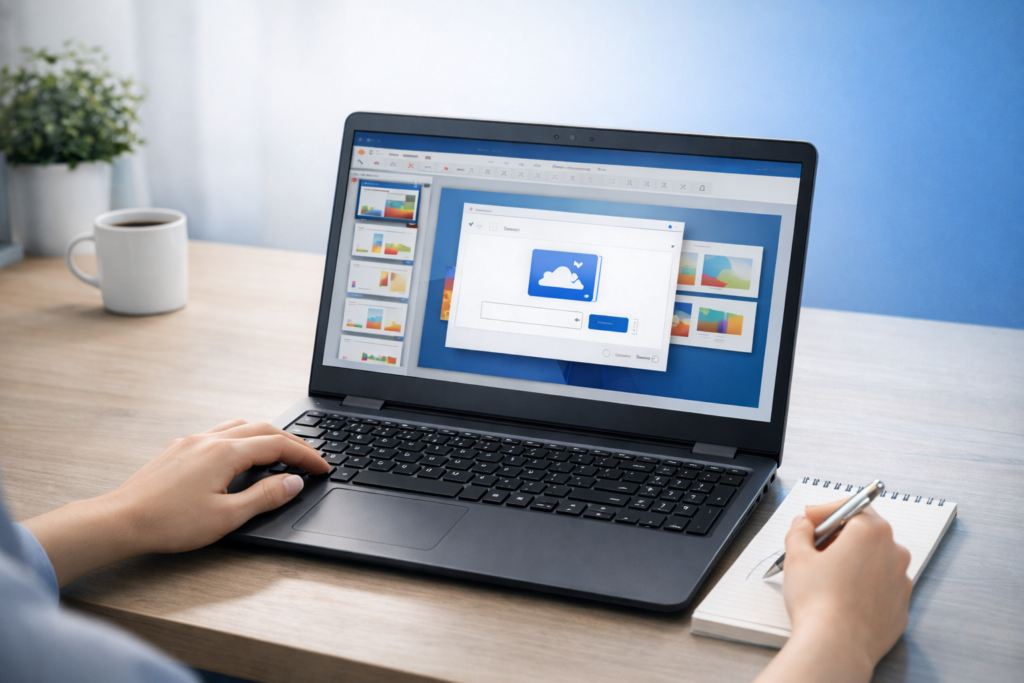
パワーポイントをjpegに変換する方法は、難しい操作ではありません。
Windows版では「名前を付けて保存」から画像形式を選び、Mac版では「エクスポート」からJPEGを選ぶのが基本です。
Microsoftの公式サポートでも、PowerPointはスライドを画像として保存でき、1枚だけ保存する方法と複数スライドを画像化する方法が案内されています。
まずは標準機能でできることを正しく押さえるのが近道です。

まずは標準機能での保存手順を押さえると、外部ツールなしでも落ち着いて進めやすいです。
Windows版PowerPointでJPEGに変換する手順
Windows版PowerPointでは、変換したいファイルを開いたうえで「ファイル」から「名前を付けて保存」を選び、保存形式でJPEGを指定します。
Microsoftの案内では、画像形式を選んで保存すると、現在のスライドだけ保存するか、すべてのスライドを保存するかを選べます。
つまり、特別な外部ツールがなくても標準機能で対応できます。
まずは元の.pptxファイルを残したまま別名保存し、画像化したい用途に応じて保存範囲を選ぶのが基本です。
変換前にファイルを上書きしないよう、保存先フォルダも先に確認しておくと失敗しにくくなります。
Mac版PowerPointでJPEGに変換する手順
Mac版では操作名が少し異なり、「ファイル」から「エクスポート」を選び、ファイル形式でJPEGを指定します。
Microsoftのサポートでは、Mac版では「Save Every Slide」または「Save Current Slide Only」を選べるほか、幅と高さを入力して画像サイズを調整できると案内されています。
Windowsと違って「名前を付けて保存」ではなく「エクスポート」に進む点が初心者のつまずきやすい部分です。
Macで変換できないと思い込むケースがありますが、実際には標準機能で対応可能です。
共有用なら標準サイズでも十分ですが、Web掲載や資料化を考えるならサイズ指定まで確認すると失敗を減らせます。
1枚だけJPEGに保存する方法
1枚だけ保存したいときは、対象スライドを選択した状態で画像保存を行い、「現在のスライドのみ」を選びます。
Microsoftも、単独のスライドを画像として保存する手順を案内しています。
これは、サムネイル一覧の中から必要な1ページだけを使いたい場面で便利です。
たとえば、表紙だけをブログのアイキャッチ案として使う、説明図だけをメールで送りたい、といった用途に向いています。
すべてのスライドを画像にすると不要ファイルが増えるため、必要な1枚だけを切り出せることを知っておくと作業が効率化します。
すべてのスライドを一括でJPEG化する方法
全スライドをJPEGにしたい場合は、保存時に「すべてのスライド」を選択します。
Microsoftの説明では、各スライドは個別の画像ファイルとして新しいフォルダ内に保存されます。
ここで初心者が迷いやすいのは、「JPEGファイルが1つできる」と思ってしまう点です。
実際には、スライドごとに1枚ずつ画像が書き出されます。
10枚のスライドなら10枚のJPEGができます。
保存後に画像が見つからないと感じたら、PowerPointファイルと同じ名前、または指定した保存名のフォルダが作成されていないか確認してください。
一括変換は、営業資料のページ画像化やWeb掲載用の分割画像作成に向いています。 :contentReference[oaicite:4]{index=4}
JPEG保存時に選べる形式と意味
PowerPointではJPEG以外にもPNG、GIF、TIFFなど複数の画像形式を扱えます。
Microsoftのサポートでは、JPEGなどの画像形式で保存すると、各スライドが画像になると説明されています。
また、画像形式の一般的な特徴として、JPEGは多くの色を扱いやすく、PNGも幅広い色表現に対応します。
写真のような資料ならJPEGが扱いやすい一方、文字や図形が多いスライドはPNGのほうが輪郭がきれいに見えることがあります。
検索キーワードはJPEGですが、目的によってはPNGのほうが適しているケースもあります。
変換前に「共有しやすさを優先するか」「文字のくっきり感を優先するか」を考えると、形式選びで失敗しにくくなります。
保存した画像の場所を確認する方法
変換そのものより、保存先が分からなくなって困る人は意外と多いです。
特に全スライド保存では、画像が1つのファイルではなく複数画像の入ったフォルダとして出力されるため、見落としが起きやすくなります。
Microsoftも、各スライドは新しいフォルダに別々のファイルとして保存されると案内しています。
対策としては、デスクトップなど分かりやすい場所を保存先に指定し、保存直後にエクスプローラーやFinderで確認することです。
ファイル名は初期設定のままだと連番で分かりにくいこともあるため、作業前に保存名を整理しておくと後工程が楽になります。
アニメーションや音声がどうなるかを理解する
JPEGは静止画です。
そのため、PowerPointに設定したアニメーション、画面切り替え効果、動画、音声は、そのままでは保持されません。
MicrosoftのMac向けサポートでも、画像ファイルに変換すると画面切り替え、アニメーション、ムービー、オーディオが削除されると案内されています。
これはWindowsでも実質的に同じ考え方です。
つまり、動きを見せたい資料をそのままJPEGにしても、動的要素は伝わりません。
プレゼンの見た目を固定して共有したいときはJPEG化が便利ですが、動きや音が重要な資料はPDFや動画書き出しも検討すべきです。
用途を誤ると、受け手に必要な情報が伝わらない可能性があります。
パワーポイントをjpegに変換する前に知っておきたい画質と解像度
PowerPointを画像化するとき、多くの人が気にするのは画質です。
結論から言うと、単にJPEGにするだけでは十分でなく、元スライドの作り方、保存形式、出力解像度の考え方まで押さえる必要があります。
Microsoftは、PowerPointの画像書き出し解像度を変更する方法として、Windowsではレジストリ設定を使って既定の解像度を変更できると案内しています。
画質の悩みは感覚論でなく、設定と用途の整理でかなり解決できます。
画質は変換方法だけでなく、元スライドや保存形式の選び方でも差が出やすいです。
JPEGとPNGの違いをどう考えるか
JPEGは汎用性が高く、ファイルサイズを抑えやすいため、メール添付やチャット共有に向いています。
一方で、文字や細い線、アイコン中心のスライドでは圧縮によって輪郭が甘く見えることがあります。
Microsoftの案内でも、Officeで扱える主要な画像形式としてJPEGとPNGが挙げられています。
実務では、写真や背景画像が多いスライドならJPEG、図表やテキストが主体ならPNGを比較すると判断しやすくなります。
検索時には「JPEGに変換したい」と考えていても、最終用途がブログ掲載やマニュアル画像なら、PNGのほうが読みやすい場合があります。
形式選びを固定せず、用途から逆算するのが大切です。 :contentReference[oaicite:9]{index=9}
画像が粗く見える主な原因
画像が粗くなる主因は、元スライドの画像解像度不足、JPEG圧縮、そして出力解像度の不足です。
PowerPoint上ではきれいに見えても、書き出し後に拡大すると粗く見えるのは珍しくありません。
特に小さな文字を多用したスライドや、低品質のスクリーンショットを貼ったスライドは、JPEG化すると弱点が目立ちやすくなります。
さらに、JPEGは可逆ではないため、繰り返し保存や再圧縮で劣化が目につく場合があります。
まずは元データを整えたうえで、必要以上に縮小しないことが重要です。
文字中心のスライドで画質に不満が出る場合は、JPEG一択にせずPNGも試すと改善しやすくなります。
高解像度で書き出したいときの考え方
Windows版PowerPointでは、Microsoftの技術情報として、レジストExportBitmapResolution を設定することで、画像書き出し時の既定解像度を変更できると説明されています。
ただし、これは一般ユーザー向けの通常設定ではなく、レジストリ編集が伴うため慎重さが必要です。
会社PCなど管理環境では実施できない場合もあります。
Mac版ではサポート上、書き出し時に幅と高さを入力できるため、用途に応じてサイズ調整しやすいのが特徴です。
無理に高度な設定へ進む前に、まずはスライドサイズ、元画像の品質、保存形式の見直しを行い、それでも不足する場合に高解像度設定を検討すると安全です。
パワーポイントをjpegに変換するメリットと注意点
パワーポイントをjpegに変換する最大の利点は、相手の環境に左右されにくくなることです。
PowerPointが入っていない端末でも画像なら閲覧しやすく、レイアウト崩れも起こりにくくなります。
一方で、編集性や情報の保持という面では制限もあります。
便利さだけで判断せず、メリットと制約をセットで理解することが、後悔しない使い方につながります。
Microsoftの公式情報でも、画像として保存したスライドは一般的な画像表示環境で共有しやすい一方、動的要素は失われます。
共有しやすさは大きな利点ですが、編集できなくなる点は先に理解しておきたいところです。
共有しやすくなるメリット
JPEGにすると、受け手がPowerPointを開けるかどうかを気にせず送れます。
スマートフォン、チャットツール、メール添付、Webフォームなど、多くの場面で画像は扱いやすい形式です。
特に社外共有では、フォント差し替えやバージョン違いによる崩れを避けやすい点が実務上のメリットです。
PowerPointファイルは編集前提ですが、JPEGは「見たままを固定して渡す」用途に向いています。
修正されては困る提案書の表紙、SNS告知画像、社内掲示物などでは効果的です。
ただし、共有のしやすさを優先するあまり、本文の文字が小さいスライドをそのまま画像化すると読みにくくなるため、共有前に可読性を確認する必要があります。
編集できなくなる注意点
JPEGにした時点で、元のテキストや図形は編集可能なオブジェクトではなくなります。
あとで文言修正や配色変更をしたくなっても、PowerPointファイルのようには直せません。
そのため、画像化は最終版に近い段階で行うのが基本です。
実務では「とりあえず画像で送ったあとに修正依頼が来る」ことも多いため、元の.pptxを別フォルダで必ず保管しておくべきです。
受け手が再利用する可能性があるなら、JPEGだけでなく元ファイルやPDFも併せて渡すと親切です。
共有のしやすさと編集性はトレードオフになりやすいので、どちらを優先するかを先に決めておくと混乱を防げます。
印刷やWeb掲載で使う際の注意点
JPEGは印刷にもWeb掲載にも使えますが、同じ画像をそのまま流用できるとは限りません。
印刷では解像度不足が目立ちやすく、Webでは逆にファイルサイズが大きすぎると表示速度に影響します。
Mac版PowerPointでは書き出し時に幅と高さを設定できるため、用途に応じて調整しやすい一方、Windowsでは別途解像度の考え方が重要になります。
ブログやWordPressに載せるなら、画像の見た目だけでなく表示速度、alt属性、必要以上に大きい画像の削減も意識したいところです。
印刷資料なら文字サイズを十分に確保し、細かい表は1枚のスライドに詰め込みすぎない設計が重要です。
パワーポイントをjpegに変換できないときの対処法
「変換できない」と感じるケースの多くは、機能が存在しないのではなく、操作箇所の見落とし、保存先の誤認、画質への不満のいずれかです。
まずは標準機能でどこまでできるかを整理し、次に画質や用途の問題を切り分けることが大切です。
Microsoftのサポートを前提に考えると、WindowsとMacでは操作経路が異なるため、別環境の記事をそのまま真似すると迷いやすくなります。
変換できないと感じたときは、機能がないのではなく操作場所の違いから確認すると安心です。
保存形式が見つからない場合の確認ポイント
Windowsなら「名前を付けて保存」、Macなら「エクスポート」を探すのが基本です。
特にMacではWindows向け解説を見て「同じ場所にない」と迷うケースがよくあります。
また、OneDriveやSharePoint上のファイルでは、「Save As」ではなく「Save a Copy」と表示される場合があるとMicrosoftは案内しています。
つまり、メニュー名が少し違っても異常ではありません。
まずはローカル保存に切り替えて試し、保存形式の一覧にJPEGやPNGがあるか確認してください。
アプリが古い、画面幅が狭くてメニューが隠れている、共同編集状態で一部操作が見つけにくい、といったケースもあるため、表示方法を変えるだけで解決することがあります。
画質が悪い場合の改善策
画質の問題は、変換失敗ではなく設定や元データの問題であることが多いです。
改善策としては、次の順で見直すと効率的です。
- 元スライド内の画像自体が低画質ではないか確認する
- 小さすぎる文字や細すぎる線を減らす
- JPEGではなくPNGで比較する
- Macでは書き出し時の幅・高さを見直す
- Windowsでは必要に応じて高解像度書き出し設定を検討する
MicrosoftはWindows向けに、レジストリ変更で既定の画像出力解像度を上げる方法を案内していますが、これは慎重に扱うべき設定です。
一般的には、まず元スライドを読みやすく設計し直すほうが安全で効果的です。
うまくいかないときの代替手段
どうしてもJPEGで期待どおりにならない場合は、代替策を持っておくと安心です。
たとえば、文字や図表が多いならPNG保存を試す、編集も必要ならPDFで共有する、動きが重要なら動画形式で見せる、といった選択があります。
MicrosoftはPowerPointでJPEG以外の画像形式も扱えることを案内しているため、JPEGに固執しすぎないほうが実用的です。
また、1枚の完成画像だけが必要なら、対象スライドを単独保存してから画像編集ソフトで最適化する方法もあります。
重要なのは「JPEG化すること」自体ではなく、「相手に見やすく、目的に合った形で届けること」です。手段を目的化しない視点が役立ちます。
パワーポイントをjpegに変換した後の活用方法
変換後のJPEGは、単に保存して終わりではありません。
共有、掲載、再利用という次の工程まで考えると、最適な保存方法が見えてきます。
PowerPointを画像化する価値は、見た目を固定しつつ、ほかの媒体へ展開しやすくする点にあります。
特にWordPress運用や社内共有では、画像としての使い勝手を意識するだけで作業効率がかなり変わります。
変換後は保存して終わりではなく、共有先や掲載先に合う使い方まで考えることが大切です。
メールやチャットで共有するコツ
メールやチャットでは、受信側の閲覧環境がばらばらです。
そのため、PowerPoint本体よりJPEGのほうが手軽に見てもらいやすい場面があります。
ただし、スライドをそのまま画像にすると、スマホ画面では文字が小さくて読みにくいことがあります。
共有前に、スマホ表示を想定して文字サイズや余白を確認すると親切です。
ファイル数が多い場合は、全スライドを一括JPEG化してZIPにまとめる、または必要な数枚だけ送るなど、受け手の負担も考えましょう。
特に説明用ではなく確認用の資料なら、要点だけを画像化したほうが伝わりやすくなります。
共有のしやすさと読みやすさは別問題なので、送る前の最終確認が重要です。
WordPressやWebページに掲載する際のポイント
WordPressに掲載する場合は、見た目が良いだけでなく、ページ速度やアクセシビリティも意識したいところです。
JPEGは比較的軽量にしやすい一方、図表やテキスト中心の画像はにじむことがあります。
ブログに載せる画像が説明図なら、JPEGとPNGを比較して読みやすいほうを選ぶのが実務的です。
また、画像のalt属性は中身が伝わる表現にし、本文側でも画像だけに依存せず要点を文章で説明すると、読者にも検索エンジンにも伝わりやすくなります。
さらに、PowerPointから書き出したままの大きすぎる画像をそのまま載せると表示が重くなる場合があるため、用途に応じてサイズ調整や圧縮も検討するとよいでしょう。
用途別に最適な保存方法を選ぶ考え方
最後に大切なのは、常にJPEGが正解とは限らないという視点です。用途別に考えると、選び方はかなり明確になります。
| 用途 | 向いている形式の考え方 |
|---|---|
| メール・チャット共有 | JPEGを第一候補にしやすい |
| 図表や文字中心の掲載 | PNGも比較する価値が高い |
| 編集前提の受け渡し | PPTXまたはPDFも検討 |
| 動きや音を伝えたい | 画像化より動画共有が向く |
| 印刷重視 | 高解像度設定や元データ品質が重要 |
Microsoftの公式情報から分かるのは、PowerPointはあくまで画像保存の入口を用意しているということです。
最適解は形式そのものより、利用シーンに合わせて選ぶ姿勢にあります。
迷ったら「誰が、どの端末で、何のために見るのか」を先に決めると判断しやすくなります。
まとめ
パワーポイントをjpegに変換する方法は、Windowsなら「名前を付けて保存」、Macなら「エクスポート」から行うのが基本です。
1枚だけ保存することも、全スライドを一括で画像化することもできるため、用途に応じて使い分けると作業効率が上がります。
ただし、JPEG化するとアニメーションや音声は残らず、文字中心のスライドでは画質が気になることもあります。
迷ったときは、共有のしやすさを優先するならJPEG、文字の見やすさを重視するならPNGも比較してみてください。
まずは標準機能で試し、必要に応じて解像度やサイズ設定を見直すのが失敗しにくい進め方です。
迷ったら、誰がどの端末で見るのかを基準に保存形式を選ぶと判断しやすくなります。
参考情報
Windows版のPowerPointでは、スライドを選択したうえで「ファイル」から「名前を付けて保存」を開き、保存形式でJPEGを選ぶことで画像として保存できます。 (マイクロソフトサポート)
Windows版でJPEG保存を実行すると、現在のスライドのみ保存するか、すべてのスライドを保存するかを選べます。 (マイクロソフトサポート)
Windows版で「すべてのスライド」を選んだ場合は、各スライドが個別の画像ファイルとして保存されます。 (マイクロソフトサポート)
Microsoft 365 でファイルが OneDrive または SharePoint に保存されている場合は、「名前を付けて保存」ではなく「コピーを保存」と表示される場合があります。 (マイクロソフトサポート)
Mac版のPowerPointでは、「ファイル」から「エクスポート」を選び、ファイル形式でJPEGを指定して画像として書き出せます。 (マイクロソフトサポート)
Mac版では「すべてのスライドを保存」または「現在のスライドのみ保存」を選べるため、用途に応じて一括保存と単体保存を使い分けできます。 (マイクロソフトサポート)
Mac版では書き出し時に幅と高さを指定できるため、用途に応じて画像サイズを調整できます。 (マイクロソフトサポート)
Mac版でスライドを画像ファイルに変換すると、画面切り替え、アニメーション、ムービー、オーディオは保持されません。 (マイクロソフトサポート)
PowerPointではJPEG以外にもPNGやGIFなどの画像形式に対応しており、用途に応じて保存形式を選べます。 (マイクロソフトサポート)
Microsoft の案内では、JPEGは色数の多い画像に向いた形式として案内されています。 (マイクロソフトサポート)
PowerPoint for the web ではプレゼンテーションのコピーをダウンロードできますが、今回の参考情報として確認できた公式案内は主にデスクトップ版のJPEG変換手順です。 (マイクロソフトサポート)