
Wordの内容をExcelへ移したら、表がズレる、改行が増える、見た目が崩れる。そんな経験は珍しくありません。
原因の多くは操作ミスではなく、WordとExcelの仕組みの違いにあります。
この記事では、崩れる理由を整理したうえで、崩れにくい変換方法、事前準備、変換後の直し方まで実務目線で解説します。
見た目を残したい場合と、データとして使いたい場合を分けて考えることで、失敗はかなり減らせます。
ワード エクセル変換 崩れる原因を最初に整理しよう
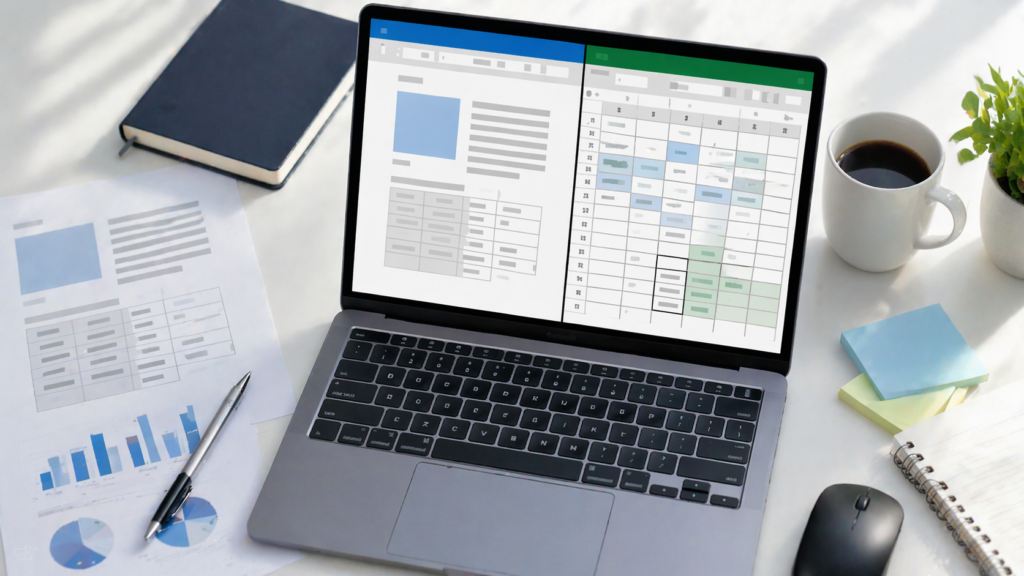
WordからExcelへ内容を移すときに崩れやすい最大の理由は、両者がまったく別の目的で作られたソフトだからです。
Wordは文章をページとして整える道具で、Excelはセルに入ったデータを扱う道具です。
ここを理解すると、なぜ同じ見た目の再現が難しいのか、どこを調整すればよいのかが見えてきます。

まずは、WordとExcelの違いを理解すると、崩れの原因と対策が見えやすくなります。
WordとExcelは「文書」と「表計算」で設計思想が違う
結論からいうと、Wordの見た目をそのままExcelに移すのは難しい場面が多いです。
Wordは段落、余白、改ページ、文字装飾などを組み合わせてページ全体を整えます。
一方のExcelは、列と行の交点にあるセルへ情報を入れ、並べ替えや集計をしやすくする設計です。
この違いのため、Wordで自然に見える配置でも、Excelへ貼り付けた瞬間に「どのセルに何を入れるか」という再解釈が起こります。
つまり、崩れは異常ではなく、変換時の仕様上起こりやすい現象です。
見た目再現を優先するのか、データ化を優先するのかを先に決めることが重要です。
表が崩れるのはセル結合と改行の扱いが違うため
Wordの表は文書レイアウトの一部として使われるため、見た目重視で柔軟に作れます。
たとえば、見出しだけ大きく結合したり、セル内で細かく改行したりしても違和感なく表示できます。
しかしExcelでは、その表が後から計算や抽出に使われる前提が強いため、結合セルや複雑な改行は扱いにくくなります。
特に崩れやすいのは、セル内に余分な改行がある表です。
Microsoft公式でも、Word表をExcelへコピーする際はセル内の余分な改行があるとExcel側で余計な行になることがあると案内しています。
見た目は整っていても、内部では別の区切りとして解釈されることがあるため注意が必要です。
箇条書きや段落がズレるのは書式情報の再解釈が起きるため
Wordの箇条書きや段落設定は、文章を読みやすくするための書式です。
ところがExcelには、段落スタイルという考え方がWordほど強くありません。
そのため、貼り付け時にインデント、行間、箇条書き記号の位置がずれたり、記号だけ別セルのような見え方になったりします。
また、Wordでは空白行を使って見やすくしていても、Excelではその空行がそのまま空セルや空行として入るため、表の連続性が壊れる場合があります。
文章中心の内容をExcelに移すなら、装飾込みで貼り付けるより、いったんプレーンテキストに近い形へ整えてから分割するほうが安定します。
フォントや列幅の違いで見た目が大きく変わる
同じ文字列でも、フォントが変わると幅が変わります。
Wordでちょうどよく収まっていた行が、Excelでははみ出す、逆に不自然に短く折り返されるというのは典型例です。
さらにExcelは列幅と行高さの影響を強く受けるため、見た目のズレが一気に目立ちます。
変換後の見え方が悪いときは、内容自体が壊れているとは限りません。
列幅の調整、折り返し表示、行の高さのAutoFitで改善する場合があります。
ただし、Excelでは結合セルがあるとAutoFitが効きにくいことがあるため、見た目修正を優先するなら結合セルを減らす判断も必要です。
画像や図形はそのまま使うより再配置が必要になりやすい
Word内の画像や図形は、文字列の折り返しやページ配置と一体になっていることが多く、そのままExcelへ移しても同じ位置関係は保ちにくいです。
特にテキストボックス、矢印、SmartArtのような要素は、データ変換というよりオブジェクト貼り付けに近い扱いになります。
その結果、画像だけは貼り付いたが位置がずれた、表と重なった、サイズが変わったという問題が起こりやすくなります。
業務資料として再利用するなら、文字データはExcelへ、画像や図形は別途貼り直すという分け方のほうが後から修正しやすくなります。
コピー時の余分な改行やタブが崩れの原因になる
初心者が見落としやすいのが、Wordに見えない書式記号が多く含まれていることです。
段落記号、タブ、手動改行、セクション区切りなどは、普段は意識しにくいものの、別アプリへ渡すときに大きく影響します。
Microsoft公式でも書式記号の表示切り替えが案内されており、変換前に確認する価値があります。
特に、見た目を揃えるためにスペースやタブを多用している文書は崩れやすいです。
Excel側ではそれが列の区切り候補や不要な空白として残るためです。
変換前に不要なタブと連続空白を減らすだけでも、貼り付け後の手直し量はかなり変わります。
まずは「見た目を残したいのか」「データ化したいのか」を決める
このテーマで最も大切なのは、変換の目的を曖昧にしないことです。
印刷レイアウトをなるべく保ちたいのか、Excelで並べ替えや集計をしたいのかで、最適な方法は変わります。
前者ならPDF経由や画像化の発想が役立ち、後者ならテキスト整理と列分割が有効です。
目的を決めないまま作業すると、見た目もデータも中途半端になりやすいです。
たとえば請求先一覧、顧客名簿、商品リストのような情報は、Wordの見た目再現より「1項目1列」で持つほうが実務では圧倒的に使いやすくなります。
まずは何のためにExcelへ移すのかを明確にしましょう。
ワードからエクセルへ崩れにくく変換する方法
ここでは実際の変換方法を、目的別に整理します。
すべてのケースに万能な方法はありませんが、元データの性質に合わせて選べば、崩れを最小限にできます。
見た目優先か、再利用しやすさ優先かで考えるのが基本です。
見た目を残したいのか、データとして使いたいのかで、選ぶ方法は変わってきます。
表ならそのままコピーしてExcelで整える方法
Word内にすでに表として作られたデータなら、まずは表の範囲だけを選択してExcelへコピーする方法が基本です。
Microsoft公式でも、Word表をExcelへコピーする手順が案内されています。
ただし、その前にセル内の余計な改行がないかを確認してください。
余計な改行があると、Excelで不要な行が増える原因になります。
この方法に向いているのは、列数が明確で、一覧表として再利用したいデータです。
貼り付け後は次の順で整えると効率的です。
- 1行目を見出し行として確認する
- 列幅をAutoFitまたは手動で調整する
- 折り返し表示を必要な列だけ有効にする
- 結合セルをできるだけ使わない
- 罫線はExcel側で引き直す
見た目が多少変わっても、データとして扱いやすい形に寄せるのが成功のコツです。
文章中心ならテキスト化して区切り位置で分割する方法
箇条書きや住所録、商品説明のように、Wordでは文章として書いてあるがExcelでは列に分けたいケースでは、この方法が有効です。
まずWordの内容を整え、項目と項目の間にタブやカンマなど一定の区切りを入れます。
そのうえでExcelへ貼り付け、Dataタブの「区切り位置」を使って列分割します。
Microsoft公式でも、この機能は区切り文字に応じてテキストを複数列へ分ける方法として案内されています。
たとえば「氏名、電話番号、住所」のようにカンマで統一すれば、1列に入った情報を分けやすくなります。
曖昧な空白区切りより、タブやカンマなど明確な区切り文字を使うほうが失敗しにくいです。
文章をそのまま貼るのではなく、データ構造に合わせて整形してから入れる意識が大切です。
レイアウト重視ならPDF経由やPower Queryを検討する方法
元文書の見た目をある程度保ちながらExcelへ取り込みたいなら、PDF経由を検討する価値があります。
Microsoft公式では、ExcelのPower QueryでPDFを含むさまざまなデータソースからインポートできると案内しています。
表として認識しやすいPDFなら、直接コピペするより拾いやすい場合があります。
ただし、これは万能ではありません。
PDF内の表が画像化されていたり、段組みや装飾が複雑だったりすると、認識結果は安定しません。
レイアウトを完全再現する方法ではなく、「表らしい構造を抽出しやすいケースがある」と理解するのが現実的です。
見た目優先なら、Excel化ではなくPDFのまま配布するほうが目的に合うこともあります。
変換前にやっておくと崩れにくい下準備
変換の成否は、貼り付け操作そのものより、実は事前準備でかなり決まります。
Word側を少し整えるだけで、Excelでの修正時間を大きく減らせます。
特に定期的に発生する業務なら、この下準備をルール化するだけで再現性が上がります。
変換前に改行や空白を整えるだけでも、貼り付け後の修正作業はかなり減らせます。
Word側で不要な改行と空白と段落記号を整理する
最初にやるべきなのは、見えない書式を減らすことです。
書式記号を表示して、不要な段落記号、手動改行、連続スペース、余分なタブがないか確認しましょう。
Wordでは、見た目調整のために空行を積み重ねている文書が少なくありませんが、これがExcelでは余計な空行として残ります。
整理の基準はシンプルです。
改行は本当に項目を分けたい場所だけに使い、位置合わせはスペース連打で行わないことです。
文章の見た目を整える癖が強い文書ほど、変換で崩れやすくなります。
人が読む文書としてのきれいさと、データにしやすい構造は別物だと考えると整理しやすくなります。
表の列数と見出し行を整えて単純な構造にする
表をExcelで使う予定なら、Word側の表はできるだけ単純にします。
おすすめは「1行目に見出し」「1列1項目」「結合セルは最小限」です。
見た目のためだけの空白列や複雑な入れ子構造は、Excelでは扱いづらくなります。
Word公式でも文字列を表へ変換できる案内がありますが、逆に言えば表は一定の区切り規則があるほど扱いやすいということです。
特に注意したいのが、1つのセルに複数情報を詰め込む形です。
たとえば「氏名とフリガナ」「郵便番号と住所」を1セルに入れると、後で列分割が必要になります。
最初から列を分けられる構造にしておくほうが、Excelでの活用範囲は広がります。
画像・図形・装飾は本文データと分けて考える
変換対象に画像や図形が多い場合は、最初から分離して考えたほうが安全です。
本文データ、表データ、画像素材を一緒に移そうとすると、どこかで崩れやすくなります。
実務では、文字情報はExcelへ整理し、必要な画像だけ後から別シートへ配置するほうがメンテナンスしやすいです。
また、色付きの囲み罫、アイコン、飾り線などの装飾要素は、情報そのものではありません。
Excelで必要なのがデータ一覧なのか、説明資料なのかによって、残すべき要素は変わります。
変換前に「残す情報」と「捨ててよい装飾」を切り分けるだけで、作業がかなり明確になります。
変換後に崩れたときの直し方
どれだけ準備しても、変換後の微調整はある程度発生します。
そこで重要なのは、手当たり次第に触るのではなく、崩れ方に応じて直し方を変えることです。
ここでは頻出のトラブルごとに、優先順位の高い修正方法を紹介します。
崩れたように見えても、内容ではなく表示だけの問題なら比較的整えやすいです。
列幅・行高さ・折り返しで文字切れを直す
貼り付け後に最初に見るべきなのは、内容そのものが壊れているのか、表示だけが崩れているのかです。
文字切れや見えにくさの多くは表示上の問題で、列幅、行高さ、折り返し表示で改善できます。
Microsoft公式でも、折り返し表示後にAutoFit Row Heightで行の高さを自動調整する方法が案内されています。
修正の優先順は次の通りです。
| 症状 | まず試すこと |
|---|---|
| 文字が途中で見えない | 列幅を広げる |
| 文章がセル内で見切れる | 折り返し表示を有効にする |
| 折り返したのに全部見えない | 行高さをAutoFitする |
| 見た目が不自然に縦長 | 手動で行高を調整する |
なお、結合セルが多いとAutoFitがうまく効かないことがあります。そうした場合は、結合を外して中央揃えなど別の見せ方へ切り替えるのが現実的です。
区切り位置・TEXTSPLIT・関数で1セルの情報を分ける
1セルに複数情報が入ってしまったときは、手で切り分ける前にExcelの分割機能を使いましょう。もっとも基本なのは「区切り位置」です。カンマ、タブ、スペースなど規則があるなら、一気に列へ分けられます。
Microsoft公式では、Convert Text to Columns Wizardで区切り文字を選んで分割する方法が案内されています。
ExcelのバージョンによってはTEXTSPLIT関数も便利です。
動的配列に対応した環境なら、元データを残したまま別列へ展開しやすくなります。
規則性が弱いデータでは、LEFT、MID、RIGHT、SEARCHなどの関数を組み合わせる方法もあります。
大事なのは、目視で切り貼りする前に「規則がないか」を探すことです。
罫線・結合セル・貼り付け形式を見直して整える
見た目が大きく崩れたときは、元の書式を引きずりすぎている場合があります。
そんなときは、いったん値やテキストだけを貼り付けて、Excel側で罫線と書式を再設定したほうが早いです。
Microsoft公式でもPaste Specialでは、書式付き、書式なしテキスト、画像など貼り付け方を選べると案内しています。
つまり、毎回通常の貼り付けにこだわる必要はありません。
うまくいかないときは次のように切り替えます。
- 見た目が崩れるなら「テキストのみ」で貼る
- 画像として保持したいなら画像貼り付けを検討する
- 表の再利用が目的なら書式を捨てて構造を優先する
- Excelらしい見た目は後から整える
変換作業で時間を失う人ほど、最初の貼り付けに完成形を求めがちです。
むしろ、情報を正しく移してから整える発想のほうが失敗しにくくなります。
ワード エクセル変換 崩れる問題を業務で減らすコツ
最後に、単発の対処ではなく、今後同じ問題を繰り返さないための考え方をまとめます。
業務で何度も発生する作業ほど、個人の腕よりルール化が効きます。
変換ミスを減らすには、元データの作り方から見直すのが近道です。
毎回の作業をラクにするには、個別対応よりも元データの作り方をそろえるのが有効です。
毎回同じ書式で元データを作る
最も効果が高いのは、Wordの元データを毎回同じ形式で作ることです。
たとえば、一覧データは必ず表で作る、見出し行を固定する、1セル1情報にする、不要な空白で位置合わせしない、といったルールです。
ルールが安定すると、変換方法も毎回ほぼ固定できるようになります。
特に複数人で文書を作る現場では、作る人ごとに表現が違うと変換しづらくなります。
Wordで自由に見た目を作れることは便利ですが、後でExcel利用する前提があるなら自由度を少し抑えたほうが結果的にラクです。
手作業が多いなら変換ルールを社内で統一する
毎回「この文書はどう移すか」を個人判断にしていると、属人化しやすくなります。
そこで有効なのが、簡単な運用ルールを決めることです。たとえば次のようなものです。
- Wordの一覧は必ず表で作成する
- セル結合は見出し以外で使わない
- 連続スペースで位置合わせしない
- 変換後は列幅、折り返し、見出し行を確認する
- 貼り付けで崩れたらまずテキスト貼り付けを試す
こうしたルールがあるだけで、変換品質が安定しやすくなります。個々のスキル差を減らせる点も大きな利点です。
公式機能で足りない部分だけ外部ツールを検討する
外部の変換ツールは便利ですが、最初から頼る必要はありません。
Word表のコピー、Paste Special、区切り位置、Power Queryなど、Microsoft公式機能だけでもかなりの範囲に対応できます。
まずは標準機能で目的を達成できるかを見極め、そのうえで大量処理や特殊レイアウトに限って追加ツールを検討するのが安全です。
特に業務利用では、ツール選定時に確認したい点があります。
- 変換後に編集しやすいか
- 個人情報を扱う場合の安全性は十分か
- 継続費用に見合うか
- 操作が属人化しないか
「変換できるか」だけでなく、「その後の運用がラクか」まで含めて判断すると失敗しにくくなります。
まとめ
ワードからエクセルへ変換したときに崩れるのは、操作が下手だからではなく、Wordが文書作成向け、Excelがデータ管理向けという設計の違いが大きく影響するためです。
大切なのは、見た目を残したいのか、データとして使いたいのかを最初に決めることです。
そのうえで、表は表としてコピーする、文章は区切り文字を使って整理する、複雑なレイアウトはPDF経由も検討する、といった方法を使い分けると失敗を減らせます。
まずは次回の作業で、Word側の余分な改行や空白を整理し、1項目1列を意識した形に整えてみてください。
それだけでも変換後の修正はかなり少なくなるはずです。
次に作業するときは、目的を決めてから方法を選ぶだけでも失敗を減らしやすくなります。
参考情報
Wordの表をExcelにコピーする際は、表内のセルに余分な改行があるとExcel側で余計な行として扱われ、見た目が崩れることがあります(Microsoft サポート)
Wordは文書のページレイアウトを整える用途が中心ですが、Excelはセル単位でデータを扱う設計のため、同じ内容でも貼り付け時に配置や区切り方が変わることがあります(Microsoft サポート)
Excelでは文字列を区切り文字で列に分ける「区切り位置」機能が用意されているため、Wordの文章をそのまま貼るよりも、区切りを整理してから取り込んだほうが崩れにくい場合があります(Microsoft サポート)
貼り付け後に文字がはみ出したり見え方が崩れたりする場合は、Excelの折り返し表示や行の自動調整で改善できることがあります(Microsoft サポート)
ただし、Excelでは結合セルを含む行や列でAutoFitが使えないことがあり、結合を多用した表は変換後の調整が難しくなることがあります(Microsoft サポート)
Wordの見た目をそのまま再現したい場合は限界があるため、Excelで再利用したいならテキストや表の構造を単純化し、必要に応じてPower Queryなどでデータを整形する方法も検討されています(Microsoft サポート)