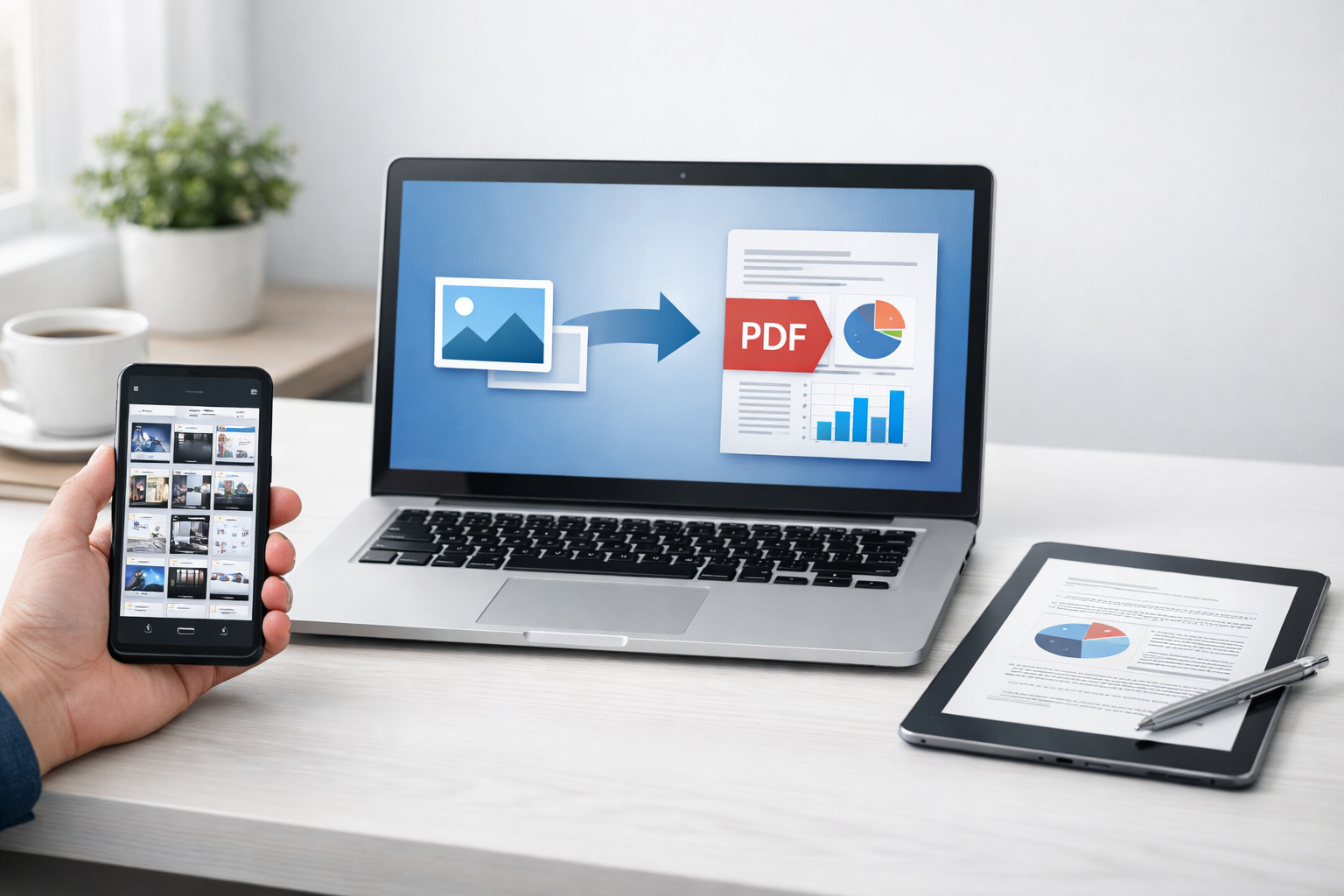
スクショを送ったつもりが「見づらい」「順番がわからない」と言われた経験はありませんか。
スクショ pdf化を覚えると、提出資料や共有データが一気に整いやすくなります。
とはいえ、iPhoneとAndroid、WindowsとMacでは手順が少しずつ違うため、途中で迷う人も少なくありません。
この記事では、端末別の基本操作から、複数枚を1つにまとめる方法、うまくPDF化できないときの対処法まで、初心者にもわかりやすく整理して解説します。
スクショ pdf化の基本を最初に押さえよう
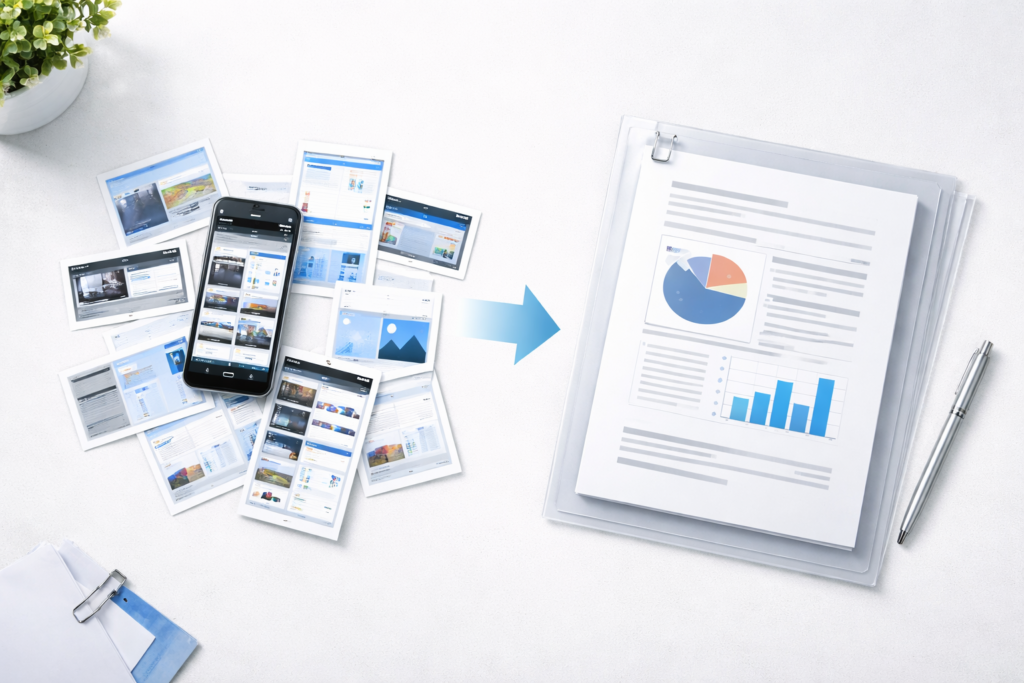
スクショ pdf化は、画像として保存された画面をPDF形式に変換する作業です。
画像のままでも共有はできますが、提出用や仕事用ではPDFのほうが並び順を整えやすく、閲覧環境による崩れも起きにくくなります。
まずは、なぜPDF化するのかを理解すると、自分に合う方法を選びやすくなります。

画像のままでは伝わりにくい場面もあります。まずはPDF化の基本と使い分けを押さえましょう。
スクショをPDF化するメリットは保存と共有のしやすさ
スクショをPDF化すると、複数の画像を1つのファイルにまとめやすくなります。
たとえば申し込み画面の流れ、操作マニュアル、チャット履歴の提出などでは、画像がバラバラだと確認しづらくなります。
PDFならページ順に整理でき、メール添付やクラウド共有でも扱いやすい点が強みです。
閲覧側も拡大縮小しやすく、印刷にも向いています。
スクショのまま送る場合とPDF化する場合の違い
画像のまま送る方法は手軽ですが、枚数が増えると順番が崩れやすく、受け取る側も確認に手間がかかります。
一方でPDFは資料としてまとまりが出やすく、ページ単位で見返せるのが利点です。
仕事や学校提出ではPDF指定になることも多いため、スクショ pdf化を覚えておくと用途の幅が広がります。
見栄えを整えたい場面ほどPDF向きです。
スクショ pdf化が必要になる場面とは
スクショ pdf化が役立つ場面は多くあります。
たとえば、オンライン申請の控え保存、エラー画面の報告、チャット内容の提出、ネット予約の確認、経費精算の補足資料などです。
1枚では伝わりにくい情報でも、PDFにまとめれば流れを説明しやすくなります。
相手が印刷して確認する場合にも適しているため、実務では特に便利です。
1枚だけPDF化する方法と複数枚をまとめる方法
1枚だけPDF化したい場合は、画像を開いて共有や印刷メニューからPDF保存する方法が基本です。
複数枚をまとめたい場合は、写真アプリ、ファイル管理アプリ、プレビュー系アプリ、印刷機能などを使って1つのPDFに結合します。
用途が提出用なら複数枚を1ファイルにまとめ、メモ保存なら1枚ずつPDF化するなど、目的で方法を変えると効率的です。
画質を保ったままPDF化するためのコツ
スクショ pdf化で重要なのは、元画像の解像度と余計な圧縮を避けることです。
何度も別アプリへ保存し直すと画質が落ちる場合があります。
文字が多い画面は、拡大しても読めるかを事前に確認しましょう。
必要なら余白を切りすぎず、文字部分を中心に整えるのがコツです。
提出用では見やすさ優先、共有用では容量とのバランス優先で考えると失敗しません。
ファイルサイズを抑えて送信しやすくする考え方
PDFは便利ですが、画像枚数が多いと容量が大きくなります。
送信エラーを避けたいなら、不要なスクショを先に削除し、重複ページをなくすことが大切です。
また、長い画面を細かく分割しすぎるとページ数が増えます。
必要な範囲だけを残してからPDF化すると、読みやすさと軽さを両立しやすくなります。
クラウド共有に切り替えるのも有効です。
アプリありと標準機能だけで行う方法の選び方
標準機能だけでスクショ pdf化できれば、追加アプリなしで安全かつ手軽に進められます。
まずはスマホやPCにある共有、印刷、ファイル保存の機能を確認しましょう。
複数枚の結合や注釈追加が必要なら、PDF編集アプリの利用も選択肢です。
ただし、個人情報を含むスクショを扱う場合は、保存先や共有先をよく確認して使うことが大切です。
iPhoneでスクショをPDF化する方法
iPhoneでは、WebページなどのフルページスクリーンショットをPDFとして保存できるため、長いページの保管に向いています。
通常のスクショでも、保存後の共有手順を工夫すればPDF化しやすくなります。
ここでは、iPhoneユーザーが迷いやすいポイントを整理して解説します。
iPhoneは保存先が写真ではなくファイルになることがあります。保存場所まで確認すると安心です。
フルページスクショをPDF保存する手順
iPhoneで長いWebページを表示した状態でスクリーンショットを撮ると、プレビュー画面から「フルページ」を選べる場合があります。
この形式は画像ではなくPDFで保存されるため、長い内容を1ファイルにまとめたいときに便利です。
保存先は写真ではなくファイル側になることが多いので、保存後はフォルダ名を確認しておくと探しやすくなります。
説明書ページや申請画面の控え保存に向いています。
写真アプリやファイルアプリを使って共有する流れ
通常のスクショはまず画像として保存されるため、その後に共有機能や印刷機能を使ってPDF化する流れがわかりやすい方法です。
複数枚をまとめたいときは、先に必要な画像だけ選び、順番を整えてから処理すると失敗しません。
保存先をファイルにしておけば、メール添付やクラウド共有もスムーズです。
提出先がある場合は、ファイル名もわかりやすく変更しておくと安心です。
iPhoneでPDF化できないときの確認ポイント
iPhoneでPDF化できないときは、まずフルページ対応の画面かどうかを確認しましょう。アプリ画面ではフルページが出ないこともあります。
また、保存先の空き容量不足や共有メニューの見落としも原因になります。
PDF化したつもりでも画像保存になっている場合があるため、保存先が写真かファイルかを見直してください。
うまくいかないときほど、操作前後の保存場所確認が重要です。
AndroidでスクショをPDF化する方法
Androidは機種やアプリによって画面表示が異なりますが、基本は画像を開き、印刷や共有からPDF保存につなげる流れで考えるとわかりやすくなります。
端末ごとの差があるからこそ、機能名の探し方を押さえることが大切です。
Androidは機種差が出やすいので、印刷や共有の項目を落ち着いて探すのが近道です。
印刷機能からSave as PDFを使う基本手順
Androidでスクショ pdf化を行うときは、画像を開いたあとにメニューから「印刷」に進み、保存先としてPDFを選ぶ方法が定番です。
表示名は機種で少し異なりますが、「印刷」「共有」「エクスポート」付近にあることが多く、そこからPDF保存に進めます。
1枚だけなら短時間で完了しやすく、提出前の軽い整形にも向いています。
まずは標準の写真アプリ側で印刷項目を探してみましょう。
Googleフォトやファイル管理アプリを使う考え方
Androidでは、画像閲覧アプリやファイル管理アプリ経由でPDF化できることがあります。
特に複数枚を扱う場合は、先に必要なスクショを1つのフォルダに集めておくと整理しやすくなります。
スクショ pdf化がうまくいかないときは、別の標準アプリで同じ画像を開いて試すだけで解決することもあります。
機種依存を前提に、操作メニューの場所を柔軟に探すのがコツです。
AndroidでPDF化できないときの対処法
AndroidでPDF化できない原因は、印刷メニューが見つからない、保存先の権限が不足している、利用アプリがPDF出力に対応していないなどが考えられます。
まずは別の画像アプリで開く、共有先を変える、ストレージ容量を確認する、OS更新状況を確認する、といった基本を試してください。
どうしても難しい場合は、信頼できるPDF変換アプリを使う方法もありますが、権限内容は必ず確認しましょう。
WindowsとMacでスクショをPDF化する方法
PCでスクショ pdf化をする場合は、スマホよりもファイル整理と複数枚結合がしやすいのが強みです。
特に資料提出や社内共有では、PCで最終調整したほうが見やすく仕上がることが多くあります。
ここではWindowsとMacの基本操作を端末別に整理します。
パソコンは複数枚の整理がしやすいです。提出前提なら順番と名前を先に整えましょう。
Windowsでスクショを撮ってPDFにする手順
Windowsでは、まず切り取りツールやショートカットを使ってスクリーンショットを取得し、画像として保存します。
その後、画像ビューアやブラウザ、印刷機能からPDF化する流れが基本です。
複数枚をまとめたい場合は、保存した画像を順番に整理してからPDF出力すると管理しやすくなります。
ファイル名を01、02のようにそろえると並び順のミスを防げます。
業務用途ではこのひと手間が重要です。
MacのPreviewで画像をPDF化する方法
MacではPreviewが非常に使いやすく、画像を開いてそのまま保存や書き出しの操作でPDF化しやすいのが特徴です。
1枚だけならすぐに変換でき、複数画像を扱う場合も一覧表示を使うと整理しやすくなります。
スクショ pdf化を日常的に行うなら、Mac標準機能だけでも十分対応できます。
仕上がり確認もしやすいため、提出前の最終チェックにも向いています。
複数画像を1つのPDFにまとめるコツ
複数枚を1つのPDFにまとめるときは、先に並び順と不要ページを整理することが最重要です。
次に、縦横の向きが混在していないか、途中で読みづらい画像がないかを確認しましょう。
ページ順が明確であれば、受け手の理解速度が大きく変わります。
長い説明資料ほど、1ページ目に概要、2ページ目以降に詳細という流れを意識すると、読みやすくまとまります。
スクショ pdf化で失敗しない整理術と注意点
スクショ pdf化は変換そのものより、見せ方と安全性で差が出ます。
せっかくPDFにしても、順番がバラバラだったり個人情報が残っていたりすると逆効果です。
最後は整理と確認の観点から、実用面で押さえておきたいポイントを見ていきましょう。
PDF化の前に、個人情報や不要部分が残っていないかを一度必ず見直してください。
見やすい順番で並べるコツ
PDFは読み物として見られるため、時系列や操作手順の順番を意識して並べることが大切です。
おすすめは、最初に全体像、次に詳細、最後に完了画面や結果画面を置く流れです。
スクショごとに役割を明確にすると、受け取る側の理解が早くなります。
必要ならページ番号代わりにファイル名へ番号を付け、並び替え時のズレを防ぎましょう。
個人情報を隠してからPDF化する重要性
スクショには氏名、住所、メールアドレス、会員番号、通知内容などが映り込みやすく、PDF化して共有すると拡散しやすくなります。
そのため、送る前に不要部分をトリミングしたり、黒塗りやぼかしを入れたりすることが大切です。
特に仕事用では、チャット相手の名前や社内情報が残っていないかも要確認です。
便利さだけでなく、情報管理の視点も忘れないようにしましょう。
仕事や学校提出で使える仕上げのチェック項目
提出前は、次の3点を確認すると失敗が減ります。1つ目はページ順が正しいか。2つ目は文字が読める解像度か。
3つ目はファイル名が内容を表しているかです。
さらに、提出先が容量制限を設けている場合はサイズも確認しましょう。
チェック用の簡易表を作るなら次の形が使えます。
| 確認項目 | チェック内容 |
|---|---|
| ページ順 | 時系列や手順順に並んでいるか |
| 見やすさ | 拡大しなくても文字が読めるか |
| 情報管理 | 個人情報や不要部分が残っていないか |
| 容量 | 添付可能なサイズに収まっているか |
| ファイル名 | 提出先で判別しやすい名前か |
まとめ
スクショ pdf化は、ただ画像を変換するだけでなく、情報を見やすく整理して相手に伝えやすくするための実用的な方法です。
iPhone、Android、Windows、Macでは操作の入口が少し異なりますが、基本は「画像を開く」「共有または印刷を使う」「PDFとして保存する」という流れで考えると理解しやすくなります。
さらに、複数枚をまとめる順番や個人情報の処理まで意識すれば、提出用資料としての完成度も高まります。
まずは自分の端末の標準機能から試し、必要に応じて整理や結合の方法を加えていくのがおすすめです。
参考情報
iPhoneでは、Safariなどで画面より長い内容をフルページのスクリーンショットとして取得し、「PDFを“ファイル”に保存」を選んで保存できます。 (Appleサポート)
iPhoneの画面の取り込み設定では、スクリーンショットの形式としてSDRではPNG、HDRではHEICが案内されています。 (Appleサポート)
Macでは、プレビューで画像を開き、「ファイル」から「書き出す」を選ぶことでPDF形式へ変換できます。 (Appleサポート)
Windowsでは、切り取りツールを使って Windows ロゴ キー + Shift + S でスクリーンショットを取得し、その後に保存や共有ができます。 (マイクロソフトサポート)
WindowsでMicrosoft Print to PDFが表示されない場合は、Windowsの機能でMicrosoft Print to PDFを有効にする案内があります。 (マイクロソフトサポート)
Androidでは、印刷に対応したアプリはPDF文書を生成してAndroidの印刷フレームワークに渡す仕組みが公式に案内されています。(Android Developers)
Android 4.4以降では、Storage Access Frameworkを通じて、ドキュメントプロバイダや外部ストレージ上のファイルを作成・選択・変更できる仕組みが提供されています。 (Android Developers)