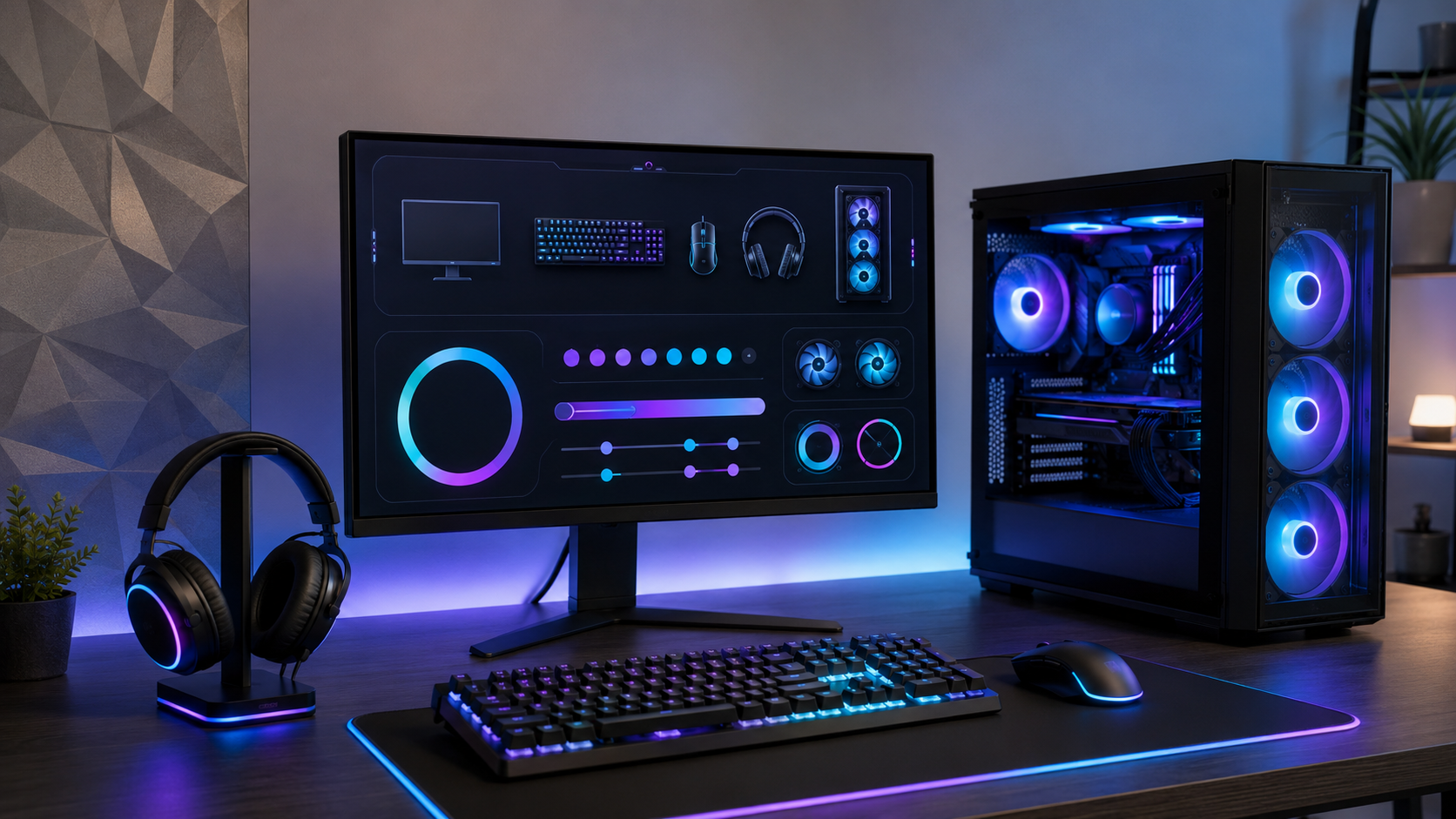
CORSAIR iCUEをインストールしたものの、「何ができるソフトなのか分からない」「RGBやファン、マウスの設定方法が難しそう」と感じていませんか。
iCUEは、対応するCORSAIR製デバイスの設定やライティング、キー割り当てなどをまとめて管理できるソフトです。
この記事では、基本機能から導入方法、RGB設定、トラブル対策まで順番に解説します。
初めて使う方でも、自分に必要な機能と設定の進め方が分かるようになります。
CORSAIR iCUEとは?できることと基本機能を確認しよう
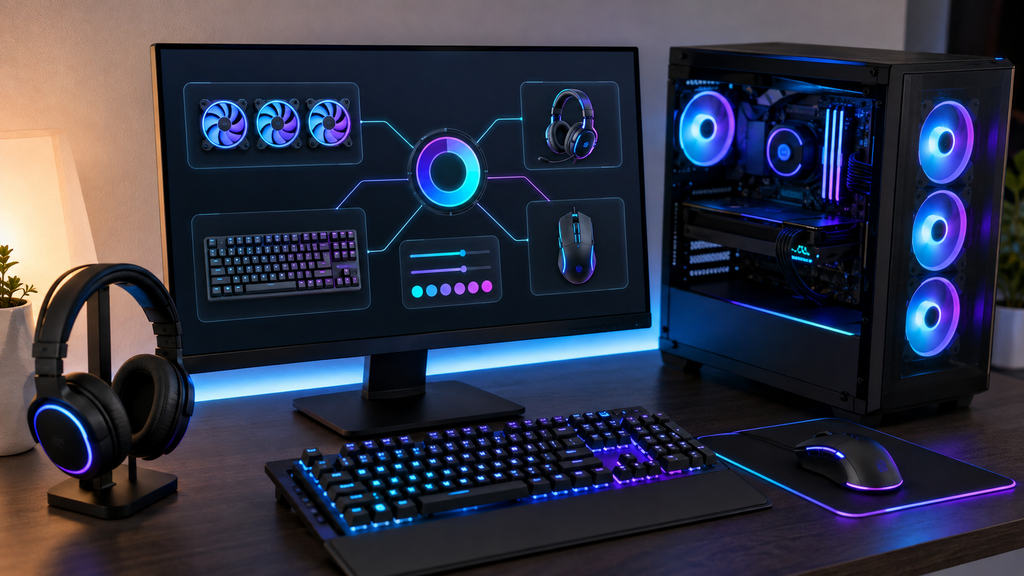
CORSAIR iCUEは、対応するCORSAIR製のゲーミングデバイスやPCパーツなどを一つの画面から設定するためのソフトウェアです。
RGBライティングだけのソフトと思われがちですが、製品によってはキー設定やマウス感度、冷却関連の設定なども扱えます。
まずは、iCUEで何ができるのかを整理しておきましょう。

まずはiCUEで何ができるのかを知ると、自分に必要な設定が整理しやすくなります。
CORSAIR iCUEは対応デバイスをまとめて管理できるソフト
CORSAIR iCUEの大きな特徴は、複数の対応デバイスを一つのアプリケーションから管理できることです。
キーボード、マウス、ヘッドセット、RGB対応パーツなどを個別のソフトで設定する手間を減らせます。
iCUEを起動すると認識されたデバイスが表示され、それぞれの製品に用意された設定項目へアクセスできます。
ただし、利用できる機能は製品ごとに異なります。
購入前や設定前には、自分の製品がiCUEに対応しているか、CORSAIR公式の製品ページやサポート情報を確認すると安心です。
iCUEに対応するキーボードやマウスなどを設定できる
iCUEでは、対応するCORSAIR製キーボードやマウスを自分の使い方に合わせて調整できます。
たとえばマウスでは、対応モデルならDPIなどの感度設定を変更できます。
キーボードやマウスのボタンには、製品が対応している範囲でキー割り当てや操作の変更を設定できます。
ゲーム向けに操作しやすくしたり、普段使うショートカットを登録したりできるため、RGBを使わない人にも活用する価値があります。
設定項目が多い場合は、一度に変更せず、操作に直結する項目から少しずつ調整すると失敗しにくくなります。
RGBライティングの色や光り方をiCUEで変更できる
RGBライティングは、CORSAIR iCUEを利用する代表的な目的の一つです。
対応するキーボードやマウス、ファン、メモリなどでは、デバイスに応じて色やエフェクトを設定できます。
単色で落ち着かせる方法もあれば、複数のデバイスを組み合わせて統一感のあるライティングを作る方法もあります。
最初から派手な設定を作り込む必要はありません。
まず好みの色を一つ決め、明るさや光り方を調整してから、必要に応じて他のデバイスへ設定を広げていくと分かりやすいでしょう。
キー割り当てやマクロ機能を用途に合わせて活用できる
対応製品では、iCUEを使ってキーやボタンの割り当てを変更できます。
頻繁に使うキーやショートカットを押しやすい場所へ設定すれば、ゲームだけでなく動画編集や事務作業でも操作を効率化できます。
対応する機種や設定内容によってはマクロなどを利用できる場合もあります。
ただし、オンラインゲームでは自動操作やマクロに独自のルールが設定されている場合があります。
ゲーム内で利用する前に、運営元の規約を確認することが大切です。
便利な機能ほど、使用するサービス側のルールも合わせて確認しましょう。
対応する冷却機器ではファンやシステム情報を確認できる
CORSAIRの対応するクーラーやファンコントローラーなどを使用している場合、iCUEから冷却関連の状態を確認したり、製品に応じた設定を変更したりできます。
PCを静かに使いたい場面と、高負荷時にしっかり冷却したい場面では、求める動作が異なります。
ただし、冷却設定は見た目の変更とは違い、PCの温度管理に関係します。
よく分からない状態で極端な設定にするのは避けましょう。
温度や動作を確認しながら変更し、不安があれば初期設定やメーカーが案内する設定を基準にするのがおすすめです。
対応ヘッドセットでは音声関連の設定も変更できる
iCUEに対応するCORSAIR製オーディオデバイスでは、モデルによって音声関連の設定を利用できます。
イコライザーなどが用意されている製品なら、ゲーム、音楽、動画視聴など目的に合わせて音の傾向を調整できます。
低音を強くすれば必ず聞きやすくなるわけではなく、使用するコンテンツや好みによって最適な設定は変わります。
最初は標準的な状態で音を確認し、気になる帯域だけを少しずつ調整する方法がおすすめです。
機能の有無や設定可能な内容については、使用しているヘッドセットの公式情報を確認してください。
iCUEのプロファイルを使えば用途別に設定を切り替えやすい
ゲーム用、仕事用、普段使いなどで設定を変えたい場合は、iCUEのプロファイル機能が便利です。
対応する設定を用途ごとにまとめておけば、毎回ライティングやキー設定を一から変更する手間を減らせます。
たとえばゲーム中は視認性の高い配色にし、作業中は落ち着いた色へ変更するといった使い分けができます。
最初から大量のプロファイルを作ると管理が複雑になるため、まずは「普段用」と「ゲーム用」など2種類程度から始めるとよいでしょう。
必要性を感じてから追加していく方が整理しやすくなります。
| 目的 | iCUEで確認したい機能 |
|---|---|
| RGBを変更したい | ライティングやMurals |
| マウスを調整したい | DPIやボタン設定 |
| 操作を効率化したい | キー割り当てやプロファイル |
| PCの状態を確認したい | 対応機器のモニタリングや冷却設定 |
CORSAIR iCUEのインストールと初期設定の進め方
iCUEを使い始めるときは、入手先と初期設定を正しく確認することが重要です。
インターネット上にはさまざまなダウンロードページがありますが、ソフトウェアはCORSAIR公式サイトから入手するのが基本です。
インストール後は、接続したデバイスが正常に認識されているかを確認してから設定を始めましょう。
初期設定は一度に変えすぎず、デバイスの認識を確認しながら進めると安心です。
iCUEはCORSAIR公式サイトからダウンロードする
CORSAIR iCUEを導入するときは、CORSAIR公式サイトのiCUEまたはダウンロードページからインストーラーを入手します。
非公式な配布サイトを利用すると、古いファイルを入手したり、意図しないソフトウェアを含むファイルを取得したりするリスクがあります。
検索結果からアクセスする場合も、公式サイトであることを確認しましょう。
インストーラーを起動したら、画面の案内に沿って進めます。
導入後に再起動を求められた場合は、作業中のデータを保存してから再起動し、その後iCUEの動作を確認してください。
iCUE本体とデバイスの更新は内容を確認してから行う
iCUEを利用していると、ソフトウェアや対応デバイスのファームウェア更新が提供されることがあります。
不具合修正や新しい機能への対応につながる場合があるため、更新内容を確認する習慣を付けておくと安心です。
一方で、大切な作業やゲームの直前に慌てて更新する必要はありません。
設定変更やファームウェア更新を行うときは、他の作業を終えてから実施すると安全です。
また、更新中は対応デバイスのケーブルを不用意に抜かないよう注意してください。
分からない表示が出たときは公式サポートを確認しましょう。
デバイスが認識されたら最初に基本動作を確認する
インストールが終わったら、いきなり細かなカスタマイズを始めるより、接続中のデバイスがiCUEに表示されているか確認しましょう。
キーボードなら入力、マウスならクリックや移動、ヘッドセットなら音声など、基本機能が正常に動作していることも確かめます。
その後、ライティングやDPIなど一つの設定だけを変更し、反映されるか確認するとトラブルを切り分けやすくなります。
複数の項目を同時に変更すると、問題が起きたときに原因を見つけにくいため、初回設定では一項目ずつ試す方法がおすすめです。
iCUEでRGBライティングを設定する基本的な考え方
RGB設定はiCUEの魅力を実感しやすい機能ですが、選択肢が多いため最初は迷うかもしれません。
大切なのは、使えるエフェクトをすべて試すことではなく、自分の環境に合う見やすさと雰囲気を作ることです。
単色から始め、慣れてきたら複数デバイスの同期やMuralsなどへ広げると設定しやすくなります。
RGBは最初から作り込まず、好みの色と明るさを決めてから調整すると迷いにくいです。
初めてのRGB設定は単色やシンプルな効果から始める
初めてiCUEのライティングを調整する場合は、単色や変化の少ないエフェクトから試すと分かりやすくなります。
色、明るさ、変化の速度などを同時に調整すると、何を変えた結果なのか判断しにくくなるからです。
まず色を決め、その後に明るさやエフェクトを調整すると好みの状態へ近づけやすくなります。
夜間にPCを使うことが多いなら、明るすぎるライティングが気になる場合もあります。
見た目の派手さだけではなく、実際に数十分使ったときに目障りにならないかも確認しながら設定しましょう。
iCUE Muralsを使うと対応ライティングをまとめて演出できる
CORSAIR iCUEには、対応するRGB環境を視覚的にカスタマイズできるMurals機能があります。
複数の対応デバイスを組み合わせ、画像や画面上のコンテンツなどを利用したライティング表現を楽しみたい人に向いています。
CORSAIR公式では、対応するスマートライティングとの連携機能も案内されています。
ただし、すべての製品や機能が同じように利用できるわけではありません。
Muralsを目的に周辺機器を追加する場合は、購入前に公式の対応情報を確認し、自分の構成で利用できるか確かめることが重要です。
複数デバイスのRGBは色数を絞ると統一感を出しやすい
キーボード、マウス、PC内部のファンなど複数のRGBデバイスを使う場合、すべて異なる色にすると派手にはなりますが、まとまりに欠けることがあります。
初めはメインカラーとアクセントカラーの2色程度を基準にすると、デスク全体を整えやすくなります。
ゲーム部屋らしい雰囲気なら寒色系、落ち着いた作業環境なら白や暖色系など、使用する部屋に合わせて決める方法もあります。
RGB設定に正解はありません。スクリーンを見る邪魔にならず、自分が心地よく使えることを優先すると長く楽しめます。
CORSAIR iCUEでよくある不具合と確認したい対処法
iCUEを使っていると、デバイスが表示されない、設定が反映されない、ソフトウェアの動作が不安定になるといった問題が起こることがあります。
焦って設定を変更し続けるより、接続、再起動、更新状況など基本的な項目から順番に確認した方が原因を見つけやすくなります。
不具合が起きたときは、設定を増やす前に接続や再起動など基本項目から確認しましょう。
iCUEがデバイスを認識しないときは接続から確認する
デバイスがiCUEに表示されない場合は、最初に物理的な接続を確認しましょう。
USB機器ならコネクターが正しく差し込まれているかを確認し、必要であれば一度接続し直します。
その後、PCとiCUEを再起動し、認識状態を確認します。また、その製品がそもそもiCUEに対応しているかも重要です。
CORSAIR製品であっても、利用できる機能や対応方法は製品によって異なります。
接続を何度も変更する前に、製品名や型番を確認し、CORSAIR公式サポートで対応状況や製品固有の案内を確認すると効率的です。
iCUEが重いと感じたら使用機能と常駐ソフトを整理する
iCUEを使っていてPCの動作が気になる場合は、まず本当にiCUEが原因なのかを確認することが大切です。
タスクマネージャーなどで負荷を確認し、同時に動いているゲーム、ブラウザ、録画ソフトなども含めて状況を見ます。
また、RGBやハードウェアを制御する別のソフトウェアを複数利用していると、設定が競合する可能性も考えられます。
不要な常駐ソフトを整理し、一つずつ停止して変化を確認すると原因を切り分けやすくなります。
原因を決めつけて削除する前に、順番に確認することがポイントです。
更新後に問題が続く場合は公式の再インストール手順を確認する
アップデート後などにiCUEが正常に起動しない、設定が大きく崩れたといった問題が続く場合は、再インストールを検討します。
ただし、単純にアプリを削除して入れ直せば必ず直るとは限りません。
CORSAIR公式サポートにはiCUEの再インストールやリセットに関する案内が用意されることがあるため、最新の公式手順を確認して進めるのが安全です。
既存のプロファイルなど残したい設定がある場合は、削除する前に保存やバックアップの方法も確認しましょう。
自己流で関連ファイルを大量に消す方法は避けるのが無難です。
CORSAIR iCUEを目的別に使いこなすためのポイント
iCUEには多くの設定項目がありますが、すべてを使いこなす必要はありません。
自分が何を改善したいのかを先に決めれば、必要な機能だけを選べます。
ゲーム操作を改善したいのか、デスクの見た目を整えたいのか、対応するPCパーツを管理したいのか、目的ごとに優先順位を付けてみましょう。
すべての機能を使う必要はありません。自分の目的に合う設定から試すのがおすすめです。
ゲーム向けなら操作設定とプロファイルを優先する
ゲーム用途でiCUEを使う場合は、RGBより先にマウス感度やボタン割り当てなど、操作に影響する項目を確認すると実用性を感じやすくなります。
対応デバイスなら用途別のプロファイルを作り、ゲーム用と普段用で設定を分けるのも便利です。
ただし、頻繁に設定を変えすぎると操作感が安定しません。
特にマウス感度は、一度決めたらしばらく使用してから微調整する方が自分に合っているか判断しやすくなります。
マクロなどをゲームで使う場合は、そのタイトルの利用規約や競技ルールを必ず確認してください。
デスク環境を整えたいならRGBの統一感を優先する
見た目を重視するなら、iCUEを使ってデスク全体の色やライティングの方向性をそろえる方法がおすすめです。
キーボードだけを派手に光らせるのではなく、PC内部や周辺機器を含めてメインカラーを決めると統一感が生まれます。
対応環境ではMuralsや外部ライティングとの連携も選択肢になりますが、機器を増やすほど接続や設定も複雑になります。
最初は手元にある対応デバイスだけで構成を作り、不足を感じてから追加する方が無駄な出費を避けやすいでしょう。
購入時は公式の対応情報を確認することも忘れないでください。
iCUEを安心して使うために公式情報を確認する習慣を付ける
CORSAIR iCUEはアップデートによって画面構成や対応機能、不具合の状況などが変わる可能性があります。
そのため、古い解説記事や動画だけを見て判断せず、重要な操作ではCORSAIR公式サイトや公式サポートの最新情報を確認することが大切です。
特にファームウェア更新、再インストール、デバイス互換性などは公式情報を優先しましょう。
普段のRGB変更やプロファイル編集は実際に触りながら覚えても問題ありませんが、システムに関わる変更は手順を確認してから行う。
この使い分けが、iCUEを安心して活用するコツです。
- 初めて使う場合は、デバイス認識と基本動作から確認する
- RGB設定は単色などシンプルな構成から始める
- ゲーム用途ではDPIやキー割り当て、プロファイルを優先する
- 不具合時は接続、再起動、更新状況の順に確認する
- 互換性や更新手順はCORSAIR公式情報を優先する
まとめ
CORSAIR iCUEは、対応するキーボードやマウス、ヘッドセット、RGB機器、PCパーツなどを一つの環境から設定できるソフトウェアです。
RGBライティングだけでなく、製品に応じてDPI、キー割り当て、プロファイル、音声や冷却関連の設定などにも活用できます。
初めて使う場合は、公式サイトからiCUEを導入し、デバイスの認識を確認してから一項目ずつ設定していくのがおすすめです。
不具合が起きたときも、接続や再起動、更新状況を順番に確認すると原因を絞りやすくなります。
まずは自分が最も使いたい機能を一つ決め、必要な設定から試してみましょう。
互換性や更新方法など重要な情報は、CORSAIR公式サイトや公式サポートの最新案内を確認しながら進めてください。
まずは使いたい機能を一つ決めて、公式情報を確認しながら少しずつ設定してみましょう。
参考情報
CORSAIR iCUEは、対応するCORSAIR製デバイスのRGBライティング、冷却設定、オーディオ設定などを一つのソフトウェアから管理できます。(CORSAIR公式サイト)iCUE 5ではモジュール方式が採用されており、インストール時に接続されている対応デバイスを検出し、必要なモジュールをダウンロードして導入する仕組みになっています。(CORSAIR公式サイト)
iCUEはCORSAIR公式のiCUEページからインストーラーを入手でき、公式サポートではインストール完了後にPCを再起動する手順が案内されています。(CORSAIR公式サポート)
対応デバイスのファームウェアはiCUEから確認・更新でき、更新時はUSBハブやドックを避けてデバイスをPCへ直接接続することが推奨されています。(CORSAIR公式サポート)
iCUEでデバイスが認識されない場合は、PCのUSBポートへ直接接続されているかを確認し、iCUEの修復を実行する方法が公式サポートで案内されています。(CORSAIR公式サポート)
iCUEの動作やローカルファイルに問題がある場合は、クリーン再インストールまたはリセットが対処方法として案内されており、必要なプロファイルは事前にエクスポートして保存することが推奨されています。(CORSAIR公式サポート)
対応するCORSAIR製液晶CPUクーラーでは、iCUEからファンやポンプの動作設定、カスタムファンカーブ、温度に応じたアラートなどを設定できます。(CORSAIR公式サポート)
RGBやハードウェアを制御する他社ソフトが同時に動作している場合、CORSAIR製ハードウェアの制御や認識に影響する可能性があるため、競合が疑われる場合は関連ソフトの動作状況を確認することが案内されています。(CORSAIR公式サポート)