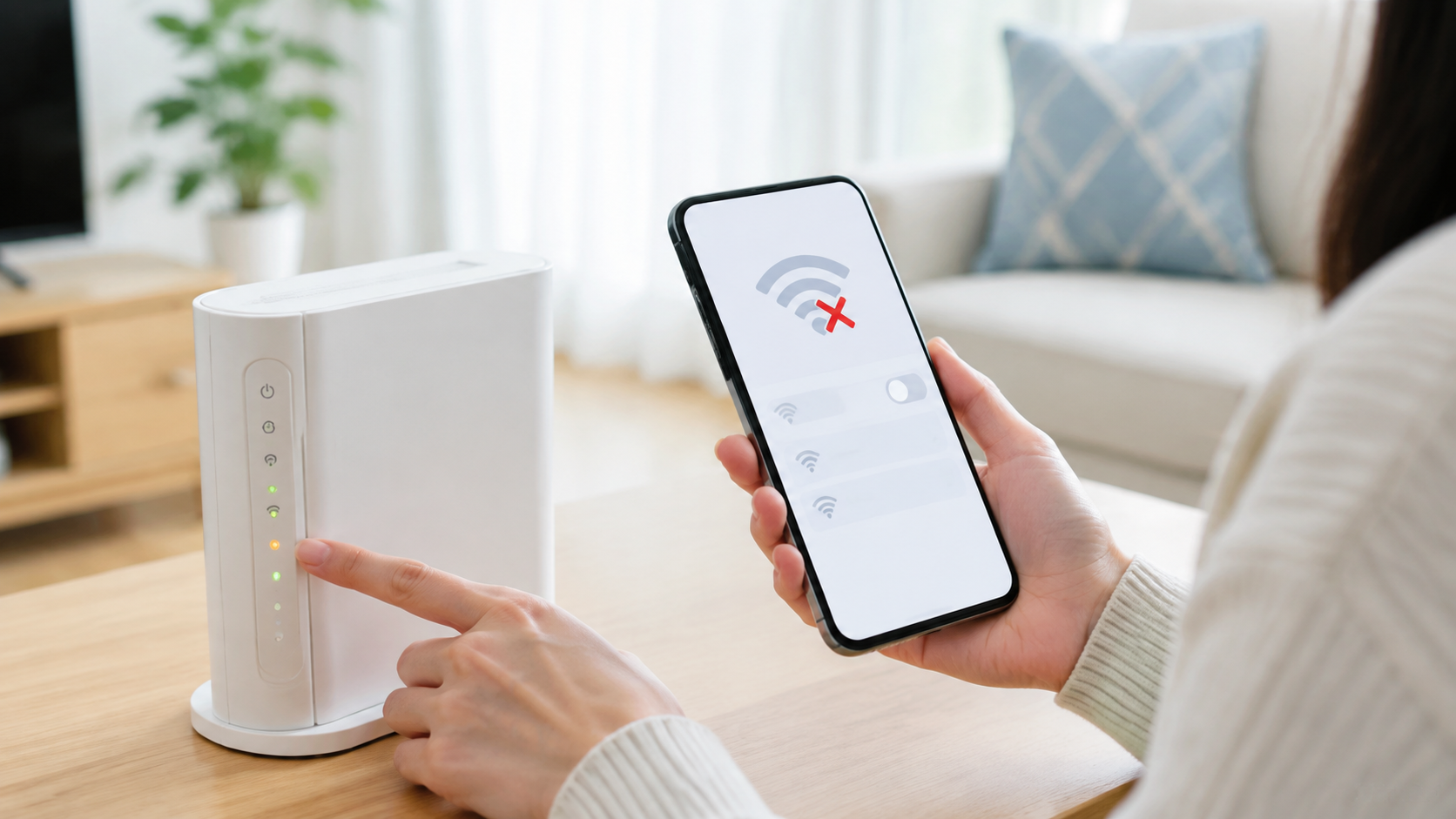
家のワイファイが繋がらないと、スマホもパソコンも使いづらくなり、「ルーターが故障したのでは?」と焦ってしまいますよね。
しかし、原因は端末の一時的な不具合や配線、ルーター、回線障害などさまざまです。
この記事では、家のWi-Fiが急に繋がらなくなったときに確認したいポイントを、簡単なものから順番に解説します。
原因の切り分け方も分かるので、機械が苦手な方でも落ち着いて対処できます。
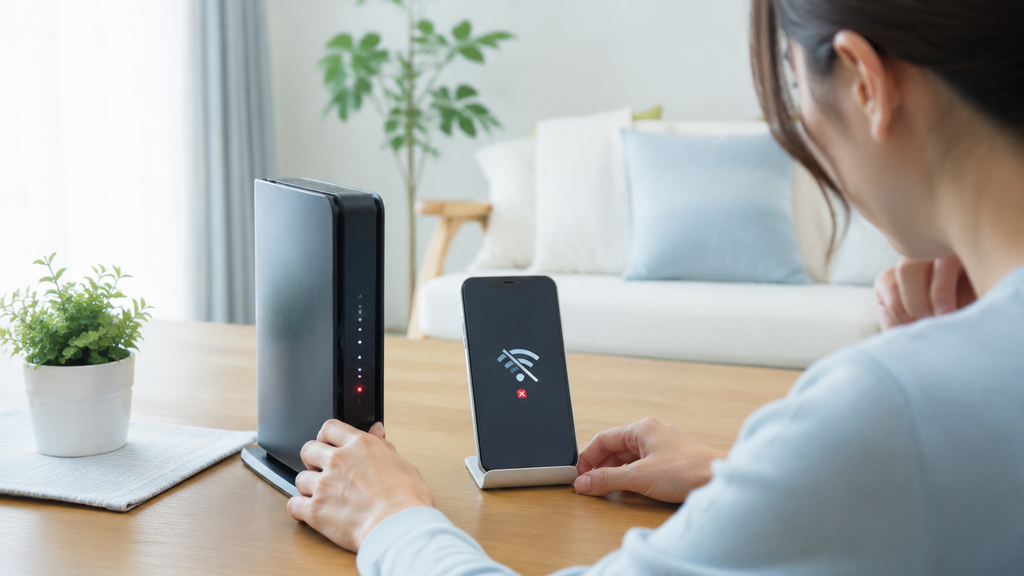
家のワイファイが繋がらないときに最初に確認したい7つのポイント
家のワイファイが繋がらないときは、いきなりルーターを初期化するのではなく、原因を一つずつ切り分けることが大切です。
スマホ側の問題なのか、ルーターやONUなどの機器なのか、インターネット回線そのものなのかを順番に確認すると、余計な設定変更をせずに復旧できる可能性があります。

まずは1台だけ繋がらないのか、家中の端末が繋がらないのかを確認すると、原因を整理しやすくなります。
スマホやパソコンのWi-Fiがオンになっているか確認する
まず確認したいのが、スマホやパソコンのWi-Fi機能です。
何かの拍子にWi-Fiがオフになっていたり、機内モードがオンになっていたりすると、自宅のルーターが正常でも接続できません。
端末の設定画面を開き、Wi-Fiが有効になっているか、自宅のネットワーク名が表示されているか確認しましょう。
スマホの場合は、Wi-Fiを一度オフにして数秒後にオンへ戻すだけで接続が復活することもあります。
自宅のWi-Fiのネットワーク名を選べているか確認する
マンションや住宅街では複数のWi-Fiが表示されるため、別のネットワークを選んでいるケースがあります。
ルーター本体のラベルや設定カードなどを確認し、自宅で使用しているSSIDと端末に表示されている名前が一致しているか確認してください。
2.4GHz用と5GHz用でSSIDが分かれている機種もあります。以前使っていたルーターのSSIDが端末に保存されている場合は、誤ってそちらへ接続していないかも見ておきましょう。
Wi-Fiのパスワードが正しく入力されているか確認する
Wi-Fiの電波は表示されるのに接続できない場合、パスワードの入力ミスも考えられます。
特にルーターを交換した直後や、端末を買い替えた直後に起こりやすい原因です。
大文字と小文字、数字の0とアルファベットのOなどを間違えていないか確認してください。」
接続情報に問題がありそうなら、端末に保存されているWi-Fi設定を一度削除し、正しいSSIDとパスワードを使って再接続すると改善する場合があります。
スマホやパソコンを再起動して接続し直す
端末を長時間使い続けていると、ネットワーク機能が一時的に不安定になることがあります。
その場合はスマホやパソコンを再起動してみましょう。
単純な方法ですが、一時的な通信エラーを解消できることがあります。
家族のスマホは繋がるのに自分の端末だけ繋がらない場合は、ルーターより端末側に原因がある可能性が高まります。
まず端末の再起動を試し、それでも直らなければWi-Fi設定を確認する流れがおすすめです。
Wi-Fiルーターのランプに異常がないか確認する
複数の端末が同時に繋がらない場合は、Wi-Fiルーターの状態を確認します。
電源ランプやインターネット接続を示すランプが消えていたり、普段と違う色で点滅していたりしないか見てください。
ただし、ランプの色や名称が示す意味はメーカーや機種によって異なります。
異常に見える場合は、ルーター本体の型番を確認し、メーカーの取扱説明書や公式サポート情報でランプの意味を確認するのが確実です。
ONUやモデムとルーターの配線が抜けていないか確認する
掃除や家具の移動をした後から家のワイファイが繋がらない場合は、ケーブルが緩んでいる可能性があります。
ONUやモデムとWi-FiルーターをつないでいるLANケーブル、各機器の電源ケーブルを確認しましょう。
見た目では刺さっていても接触が不十分なことがあるため、必要に応じて奥まで差し込み直します。
LANケーブルが大きく折れ曲がっていたり破損していたりする場合は、ケーブル自体の不具合も考えられます。
家族のスマホなど別の端末でも繋がらないか確認する
原因を早く判断するには、別の端末でもWi-Fiへ接続してみるのが有効です。
自分のスマホだけ繋がらないなら端末側の設定や不具合を疑えます。
一方、スマホ、パソコン、テレビなど家中の機器がすべて繋がらない場合は、ルーターやONU、インターネット回線側の可能性が高くなります。
「1台だけなのか」「全部なのか」を確認するだけでも、次に試すべき対処法をかなり絞り込めます。
家のWi-Fiが急に繋がらなくなったときの対処法
昨日まで問題なく使えていたWi-Fiが突然繋がらなくなった場合、一時的な通信エラーやルーター、ONUの動作不良が考えられます。
難しい設定変更をする前に、機器の再起動や接続情報の入れ直しを試してみましょう。
作業は一つずつ行い、その都度インターネットに繋がるか確認するのがポイントです。
急に繋がらなくても焦らなくて大丈夫です。設定を大きく変える前に、再起動や配線確認から試してみましょう。
ONUやモデムとWi-Fiルーターを順番に再起動する
家中の端末が繋がらないときは、ONUやモデム、Wi-Fiルーターを再起動すると改善する場合があります。
一般的には各機器の電源を切り、少し時間を置いてから回線側のONUやモデムを先に起動し、その後Wi-Fiルーターを起動します。
機器によって起動が完了するまで数分かかることがあります。
ランプが安定してからスマホなどで接続を確認してください。
具体的な再起動方法は使用機種の公式説明に従うと安心です。
端末に保存されたWi-Fi設定を削除して再接続する
Wi-FiのSSIDは表示されるのに「接続できません」などと表示される場合は、端末に保存されている接続情報に問題が起きている可能性があります。
設定画面から自宅のWi-Fiを選び、ネットワーク設定を削除または登録解除してから接続し直してみましょう。
再接続時にはWi-Fiのパスワードが必要です。
パスワードが分からない状態で削除すると再接続できなくなるため、ルーターのラベルや設定情報を確認してから作業してください。
回線事業者やプロバイダーの障害情報を確認する
自宅側で何をしても繋がらないときは、インターネット回線で障害やメンテナンスが発生していることもあります。
スマホのモバイル回線などWi-Fi以外の通信手段を使い、契約している回線事業者やプロバイダーの公式サイトで障害情報を確認しましょう。
近隣地域で障害が発生している場合、自宅のルーターを操作しても復旧しません。
復旧予定や対象地域が発表されているなら、その案内に従って待つのが基本です。
Wi-Fiは繋がっているのにインターネットが使えない原因
スマホの画面にWi-Fiマークが出ていても、Webサイトや動画が開けないことがあります。
この状態は、スマホとルーターの無線接続はできているものの、ルーターからインターネット側へ通信できていない可能性があります。
「Wi-Fi接続」と「インターネット接続」を分けて考えると原因を探しやすくなります。
ルーターの初期化は設定が消える場合があります。再起動と間違えず、公式の手順を確認してから行いましょう。
ルーターとインターネット回線の接続に問題が起きている
Wi-Fiマークが表示されているのにインターネットだけ使えない場合、端末からルーターまでは繋がっていても、その先の通信が止まっている可能性があります。
ONUやモデムのランプ、ルーターのインターネット関連ランプを確認してください。
LANケーブルの抜けや緩みもチェックします。
複数端末で同じ症状なら回線側やルーター側を疑いやすく、1台だけなら端末側を中心に調べると効率的です。
契約回線やプロバイダー側で通信障害が発生している
ルーターが正常に動いて見えても、契約している光回線やプロバイダー側に障害が起きていればインターネットには接続できません。
特に、突然家中の機器が同時に使えなくなった場合は確認しておきたいポイントです。
スマホのモバイル通信を利用して公式の障害情報を確認し、対象エリアや発生時刻を見てみましょう。
障害が確認できた場合は、自宅で設定を何度も変更せず、復旧情報を確認しながら待つ方が安全です。
インターネット契約や料金の状態に問題がないか確認する
頻度は高くありませんが、契約状態の変更や支払い状況などによってインターネットが利用できなくなる場合もあります。
長期間自宅を空けていた場合や、支払い方法を変更した直後などは契約状況を確認してみましょう。
また、引っ越し後は回線の開通手続きやルーター設定が完了していないケースもあります。
機器に問題がなく障害情報も出ていない場合は、契約している事業者の会員ページやサポート窓口で確認すると原因を絞れます。
家のWi-Fiが繋がりにくいときに見直したい設置場所と電波
Wi-Fiは繋がったり切れたりする、部屋によって極端に弱くなるという場合、故障ではなく電波環境が原因かもしれません。
Wi-Fiの電波は壁や床、家具などの影響を受けます。
ルーターの設置場所を少し変えるだけで改善するケースもあるため、通信が不安定な場所とルーターの位置関係を確認してみましょう。
特定の部屋だけ繋がりにくいなら、ルーターの置き場所や電波の届き方を見直すと改善につながることがあります。
Wi-Fiルーターを床や家具の奥から移動してみる
Wi-Fiルーターを床に直接置いたり、棚の奥や収納の中に入れたりすると、電波が届きにくくなる場合があります。
できるだけ周囲を物で囲まず、家の中で電波を届けたい場所に対して開けた位置へ設置してみましょう。
戸建てで上下階へ電波を届けたい場合も、家の端に置くより生活空間に近い位置の方が改善することがあります。
ただし、最適な場所は住宅の構造によって異なるため、実際の通信状況を確認しながら調整してください。
2.4GHzと5GHzを環境に合わせて使い分ける
対応ルーターでは、2.4GHz帯と5GHz帯のWi-Fiを選べる場合があります。
それぞれ電波の特性が異なるため、「新しい方を選べば必ず快適」というわけではありません。
ルーターから離れた部屋では一方が安定し、近くでは別の帯域が快適になることもあります。
SSIDが分かれている機種なら、普段使う場所で両方を試して通信状態を比べてみましょう。
利用できる帯域や切り替え方法はルーターの仕様を確認してください。
広い家では中継機やメッシュWi-Fiも検討する
ルーターの近くでは快適なのに、離れた部屋だけ繋がらない場合は、電波が十分に届いていない可能性があります。
設置場所を変えても改善しないなら、Wi-Fi中継機やメッシュWi-Fiを検討する方法があります。
ただし、中継機を置けば必ず速くなるとは限りません。
間取りやルーターとの距離、利用台数によって適した方法が変わります。
購入前に現在のルーターが対応している機能やメーカーの推奨構成を確認しておくと失敗を減らせます。
家のWi-Fiがどうしても繋がらないときの判断と注意点
基本的な対処を試しても直らない場合は、機器の故障や設定上の問題も視野に入ります。
ただし、焦ってルーターを初期化すると、これまでの設定が消えて状況が悪化することがあります。
どの機器まで正常に通信できているのかを整理し、必要に応じてメーカーや回線事業者へ相談しましょう。
ルーターの初期化は設定が消える場合があります。再起動と間違えず、公式の手順を確認してから行いましょう。
Wi-Fiルーターの初期化は最後の手段として考える
再起動と初期化は同じではありません。
再起動は電源を入れ直す操作ですが、初期化はルーターの設定を工場出荷時などの状態へ戻す操作です。
初期化するとWi-Fi名やパスワード、インターネット接続設定などを再設定しなければならない場合があります。
そのため、原因が分からないままRESETボタンを押すのは避けた方が安心です。
初期化が必要になった場合は、機種ごとの公式手順と再設定に必要な情報を確認してから行いましょう。
端末だけ繋がらないのか家中の機器が繋がらないのかで判断する
問い合わせ前に症状を整理しておくと、原因の特定がスムーズです。
確認したいポイントは、いつから繋がらないのか、特定の端末だけなのか、家中の端末が駄目なのか、Wi-FiのSSIDは表示されるのか、Wi-Fiマークは出るのにインターネットだけ使えないのかという点です。
端末を変えると使えるなら端末側、すべて駄目ならルーターや回線側を優先して調べます。
状況をメモしておくとサポートへ相談するときにも役立ちます。
| 症状 | 確認する場所 |
|---|---|
| 1台だけ繋がらない | 端末のWi-Fi設定や保存された接続情報 |
| 家中の端末が繋がらない | ルーター、ONU、回線障害 |
| Wi-Fiマークは出るがネットが使えない | ルーターから回線側の接続 |
| 特定の部屋だけ繋がりにくい | ルーターの設置場所や電波環境 |
解決しない場合はメーカーや回線事業者へ問い合わせる
再起動や配線確認、別端末での接続確認をしても改善しない場合は、専門窓口へ相談しましょう。
ルーターの設定画面やランプに異常がある場合はルーターメーカー、ONUや回線に問題がありそうなら契約している回線事業者やプロバイダーが相談先の候補です。
問い合わせる際は、ルーターやONUの型番、ランプの状態、試した対処法、繋がらない端末の種類を伝えると話が進みやすくなります。
買い替えを決める前に故障かどうかを確認するのがおすすめです。
まとめ
家のワイファイが繋がらないときは、まず端末のWi-Fi設定、SSID、パスワードを確認し、別のスマホやパソコンでも同じ症状が出るか確かめましょう。
家中の端末が繋がらない場合は、ルーターやONUの配線とランプを確認し、必要に応じて正しい順番で再起動します。
それでも改善しない場合は、回線事業者やプロバイダーの障害情報も確認してください。
特定の部屋だけ繋がりにくいなら、ルーターの設置場所や電波環境を見直す方法もあります。
初期化は設定が消える可能性があるため最後の手段です。
まずは簡単な確認から一つずつ試し、原因を切り分けても解決しない場合はメーカーや回線事業者へ相談しましょう。
簡単な確認から順番に試しても改善しない場合は、メーカーや回線事業者へ相談すると原因を絞り込みやすくなります。
参考情報
Wi-Fiに接続できない場合は、まず端末のWi-Fiがオンになっているかを確認し、接続したいネットワーク名が選択されているか確認します。 (Appleサポート)iPhoneやiPadでは機内モードがオフになっているかを確認し、Wi-Fi設定がグレー表示されて操作できない場合は端末の再起動が案内されています。 (Appleサポート)
WindowsでWi-Fiに接続できない場合は、機内モードの確認や、保存済みのWi-Fiネットワークを一度削除してパスワードを入力し直す方法が案内されています。 (Microsoft サポート)
iPhoneやiPadでも保存済みのWi-Fiネットワーク設定を削除して再接続できますが、削除すると保存されていたネットワークとパスワードの情報も削除されるため、再接続に必要な情報を確認してから行うのが適切です。 (Appleサポート)
ルーターから離れすぎている場合はWi-Fiの電波を受信しにくくなる可能性があり、複数の周波数帯に対応したルーターでは別の周波数帯への接続を試す方法も案内されています。 (Appleサポート)
モデムやWi-Fiルーターの再起動は接続トラブル時の確認方法の一つで、バッファローではモデムとルーターの電源を切った後、モデムから起動し、その後Wi-Fiルーターを起動する手順を案内しています。 (バッファロー)
Wi-Fiには接続できてもインターネットを利用できない場合は、同じWi-Fiを別の端末でも試し、複数の端末で利用できなければインターネットサービスプロバイダーへの確認が案内されています。 (Appleサポート)
インターネット回線側で障害やメンテナンスが発生している可能性もあるため、契約している回線事業者やプロバイダーの公式障害情報を別回線から確認する方法があります。 (バッファロー)
NTT東日本のフレッツ光では、公式サポートページで地域別の回線故障情報を確認でき、掲載がない場合でも個別の引き込み線などに問題が発生している可能性があると案内されています。 (FLET’S)
Wi-Fiルーターを初期化すると内部の設定が初期化され、再設定が必要になる場合があるため、原因確認の途中で安易に初期化せず、利用している機種の公式手順を確認してから実施するのが適切です。 (バッファロー)