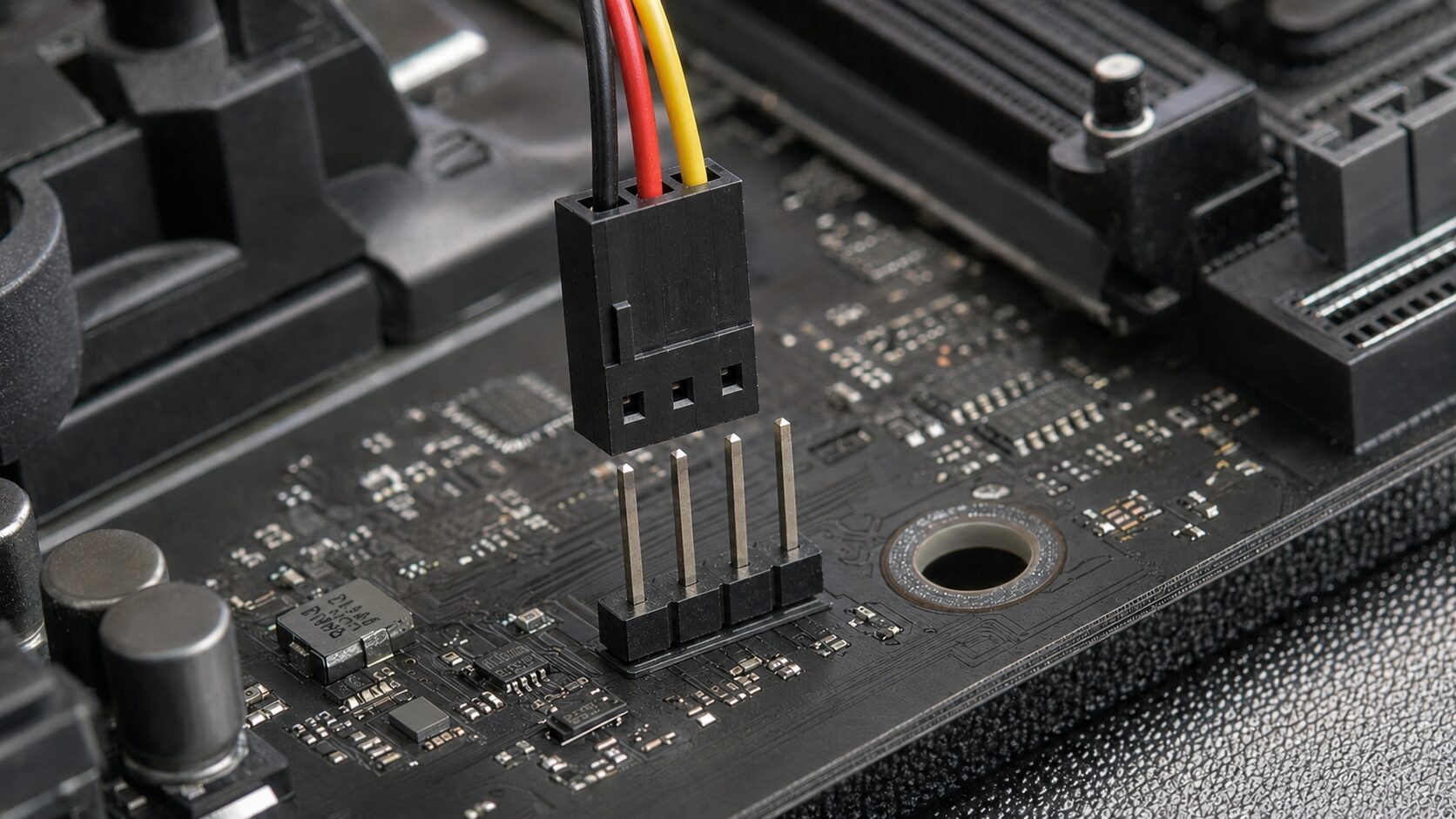
3ピンファンを4ピン端子に挿そうとして、「どの向きで挿せばいいの?」と手が止まっていませんか。
結論から言うと、多くのPCファンはガイドの溝に合わせれば接続でき、4ピン側の1本が余る形になります。
ただし、向きを間違えて無理に押し込んだり、BIOS設定を確認しなかったりすると、全速回転や認識エラーの原因になります。
この記事では、正しい挿し方、余らせるピン、PWMとDCの違い、トラブル対処まで初心者にも分かりやすく解説します。
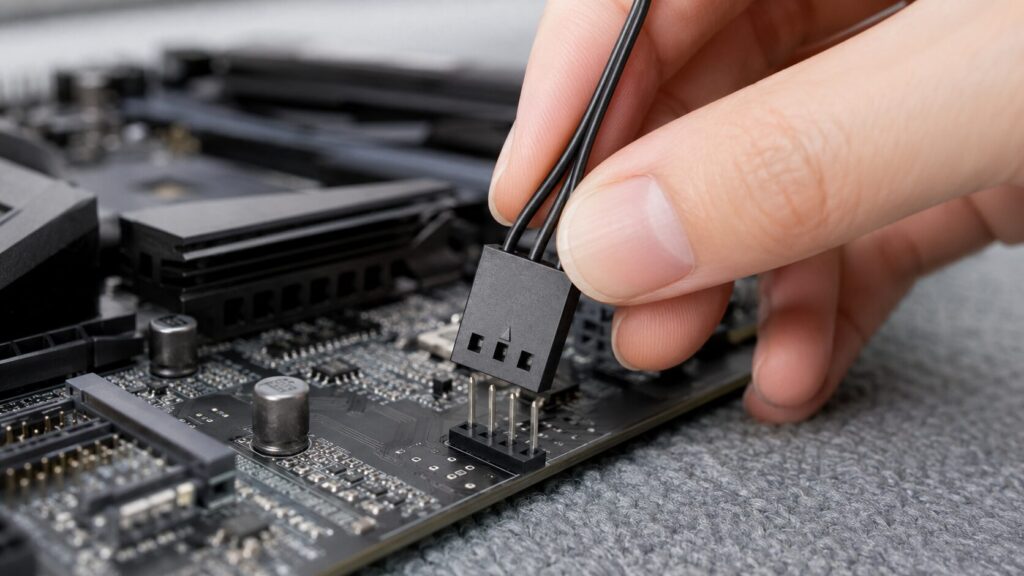
ファン 3ピンを4ピンにさす向きはどれが正解?
PCケースファンやCPUクーラーを交換するとき、3ピンのファンケーブルに対してマザーボード側が4ピン端子になっていることがあります。
見た目だけだと「1本余るけど大丈夫?」と不安になりますが、基本はコネクタの形状に合わせて挿せば問題ありません。
ここでは、向きの考え方から順番に整理します。

向きはピンの本数より、コネクタの溝とガイドを合わせるのが基本です。
3ピンファンを4ピン端子に挿しても基本的に使える理由
3ピンファンと4ピンファンは、どちらもPC用ファンとして広く使われています。
3ピン側には主に電源、回転数検出、グラウンドの役割があり、4ピン側にはそれに加えてPWM制御用の信号ピンがあります。
そのため、3ピンファンを4ピン端子に挿すと、制御用の4本目だけが使われずに残る形になります。
大切なのは、コネクタのガイドに沿って自然に入る向きで挿すことです。
正しい向きなら、3ピンの穴が4ピン端子の必要な3本に合い、ファンは通常どおり回ります。
反対に、斜めに押し込んだり、ガイドを無視して力を入れたりすると、端子やコネクタを傷める可能性があります。
4ピン端子で余らせるのはPWM信号ピン
3ピンファンを4ピンヘッダーに挿す場合、余るのは基本的に4本目のPWM信号ピンです。
PWMとは、4ピンファンの回転数を細かく制御するための信号です。
3ピンファンにはこのPWM信号を受ける線がないため、そこだけ未接続になります。
見た目としては、マザーボード側の4本のピンのうち、端の1本が露出したままになります。
これを見て「挿し間違えたかも」と感じる方も多いですが、コネクタの溝とヘッダーの突起が合っていれば自然な状態です。
むしろ、すべてのピンを無理に覆おうとして位置をずらすほうが危険です。
コネクタの溝とガイドに合わせるのが向きの基本
正しい向きの見分け方は、ピンの本数よりもコネクタの形です。
ファン側の3ピンコネクタには、片側に溝やレールのような形状があります。
マザーボード側のファンヘッダーにもガイドがあり、その形に合わせると自然に入る向きが決まります。
作業するときは、まず端子名を確認します。
CPUクーラーのファンならCPU_FAN、ケースファンならCHA_FANやSYS_FANが一般的です。
そのうえで、コネクタを真上からまっすぐ差し込みます。
抵抗が強い場合は、いったん止めて向きと位置を見直しましょう。
PCパーツの接続では、力より確認が大切です。
逆向きに無理やり挿してはいけない理由
ファンコネクタは、基本的に逆向きに入りにくい形になっています。
ただし、力を入れれば斜めに刺さってしまうことがあります。
逆向きやズレた状態で接続すると、電源ラインや信号ラインが正しく合わず、ファンが回らない、回転数が読めない、端子が曲がるといったトラブルにつながります。
特に小型ケースや配線が多いPCでは、手元が見えにくくなりがちです。
ライトを当てて、ピンがまっすぐ並んでいるか確認してから挿してください。
ファン端子は大きな力をかける場所ではありません。
すっと入らないときは、向きか位置が違うサインだと考えると安心です。
CPU_FANとCHA_FAN・SYS_FANの違い
マザーボード上には、CPU_FAN、CPU_OPT、CHA_FAN、SYS_FANなど複数のファン端子があります。
CPU_FANはCPUクーラー用で、ここにファンが接続されていないと起動時に警告が出ることがあります。
CPU_OPTはデュアルファンのCPUクーラーなどで使う補助端子です。
一方、CHA_FANやSYS_FANはケースファン用です。前面、背面、上面などに取り付けるケースファンは、基本的にこちらへ接続します。
3ピンを4ピンに挿す向きだけでなく、どの端子に挿すかも重要です。
CPUファンをケースファン端子に挿すと、冷却自体は動いても監視エラーが出ることがあります。
3ピンを4ピンに挿したときの回転数制御
3ピンファンは、PWM信号ではなく電圧を変えることで回転数を調整する方式が一般的です。
そのため、4ピンヘッダーに挿しても、マザーボード側がDC制御に対応していなければ、回転数を細かく下げられない場合があります。
結果として、常に高回転で回ることがあります。
BIOSやUEFIに入ると、ファン制御モードをPWM、DC、Autoから選べる機種があります。
3ピンファンを使う場合は、該当するファン端子をDCモードに設定するのが基本です。
Autoで問題なく動くこともありますが、音が大きいと感じたらDCモードとファンカーブを確認しましょう。
まず確認したい安全チェックリスト
3ピンファンを4ピンに挿すときは、次の順番で確認すると失敗を減らせます。
| 確認項目 | 見るポイント |
|---|---|
| 電源 | PCの電源を切り、電源ケーブルを抜く |
| 端子名 | CPU_FAN、CHA_FAN、SYS_FANを確認する |
| 向き | コネクタの溝とヘッダーのガイドを合わせる |
| 余るピン | 4ピン側の端の1本が余る状態を確認する |
| BIOS設定 | 3ピンならDCモードを選ぶ |
| 動作確認 | 起動後に回転と異音を確認する |
この表を見ながら作業すれば、初めてでも落ち着いて進められます。
特に「余るピンがあること」と「無理に押し込まないこと」を覚えておくと、判断に迷いにくくなります。
3ピンファンと4ピンファンの違いを分かりやすく解説
向きの不安を解消するには、3ピンと4ピンの違いを知るのが近道です。
どちらもファンを回すための端子ですが、回転数の制御方法が異なります。
ここを理解すると、「挿せるけれど制御は別問題」というポイントが見えてきます。
ピンと4ピンは挿せても、回転数の制御方式が違う点に注意しましょう。
3ピンファンは電圧制御で回転数を変える
3ピンファンは、供給される電圧を変えることで回転数を調整します。
たとえば電圧を下げると回転数が落ち、音も静かになります。
ただし、電圧を下げすぎるとファンが回り始めないことがあるため、最低回転数には限界があります。
古いケースファンやシンプルな静音ファンでは、3ピン仕様の製品が今でも使われています。
高価なファンでなくても十分に冷却できる場面は多く、ケース内の排気や吸気なら3ピンでも問題ないことがあります。
ただし、静音性を細かく詰めたい場合は、マザーボードのDC制御対応が重要になります。
4ピンファンはPWM制御で細かく調整できる
4ピンファンは、電源を一定に供給しながらPWM信号で回転数を調整します。
PWM制御は低回転域を扱いやすく、静音設定を作りやすいのが特徴です。
ゲーミングPCや静音重視の自作PCでは、4ピンPWMファンがよく選ばれます。
たとえば、普段はゆっくり静かに回し、CPUやGPUの温度が上がったら一気に回転数を上げるような設定がしやすくなります。
ファンカーブを細かく調整できるマザーボードなら、冷却性能と騒音のバランスを取りやすいでしょう。
新しく買うなら、4ピンPWMを選ぶメリットは大きいです。
互換性はあるが制御方式に違いがある
3ピンと4ピンには互換性がありますが、完全に同じ動きをするわけではありません。
3ピンファンを4ピン端子に挿すことはできますが、PWM制御は使えません。
逆に、4ピンファンを3ピン端子に挿した場合も、PWMによる細かな制御はできないことがあります。
つまり、物理的に挿せることと、理想どおりに速度制御できることは別です。
ここを混同すると、「挿せたのにうるさい」「BIOSで設定しても変わらない」と感じやすくなります。
接続後は、ファンが回るかだけでなく、回転数が温度に応じて変化するかまで確認すると安心です。
ファンを3ピンから4ピンにさすときの手順と注意点
実際の作業では、順番を守れば難しくありません。
焦って挿すより、電源を切る、端子名を見る、向きを合わせる、BIOSを確認するという流れで進めるほうが安全です。
ここでは初心者でも迷いにくい手順で説明します。
作業前は必ず電源を切り、端子名と向きを確認してから接続しましょう。
電源を切って静電気対策をしてから作業する
最初にPCをシャットダウンし、電源ユニットのスイッチを切ります。
さらに電源ケーブルを抜いてから作業すると安心です。
ケースの金属部分に触れて静電気を逃がし、できれば明るい場所で作業しましょう。
ファン端子は小さいため、暗い場所では向きを見誤りやすくなります。
作業前にファンのケーブル長も確認してください。
無理に引っ張った状態で接続すると、あとでケーブルがファンの羽根に触れることがあります。
接続後は、結束バンドやケースの配線スペースを使い、羽根に当たらないようにまとめると安全です。
小さな確認が、異音や断線の予防になります。
マザーボード上の表記を見て正しい端子を選ぶ
マザーボードには、ファン端子の近くにCPU_FAN、CHA_FAN、SYS_FANなどの表記があります。
CPUクーラーのファンはCPU_FANへ、ケースファンはCHA_FANまたはSYS_FANへ接続します。
表記が見えにくい場合は、マザーボードのマニュアルで配置図を確認しましょう。
接続する端子を決めたら、ファン側コネクタの溝をヘッダーのガイドに合わせます。
3ピンコネクタを4ピン端子へ挿すと、端の1本が余る形になります。
正しい位置なら、コネクタがまっすぐ入ります。
ピンが曲がりそうな感触がある場合は、無理に押さずにやり直してください。
BIOSやUEFIでDCモードに切り替える
接続できたら、PCを起動してBIOSまたはUEFIのファン設定を確認します。
ASUSならQ-Fan Control、MSIならHardware Monitor、GIGABYTEならSmart Fan系の項目など、メーカーによって名称は異なります。
見るべきポイントは、接続した端子の制御モードです。
3ピンファンの場合は、PWMではなくDCモードを選びます。
Autoでも自動判別されることがありますが、音が大きい、回転数が下がらないと感じるときは手動でDCに変更してみましょう。
そのうえで、Silent、Standard、Manualなどのファンカーブを調整します。
温度上昇時にしっかり回る設定にすることも忘れないでください。
3ピンファンを4ピンにさした後のトラブル対処法
正しい向きで挿しても、設定や接続場所によっては思った動きにならないことがあります。
よくあるのは、全速で回る、回らない、起動時に警告が出るという3パターンです。
原因を切り分ければ、多くは落ち着いて対処できます。
全速回転やエラーが出ても、接続場所とBIOS設定を順に見れば対処できます。
ファンが全速で回るときの確認ポイント
3ピンファンを4ピン端子に挿したあと、ファンが常に全速で回る場合は、BIOS設定がPWMモードになっている可能性があります。
3ピンファンはPWM信号を受け取れないため、電圧が一定のままだと高回転になりやすいです。
まず接続した端子の制御モードをDCに変更してください。
それでも回転数が下がらない場合は、その端子がDC制御に対応していない可能性があります。
特に古いマザーボードや一部の端子では、4ピン形状でも実際の制御仕様が限られることがあります。
別のCHA_FANやSYS_FANに挿し替えて試す、ファンカーブを初期化する、メーカーのユーティリティで再調整するなどを確認しましょう。
ファンが回らないときに見るべき場所
ファンが回らない場合は、まずコネクタが最後まで挿さっているか確認します。
3ピンを4ピンに挿すと1本余るため、位置が1ピン分ずれていても気づきにくいことがあります。
溝とガイドが合っているか、ピンが曲がっていないか、ケーブルが断線していないかを見てください。
次に、別のファン端子へ挿して動作確認します。
別端子で回るなら、元の端子側の設定や故障が疑われます。
別の端子でも回らない場合は、ファン本体の不良やケーブル不良の可能性があります。
ファンの羽根にケーブルが当たって物理的に止まっていないかも、意外と見落としやすいポイントです。
CPU FAN Errorが出たときの対処
起動時にCPU FAN Errorが出る場合、CPUクーラーのファンがCPU_FANではなく別の端子に挿さっていることがあります。
ケースファン用のCHA_FANやSYS_FANに挿していると、ファン自体は回っていても、マザーボードがCPUファンを検出できず警告を出すことがあります。
まずCPUクーラーのファンケーブルをCPU_FANへ接続してください。
低回転タイプのファンを使っている場合は、BIOSでCPU Fan Speed Low Limitを下げる必要があることもあります。
ただし、警告を無視する設定にする前に、本当にCPUクーラーが正しく動いているか確認することが大切です。
CPU冷却はPC全体の安定性に直結します。
ファン 3ピンを4ピンにさす向きで失敗しない選び方
手持ちの3ピンファンを使うだけなら、正しい向きとDC設定を確認すれば十分です。
ただ、これからファンを買い足すなら、使いやすさや静音性も考えて選びたいところです。
最後に、購入時に見ておきたいポイントを整理します。
新しく買うなら、静音性や制御のしやすさも含めて選ぶと安心です。
新しく買うなら4ピンPWMファンが扱いやすい
今から新しいPCファンを購入するなら、4ピンPWMファンを選ぶと扱いやすくなります。
多くのマザーボードでPWM制御に対応しており、低回転から高回転まで細かく調整しやすいためです。
静音重視のPCや、温度に応じて自動制御したい構成では特に便利です。
もちろん、3ピンファンが悪いわけではありません。価格が安く、シンプルに使えるメリットもあります。
ただし、将来的にファンカーブを細かく設定したい、ケース内の騒音を抑えたい、複数ファンをまとめて制御したいと考えるなら、4ピンPWMを選んでおくと後悔しにくいでしょう。
静音重視ならファンカーブと最低回転数を見る
静かなPCを目指すなら、端子のピン数だけでなく、最低回転数やファンカーブの設定範囲も確認しましょう。
いくら4ピンPWMでも、最低回転数が高いファンは静音化しにくいことがあります。
逆に、3ピンでも低回転で安定して回るファンなら、ケースファンとして十分静かに使えることがあります。
BIOSやメーカーアプリでファンカーブを調整するときは、温度が低いときに回転数を下げ、温度が上がったら段階的に回す設定が基本です。
急激に回転数が変わると音の変化が気になりやすいので、ゆるやかなカーブにすると快適です。
冷却不足にならないよう、実際の温度も確認しながら調整してください。
迷ったら公式マニュアルと型番情報を確認する
ファン 3ピンを4ピンにさす向きで迷ったときは、最終的にマザーボードとファンの公式情報を確認するのが確実です。
ASUS、MSI、GIGABYTE、ASRockなどは、マザーボードの製品ページでマニュアルを公開していることが多く、ファン端子の場所や制御方式を確認できます。
ファンメーカーでは、NoctuaやARCTICなどが3ピン・4ピンの互換性やPWM設定について案内しています。
製品ごとに仕様が違うため、「4ピン端子だから必ずPWMだけ」と決めつけず、型番ごとの情報を見るのが安全です。
少し面倒に感じるかもしれませんが、ここを確認しておくと、配線ミスや不要な買い替えを避けやすくなります。
まとめ
3ピンファンを4ピン端子に挿すときは、コネクタの溝とマザーボード側のガイドを合わせるのが基本です。
正しい向きなら、4ピン側の端の1本、つまりPWM信号用のピンが余る形になります。
挿した後にファンが全速で回る場合は、BIOSやUEFIで該当端子をDCモードに変更しましょう。
CPUクーラーのファンはCPU_FAN、ケースファンはCHA_FANやSYS_FANへ接続することも大切です。
今後ファンを買い足すなら、静音性や制御のしやすさを考えて4ピンPWMファンを選ぶと扱いやすくなります。
作業前には電源を切り、無理に押し込まず、公式マニュアルで端子名と制御方式を確認してから進めてください。
無理に挿さず、余るピンとDC設定を確認すれば落ち着いて作業できます。
参考情報
3ピンファンは、4ピンPWMヘッダーに接続でき、4本目のPWM信号ピンは未使用になると案内されています(Noctua公式FAQ)3ピンファンを4ピン端子に挿す場合、コネクタ形状により極性を逆にしにくい構造と説明されています(Noctua公式FAQ)
3ピンファンの回転数制御は、マザーボード側が電圧制御に対応している場合に可能で、BIOSでPWMからVoltage、DC、Analogなどへ変更が必要な場合があります(Noctua公式FAQ)。
ARCTICの公式FAQでも、3ピンケースファンはマザーボードの4ピン端子に接続でき、4本目のピンは未使用になると説明されています(ARCTIC公式FAQ)
ARCTICは、3ピンファンを4ピン端子に接続した場合、多くのケースでは固定速度で動作し、新しいマザーボードでは電圧制御で回転数を調整できる場合があると案内しています(ARCTIC公式FAQ)
ASUS ROG公式サポートでは、POST中にCPU FAN Errorが表示される場合、システムがCPUファンを検出していない状態を示すと説明されています(ASUS ROG公式サポート)。
ASUS ROG公式サポートでは、CPUクーラーのファンケーブルはCPU_FANヘッダーに正しく接続し、CPU_FAN以外に接続されている場合はCPU FAN Errorが表示されることがあると案内されています(ASUS ROG公式サポート)
回転数の低いCPUクーラーファンを使う場合、UEFI BIOS UtilityでCPU Fan Speed Lower Limitを低い値に設定する方法が案内されています(ASUS ROG公式サポート)