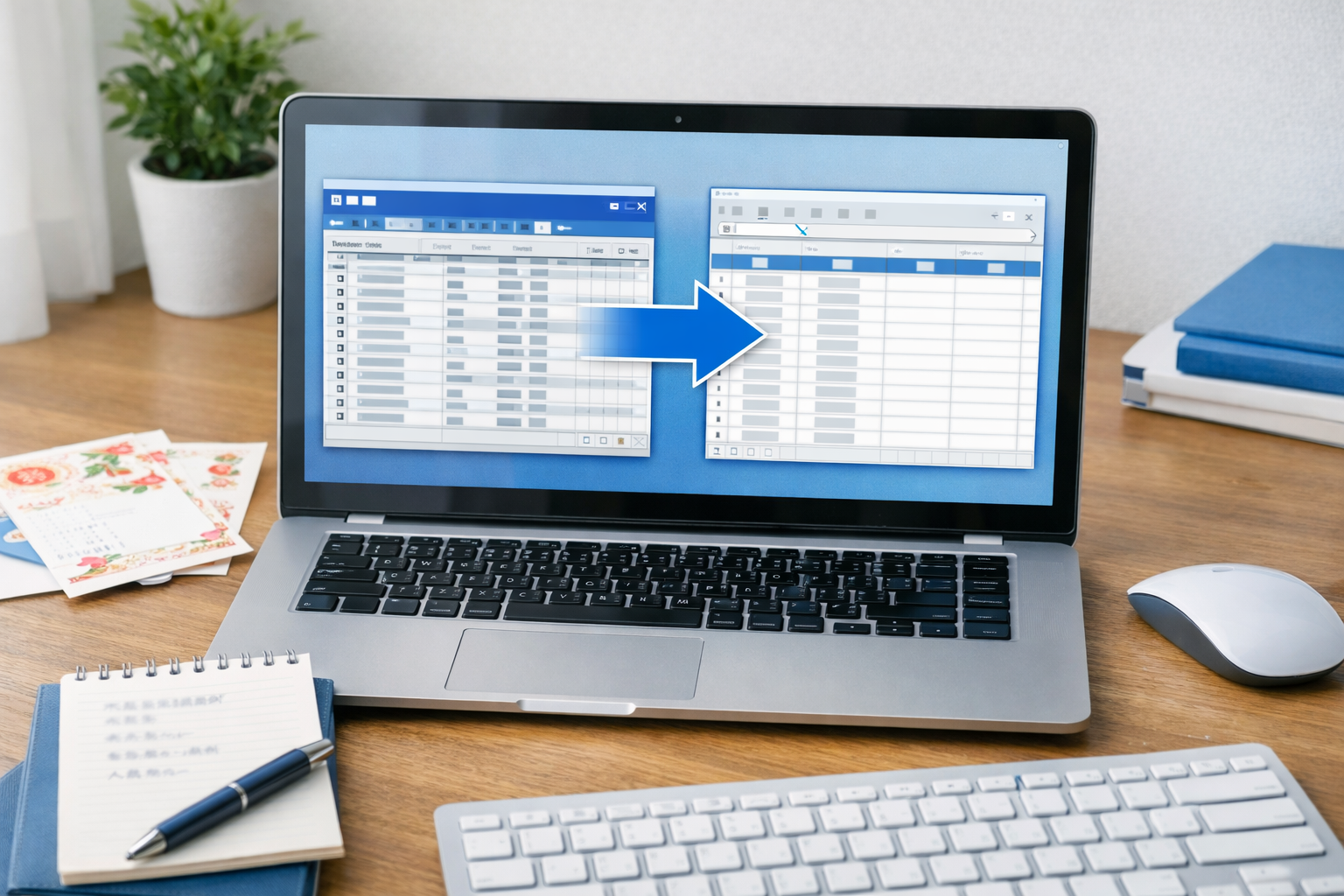
毎年の宛名整理で「筆ぐるめの住所録をエクセルで編集できたら楽なのに」と感じる人は多いです。
ところが、やみくもに開くと列ずれや文字化け、郵便番号の崩れが起きやすくなります。
この記事では、筆ぐるめの住所録をExcelで扱う基本、CSV保存の手順、再取り込みの流れ、失敗しやすい注意点までをまとめて解説します。
筆ぐるめ住所録 エクセル連携の基本と全体像
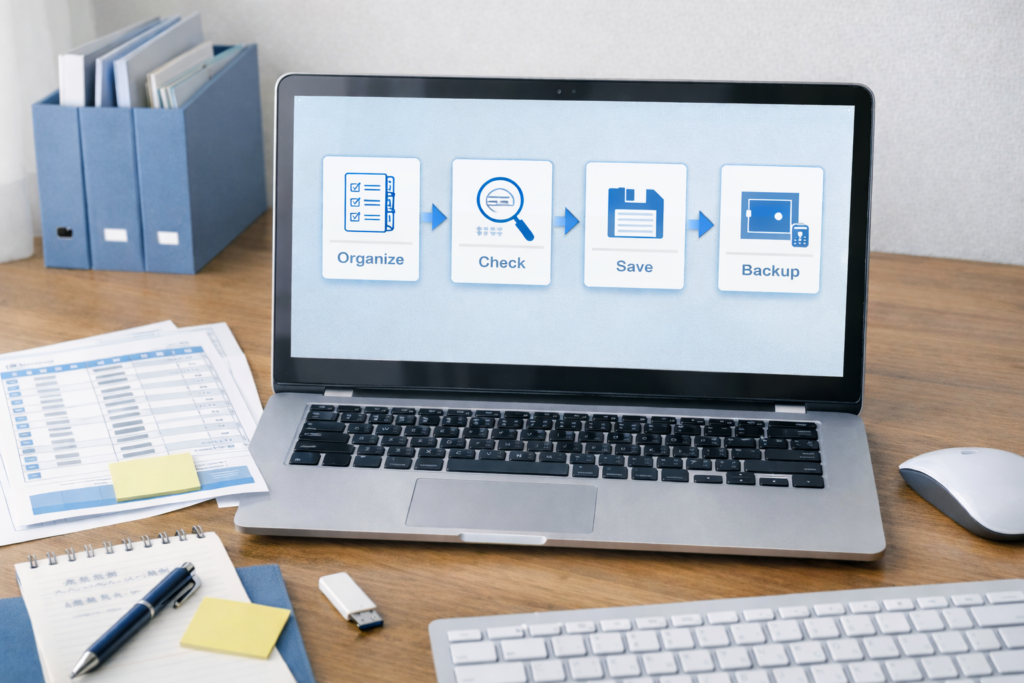
筆ぐるめの住所録をエクセルで扱いたいときは、最初に「直接編集する」のではなく「いったん書き出して整える」という流れを理解しておくことが大切です。
実務では、筆ぐるめの住所録をCSV形式で保存し、Excelで確認や修正を行い、必要に応じて再び筆ぐるめへ取り込む手順がもっとも安全です。

まずは直接編集ではなく、書き出して整える流れを押さえると安心です。
| やりたいこと | おすすめ形式 | ポイント |
|---|---|---|
| 筆ぐるめから確認用に出す | CSV | Excelで開きやすい |
| Excelで編集して戻す | CSV | 列名と順番を整える |
| 元データを守る | バックアップ | 編集前に必須 |
筆ぐるめの住所録はそのままExcel編集できるのか
結論から言うと、筆ぐるめ独自の住所録ファイルをそのままExcelの表として編集する発想はおすすめできません。
Excelで扱いやすいのはCSVに変換したあとのデータです。
つまり、筆ぐるめの住所録を直接いじるのではなく、書き出したCSVをExcelで整理し、必要なら筆ぐるめへ戻すという流れに切り替えると失敗しにくくなります。
エクセル連携の中心がCSV形式になる理由
Excel連携でCSVが中心になるのは、表形式で列ごとの確認がしやすく、名前、郵便番号、住所、電話番号などを一括で見直しやすいからです。
さらに、不要な空白の削除や表記ゆれの統一にも向いています。
逆に、元の住所録の構造を無視していきなり別形式で保存すると、筆ぐるめ側へ戻すときに項目対応で迷いやすくなります。
.xlsxと.xlsの違いで迷わないための基礎知識
Excelファイルには .xlsx と .xls があります。
新しめの環境では .xlsx を使う場面が多いものの、筆ぐるめのバージョンによっては扱いに差が出るため注意が必要です。
古い版を使っている場合は、Excel形式にこだわるよりCSVでやり取りするほうが安全です。
環境差を吸収しやすく、トラブル時の切り分けもしやすくなります。
住所録の保存場所を確認してから作業するべき理由
作業前に保存場所を把握しておくと、万一のときに元データへ戻しやすくなります。
特に家族共有の「みんなの住所録」と、自分専用の「マイ住所録」が分かれている環境では、どちらを編集するのかを先に決めることが重要です。
年賀状シーズンに慌てて触ると、別の住所録を更新していたというミスも起こりやすくなります。
文字化けや列ずれが起きる典型パターン
文字化けや列ずれの多くは、保存形式の選び方、区切り文字の解釈違い、1行目を項目名として扱えていないことが原因です。
また、住所欄に余計な改行や全角スペースが入っていると、見た目では気づかなくても再取り込み時にズレの原因になります。
Excelで開いた直後に、先頭数行を見て列が正しく分かれているか確認する習慣が有効です。
取り込み前にそろえたい項目名と列の考え方
筆ぐるめへ戻す前は、列の意味をはっきりさせることが大切です。
たとえば、姓名を1列にまとめるのか、姓と名を分けるのか、自宅住所と会社住所をどちらに入れるのかを先に決めるだけで、関連付け作業がかなり楽になります。
項目名は短くても意味が伝わる名前にし、途中で列順を何度も変えないほうが作業効率は上がります。
作業前にバックアップを取るべき理由
住所録の整理は一括置換や並べ替えを使うことが多く、誤操作の影響が大きく出やすい作業です。
編集を始める前にバックアップを取り、作業用ファイルと保管用ファイルを分けておけば、失敗してもすぐ戻せます。
特に、年賀状の印刷直前は住所録が業務データそのものになるため、最初の5分をバックアップに使う価値は十分あります。
筆ぐるめから住所録をエクセルで使うために書き出す手順
ここでは、筆ぐるめに入っている住所録をExcelで扱える形にする流れを整理します。
ポイントは、筆ぐるめ側で住所録を開いた状態からCSV形式で保存し、そのファイルをExcelで確認することです。
途中で元データを上書きしないように、書き出し用フォルダをあらかじめ作っておくと管理しやすくなります。
CSVで保存してからExcelで確認すると、住所録の整理が進めやすくなります。
住所録を開いてCSV形式で保存する流れ
まずは対象の住所録を開きます。次に、保存ボタンまわりのメニューから別形式保存を選び、CSV形式で保存します。
ここでファイル名を「2026年賀状_編集用」のように目的別にしておくと、元の住所録との区別が付きやすくなります。
書き出したCSVは編集専用と割り切り、元の筆ぐるめ住所録を直接いじらない運用が安全です。
CSVをExcelで開いて編集しやすく整えるコツ
CSVをExcelで開いたら、最初に列見出し、文字化け、郵便番号、電話番号の表示を確認します。
特に郵便番号や電話番号は数値扱いになると先頭のゼロが落ちやすいため、必要に応じて文字列として整えます。
並べ替えをする前に全体選択できているかも重要です。
1列だけ並べ替えると、名前と住所の対応が崩れるため注意してください。
再取り込みしやすい保存ルールを決める方法
再取り込みを前提にするなら、保存ルールを最初に決めると後が楽です。
おすすめは「元データ」「編集前CSV」「編集後CSV」を分けることです。
さらに、ファイル名の末尾に日付を付けると履歴が追いやすくなります。
たとえば、fudegurume_export_20260415.csv のように統一すると、どの時点のデータか迷わず、差し戻しもしやすくなります。
エクセルの住所録を筆ぐるめへ取り込む手順
Excelで整えた住所録を筆ぐるめへ戻すときは、見た目の完成度より「列の意味が揃っているか」を重視します。
筆ぐるめ側では取り込み時に項目の関連付けを確認できるため、Excelで完璧に整えていなくても戻せます。
ただし、姓と名、自宅と会社、郵便番号と住所が混ざっていると、後工程で修正が増えます。
取り込みでは見た目よりも、列の意味がそろっているかを先に確認しましょう。
Excel側で先に整えておくべき住所録の形
Excel側では、1行目を項目名にし、1人分を1行で管理する形が基本です。住所を複数行に分けたり、セル結合を使ったりすると取り込みに向きません。
最低限そろえたいのは、氏名、郵便番号、住所、電話番号、メールアドレスなど必要列の定義です。
使わない列は残しても構いませんが、空列が多すぎると確認時に見づらくなります。
筆ぐるめで項目を関連付けしながら取り込む流れ
筆ぐるめで取り込む際は、取り込み元のCSVデータと取り込み先の住所録項目を対応付ける画面が重要です。
ここでは、自動で関連付けされた内容をそのまま信じ切らず、電話番号が会社用に入っていないか、住所が勤務先側へ入っていないかを確認します。
1行目が項目名なら設定を合わせることで、ズレを早い段階で防げます。
取り込み時によくある失敗と直し方
失敗例として多いのは、1行目の項目名までデータとして入ってしまう、姓と名が逆になる、住所の一部だけが別項目へ入る、電話番号が想定外の列へ入るといったケースです。
対処法は単純で、CSVの列見出しを見直し、関連付け画面で正しい受け皿に合わせ直すことです。
少件数で試してから本番データを入れると、失敗を最小限に抑えられます。
筆ぐるめ住所録をエクセルで扱うときの注意点
筆ぐるめとExcelの連携は便利ですが、表計算ソフト特有の自動変換に注意が必要です。
Excelは入力補助に優れる一方で、住所録のような固定フォーマットのデータでは、意図しない形式変換が起きることがあります。
便利さを活かすには、何をExcelで直し、どこから先を筆ぐるめで管理するかを分ける視点が欠かせません。
郵便番号や電話番号は崩れやすいため、保存前の再確認が大切です。
郵便番号や電話番号の先頭ゼロを消さない方法
住所録でありがちな失敗が、郵便番号や電話番号の先頭ゼロ消失です。
Excelで開いた瞬間に数値として認識されると、見た目が変わってしまいます。
これを防ぐには、編集前に対象列を文字列として扱う意識を持つことが大切です。
確認時には「000」から始まるデータが崩れていないかを数件チェックし、保存前にも再確認すると安心です。
自宅住所と会社住所の列を混同しないコツ
筆ぐるめには自宅用と会社用の情報を分けて管理できる場面があるため、Excelでも列名を曖昧にしないことが重要です。
たとえば「住所1」「住所2」ではなく、「自宅住所」「会社住所」と分けておくと関連付けで迷いにくくなります。
電話番号も同様で、「TEL」だけではなく「自宅TEL」「会社TEL」にしておくと、取り込み後の修正が減ります。
古いバージョンと新しいバージョンの違いへの対応
古い筆ぐるめと新しい筆ぐるめでは、扱えるExcel形式や移行方法に差が出る場合があります。
そのため、自分の環境で迷ったら、まずはCSVを中心に作業するのが堅実です。
また、別のパソコンへ移す予定があるなら、住所録単体の保存で足りるのか、全体移行ツールを使うべきかも先に確認しておくと、後から慌てずに済みます。
筆ぐるめ住所録とエクセルの連携でよくある質問
最後に、実際の作業でつまずきやすい点をまとめます。
多くの人が困るのは、保存メニューの場所、別PCへの移行、保存先の把握です。
操作そのものは難しくなくても、どこから触るかが分からず止まるケースが多いため、迷ったときに戻る基準を持っておくと作業が安定します。
迷ったときは保存場所や移行方法を整理すると、次の操作が見えやすくなります。
CSV保存が見つからないときはどこを見ればいいか
CSV保存は、住所録を開いたあとで表示される保存まわりのメニューにあります。
見つからないときは、まだ住所録を開いていない、別画面にいる、もしくは保存ボタン右側のメニューを見落としている可能性があります。
まずは対象住所録を開いてから、保存の選択肢を確認すると見つけやすくなります。
別のパソコンへ住所録を移動したいときの考え方
別PCへ移したい場合は、目的に応じて方法を分けるのが基本です。
特定の住所録だけ移したいなら、住所録単体の保存やバックアップが向いています。
反対に、住所録だけでなくレイアウトや差出人までまとめて移したいなら、引っ越し系の機能を使うほうが確実です。
作業前に「何を移したいか」を言語化すると選びやすくなります。
住所録の保存場所が分からないときの確認ポイント
保存場所が分からないときは、まず「みんなの住所録」か「マイ住所録」かを切り分けると整理しやすくなります。
共有用か個人用かで保管先が異なることがあるためです。
さらに、今使っている住所録名と更新日時を確認しておけば、古いファイルを触るミスも減らせます。
保存場所の把握は、復旧や移行のしやすさにも直結します。
まとめ
筆ぐるめの住所録をエクセルで扱うときは、直接編集しようとするのではなく、CSVで書き出して整理し、必要に応じて再取り込みする流れを押さえることが重要です。
特に、項目名の整理、郵便番号や電話番号のゼロ消失防止、関連付けの確認、バックアップの確保が成否を分けます。
まずは少件数で試し、問題がなければ本番データへ進めてください。
毎年の住所録管理を楽にするためにも、今年のうちに運用ルールまで整えておくのがおすすめです。
少ない件数で試してから本番へ進めると、住所録整理を落ち着いて進められます。
参考情報
筆ぐるめの住所録は、住所録画面の保存ボタン右側の▼から「別形式保存」を選び、「CSV形式」で保存できます。 (support.sourcenext.com)
CSVやExcelの住所録を取り込むときは、「おもて(宛て名)」タブから「住所録」へ進み、「住所録データ取込」を使う案内があります。 (筆ぐるめ)
取り込み時は、CSVデータの1行目が項目名ならチェックを入れ、表示された関連付けが合っているか確認して必要に応じて変更します。(筆ぐるめ)
Excelで作成した住所録については、拡張子 .xlsx を取り込めるのは筆ぐるめ25からで、それ以前のバージョンでは .xls で保存して取り込む案内があります。 (support.sourcenext.com)
筆ぐるめ23以降の住所録保存場所は、Windows 8.1/10/11では「みんなの住所録」がパブリックのドキュメント内、「マイ住所録」がドキュメント内の筆ぐるめフォルダ内と案内されています。 (support.sourcenext.com)
筆ぐるめ公式では、住所録の保存場所はバージョンやOSによって異なる場合があるため、該当する保存場所案内を確認するよう案内しています。 (筆ぐるめ)