
パワポで資料を整えていると、最後に気になるのがページ番号です。
消したつもりなのに残る、特定のスライドだけ消したい、配布資料ではどう扱うべきか迷う、といった悩みは少なくありません。
この記事では、パワポのページ番号を消す基本手順から、消えない原因、スライドマスターの確認方法、資料の用途に応じた判断まで、初心者にも分かりやすく整理して解説します。
パワポ ページ番号 消す方法を最短で理解する
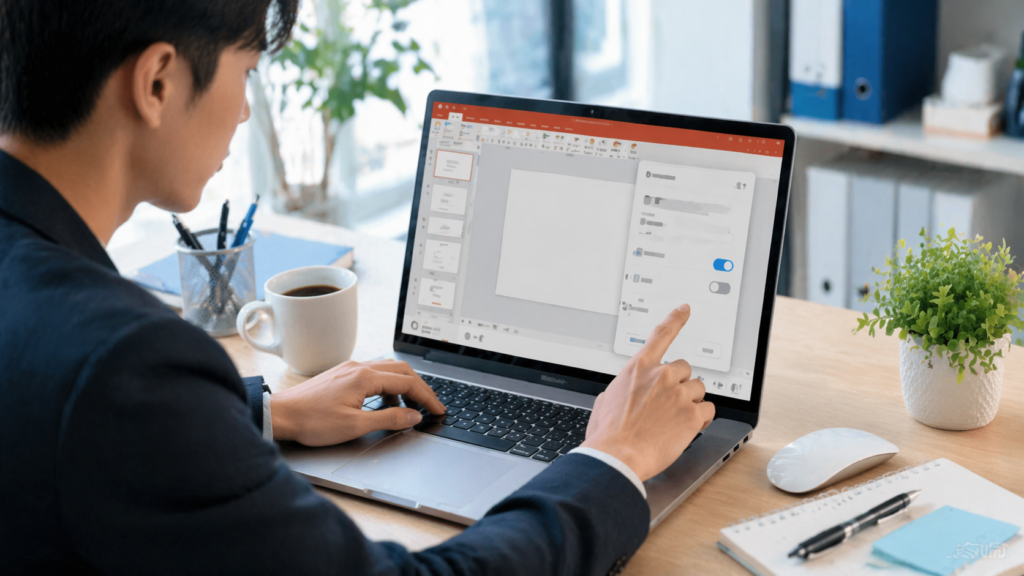
パワポのページ番号を消したいときは、まず通常の設定画面でオフにできるかを確認するのが最短です。
多くのケースでは「挿入」タブから「ヘッダーとフッター」を開き、スライド番号のチェックを外すだけで対応できます。
ただし、資料によってはスライドマスター側に設定が残っており、見た目だけでは原因が分かりにくいことがあります。
ここでは、まず初心者が迷いやすい基本操作から順に整理します。

基本はヘッダーとフッター設定で対応できますが、全体に反映されているか確認すると安心です。
パワポのページ番号を消す基本手順
結論から言うと、通常のスライド番号は「挿入」→「ヘッダーとフッター」で消せることが多いです。
操作画面を開いたら、「スライド」タブ内の「スライド番号」のチェックを外し、「すべてに適用」を選びます。
これで、プレゼン全体のスライド番号を一括で非表示にできます。
この方法が基本になる理由は、PowerPointではスライド番号がフッター関連の設定として管理されているためです。
最初にここを確認すれば、余計な遠回りを避けやすくなります。
資料作成の終盤で見た目を整えたいときにも使いやすい操作です。
操作後は、標準表示だけでなくスライドショー表示や印刷プレビューも確認しておくと安心です。
テンプレートによっては、別レイアウトにだけ番号が残る場合があります。
「適用」と「すべてに適用」の違い
初心者が意外とつまずきやすいのが、「適用」と「すべてに適用」の違いです。
「適用」は今選んでいるスライドだけに反映されます。
一方で「すべてに適用」は、プレゼン全体に同じ設定をまとめて反映します。
たとえば、1枚だけ番号を消したいなら「適用」が役立ちますが、全体から番号を消したいのに誤って「適用」を押すと、他のスライドには番号が残ったままになります。
その結果、「設定したのに消えない」と感じやすくなります。
まずは自分がやりたいことが「全体の非表示」なのか「一部だけの調整」なのかを切り分けることが大切です。
この判断が曖昧だと、後でマスター設定まで疑って余計に混乱しやすくなります。
タイトルスライドだけ番号を消す方法
1枚目の表紙だけ番号を出したくない場合は、PowerPointの標準機能で比較的簡単に対応できます。
ヘッダーとフッターの設定画面で「タイトル スライドに表示しない」に相当する項目を使うと、タイトルスライドのみ番号やフッターを非表示にできます。
この機能が便利なのは、プレゼン資料でありがちな「表紙はすっきり見せたいが、2枚目以降は管理のために番号を残したい」という場面に合っているからです。
営業資料、社内報告、セミナー登壇資料などでもよく使う考え方です。
ただし、1枚目が本当にタイトルスライド用レイアウトになっているかは確認が必要です。
テンプレートによっては、見た目は表紙でも通常レイアウトを使っていることがあり、その場合は期待どおりに反映されないことがあります。
特定のスライドだけ番号を消したいときの考え方
PowerPointは「この1枚だけ完全に別管理する」よりも、「レイアウト単位で管理する」考え方のほうがなじみます。
そのため、特定スライドだけページ番号を消したい場合は、現在のレイアウトとマスター設定を確認するのが現実的です。
もし通常画面の「適用」だけで思うようにいかない場合は、そのスライド専用のレイアウトを作る方法もあります。
たとえば、章扉や区切りページだけ番号を出さない設計にしたいなら、番号を表示しないレイアウトを用意して、そのスライドにだけ適用すると管理しやすくなります。
枚数が少ない資料なら個別調整でも対応できますが、長い資料では後から崩れやすくなります。
見た目だけでなく、再編集のしやすさまで考えると、レイアウト単位で整理するほうが安全です。
ノート・配布資料のページ番号との違い
ここは混同しやすいポイントです。スライドに表示される番号と、ノートや配布資料に出るページ番号は同じではありません。
PowerPointでは、スライド本体の番号と、Notes and Handouts 側のページ番号が別設定になっています。
つまり、スライド上の番号を消しても、印刷用の配布資料ではページ番号が残る場合があります。
逆に、配布資料のページ番号だけ消したい場合は、ノートと配布資料向けの設定を確認しなければなりません。
提出資料や会議配布用のPDFを作るとき、この違いを知らないと「画面では消えたのに、印刷したら残っている」というトラブルが起きやすくなります。
用途がプレゼン本番なのか、配布前提なのかを最初に整理しておくと作業が安定します。
Mac版PowerPointで消すときの見方
Mac版PowerPointでも考え方はほぼ同じで、ヘッダーとフッターから番号やフッターを調整します。
ただし、画面構成や表記の見え方がWindows版と少し異なるため、ネット上の解説画像をそのまま追うと迷うことがあります。
操作で大切なのは、機能名を基準に探すことです。
「挿入」「ヘッダーとフッター」「スライド番号」という流れを押さえておけば、UIが多少違っても目的の設定にたどり着きやすくなります。
また、デザイン調整を含めるならスライドマスターから確認する点も同じです。
Mac版では、単純に番号を消すだけでなく、位置や書式が崩れていないかも見ておくと安心です。
フォントや配置がテンプレート依存でずれることがあるため、共有前の最終確認は欠かせません。
PowerPoint for the webで確認したいポイント
ブラウザ版のPowerPointでも、フッターやスライド番号に関する操作は可能ですが、デスクトップ版ほど細かな制御がしにくい場面があります。
特に既存テンプレートを引き継いだファイルでは、編集できる範囲に差が出ることがあります。
そのため、Web版で番号をうまく消せないときは、ファイル自体に複雑なマスター設定が入っていないかを疑うとよいでしょう。
急ぎで直したい場合は、デスクトップ版PowerPointで開き、スライドマスターまで確認したほうが早いケースもあります。
共同編集の途中で見た目を整える用途にはWeb版も便利ですが、最終仕上げやテンプレート修正まで行うなら、機能の広いアプリ版を使うほうが安定します。
パワポのページ番号が消えない原因を切り分ける
「チェックを外したのに番号が消えない」という悩みは珍しくありません。
こうしたケースでは、単純な操作ミスではなく、PowerPointの構造を理解していないことが原因になりやすいです。
特に、通常設定とスライドマスターの役割を混同すると、何を直すべきか分からなくなります。
ここでは、よくある原因を順番に切り分けます。
番号が消えない場合は、通常設定だけでなくスライドマスターの影響も疑うと解決しやすくなります。
「ヘッダーとフッター」で消えないときの原因
最初に確認したいのは、操作対象が本当にスライド番号なのかという点です。
資料によっては、番号のように見えるテキストが単なる手入力のテキストボックスである場合があります。この場合、ヘッダーとフッターで設定を変えても消えません。
また、現在開いているスライドだけに設定が反映されている可能性もあります。
先ほど触れたように、「適用」と「すべてに適用」の違いを誤ると、一部だけ変わって全体は残ります。まずは対象を見極めることが重要です。
さらに、テンプレート由来の資料では、複数レイアウトが混在していることがあります。
あるレイアウトでは消え、別のレイアウトでは残るということも起こるため、1枚だけ見て判断しないほうが安全です。
スライドマスターに設定が残っているケース
通常設定で解決しないときの本命がスライドマスターです。
スライドマスターは、各スライドの共通デザインやフッター表示を支える土台なので、ここに番号のプレースホルダーや表示設定が残っていると、通常画面だけでは完全に整理できないことがあります。
対処としては、「表示」タブから「スライドマスター」を開き、上位マスターと各レイアウトの両方を確認します。
番号の枠が残っている、フッター関連の表示設定が有効になっている、という状態なら、そこで調整します。
特に他人が作ったテンプレートでは、このマスター側が原因のことが多いです。
自分では触っていなくても、元データに設定が埋め込まれているため、通常画面だけ見て悩み続けないことが大切です。
レイアウトごとに表示状態が異なるケース
PowerPointでは、1つのプレゼンの中でも複数のレイアウトを使い分けるのが一般的です。
タイトル、本文、章扉、比較表、画像メインなど、役割の違うレイアウトを併用すると、番号の表示状態も一致しないことがあります。
このときありがちなのが、「数枚だけ消えない」「途中からまた表示される」という現象です。
これは不具合ではなく、レイアウトごとの設定差であることが少なくありません。
実際には、そのスライドに適用されているレイアウトを確認すれば原因が見えます。
レイアウト差を放置すると、資料を増やすたびに見た目がぶれます。
今後も同じテンプレートを使うなら、その場しのぎではなく、レイアウト全体を見直すほうが結果的に効率的です。
スライドマスターを使って見た目を整える
ページ番号の削除を一時的な対処で終わらせたくないなら、スライドマスターの理解は避けて通れません。
スライドマスターを使うと、全体の統一感を保ちながら設定を整理できます。
長期的にテンプレート運用をする人ほど、この章の考え方を押さえておく価値があります。
スライドマスターを使うと、個別修正よりも効率よく全体の見た目を整えられます。
スライドマスターで番号を一括管理する方法
スライドマスターを開いたら、最上位のマスターと、その下に並ぶ各レイアウトを確認します。
番号が共通表示される設計なら、上位マスターの設定変更で全体に反映できます。
一方、レイアウトごとに制御されている場合は、それぞれのレイアウトで個別に見直す必要があります。
この方法の利点は、一括管理できる点です。
スライドを何十枚も作成したあとで個別修正するより、テンプレート段階で番号の有無を整えておくほうが圧倒的に効率的です。
社内資料や定例会議のひな型を使う場合は、最初にマスターを整えておくと後の作業が軽くなります。
デザインと運用の両方を安定させたいなら、単発の修正より効果的です。
フッター表示のオンオフを確認する手順
マスター編集では、単に番号の枠を削除するだけでなく、フッター表示自体が有効かどうかも確認します。
PowerPointでは、フッター関連のプレースホルダーが見えない設定になっていると、通常画面で編集しにくくなることがあります。
そのため、番号が消えない場合だけでなく、「編集できない」「選択できない」と感じた場合もマスター側の確認が有効です。
フッター領域がオフになっていると、見えていても扱いにくいケースがあります。
見た目の問題だと思っていたものが、実はプレースホルダー表示の問題ということは珍しくありません。
作業が詰まったら、表示設定まで含めて確認すると道筋が見えやすくなります。
編集前に知っておきたい注意点
スライドマスターは便利ですが、影響範囲が広いため、無計画に触ると別の部分まで崩れることがあります。
特に、ロゴ位置、本文ボックス、余白、テーマカラーなども同時に変わることがあるため、操作前にバックアップを取っておくと安心です。
また、既存の社内テンプレートや配布資料テンプレートは、運用ルールを前提に作られている場合があります。
ページ番号を消すことで、印刷時の参照性が落ちることもあるため、見た目だけで判断しないほうがよいでしょう。
編集の基本は、小さく直して確認することです。
いきなり全レイアウトを触らず、問題のあるレイアウトから順に検証すると失敗を抑えられます。
ページ番号を消すべき資料と残すべき資料
ページ番号は、常に邪魔なものではありません。
むしろ、資料の用途によっては残したほうが親切です。
操作方法だけでなく、「そもそも消すべきか」を判断できると、記事としての価値も実務での使いやすさも高まります。
ここでは、用途別の考え方を整理します。
ページ番号は必ず消すものではなく、資料の用途に応じて判断することが大切です。
プレゼン用スライドで非表示が向く場面
登壇資料、営業提案、採用説明会、セミナー投影用など、スクリーンに大きく映して見せる資料では、ページ番号が不要なことがあります。
特にビジュアル重視のスライドでは、小さな数字でも視線ノイズになりやすいです。
また、1枚ごとの完成度を重視する資料では、番号があることで余白設計が崩れる場合もあります。
ブランド資料やポートフォリオでも、番号をあえて出さないことは珍しくありません。
ただし、進行役が番号を頼りに話す構成なら残したほうが便利です。
見せ方だけでなく、発表者の運用も含めて判断すると失敗しにくくなります。
配布資料やノートで番号が役立つ場面
会議で紙配布する資料、授業や研修で後から見返す資料、議事録連携を前提にした資料では、ページ番号があるほうが明らかに便利です。
参加者が「3ページ目の表を見てください」と参照しやすくなるからです。
また、印刷やPDF共有では、スライド番号と配布資料のページ番号の考え方をそろえておくと、問い合わせ対応も楽になります。
複数人でやり取りする資料ほど、番号が情報整理に役立ちます。
見た目を整えることも大切ですが、実務では参照性も同じくらい重要です。
デザイン優先か、運用優先かを資料の目的に応じて選ぶことが大切です。
見やすさと運用のバランスを取るコツ
おすすめは、「投影用は非表示、配布用は表示」のように用途別にファイルを分ける運用です。1つの資料ですべてを両立しようとすると、どちらにも中途半端になりやすいためです。
また、番号を残す場合でも、位置やサイズを控えめに調整すれば見た目を損ねにくくなります。
スライドマスターで右下に小さく統一すると、視認性とデザインのバランスを取りやすくなります。
最終的には、「誰が、どの場面で、その資料を使うか」を基準にすると判断しやすいです。
単に消せるかどうかだけでなく、残す意味まで考えると、より質の高い資料になります。
パワポ操作で失敗しないための実践ポイント
最後に、実務でつまずきやすい点をまとめます。
ページ番号の設定は単純に見えて、テンプレート、レイアウト、印刷設定が絡むと意外に複雑です。
ここを押さえておくと、今後似たトラブルが起きても落ち着いて対処しやすくなります。
設定は一度で完了とは限らないため、表示や印刷の両方を確認しておくと安心です。
よくあるミスと対処法
よくあるミスは次のとおりです。
- 「適用」と「すべてに適用」を取り違える
- スライド番号と配布資料のページ番号を混同する
- 手入力の数字をスライド番号だと思い込む
- スライドマスターを確認せずに通常画面だけで直そうとする
- 1枚目がタイトルスライド用レイアウトになっていない
このような場合は、まず通常設定、次にレイアウト確認、最後にスライドマスター確認の順で切り分けると効率的です。
いきなり複雑な修正に入らず、原因を層ごとに確認するのがコツです。
印刷前と共有前に確認したいチェック項目
番号設定は、編集画面で見えている状態だけでは不十分です。
共有前には以下を確認すると安心です。
| 確認項目 | 見るべきポイント |
|---|---|
| スライド表示 | 投影時に番号が残っていないか |
| サムネイル一覧 | 一部スライドだけ表示状態が違わないか |
| 印刷プレビュー | 配布資料側にページ番号が残っていないか |
| PDF書き出し後 | 出力後に見え方が変わっていないか |
| テンプレート流用時 | 別資料で同じ設定が再発しないか |
短い確認ですが、これを省くと提出直前にやり直しになることがあります。
特に外部共有する資料では、最終確認まで含めて作業と考えたほうが安全です。
テンプレート運用で設定ミスを減らす方法
何度も同じ種類の資料を作るなら、毎回ページ番号を消すより、最初から適切なテンプレートを用意するほうが合理的です。
たとえば「投影用テンプレート」「配布用テンプレート」を分けておけば、資料の目的ごとに最適な状態から作り始められます。
テンプレート運用の利点は、見た目だけでなく作業品質が安定することです。
チーム内で複数人がPowerPointを触る場合も、誰が作っても大きく崩れにくくなります。
ページ番号の有無は小さな設定に見えますが、こうした細部が資料全体の完成度を左右します。
単発の修正で終わらせず、再利用できる形に整えておくことが、実務では最も効果的です。
まとめ
パワポのページ番号を消す作業は、単に数字を非表示にするだけの操作に見えて、実際には「通常のスライド設定」「スライドマスター」「配布資料やノートの設定」の違いを理解しているかどうかで、作業のしやすさが大きく変わります。
まずは「挿入」からヘッダーとフッターを確認し、それでも解決しない場合はレイアウトやスライドマスターを見直すのが基本です。
見た目を優先するプレゼンでは非表示、参照性が必要な配布資料では表示というように、用途に応じて使い分ける視点も大切です。
次に資料を作るときは、用途別テンプレートまで整えておくと、同じ悩みを繰り返さずに済みます。
基本手順と原因の切り分けを理解しておくと、次回以降の作業もスムーズになります。
参考情報
PowerPointのスライド番号は、挿入タブからスライド番号またはヘッダーとフッターを開き、スライド番号のチェックを外して「すべてに適用」を選ぶと、プレゼンテーション全体で非表示にできます。 (マイクロソフトサポート)
最初のスライドだけ番号を表示しない場合は、同じ設定画面で「タイトルに表示しない」を選んでから「すべてに適用」を実行します。 (マイクロソフトサポート)
現在選択しているスライドだけに設定を反映したい場合は、「適用」を使って個別に変更します。 (マイクロソフトサポート)
スライド上の番号と、ノートや配布資料のページ番号は別に管理されているため、配布資料側の番号を外したいときは、ヘッダーとフッターの「ノートと配布資料」タブで該当項目のチェックを外して「すべてに適用」を選びます。 (マイクロソフトサポート)
フッターや番号まわりの表示が想定どおりに変わらない場合は、貼り付けたスライドの影響で不具合が起きる事象が案内されているため、通常の設定だけで直らないときは既知の問題も確認候補になります。(マイクロソフトサポート)
スライド自体を発表時に見せない設定は「スライドの非表示」で行うもので、ページ番号を消す操作とは別です。 (マイクロソフトサポート)