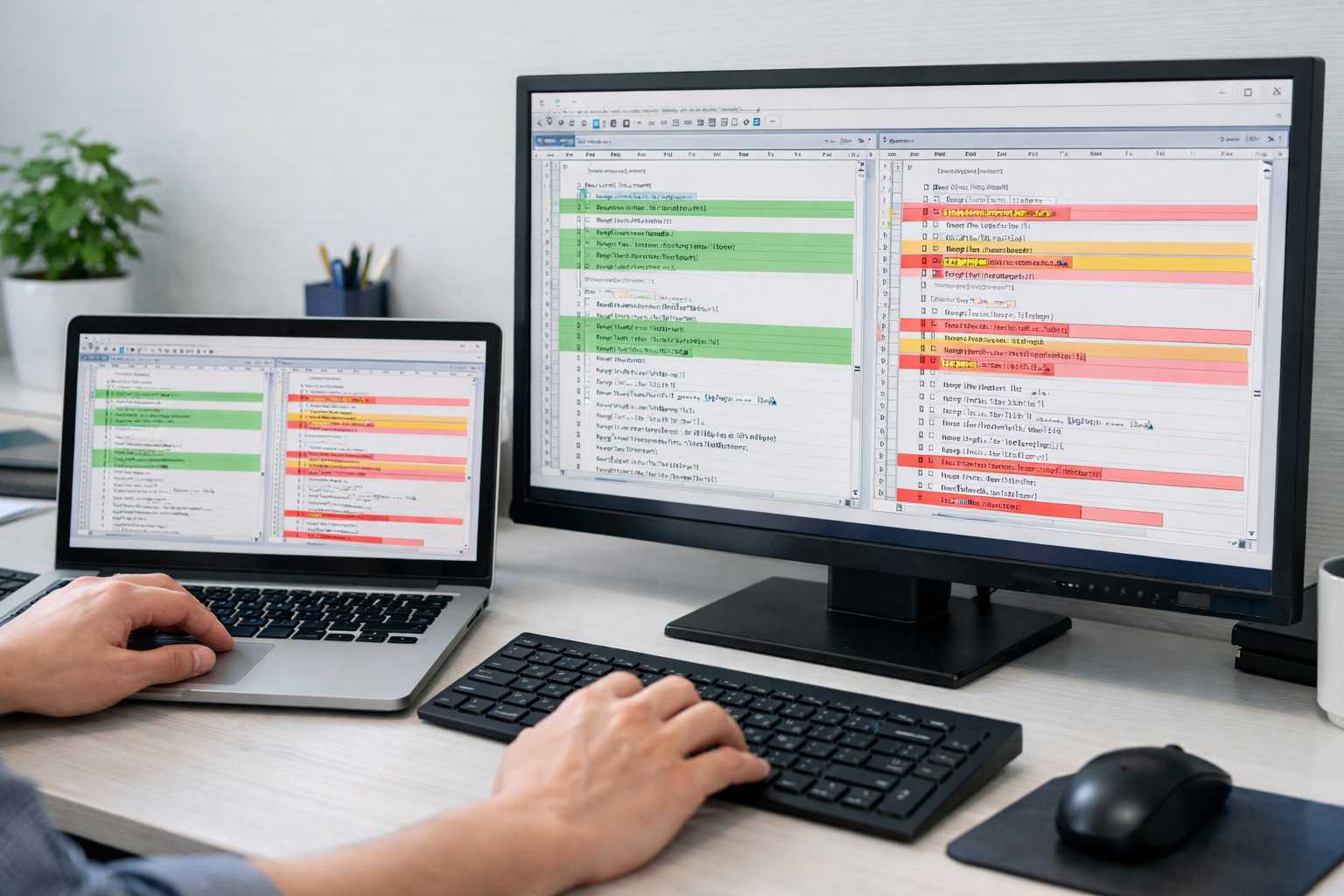
設定ファイルやSQL、ソースコードを更新したあとに、「どこが変わったのか分からない」と感じたことはありませんか。
サクラエディタは軽快に編集できるだけでなく、差分抽出にも役立つ機能を備えています。
この記事では、ファイル内容比較とDIFF差分表示の違い、実際の手順、うまくいかない時の対処法、業務での活用ポイントまでをまとめて解説します。
初めて使う人でも、差分確認の流れをすぐに掴める内容です。
サクラエディタ 差分抽出を最短で理解する基本

サクラエディタで差分抽出を使えるようになると、修正箇所の確認が一気に楽になります。
特に、設定ファイルの更新、SQLの修正、定型文の差し替えでは、変更点だけを素早く見たい場面が多くあります。
まずは機能の違いと準備を押さえることで、無駄な迷いを減らせます。

差分抽出は、変更点だけを落ち着いて確認したい時に役立つ機能です。まずは種類を知ると迷いにくいです。
サクラエディタの差分抽出でできること
サクラエディタの差分抽出は、2つの内容を見比べて追加、変更、削除を見つけるための機能です。
単に目視で行を追うよりも、変更点に絞って確認しやすいのが強みです。
たとえば、更新前後の設定ファイルを並べて比較すれば、コメントの追加、値の書き換え、不要行の削除をすぐ把握できます。
レビュー前の最終確認や、修正漏れの洗い出しにも向いています。
ファイル内容比較とDIFF差分表示の違い
よく混同されるのが「ファイル内容比較」と「DIFF差分表示」です。
前者は、開いている2つの内容をその場で比較し、最初に異なる位置へ移動して差を見つける用途に向いています。
後者は、行単位で差分を可視化し、どこが追加・変更・削除なのかを見やすく整理したい時に便利です。
ざっくり言えば、素早く違いを探したいならファイル内容比較、差分を一覧的に追いたいならDIFF差分表示が使いやすいです。
差分抽出の前に確認したい動作環境
差分抽出を試す前に、まずサクラエディタ本体が安定して動いていることを確認しましょう。
加えて、比較するファイルの文字コードや改行コードが大きく異なると、内容が同じでも差分が増えて見えることがあります。
業務で扱うファイルは UTF-8、Shift_JIS、CRLF、LF が混在しやすいため、先に形式をそろえるだけで結果がかなり見やすくなります。
比較精度を上げるには、編集対象そのものより周辺条件の整理が大切です。
diff.exe が必要になるケース
サクラエディタで差分抽出を調べると、diff.exe という言葉がよく出てきます。
これは、DIFF差分表示を行う時に必要になる外部プログラムです。
つまり、単純な比較確認だけなら作業を始めやすい一方、行単位で差分マークを出して追いたい場合は準備が必要になります。
ここを知らずに使い始めると「メニューはあるのに期待した表示にならない」と感じやすいため、最初に役割を理解しておくと混乱しません。
文字コードと改行コードを先に見る理由
差分抽出でありがちな失敗は、内容そのものではなく形式差分に振り回されることです。
たとえば、同じ文章でも片方が CRLF、もう片方が LF だと、意図しない差が多く見える場合があります。
文字コードも同様で、UTF-8 と Shift_JIS の混在は比較結果の読みにくさにつながります。
比較前に文字コード、改行、末尾空白をそろえるだけで、本当に見たい変更点だけを追いやすくなります。
比較前に2つのファイルを整えるコツ
差分抽出の精度を上げるには、比較前の整え方が重要です。
おすすめは、不要な空行を削る、インデントの乱れを整える、比較対象の範囲を揃える、の3点です。
たとえば片方だけヘッダー行が追加されていると、以降の行ズレが連鎖しやすくなります。
レビュー目的なら、意味のある修正と整形だけを分けて保存しておくと、差分の読み取りが格段に楽になります。
最初につまずきやすいポイント
初心者がつまずきやすいのは、比較対象の選び方と、差分表示の前提条件です。
特に「今開いている2つのタブを比べたい」のか、「保存済みファイル同士を行単位で見たい」のかで使う機能が変わります。
また、カーソル位置が比較開始地点に影響することを知らないと、期待した場所から比較が始まらないこともあります。
まずは目的を明確にして、機能を使い分ける意識を持つことが最短ルートです。
サクラエディタで差分抽出を行う手順
ここからは、実際にサクラエディタで差分抽出を行う流れを整理します。
操作自体は難しくありませんが、どの機能を選ぶかで見え方が変わります。
まずは簡単な比較から始めて、必要に応じてDIFF差分表示へ進むのが失敗しにくいやり方です。
最初は2つのファイルを開き、比較方法を選ぶだけで十分です。順番どおりに進めれば操作は難しくありません。
開いているタブ同士を比較する流れ
最も手軽なのは、比較したい2つのファイルをサクラエディタで開いておき、片方からファイル内容比較を実行する方法です。
作業前に、両方のカーソル位置をなるべく同じ付近に合わせておくと、差の検出が自然になります。
確認したいのが「どこから違うか」であれば、この方法で十分なことも多いです。
設定変更前後の ini、簡単な SQL 修正版、テンプレート文面の更新確認には特に向いています。
DIFF差分表示で行単位の違いを確認する方法
差分抽出をより視覚的に行いたいなら、DIFF差分表示が便利です。
行番号の左側に差分状態が出るため、追加、変更、削除を追いやすくなります。
行数が多いファイルでも、どこが変わったのかをざっと把握しやすいのが利点です。
たとえば、設定ファイルの値変更やコメント追加、バッチファイルの分岐修正などは、この表示方式だと確認が早くなります。
変更箇所を順番に見ていく用途に強い機能です。
次の差分へ・前の差分へ・全解除の使い分け
差分抽出を効率化するには、比較結果を出した後の移動も重要です。
差分が多いファイルでは、画面を手でスクロールするより、差分単位で移動した方が確認漏れを防げます。
修正レビューでは「次の差分へ」で前から順に追い、確認済みになったら最後に差分表示を解除すると流れがきれいです。
途中で比較条件を変えたい時も、一度リセットしてから再比較すると混乱しにくくなります。
- ざっと確認したい時は、次の差分へで前進する
- 見落としを戻って確認したい時は、前の差分へを使う
- 比較作業が終わったら、差分表示の全解除で画面を通常状態へ戻す
サクラエディタの差分抽出がうまくいかない時の対処法
差分抽出は便利ですが、前提条件が合っていないと使いにくく感じます。
特に初回は、設定不足なのか、ファイル形式の差なのか、機能選択のミスなのかを切り分けることが大切です。
よくある原因を先に知っておけば、ほとんどの問題は短時間で解決できます。
業務では、レビュー前に差分を見直すだけでも修正漏れを防ぎやすくなります。小さな確認が大切です。
diff.exe を認識しない時の確認ポイント
DIFF差分表示を使いたいのに動かない時は、まず diff.exe の配置を見直しましょう。
サクラエディタ本体の近くに置く前提を外していると、比較表示がうまく行えないことがあります。
また、導入した diff の種類が想定と違うと、パスや動作の相性でつまずくこともあります。
症状だけを見るとサクラエディタ側の不具合に見えますが、実際は周辺ツールの置き場所や種類で解決する例が多いです。
空白や改行ばかり差分になる時の見直し方
差分抽出をしたのに、実質的な変更より空白差分ばかり目立つ場合は、比較対象の整形を先に行うのが近道です。
インデントを統一し、不要な空行や末尾スペースを整理してから比較すると、意味のある変更だけが見えやすくなります。
レビューの現場では、整形コミットと内容変更コミットを分ける考え方が有効です。
文章ファイルでも、全角半角や改行混在を整えるだけで差分の読みやすさは大きく改善します。
差分結果が読みにくい時の整理術
差分が多すぎて読みづらい時は、比較の単位を小さくするのが効果的です。
たとえば、設定ファイル全体ではなく対象セクションだけに絞る、SQL なら影響範囲の近い文ごとに分ける、といった方法です。
また、コメント行やログ出力のようなノイズが多い部分は先に整理すると、変更の意図が見えやすくなります。
差分抽出は一度に全部を確認するより、意味のある塊ごとに見る方が実務では速くて正確です。
サクラエディタの差分抽出を業務で活かすコツ
サクラエディタの差分抽出は、単なる確認機能ではなく、作業品質を上げるための道具として使えます。
特に、レビュー前の自己点検、納品前チェック、障害対応時の設定比較では効果が大きいです。
ここでは、実務で使いやすい場面を3つに絞って紹介します。
保存前でも比較しやすい点は便利ですが、向いていないファイルもあるため、用途の見極めも重要です。
設定ファイルやソース修正のレビューに使う
業務で最も相性がよいのは、設定ファイルやソースの軽微修正です。
たとえば、app.config や properties、ini、yaml の更新では、値の変更が1行ずつ発生しやすいため、差分抽出で見れば修正漏れにすぐ気づけます。
レビュー依頼前に自分で差分確認しておけば、「不要な空白まで変更した」「コメントだけ更新し忘れた」といった初歩的なミスを減らせます。
短時間で品質を底上げしやすい使い方です。
SQLやログ整形前後の確認に使う
SQL の整形前後やログ出力の整理でも、差分抽出は役立ちます。
特に、改行位置やインデントを整えたあとに、実際の条件句やカラム名まで変わっていないかを確認したい時に便利です。
ログテンプレートの更新でも、メッセージ本文だけなのか、変数名まで変わっているのかを切り分けやすくなります。
整形作業は見た目が変わる分だけ不安が残りやすいので、差分確認を挟む価値が高い領域です。
外部比較ツールと併用すると効率が上がる場面
サクラエディタだけでも十分に使えますが、ファイル数が多い時やディレクトリ単位で比較したい時は、外部比較ツールとの併用も有効です。
日常の軽い差分確認はサクラエディタ、複数ファイルを横断する比較は専用ツール、という分担にすると無理がありません。
普段使いのエディタからすぐ差分確認へ入れる軽さはサクラエディタの強みなので、まずは単体で使いこなし、必要が増えた段階で併用へ広げるのがおすすめです。
サクラエディタ 差分抽出に関するよくある質問
最後に、サクラエディタの差分抽出でよく出る疑問をまとめます。
実際につまずくのは、機能そのものよりも「どの範囲まで使えるのか」という線引きです。
先に限界を知っておくと、期待外れを防ぎながら便利に使えます。
保存前でも比較しやすい点は便利ですが、向いていないファイルもあるため、用途の見極めも重要です。
保存前の内容でも比較できるのか
開いている内容をそのまま見比べたい場合は、保存前でも比較しやすいのがサクラエディタの利点です。
編集途中のタブ同士を比べて、修正方向が正しいかを確認できるため、上書き保存前の不安を減らせます。
ちょっとした文言修正や設定値の調整であれば、いったん比較してから保存する流れが取りやすいです。
作業途中の確認に向いている点は、軽量エディタならではの使いやすさと言えます。
バイナリや巨大ファイルの比較は向いているのか
サクラエディタの差分抽出は、テキスト比較に向いた使い方が中心です。
画像、実行ファイル、独自形式のバイナリ比較には適していません。
また、極端に大きいファイルや、ノイズの多いログ全量比較では、結果が読みにくくなることがあります。
その場合は、必要部分だけ切り出して比較するか、専用ツールへ切り替える方が効率的です。
得意分野をテキスト中心に絞ると、使い勝手の良さを最大限に活かせます。
初心者が最初に覚えるべき操作は何か
最初に覚えるべきなのは、比較したい2つのファイルを開く、ファイル内容比較で違いを掴む、必要ならDIFF差分表示で差分を追う、という3段階です。
いきなり細かな条件設定まで覚えなくても、基本の流れだけで多くの作業に対応できます。
おすすめの順番は、まず少ない行数のサンプルで動きを試し、次に実務ファイルへ広げる方法です。
成功体験を積みながら慣れると、差分抽出はすぐ日常作業の一部になります。
まとめ
サクラエディタの差分抽出は、変更箇所を素早く確認したい場面でとても役立つ機能です。
開いている内容を手軽に見比べたい時はファイル内容比較、追加・変更・削除を行単位で把握したい時はDIFF差分表示を使い分けることで、作業効率と確認精度を両立できます。
特に、設定ファイルやSQL、ソースコードの確認では、修正漏れや不要な変更の発見に効果的です。
まずは小さなファイルで操作に慣れ、文字コードや改行コードも意識しながら比較する習慣をつけてみてください。
日常業務に取り入れるだけで、レビュー前の不安を減らし、より正確で質の高い作業につながります。
まずは基本操作に慣れ、比較前の整え方まで意識すると、差分抽出を安心して実務に活かしやすくなります。
参考情報
サクラエディタの差分確認には、開いている2つの編集ウィンドウを比較する「ファイル内容比較」と、行単位で差分を表示する「DIFF差分表示」があります。(サクラエディタ公式ヘルプ)
ファイル内容比較は、比較前にそれぞれのカーソル位置を合わせたうえで実行し、異なる箇所が見つかった場合は2つの編集ウィンドウのカーソルがその位置へ移動します。(サクラエディタ公式ヘルプ)
コマンド一覧では、ファイル内容比較の初期ショートカットが Ctrl+Enter と案内されています。(サクラエディタ公式ヘルプ)
DIFF差分表示は行単位の差分表示機能で、利用には diff.exe が必要とされており、diff.exe はパッケージに含まれず、サクラエディタ本体と同じフォルダーに置く必要があります。(サクラエディタ公式ヘルプ )
DIFF差分表示を実行すると、行番号の左側に差分状態が表示され、公式ヘルプでは「+」が追加、「!」が変更、「↑」「↓」が削除として案内されています。(サクラエディタ公式ヘルプ )
差分確認を進める操作として、コマンド一覧には「次の差分へ」「前の差分へ」「差分表示の全解除」も用意されています。(サクラエディタ公式ヘルプ )
DIFF差分の行番号表示はタイプ別設定のカラーで表示スタイルを設定でき、行番号左側の記号は設定のオンオフに関係なく表示されます。(サクラエディタ公式ヘルプ )