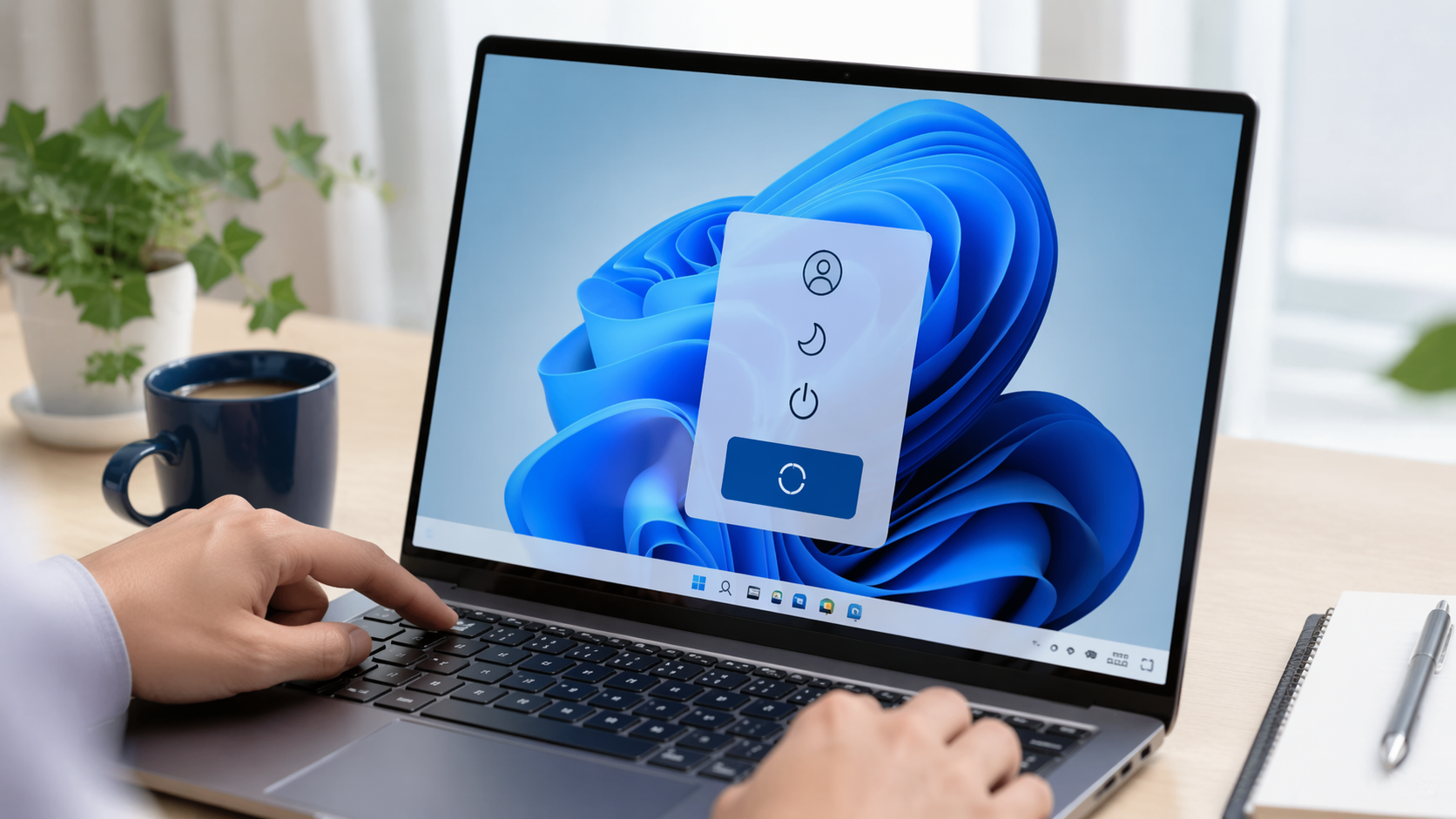
Windows11を使っていて、「再起動したいだけなのに手順が地味に多い」と感じたことはないでしょうか。
とくに更新後の再起動や動作不安定時は、できるだけ早く確実に操作したいものです。
この記事では、Windows11で再起動するショートカット操作の基本から、デスクトップショートカットの作成方法、うまく動かないときの対処法までまとめて解説します。
初心者でも迷わず実践できるよう、使い分けのポイントまで整理しました。
windows11再起動 ショートカットの基本と最短で使える方法
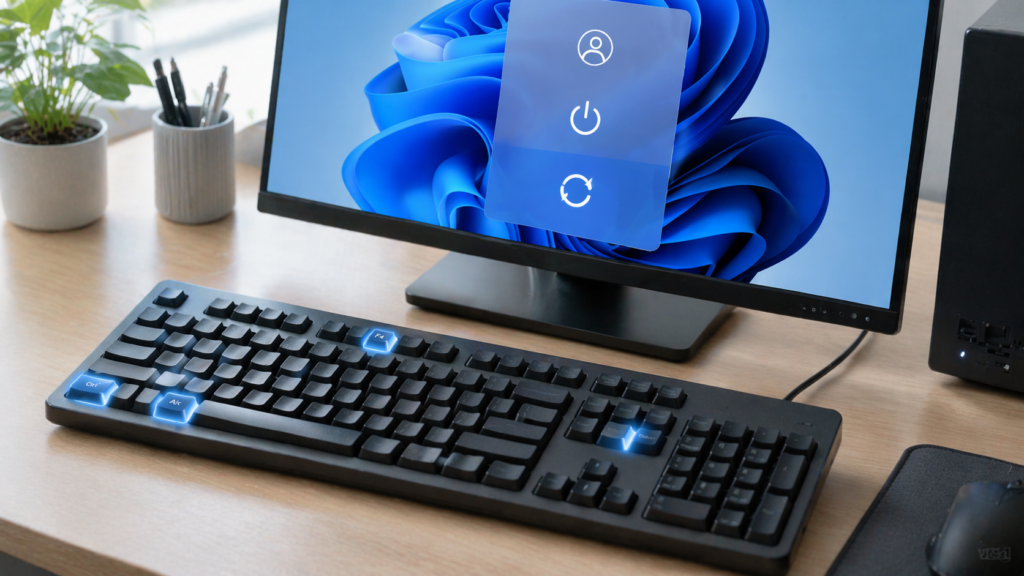
Windows11で再起動をすばやく行う方法はいくつかあります。
結論から言うと、すぐ使いたいならAlt+F4、トラブル時まで含めて覚えるならCtrl+Alt+Delete、日常的に使うならデスクトップショートカット作成が実用的です。
まずは、それぞれの方法の違いを理解すると、自分に合う操作を選びやすくなります。

ショートカットは用途ごとに最適な方法が異なります。まずは基本の操作を理解して、自分に合う方法を選びましょう。
キーボードだけでWindows11を再起動する代表的な方法
Windows11では、マウスなしでも再起動できる方法が複数あります。
代表的なのは、Alt+F4でシャットダウンメニューを出す方法、Ctrl+Alt+Deleteから電源メニューを開く方法、そしてshutdownコマンドを使う方法です。
どれもWindowsの標準機能を使うため、特別なアプリは不要です。
普段の作業中に素早く再起動したい人はAlt+F4、操作中に画面が不安定なときはCtrl+Alt+Delete、定型作業として使いたい人はコマンドやショートカット作成が向いています。
Alt+F4で再起動する手順と向いている場面
最も手軽なのは、デスクトップを表示した状態でAlt+F4を押す方法です。
するとWindowsの終了オプション画面が開くので、一覧から「再起動」を選んでEnterを押せば再起動できます。
注意したいのは、アプリのウィンドウが前面にあると、そのアプリを閉じる動作が優先されることです。
そのため、まずデスクトップを表示してから実行するのが安全です。
更新後に一度再起動したいときや、マウスを使わず短時間で済ませたいときに適しています。
Ctrl+Alt+Deleteから再起動する方法とメリット
Ctrl+Alt+Deleteを押すと、セキュリティ関連の画面が表示されます。
右下の電源アイコンから「再起動」を選べるため、通常のスタートメニュー操作がしづらい場面でも使えます。
この方法の強みは、Explorerの動作が不安定でも比較的呼び出しやすいことです。
たとえば、画面の反応が重い、タスクバーがうまく開かない、といった場面ではAlt+F4よりこちらのほうが確実な場合があります。
普段使いよりも、軽い不具合時の保険として覚えておく価値が高い方法です。
shutdownコマンドで再起動する方法
より実用性が高いのがshutdownコマンドです。
Windowsでは「shutdown /r /t 0」と指定すると、再起動を意味する /r と、待ち時間ゼロ秒を意味する /t 0 によって、すぐに再起動できます。
このコマンドは「ファイル名を指定して実行」、コマンドプロンプト、Windows Terminal、ショートカット作成など幅広く使えます。
コマンド入力が苦手でも、一度ショートカット化してしまえば以後はクリックだけで済みます。
頻繁に再起動する人には、最も再現性が高い方法です。
ショートカットキーとデスクトップショートカットの違い
ここで混同しやすいのが、ショートカットキーとデスクトップショートカットの違いです。
ショートカットキーは、Alt+F4のようにキーボードの組み合わせで直接操作する方法です。
一方、デスクトップショートカットは、特定のコマンドを実行するアイコンを作る方法を指します。
さらに、作成したショートカットに独自のキーを割り当てれば、両方の利点を合わせることもできます。
つまり、まずデスクトップショートカットを作成し、必要ならキー割り当ても行う、という流れが最も応用しやすい使い方です。
初心者におすすめの再起動方法
初心者なら、最初はAlt+F4を覚えるのが無難です。
理由は、設定不要で今日からすぐ使え、Windows標準の終了ダイアログを通すため誤解が少ないからです。
一方で、毎日何度も再起動するなら、デスクトップショートカットの作成に進んだほうが便利です。
特に、更新作業や検証作業で再起動を繰り返す人は、毎回スタートメニューをたどるよりも操作のブレが少なくなります。
まずはAlt+F4、その次にショートカット作成、という順で試すと失敗しにくいでしょう。
状況別に選ぶ最適な再起動手段
どの方法が最適かは、状況で変わります。
通常時の最短操作ならAlt+F4、不具合時の代替手段ならCtrl+Alt+Delete、日常的な時短ならshutdownコマンドのショートカット化が適しています。
会社PCや共有PCでは、ショートカット作成や権限設定に制限がある場合もあるため、その場合は標準のキーボード操作を覚えておくと困りません。
自宅PCで自分専用なら、デスクトップ・タスクバー・スタートメニューに再起動導線を作ると、使い勝手が大きく向上します。
Windows11で再起動ショートカットをデスクトップに作成する方法
再起動を習慣的に使うなら、デスクトップショートカットの作成が最も実用的です。
操作回数を減らせるうえ、家族や同僚に操作方法を説明しやすいという利点もあります。
ここでは、作成手順だけでなく、誤操作しにくい形に整えるポイントまで含めて解説します。
ショートカットを作成すれば、再起動操作を大幅に短縮できます。入力ミスや配置には注意して設定しましょう。
デスクトップショートカットを新規作成する手順
デスクトップの何もない場所を右クリックし、「新規作成」から「ショートカット」を選びます。
表示されたウィザードで、実行したい項目の場所を入力すればショートカットを作成できます。
ここで重要なのは、ショートカットは単なる見た目のアイコンではなく、クリック時に特定コマンドを実行する入口だという点です。
作成後は名前も自由に変えられるため、「再起動」「即時再起動」など、目的が一目で分かる名称にしておくと誤操作防止につながります。
shutdownコマンドを設定するときの書き方
再起動用なら、項目の場所に「shutdown /r /t 0」と入力します。
意味を分けて見ると、shutdownは電源操作のコマンド、/rは再起動、/t 0は待ち時間0秒です。
ここでありがちなミスは、半角スペースの抜けや、スラッシュの位置違いです。
たとえば「shutdown/r/t0」のように詰めて書くと正常に動かないことがあります。
動作確認は、保存前ではなく作成後に慎重に行い、重要なファイルを開いていない状態で試すのが安全です。
即時再起動なので、未保存の作業があるとそのまま影響を受ける可能性があります。
アイコン名や配置を工夫して使いやすくするコツ
ショートカットは作るだけで終わりではありません。
使いやすさを高めるには、名前、アイコン、配置場所を整えることが大切です。
たとえば、デスクトップの端に置く、他のアイコンと少し離す、名称を「再起動する前に保存」など注意喚起を含む形にする、といった工夫が有効です。
アイコン変更も役立ちます。標準のままだと他のショートカットに埋もれやすいため、電源関連と分かる見た目に変えると認識しやすくなります。
見た目の整理は小さな工夫ですが、誤クリック防止にはかなり効果があります。
Windows11の再起動ショートカットをさらに便利に使う設定
再起動ショートカットは、デスクトップに置くだけでも便利ですが、使う場面に合わせて配置を変えるとさらに効率化できます。
キーボード中心の人、マウス中心の人、共有PCで使う人では最適な置き場所が異なります。
ここでは、実際に使い勝手が上がりやすい設定を紹介します。
設定を工夫すると、再起動操作はさらに効率化できます。使用頻度に応じて配置場所を見直すことが大切です。
ショートカットキーを割り当ててキーボード操作を簡単にする
作成したショートカットは、プロパティからショートカットキーを割り当てられる場合があります。
これにより、独自のキー操作で再起動を呼び出しやすくなります。
ただし、既存のWindowsショートカットや他アプリのキー設定と競合すると混乱しやすいため、使うなら普段使わない組み合わせを選ぶのが無難です。
また、即時実行型の再起動ショートカットは便利な反面、押し間違いのリスクもあります。
よく使うキーの近くに設定しないなど、安全性を優先してください。
タスクバーにピン留めして1クリックで再起動できるようにする
マウス操作が中心なら、タスクバーへのピン留めが便利です。
Windowsではアプリをタスクバーに固定でき、必要な機能へすぐアクセスできます。
再起動ショートカットも、運用次第で常に見える場所に置けるため、デスクトップを閉じていても使いやすくなります。
特に、サポート担当者や検証作業者のように何度も再起動する人は、タスクバー固定の恩恵が大きいでしょう。
ただし、他の頻用アプリと並ぶため、アイコンの見分けがつきやすいよう整理しておくことが重要です。
スタートメニューに追加して見つけやすくする方法
Windows11のスタートメニューは、よく使うアプリやショートカットを固定して整理できます。
再起動ショートカットをここに置いておくと、デスクトップを散らかしたくない人にも向いています。
とくに、家族で共有するPCでは「電源関連はここ」という置き場を決めておくと、操作説明が簡単です。
タスクバーほど常時視認はできませんが、誤クリックしにくい点はむしろ利点です。
頻度より安全性を優先するなら、スタートメニュー固定はバランスのよい選択です。
Windows11再起動ショートカットが使えないときの原因と対処法
設定したのに動かない場合は、慌てて作り直す前に原因を切り分けることが大切です。
多くは入力ミスか、権限やポリシーの制限です。
OSトラブルのように見えても、基本的な確認で解決することは少なくありません。
ここでは初心者が確認しやすい順で整理します。
動作しない場合は焦らず原因を確認しましょう。多くはコマンドや設定の見直しで解決できます。
コマンドの入力ミスや設定不備を確認する
最初に確認したいのは、コマンド文字列そのものです。
「shutdown /r /t 0」が正しく半角で入力されているか、余計な記号や全角スペースが混じっていないかを見直します。
次に、ショートカットのリンク先が変更されていないか、名前だけ変えて中身は壊れていないかも確認してください。
再作成に数分しかかからないので、設定が曖昧なら一度削除して作り直したほうが早い場合もあります。
動かない理由を複雑に考える前に、まず入力の正確性を見るのが近道です。
権限やポリシーの影響で再起動できない場合がある
会社PCや学校の端末では、ローカルポリシーや管理者設定により、シャットダウンや再起動の操作が制限されることがあります。
Microsoftの案内でも、電源メニューが表示されない、または無効になるケースとしてポリシー設定が挙げられています。
そのため、自宅PCでは動く方法でも、組織管理のPCでは同じように使えないことがあります。
こうした環境では、無理に設定を変更せず、管理者や情報システム部門のルールを確認するのが安全です。
使えない原因が自分のミスとは限らない点を覚えておくと、無駄な試行錯誤を減らせます。
フリーズ時や通常操作が効かないときの代替手段
通常のショートカットが効かないときは、Ctrl+Alt+Delete経由の再起動を試します。
それでも反応しない場合は、まず数分待ってディスク処理や更新処理が終わるか確認し、それでも完全に固まっているなら電源ボタン長押しが最後の手段になります。
ただし、強制終了はファイル破損や更新失敗のリスクがあるため常用すべきではありません。
再起動ショートカットは便利ですが、OSが深く不安定な状態では万能ではないため、「通常時の時短手段」と「異常時の復旧手段」を分けて考えることが大切です。
Windows11再起動ショートカットを安全かつ効率的に使うポイント
再起動ショートカットは、便利さと引き換えに誤操作のリスクもあります。
とくに待ち時間0秒の設定は即時性が高いぶん、使い方を誤ると未保存データに影響します。
最後に、効率を上げながら安全性も確保するための考え方を整理しておきます。
便利な反面、誤操作のリスクもあります。安全に使うための工夫を意識することが重要です。
誤操作による再起動を防ぐための注意点
最も大切なのは、押しやすすぎる場所に置かないことです。
デスクトップの中央や、よく使うアプリの横に置くと誤クリックの原因になります。
名称も単に「shortcut」ではなく、「Windows11再起動」など用途が明確なものが望ましいです。
独自のショートカットキーを割り当てる場合も、日常入力で押しやすい組み合わせは避けてください。便利さだけでなく、誤作動しにくい設計にすることが長く使うコツです。
更新作業や保存漏れを防ぐ使い方
再起動前には、編集中のOfficeファイル、ブラウザ入力中のフォーム、ダウンロード中の処理がないか確認しましょう。
特にWindows Update適用後は、再起動のタイミングが重要になることがあります。
更新中に見えるメッセージを無視して強制的に落とすと、かえって時間がかかる場合もあります。
再起動ショートカットは「とにかく急いで再起動するため」だけでなく、「再起動作業を安定して標準化するため」に使うと失敗が減ります。
操作前の確認を習慣化すれば、時短と安全性を両立できます。
日常業務で時短につなげる実践的な活用法
このショートカットが役立つのは、PCが不安定なときだけではありません。
たとえば、更新確認後の再起動、ドライバーやソフトの設定反映、テスト環境の切り替えなど、日々の業務で意外と再起動は発生します。
そうした反復作業を毎回同じ手順で処理できるようにすると、迷いが減り、操作ミスも減少します。
とくに初心者は、スタートメニューを何度もたどるより、「再起動はこの場所から」と決めたほうが安定します。
ショートカットは単なる時短技ではなく、PC運用を整える小さな仕組みとして活用すると価値が高まります。
まとめ
Windows11で再起動を素早く行いたいなら、まずはAlt+F4やCtrl+Alt+Deleteといった標準のショートカットを覚えるのが基本です。
そのうえで、再起動の頻度が高いなら「shutdown /r /t 0」を使ったデスクトップショートカットを作成すると、操作をかなり効率化できます。
大切なのは、便利さだけでなく、未保存データや誤操作への注意も含めて運用することです。
まずは自分が使いやすい方法を1つ選び、慣れてきたらタスクバー固定やスタート固定まで広げると、Windows11の操作がよりスムーズになります。
まずは簡単な方法から試し、慣れてきたらショートカット作成へ進むとスムーズに活用できます。
参考情報
Windows 11では、開いているウィンドウがない状態でAlt+F4を押すと、シャットダウンを求める画面が表示されます。 (マイクロソフトサポート)
Windows 11でキーボード操作から再起動したい場合は、デスクトップを表示したうえでAlt+F4を押し、表示された一覧から「再起動」を選ぶ方法があります。 (マイクロソフトサポート)
通常の画面操作がしづらい場合は、Ctrl+Alt+Deleteを押して右下の電源メニューから再起動を選ぶ方法も案内されています。 (マイクロソフトサポート)
Windows 11ではshutdownコマンドが利用でき、/r は再起動、/t は再起動までの待機時間を秒数で指定するオプションです。 (Microsoft Learn)
すぐに再起動したい場合は、shutdown /r /t 0 という指定がコマンドの意味と一致します。 (Microsoft Learn)
再起動用のショートカットを常用したい場合は、作成した項目をスタートメニューにピン留めできる案内があります。 (マイクロソフトサポート)
同様に、よく使う項目はタスクバーにピン留めしてアクセスしやすくできます。 (マイクロソフトサポート)
スタートメニューやCtrl+Alt+Deleteの画面で電源項目が表示されない場合は、ローカルコンピューターポリシーの設定が原因になることがあると案内されています。 (マイクロソフトサポート)
参考元はMicrosoft サポートとMicrosoft Learnです。 (マイクロソフトサポート)