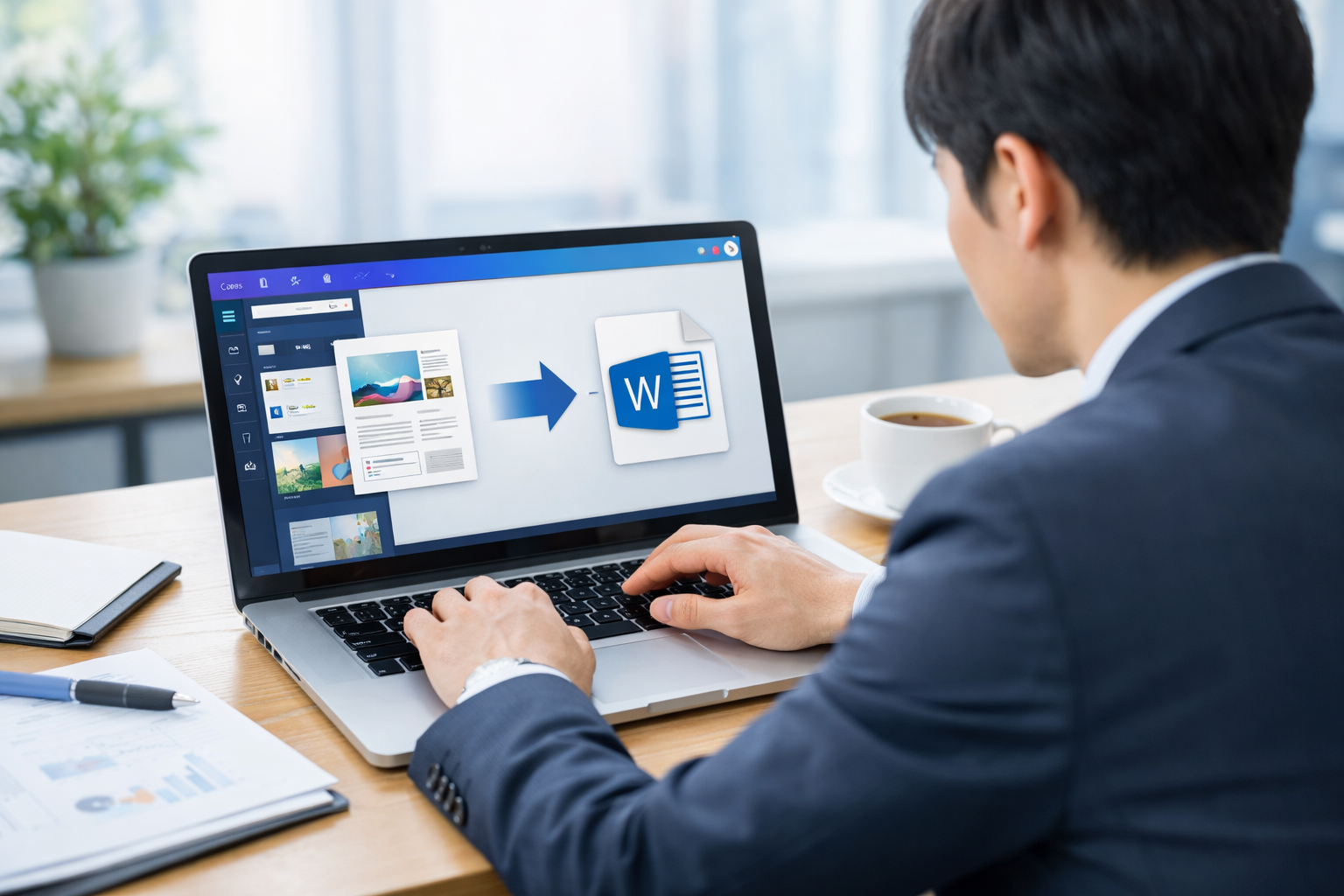
Canvaで作った資料や文書をWordで使いたいのに、うまく変換できず困っていませんか。
実は、CanvaにはそのままWord化しやすいデータと、別の方法を使う必要があるデータがあります。
この記事では、canva ワードに変換したい人向けに、変換できるケースとできないケースの違い、実用的な方法、レイアウト崩れを防ぐコツまで分かりやすく解説します。
Canvaをワードに変換できるのかを最初に確認しよう
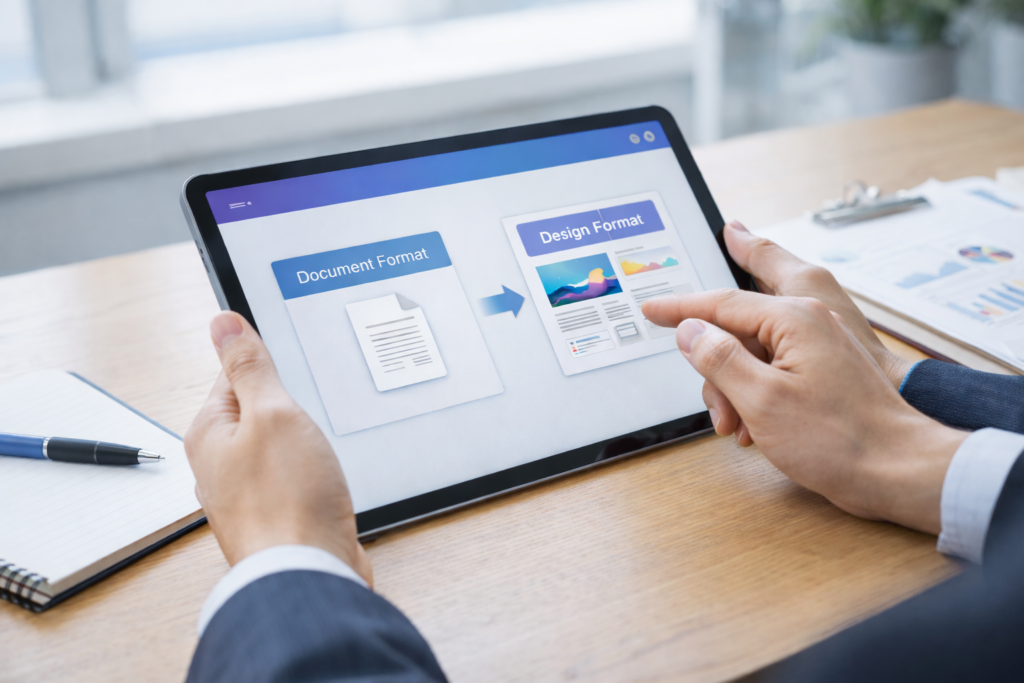
Canvaで作成したデータをWordで使いたいと考える人は多いですが、まず押さえたいのは、すべてのデザインがそのままWord形式に変換できるわけではないという点です。
Canvaには文書向けのCanva Docsと、画像や資料向けの通常デザインがあり、どちらを使っているかで対応方法が変わります。
ここを理解しておくと、無駄な作業を減らしやすくなります。

まずはCanva Docsか通常デザインかを見分けると、変換方法で迷いにくくなります。
Canva DocsならWord形式で扱いやすい
文章中心で作成したファイルなら、Canva Docsを使っている可能性が高く、Wordでの再利用もしやすくなります。
企画書、メモ、簡単なマニュアル、議事録のような文書系データは、比較的スムーズにWordへ持っていけます。
文字情報が主体のため、変換後も修正しやすく、社内共有や提出用データとして使いやすいのが特徴です。
通常デザインはそのままWord化しにくい
一方で、チラシ、バナー、プレゼン資料、SNS画像のような通常デザインは、Word文書として直接使いにくいケースがあります。
見た目を重視したレイアウトは、Wordの文書構造と相性が異なるためです。
装飾や画像の配置を多用したデザインほど、変換後にズレが起きやすくなるため、事前にどの程度編集したいのかを考えておく必要があります。
まずはファイルの種類を見分けることが重要
CanvaをWordに変換したいなら、最初にやるべきことはファイルの種類の確認です。
Canva Docsなのか、通常デザインなのかで最適な方法が変わります。
操作方法を探す前にこの違いを把握しておくと、変換できない理由がすぐ分かり、遠回りを防げます。
特に仕事で急いでいる場面では、この確認が大きな差になります。
Word化の目的を明確にすると失敗しにくい
単に内容を移したいのか、レイアウトごと再現したいのかによっても、選ぶ方法は変わります。
文章だけ使えればよいなら変換は比較的簡単ですが、見た目まで維持したい場合は難易度が上がります。
目的があいまいなまま作業を始めると、途中でやり直しになることが多いため、最初に完成イメージを決めておくことが大切です。
編集前提か閲覧前提かで選択肢が変わる
Wordに変換する理由が「あとで文章を編集したい」のか、「相手にWord形式で渡したいだけ」なのかでも考え方は変わります。
編集前提ならテキスト中心の構成が有利ですし、閲覧前提ならPDFのまま共有したほうが完成度を保てる場合もあります。
用途に応じて変換方法を選ぶことが、効率よく作業を進めるコツです。
変換前にレイアウトの複雑さを見直そう
Canvaで凝った装飾を多く使っている場合、Wordでは同じように再現しにくいことがあります。
背景画像の上に複数のテキストを重ねる、細かな図形を配置する、特殊フォントを使うといった作り方は、変換後に崩れやすくなります。
Wordで再編集する予定があるなら、変換前に一度シンプルな構成へ整えておくと後の修正が楽になります。
変換できるかより、使える状態にできるかが大切
多くの人は「変換できるかどうか」だけに注目しますが、実際に重要なのは「変換後に使える状態になるかどうか」です。
文字が編集できるのか、画像がずれないのか、表や余白が保たれるのかまで確認する必要があります。
見た目だけでなく、実務で使える完成度を目指すことが、CanvaをWordに変換する際の本当のポイントです。
Canvaをワードに変換する主な方法
CanvaをWordに変換する方法はいくつかありますが、実際にはファイル形式や目的に応じて使い分けるのが基本です。
文章中心ならそのまま文書として扱う方法が向いており、デザイン中心なら一度別形式を経由するほうが現実的です。
ここでは代表的な方法を整理し、それぞれの向き不向きを分かりやすく解説します。
文章中心かデザイン中心かで向いている方法は変わるため、目的に合わせて選ぶことが大切です。
Canva DocsからWord形式へ変換する方法
Canva Docsで作成した文書は、Wordでの利用に向いています。
もともと文章を整理するための形式なので、見出しや本文の構成も比較的保ちやすく、あとから加筆修正もしやすいのが利点です。
レポートや説明文のように、文字情報が中心のコンテンツであれば、この方法がもっとも自然です。
通常デザインはドキュメント化してから考える
画像やデザイン中心のデータをそのままWord化したい場合は、まず内容を文書向けに整理する考え方が有効です。
Canvaにはデザインを文章形式に寄せる機能もあるため、装飾された見た目ではなく、情報そのものを取り出したいときに役立ちます。
ブログ記事や説明文へ転用したいときには特に相性がよい方法です。
PDFを経由してWordで開く方法もある
通常デザインをWordへ持ち込みたいときは、PDFとして保存してからWordで開く方法がよく使われます。
このやり方なら、Canva側で作った内容をいったん固定した状態で書き出し、その後Word側で編集可能な形に近づけられます。
ただし、元のデザインが複雑なほど、完全な再現は難しくなる点には注意が必要です。
Canva Docsを使う場合のメリットと注意点
Canva Docsは文章作成に向いた形式なので、Wordとの相性が比較的よいのが魅力です。
ただし、どんな文書でも完璧にそのまま使えるとは限らず、フォントや余白、改行位置などで微調整が必要になる場合もあります。
ここでは、Canva Docsを使う場合の利点と、事前に把握しておきたい注意点を見ていきます。
Canva Docsは文章の再編集に向いていますが、共有相手の環境による見え方の違いにも注意しましょう。
文章主体なら作業時間を短縮しやすい
Canva Docsは、テキストを中心に構成された文書に向いています。
そのため、Wordへ持っていったあとも文章の修正や追記がしやすく、資料作成の手間を減らしやすいのがメリットです。
特に社内資料、説明書、記事下書きのような用途では、見た目の再現性より編集のしやすさが重要になるため、使い勝手のよさを感じやすいでしょう。
デザイン重視の文書には限界もある
Canva Docsは文書向けに便利ですが、ビジュアルを前面に出したレイアウトには限界があります。
写真や図形を多用した資料、複雑な段組み、装飾的な見出しを多く使ったものは、Wordで調整が必要になる可能性があります。
そのため、最初からWordで再編集する予定がある場合は、Canva上でも装飾を控えめにしておくほうが安全です。
共有相手の環境も考慮しておきたい
Word形式で渡す目的が相手との共同編集なら、相手の環境も意識する必要があります。
使用しているWordのバージョンやフォント環境によって、見え方が変わることがあるためです。
自分の画面では問題なくても、相手の端末で行間や改行位置が変わることがあります。
提出前や共有前には、できれば別環境でも確認しておくと安心です。
PDF経由でワード化するときのポイント
Canvaの通常デザインをWordへ持っていきたい場合、PDF経由の方法は現実的な選択肢です。
ただし、この方法は万能ではなく、元のファイルの内容によって仕上がりに差が出ます。
文章中心の資料なら扱いやすい一方で、画像や装飾が多いデザインは編集しづらくなることがあります。
事前に向き不向きを把握しておくことが大切です。
PDF経由は便利ですが、変換後の見た目をそのまま信じず、必ずレイアウトを確認すると安心です。
テキスト中心の資料は比較的変換しやすい
PDFをWordで開く方法は、文字情報が多い資料で効果を発揮しやすい傾向があります。
たとえば説明資料、案内文、シンプルな企画書のような構成であれば、Wordでもある程度自然な形で編集できることがあります。
完全一致ではなくても、内容を再利用する目的なら十分使えるケースも多く、実務では便利な方法のひとつです。
画像主体のデザインは編集しにくいことがある
一方で、画像が多いデザインや、文字を画像の一部として見せているレイアウトは、Word側で扱いづらくなることがあります。
変換後にページ全体が画像のようになってしまうと、文章を直接編集できないこともあります。
ポスターやSNS画像のような視覚重視のデータは、Word編集よりもPDFのまま使うほうが適している場合があります。
変換後は必ずレイアウトを見直そう
PDF経由でWord化した場合、見た目がある程度再現されていても、そのまま完成と考えるのは危険です。
表の幅、余白、改行位置、箇条書きの崩れなど、細かなズレが起こることがあります。
特に提出用の資料や社外向け文書では、見た目の印象が信頼性に影響するため、変換後に一通り読み直して調整することが欠かせません。
Canvaをワードに変換するときに失敗しないコツ
CanvaからWordへ変換する作業で失敗しやすいのは、最初から完璧な再現を期待してしまうことです。
CanvaとWordは得意分野が異なるため、少しの調整は前提として考えたほうがうまくいきます。
ここでは、変換後の手戻りを減らすために意識しておきたいポイントを整理します。
Wordで編集する予定があるなら、Canvaの段階で装飾を増やしすぎないことが失敗防止につながります。
最初からシンプルなデザインを意識する
あとでWordで編集する可能性があるなら、Canva側でシンプルなデザインにしておくことが重要です。
複雑な背景、特殊なフォント効果、細かな位置調整は、変換後に崩れやすい原因になります。
見栄えを優先しすぎず、情報が伝わる最低限のデザインにまとめると、Wordへ移したあとも扱いやすくなります。
文章と画像の役割を分けて考える
Wordで編集しやすくするには、文章と画像の役割を分けることも有効です。
文章はテキストとして入力し、装飾として画像に頼りすぎないようにすると、変換後の再編集がしやすくなります。
反対に、文字情報を画像化してしまうと、あとから文章修正が難しくなります。
今後の運用まで見越して作成する視点が大切です。
最終用途に合わせて形式を選ぶ
CanvaをWordに変換すること自体が目的になってしまうと、本当に必要な形式を見失いがちです。
共同編集が必要ならWord、完成形をそのまま見せたいならPDF、Web掲載ならテキスト化というように、最終用途に合わせて形式を選びましょう。
形式選びを間違えなければ、余計な変換作業を減らし、完成度の高いデータを使いやすくなります。
まとめ
canva ワードに変換したいときは、まずCanva Docsなのか通常デザインなのかを見分けることが大切です。
文章中心のデータならWordで扱いやすく、デザイン中心のデータはPDF経由など別の方法を考える必要があります。
また、変換後はレイアウトや改行位置が崩れることもあるため、そのまま使わず必ず見直しましょう。
最終的には、編集したいのか、見た目を保ちたいのかという目的に合わせて形式を選ぶことが失敗を防ぐ近道です。
作業前に用途を整理し、自分に合った方法で効率よく変換を進めてください。
変換の成功率を上げるには、作業前に用途を整理し、自分に合った形式を選ぶことが近道です。
参考情報
CanvaでDOCX形式のダウンロードに対応しているのはCanva Docsのみで、ほかのデザイン形式はDOCX出力に対応していません。 (Canva)
Canvaでは既存デザインを要約、ブログ記事、メール、全文抽出などの形式でCanva Docへ変換できます。(Canva)
Canva Docsは、文書の作成、編集、共有に使える機能として案内されています。 (Canva)
通常デザインをWordで編集したい場合は、PDFとして保存してからWordで開く方法が確認先になります。 (マイクロソフトサポート)
Microsoftは、WordでPDFを開くとPDFのコピーを作成してWord文書へ変換し、元のPDFは保持されると案内しています。Microsoftサポート。 (マイクロソフトサポート)
PDFからWordへの変換はテキスト中心の文書で機能しやすい一方で、元のPDFとまったく同じ見た目にならない場合があります。 (マイクロソフトサポート)
Canva側でも、PPTXやDOCXとして書き出したファイルは元のデザインと異なる見た目になる場合があると案内されています。 (Canva)
CanvaをWordに変換したい場合は、Canva DocsならDOCX出力、通常デザインならCanva Docへの変換やPDF経由を前提に整理すると把握しやすいです。 (Canva)