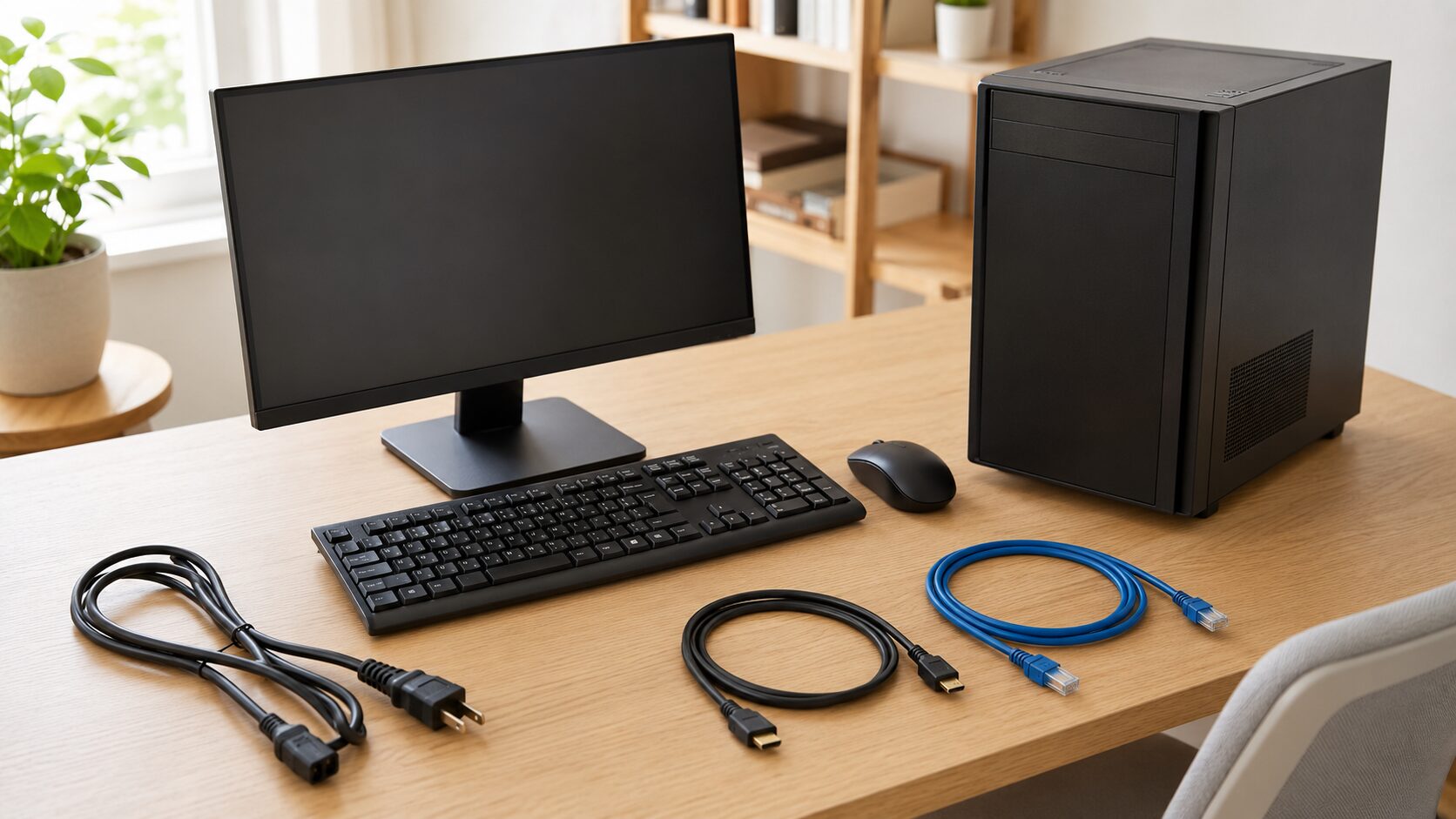
デスクトップパソコンは、ノートパソコンと違って本体・モニター・キーボード・マウスを自分で接続する必要があります。
「どのケーブルをどこに挿すの?」と不安になる方も多いでしょう。
この記事では、デスクトップパソコンの接続を初心者向けに、電源、モニター、USB機器、インターネット、周辺機器、初期設定まで順番に解説します。
読み終えるころには、落ち着いて接続作業を進められるはずです。
デスクトップパソコンの接続を初心者が迷わず始める基本手順
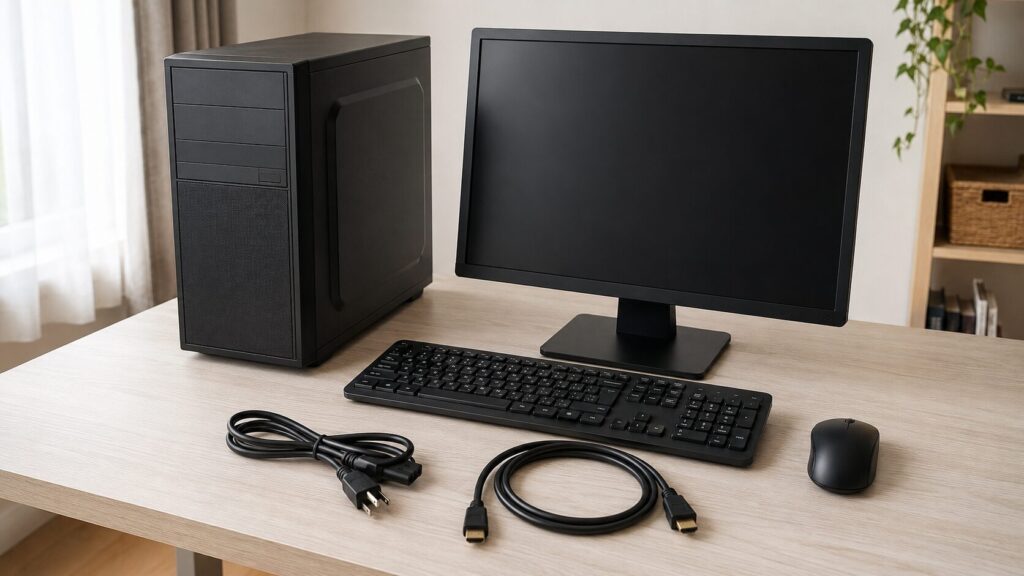
デスクトップパソコンの接続は、難しそうに見えても順番を守れば落ち着いて進められます。最初に全体像をつかみ、本体、モニター、入力機器、電源、インターネットの順で確認すると失敗しにくくなります。焦って電源を入れる前に、まずは必要なものをそろえましょう。

まずは付属品と端子を確認すれば、接続作業はぐっと落ち着いて進められます。
箱を開ける前に付属品と設置場所を確認する
デスクトップパソコンを接続する前に、まず箱の中身を確認します。
本体、電源ケーブル、キーボード、マウス、説明書、保証書がそろっているか見ておきましょう。
モニターを別で購入した場合は、モニター用の電源ケーブルやHDMIケーブルが入っているかも確認します。
設置場所は、机の上や足元など安定した場所を選びます。
特に本体の背面や側面には排熱用の通気口があるため、壁にぴったり付けすぎないことが大切です。
コンセントの位置も重要です。電源タップを使う場合は、たこ足配線になりすぎないよう注意しましょう。
本体・モニター・キーボード・マウスの役割を理解する
初心者が最初に混乱しやすいのは、「どれがパソコン本体なのか」という点です。
デスクトップパソコンでは、四角い箱型の機器が本体です。この中にCPU、メモリ、ストレージなど、パソコンを動かす主要な部品が入っています。
モニターは画面を表示するための機器です。
キーボードは文字入力、マウスは画面上の操作に使います。
つまり、本体だけでは操作できず、モニターや入力機器を接続して初めて使える状態になります。
まずは「本体に周辺機器をつなげていく」と考えると分かりやすいでしょう。
電源ケーブルを安全に接続する
電源ケーブルは、パソコン本体とコンセントをつなぐ大切なケーブルです。
まず本体背面の電源差し込み口にケーブルを奥までしっかり挿します。
次に、コンセントまたは電源タップに接続します。
モニターにも別の電源ケーブルが必要な場合が多いので、忘れずに接続しましょう。
接続時は、濡れた手で触らない、ケーブルを強く折り曲げない、ぐらついたコンセントを使わないことが基本です。
電源タップを使う場合は、パソコン本体、モニター、スピーカーなどをまとめてつなげることがありますが、容量を超えないように注意してください。
モニターケーブルを正しい端子につなぐ
モニターを映すには、本体とモニターを映像ケーブルで接続します。
よく使われる端子はHDMIとDisplayPortです。古い機種ではVGAやDVIが使われることもあります。
ケーブルの形が端子に合っているか確認し、無理に押し込まないようにしましょう。
ゲーミングPCやグラフィックボード搭載モデルでは、本体の上部ではなく下側にあるグラフィックボード側の端子に接続する必要があることがあります。
ここを間違えると、電源は入っているのに画面が映らない原因になります。
端子の位置をよく見て接続しましょう。
USB機器を接続して入力できる状態にする
キーボードやマウスは、多くの場合USB端子に接続します。
USB端子は本体の前面と背面にあります。
どちらに挿しても使えることが多いですが、長く使うキーボードやマウスは背面に接続すると見た目がすっきりします。
前面のUSB端子は、USBメモリなど一時的に使う機器に向いています。
ワイヤレスキーボードやワイヤレスマウスの場合、小さなUSBレシーバーを本体に挿すタイプがあります。
Bluetoothタイプの場合は、Windowsの設定からペアリングが必要です。
最初の接続では、電池の向きや電源スイッチも確認しておきましょう。
初回起動前に確認したいチェックリスト
すべてのケーブルを接続したら、電源ボタンを押す前に一度チェックします。
慣れていないうちは、この確認だけで多くのトラブルを防げます。
特に、モニターの電源が入っていない、映像ケーブルが奥まで挿さっていない、キーボードやマウスが未接続というミスはよくあります。
確認項目は次の通りです。
| 確認項目 | 見るポイント |
|---|---|
| 本体の電源 | ケーブルが奥まで挿さっているか |
| モニター | 電源と映像ケーブルが接続されているか |
| キーボード | USBまたは無線レシーバーが接続されているか |
| マウス | 電源スイッチや電池を確認したか |
| ネット接続 | LANケーブルまたはWi-Fi環境があるか |
初心者がやりがちな接続ミスを避ける
初心者によくあるミスは、端子の形を見ずに無理やり挿そうとすることです。
HDMI、DisplayPort、USB、LANは形が違います。入らないと感じたら、向きや端子の種類を確認しましょう。
無理に力を入れると、端子を傷める原因になります。
また、モニターの入力切替を忘れるケースもあります。
HDMIで接続しているのに、モニター側の入力がDisplayPortになっていると画面は映りません。
モニターのボタンから入力ソースを選び、使っているケーブルに合わせることが大切です。
落ち着いて一つずつ見直せば、多くの問題は解決できます。
デスクトップパソコンのモニター接続で画面を映すコツ
デスクトップパソコンの接続で最も不安になりやすいのが、電源を入れても画面が映らない場面です。
原因は故障とは限らず、ケーブルの挿し間違いや入力切替の設定であることも多いです。
まずは端子の種類と確認順を知っておきましょう。
画面が映らないときは、電源・ケーブル・入力切替の順に確認しましょう。
HDMI・DisplayPort・VGAの違いを理解する
HDMIは、テレビや一般的なモニターでよく使われる映像端子です。
映像と音声を1本で送れるため、初心者にも扱いやすいのが特徴です。
DisplayPortは、パソコン用モニターや高リフレッシュレート対応モニターで使われることが多く、ゲーミングPCでもよく見かけます。
VGAは古い青色の端子で、映像のみを送る方式です。
最近のパソコンやモニターでは搭載されていないこともあります。
これから接続するなら、基本はHDMIかDisplayPortを選ぶとよいでしょう。
購入前に、本体とモニターの両方に同じ端子があるか確認しておくと安心です。
画面が映らないときに確認する順番
画面が映らないときは、いきなり故障を疑うより、簡単なところから確認します。
まず、モニターの電源ランプが点いているか見ます。
次に、映像ケーブルが本体とモニターの両方にしっかり挿さっているか確認します。その後、モニターの入力切替を確認しましょう。
グラフィックボード搭載PCでは、映像ケーブルをマザーボード側ではなくグラフィックボード側に挿す必要がある場合があります。
さらに、Windows起動後に外部ディスプレイ設定を調整することもあります。
焦らず、電源、ケーブル、入力切替、接続端子の順で見るのがコツです。
複数モニターを使うときの設定方法
デスクトップパソコンでは、作業効率を上げるために複数モニターを使う人も多いです。
2台目のモニターを接続したら、Windowsの「設定」から「システム」「ディスプレイ」を開き、画面の配置や表示方法を選びます。
表示方法には、複製、拡張、片方のみ表示などがあります。
初心者には「拡張」がおすすめです。
画面を広く使えるため、片方で調べ物をしながら、もう片方で文書作成ができます。
モニターの左右の並びが実際と違う場合は、設定画面で画面番号をドラッグして調整します。
ケーブルを増やす前に、本体側に空き端子があるかも確認しましょう。
デスクトップパソコンをインターネットに接続する方法
パソコンを使い始めるには、インターネット接続も重要です。
Windowsの初期設定、アプリの更新、セキュリティ対策、メール、クラウド保存など、多くの作業でネット接続が必要になります。
有線LANとWi-Fiの違いを知り、自分の環境に合う方法を選びましょう。
安定性を重視するなら有線LAN、配線を減らしたいならWi-Fiが便利です。
有線LANで安定して接続する
有線LANは、LANケーブルを使ってルーターとパソコンを直接つなぐ方法です。
接続が安定しやすく、オンライン会議や動画視聴、ゲームにも向いています。
デスクトップパソコン本体の背面にあるLAN端子へ、カチッと音がするまでケーブルを挿します。
もう片方は、自宅のルーターやモデムのLANポートに接続します。多くの場合、ケーブルを挿すだけで自動的にインターネットにつながります。
つながらない場合は、ルーターの電源、ケーブルの抜け、プロバイダー契約、Windowsのネットワーク設定を順に確認しましょう。
Wi-Fiで接続する場合に必要なもの
デスクトップパソコンでWi-Fiを使うには、本体にWi-Fi機能が内蔵されている必要があります。
内蔵されていない場合は、USBタイプのWi-Fiアダプターを追加すれば接続できることがあります。
購入時の仕様表に「無線LAN」「Wi-Fi」などの記載があるか確認しましょう。
Windowsでは、タスクバーのネットワークアイコンからWi-Fi一覧を開き、自宅のSSIDを選んでパスワードを入力します。
ルーター本体のラベルにSSIDと暗号化キーが書かれている場合もあります。
入力ミスが多いので、英数字の大文字、小文字、記号をゆっくり確認しましょう。
ネットにつながらないときの確認ポイント
インターネットにつながらないときは、まず他のスマートフォンやタブレットが同じWi-Fiで使えるか確認します。
他の機器もつながらない場合は、パソコンではなくルーターや回線側の問題かもしれません。
ルーターの再起動で改善することもあります。
パソコンだけがつながらない場合は、Wi-Fiがオフになっていないか、機内モードになっていないか、正しいネットワークを選んでいるかを確認します。
有線LANなら、ケーブルの差し直しも有効です。
焦って設定を大きく変えるより、簡単な確認から進める方が安全です。
デスクトップパソコンに周辺機器を接続する初心者向け手順
デスクトップパソコンは、周辺機器を追加することで使い道が大きく広がります。
プリンター、スピーカー、Webカメラ、外付けストレージなどを接続すれば、仕事や趣味の作業が快適になります。
ここでは、初心者がよく使う機器の接続方法を整理します。
周辺機器は種類ごとに接続方法が違うため、型番や説明書も確認すると安心です。
プリンターやスキャナーを接続する
プリンターやスキャナーは、USBケーブルまたはWi-Fiで接続します。
USB接続なら、パソコン本体のUSB端子にケーブルを挿すだけで認識されることがあります。
認識されない場合は、メーカー公式サイトからドライバーや専用アプリを入れる必要があります。
Wi-Fi対応プリンターの場合は、プリンター本体を自宅のWi-Fiに接続し、パソコン側でプリンターを追加します。
設定方法はメーカーごとに違うため、Canon、EPSON、Brother、HPなどの公式サポートページで型番を確認しながら進めると安心です。
型番を間違えないことが大切です。
スピーカー・ヘッドホン・マイクを接続する
音声機器の接続では、端子の種類を確認します。有線スピーカーやヘッドホンは、3.5mmのイヤホンジャックやUSB端子に接続します。
緑色の端子が音声出力、ピンク色の端子がマイク入力として使われることがありますが、機種によって配置は異なります。
USBマイクやUSBヘッドセットは、接続後にWindowsのサウンド設定で入力・出力デバイスを選びます。
音が出ないときは、スピーカー本体の音量、Windows側の音量、アプリ側の音量を確認しましょう。
オンライン会議で使う場合は、会議アプリ内のマイク設定も見ておくと安心です。
Bluetooth機器をペアリングする
Bluetooth対応のマウス、キーボード、ヘッドホンを使う場合は、Windowsの設定からペアリングします。
まず周辺機器をペアリングモードにします。次に、Windowsの「設定」から「Bluetoothとデバイス」を開き、デバイスを追加します。
デスクトップパソコンにBluetooth機能がない場合は、USB Bluetoothアダプターを使う方法があります。
接続できないときは、機器の電池残量、ペアリングモード、他の端末に接続済みでないかを確認しましょう。
Bluetoothは便利ですが、初回設定では少し時間がかかることもあります。
デスクトップパソコン接続後に初心者が行う初期設定と注意点
接続が終わって画面が映ったら、次は初期設定です。
ここでセキュリティや更新、バックアップの準備をしておくと、後から安心して使えます。
パソコンは接続して終わりではなく、安全に使える状態まで整えることが大切です。
接続後は更新やセキュリティ設定まで済ませると、安心して使い始められます。
Windows Updateとセキュリティ設定を確認する
初回起動後は、Windows Updateを確認しましょう。
更新には、機能改善やセキュリティ修正が含まれることがあります。
設定画面からWindows Updateを開き、更新プログラムがあれば適用します。
更新中は再起動が必要になる場合があるため、時間に余裕があるときに行うと安心です。
セキュリティ面では、Windows セキュリティが有効か確認します。
また、Microsoftアカウントでサインインしておくと、ライセンスや一部の設定を管理しやすくなります。
最初は少し面倒に感じますが、ここを済ませておくと日常利用で困りにくくなります。
ケーブル整理と熱対策で長く快適に使う
接続が終わったら、ケーブルを整理しましょう。
電源ケーブル、モニターケーブル、USBケーブル、LANケーブルが絡まっていると、掃除がしにくく、抜けや接触不良の原因にもなります。
ケーブルタイや配線トレーを使うと、机まわりがかなりすっきりします。
熱対策も大切です。デスクトップパソコンは内部に熱がこもると、動作が不安定になることがあります。
本体の通気口をふさがない、ほこりをためない、直射日光の当たる場所を避けるなど、基本的な使い方を守りましょう。
長く使うほど、こうした小さな工夫が効いてきます。
困ったときに公式サポートで確認する
接続や設定で困ったときは、検索結果だけで判断せず、メーカーやMicrosoftの公式サポートを確認するのがおすすめです。
特に、画面が映らない、Bluetoothがつながらない、Wi-Fiに接続できないといった問題は、公式ページに確認手順が用意されていることがあります。
パソコン本体のメーカー名、型番、Windowsのバージョン、接続している機器名をメモしておくと、サポートを探しやすくなります。
初心者ほど「自分が悪い」と感じがちですが、単なる設定違いやケーブルの相性であることも珍しくありません。一つずつ確認すれば大丈夫です。
まとめ
デスクトップパソコンの接続は、初心者にとって最初の大きなハードルに感じられるかもしれません。
しかし、本体、モニター、キーボード、マウス、電源、インターネットの順に確認すれば、作業は決して難しくありません。
特に画面が映らない、ネットにつながらない、音が出ないといったトラブルは、ケーブルの差し直しや入力切替、設定確認で解決することも多いです。
接続後はWindows Updateやセキュリティ設定、ケーブル整理まで行い、安心して使える環境を整えましょう。
困ったときは自己判断だけで進めず、メーカーやMicrosoftの公式サポートも確認してみてください。
困ったときは一つずつ確認すれば大丈夫です。公式サポートも活用しましょう。
参考情報
モニター接続では、パソコンとモニターの映像端子に合うケーブルを使い、必要に応じて対応する変換アダプターを確認する情報が案内されています。 (Dell)HDMI、DisplayPort、USB-C、VGAなどの映像入力は機器ごとに対応状況が異なるため、使用する本体とモニターの仕様確認が必要です。 (マイクロソフトサポート)
外部ディスプレイが表示されない場合は、接続状態を確認したうえで、Windowsのディスプレイ設定から検出や表示方法を確認できます。 (マイクロソフトサポート)
Wi-Fi接続は、Windowsのネットワーク一覧から接続先を選び、必要に応じてネットワークのパスワードを入力して行います。 (マイクロソフトサポート)
Wi-Fiにつながらない場合は、ネットワーク設定、ルーター、周波数帯、アダプターの対応状況などを順に確認する方法が案内されています。 (マイクロソフトサポート)
Bluetooth機器を使う場合は、WindowsのBluetooth設定からデバイスを追加し、機器側をペアリングできる状態にして接続します。 (マイクロソフトサポート)
Bluetoothが内蔵されていないWindowsデバイスでは、USB BluetoothアダプターでBluetoothを追加できる場合があります。 (マイクロソフトサポート)
プリンターを追加する場合は、WindowsのBluetoothとデバイス、またはプリンターとスキャナーの設定から追加やインストールを行えます。 (マイクロソフトサポート)
音が出ない場合は、Windowsのサウンド設定で出力デバイスを選び、音量や接続状態を確認する手順が案内されています。 (マイクロソフトサポート)
接続後の初期設定では、Windows Updateを開いて更新状態と利用可能な更新プログラムを確認できます。 (マイクロソフトサポート)
Windows セキュリティでは、Microsoft Defenderウイルス対策やWindows ファイアウォールなどの設定を確認できます。 (マイクロソフトサポート)