
Wordの段落番号を階層化したいのに、1.1の次が突然2.1になったり、貼り付け後に番号が崩れたりして困っていませんか。
Wordの番号設定は、仕組みを知らずに触ると簡単に乱れます。
この記事では、段落番号を階層化する基本、見出しとの連動方法、崩れたときの直し方、実務で使いやすい整え方までを順番に解説します。
Word 段落番号 階層の基本を最初に押さえる
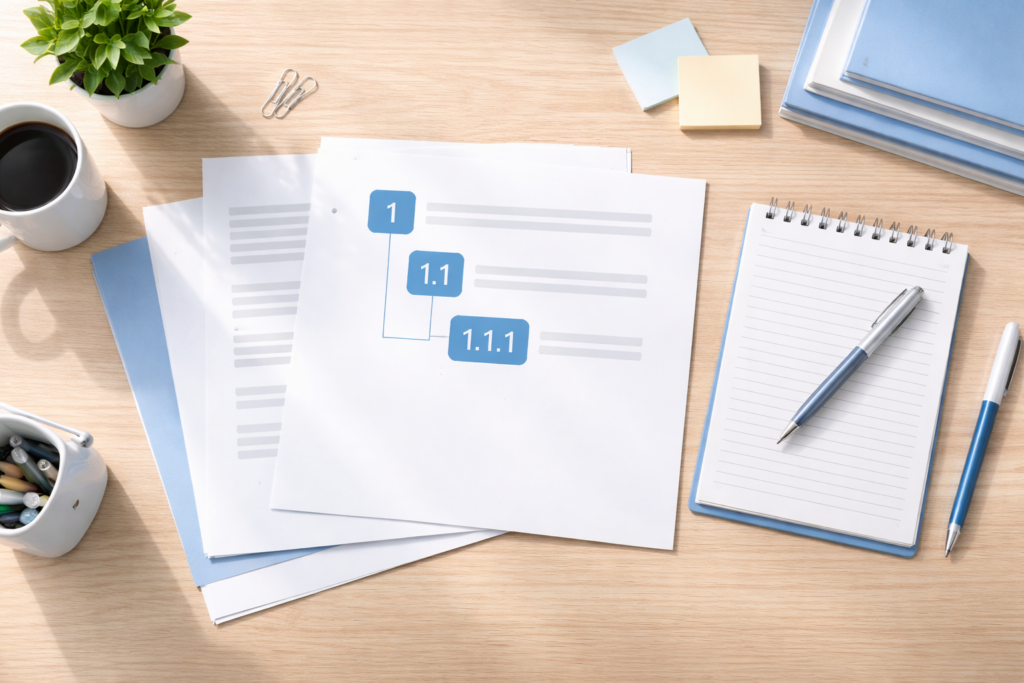
Wordで段落番号を階層化すると、文書全体の構造が一気に見やすくなります。
特に仕様書、手順書、議事録のように項目が多い文書では、1、1.1、1.1.1のような番号があるだけで読み手の理解速度が変わります。
まずは、どの機能が何を担当しているのかを整理しましょう。

最初に仕組みを知っておくと、あとで番号が崩れても落ち着いて直しやすくなります。
段落番号と箇条書きの違い
段落番号は、項目の順序や親子関係を示したいときに使います。
たとえば「手順1」「手順1の補足」「手順1の注意点」のように流れがある文書では、番号があることで参照しやすくなります。
一方の箇条書きは、順序よりも列挙を重視する場面向きです。
比較表、持ち物一覧、確認項目などでは箇条書きのほうが自然です。
まずは「順番を示したいのか」「並べて見せたいのか」を決めることが、階層設定の最初の判断になります。
階層番号が必要になる文書の特徴
階層番号が役立つのは、見出しと本文の関係がはっきりしている文書です。
たとえば業務マニュアルなら「1. 準備」「1.1 必要書類」「1.2 使用ツール」と分けることで、読者は自分がどの位置を読んでいるか迷いません。
契約関連の説明資料や社内ルール集でも同様です。章、節、項のように段階的に情報を整理したい文書ほど、階層番号の恩恵は大きくなります。
逆に短い案内文では、無理に多段化しないほうが読みやすいこともあります。
1、1.1、1.1.1になる仕組み
この表示は、単に数字を並べているのではなく、親レベルと子レベルを組み合わせて作られています。
最上位の見出しが「1」、その下のレベルが「1.1」、さらに下が「1.1.1」という形です。
つまり、子レベルの番号は単独ではなく親の番号を含んで表示されます。
この仕組みを理解しておくと、途中で見出しを追加しても自動で番号が並び替わる理由がわかります。
Wordではこの考え方を複数レベルのリストとして扱うため、普通の単層リストとは設定方法が異なります。
リストレベルと見出しレベルの違い
混同しやすいのが、リストレベルと見出しレベルの違いです。
リストレベルは番号の深さを表し、見出しレベルは文書構造を表します。
実務では、この2つを連動させると最も安定します。
| 項目 | 意味 | 主な用途 |
|---|---|---|
| リストレベル | 1階層目、2階層目など番号の深さ | 1、1.1、1.1.1の表示 |
| 見出しレベル | 見出し1、見出し2、見出し3など構造 | 目次、ナビゲーション、章立て |
見出しだけ付けても番号は出ません。番号だけ付けても目次が整わない場合があります。
文書全体をきれいに保ちたいなら、番号と見出しをセットで考えるのが近道です。
手動入力で番号を打つ方法が危険な理由
見出しの先頭に「1.」「1.1.」と手で入力すると、最初は簡単に見えます。
しかし、途中で項目を追加した瞬間に全体の番号を手作業で直す必要が出てきます。
さらに、目次と連動しない、参照しづらい、コピー後に整合性が取れないという問題も起こりやすくなります。
短文なら手動でも対応できますが、ページ数が増える文書では非効率です。
Wordの自動番号機能を使うことで、編集のたびに番号を打ち直す手間を大幅に減らせます。
Wordで使う主なボタンの位置
階層番号を設定するときによく使うのは、ホームタブ内の段落まわりの機能です。
特に確認したいのは、段落番号、複数レベルのリスト、インデント調整、スタイルの4つです。
見出しに番号を付けたい場合は、見出しスタイルと複数レベルのリストを組み合わせるのが基本になります。
逆に、本文中の簡単な箇条書きなら段落番号だけで十分です。
どのボタンを使うかを最初に切り分けると、設定ミスを防ぎやすくなります。
最初に決めると崩れにくいルール
番号設定に入る前に、文書のルールを決めておくと後半で崩れにくくなります。
たとえば「見出し1は章」「見出し2は節」「見出し3は項」「本文には見出しスタイルを使わない」「途中から手入力の番号は入れない」といった運用です。
ここが曖昧なまま進めると、同じ見た目でも別のスタイルが混在し、目次や番号の整合性が乱れます。
複数人で編集する文書ほど、先にルールを文章化しておく価値があります。
Wordで段落番号の階層を正しく設定する手順
ここからは実際の設定手順を見ていきます。
ポイントは、単なる番号付きリストとして作るのか、見出し番号として文書全体に連動させるのかを最初に分けることです。
実務で再利用しやすいのは、見出しスタイルとつないで設定する方法です。
長い文書ほど、見出しスタイルと連動した設定にしておくと管理がかなり楽になります。
既存の番号付きリストから階層を作る方法
本文中の項目整理だけなら、既存の番号付きリストから階層化しても十分対応できます。
まず1階層目の項目を並べ、その下に入れたい行を2階層目へ下げます。
すると、親子関係のある番号表示に変わります。
この方法は、議事録の論点整理やチェック項目の分類に向いています。
文書全体の章番号というより、局所的な整理に使う感覚です。
途中で階層を戻したいときは、同じリスト内でレベルを上げ下げして整えます。
見た目だけでなく、同一リストの中で管理することが大切です。
見出しスタイルと連動して番号を付ける方法
長い文書では、見出しスタイルに番号を連動させる方法が最も安定します。
まず章にあたる行へ見出し1、節へ見出し2、項へ見出し3を適用します。
そのうえで複数レベルの番号設定を選ぶと、見出し1に1、見出し2に1.1、見出し3に1.1.1のような番号を自動付与できます。
この方法の利点は、目次、ナビゲーション、章番号付き図表との相性が良いことです。
後から章を追加しても自動で並び替わるため、手順書や報告書ではこの設定を基本にすると運用が安定します。
番号書式や開始番号を調整する方法
番号の見た目は、文書用途に合わせて調整できます。
たとえば「1.」ではなく「第1章」にしたい、日本語の丸数字ではなく算用数字にしたい、途中の章だけ別の開始番号にしたいといった要望です。
ここで重要なのは、見た目だけを変えても階層ルールを壊さないことです。
書式変更と手入力は別物なので、表示だけを整えたいときも自動番号の設定画面から調整します。
特定の章から番号を振り直す場合も、勝手に文字を打ち替えるのではなく、開始番号の設定で処理すると全体の整合性を保てます。
Wordの段落番号の階層が崩れる原因と直し方
段落番号の階層は便利ですが、操作を誤ると一気に崩れます。
特に多いのは、Tab操作、コピー貼り付け、スタイルの混在です。
原因を知っていれば慌てず直せるので、よくある乱れ方を先に覚えておくと安心です。
番号の乱れは操作ミスより、設定の混在が原因のことも多いので順番に確認しましょう。
Tabやインデントで階層がずれたときの対処
行頭でTabを押したつもりが、期待通りに階層が変わらないことがあります。
これは、カーソル位置や設定の違いで、単なる字下げとして処理される場合があるためです。
ずれたときは、見た目だけをドラッグで合わせるのではなく、リストレベルの変更として戻すのが安全です。
番号が2階層目なのに文字位置だけ1階層目に見える状態は、後でさらに崩れます。
まず番号自体のレベルを正しく戻し、そのあとでインデントや余白を整える順番を守ると復旧しやすくなります。
コピー貼り付けで番号が飛ぶときの直し方
別文書から見出しや番号付きリストを貼り付けた直後に、親番号との関係が切れてしまうことがあります。
これは、元文書のリスト定義やスタイル情報を一緒に持ち込んでしまうためです。
対策としては、同じテンプレート内で作業する、貼り付け後にスタイルを統一する、既存の見出しへ適用し直す、の3点が有効です。
特に社内テンプレートがある場合は、そのファイルを複製して使うだけで崩れにくさが大きく変わります。
番号が飛んだら、単発の数字修正ではなく、どのリスト定義に属しているかを見直すことが重要です。
スタイルが混在して見出し番号が乱れるケース
見た目は同じでも、ある見出しは見出し2、別の見出しは標準スタイルに太字を付けただけ、という状態はよくあります。
この混在があると、目次に出たり出なかったり、番号が継続したり途切れたりします。
直し方は単純で、まず見出しとして扱いたい行だけを洗い出し、見出し1から見出し3までのどれかに統一します。
本文行には見出しスタイルを使わないことも大切です。
見た目の統一よりも、役割の統一を優先すると、文書全体の構造がきれいにそろいます。
Wordの段落番号の階層を見やすく整えるコツ
正しく動く設定ができたら、次は読みやすさの調整です。
番号そのものが合っていても、位置がばらつくと文書は雑に見えます。
読み手に負担をかけないために、番号位置、表記、目次連動の3点を整えましょう。
番号が合っていても見た目がそろわないと読みにくいので、位置の調整も大切です。
番号位置と文字位置をそろえて読みやすくする
同じレベルの見出しなのに、番号の位置や文字の開始位置が微妙にずれていると、文書全体が不安定に見えます。
そこで意識したいのが、番号の位置、番号の後ろの空き、本文開始位置の3つです。
たとえば見出し2だけ本文の開始位置が右へ寄ると、階層が違って見えることがあります。
数字の桁数が増えても見た目が崩れないように、2桁以降も想定して位置を決めるのがコツです。
最初に少し調整するだけで、ページ数が増えても整った印象を維持できます。
日本語文書で使いやすい番号表記に整える
英語圏の文書と違い、日本語文書では「第1章」「1.」「1)」など表記の好みが分かれます。
重要なのは、文書内でルールを統一することです。
報告書や規程集なら「第1章」「1.1」のような堅めの表記、議事録や手順書なら「1」「1.1」のような簡潔な表記がなじみやすい傾向があります。
また、全角と半角が混ざると見た目が崩れやすいため、数字や区切り記号の統一も欠かせません。
デザイン性より、検索性と参照しやすさを優先すると実務で使いやすくなります。
目次とナビゲーションに連動させるポイント
見出し番号を付ける大きな利点は、目次やナビゲーションと連動できることです。
文書が長くなるほど、読者は上から順に読むのではなく、必要な章へ飛んで確認します。
そのため、見出しスタイルが正しく入っていれば、目次もナビゲーションも自然に機能します。
逆に、番号だけ見た目で付けた文書はジャンプしづらく、更新のたびに整合性確認が必要です。
完成後は目次を更新し、見出しの抜けやレベル違いがないかを最後に確認すると、公開前の品質が安定します。
Wordの段落番号の階層を使いこなす実務テンプレート
最後に、実務でそのまま応用しやすい型を紹介します。
Wordの階層番号は、正しい設定そのものより、どう運用するかで使いやすさが変わります。
文書の種類ごとに相性の良いルールを決めておくと、毎回迷わず作成できます。
実務では毎回作り直すより、崩れにくい型を一つ決めて使い回すと安心です。
仕様書や手順書で使う階層番号の型
仕様書や操作手順書では、3階層までに収めると読みやすさと管理しやすさのバランスが取れます。
たとえば「1. 概要」「1.1 対象範囲」「1.1.1 注意事項」の型です。
これ以上深くすると、番号は増えても理解しやすさが下がりやすくなります。
また、図表や画面キャプチャを入れる場合は、章番号との整合性も意識すると参照しやすくなります。
仕様変更が多い文書ほど、見出しスタイル連動の番号設定にしておくと改訂作業が楽になります。
議事録や社内文書で見やすい運用ルール
議事録では厳密な3階層よりも、2階層程度で軽く整理するほうが読みやすいことが多くあります。
たとえば「1. 決定事項」「1.1 営業部の対応」「2. 保留事項」といった型です。
細かい論点を深掘りしすぎると、逆に会議の要点が見えにくくなります。
社内文書全般では、見出し番号を付ける文書と付けない文書の基準も決めておくと便利です。
短い通知文まで毎回階層化すると重く見えるため、分量に応じた使い分けが重要です。
共有文書で崩れにくくする最終チェック
複数人で触る文書は、完成前のチェックで差が出ます。
確認したいのは、見出しスタイルの統一、手入力番号の有無、コピー元由来の書式混入、目次更新の4点です。
さらに、途中の見出しを増減したあとに番号が自然につながっているかも見ておきましょう。
共有前にPDF化して見え方を確認すると、インデントのずれにも気づきやすくなります。
Wordの段落番号の階層は、一度きれいな型を作れば再利用しやすい機能です。
最初のテンプレート作りに少し時間をかけることが、長期的にはいちばん効率的です。
まとめ
Wordの段落番号を階層化するなら、数字を手入力するのではなく、見出しスタイルと複数レベルのリストを使って自動化するのが基本です。
これにより、1、1.1、1.1.1のような構造を崩さず、目次やナビゲーションとも連動しやすくなります。
番号が乱れる原因は、Tab操作、貼り付け時の書式混在、スタイルの不統一が中心です。
まずは1つのテンプレートを作り、見出しルールを統一したうえで運用してください。
今後、長文の社内文書や手順書を作る機会が増えるほど、この設定の効果を実感しやすくなります。
手入力を避けて自動化しておくと、修正や追記が入っても全体を整えやすくなります。
参考情報
Wordでは組み込みの見出しスタイルを使った文書でアウトライン番号を設定すると、見出し1に1、見出し2に1.1、見出し3に1.1.1のような階層番号を付けられます。 (Microsoft サポート)
階層番号を細かく調整したい場合は、ホームタブの複数レベルのリストから新しいアウトラインを定義し、各レベルを既存のスタイルへリンクして設定できます。 (Microsoft サポート)
複数レベルのリストは、対象レベルの番号を1つ選ぶことで、その階層だけまとめて書式変更できます。 (Microsoft サポート)
見出し番号を安定して運用するには、見た目だけを手作業で整えるのではなく、見出し1や見出し2などの組み込みスタイルを統一して使う方法が案内されています。(Microsoft サポート)
目次は見出しスタイルをもとに作成されるため、見出しが正しく設定されていれば参照設定の目次機能で挿入でき、文書を修正した後はフィールドの更新で反映できます。 (Microsoft サポート)
Word for the webでは、番号付きリストの項目でEnterの後にTabを押すと下位階層のサブトピックへ進み、Shift+Tabで上位階層へ戻せます。 (Microsoft サポート)