
ディスククリーンアップを開いたとき、見慣れない項目が並んで「どれを消していいのか分からない」と感じる人は少なくありません。
実際、消しても問題になりにくい項目もあれば、状況次第で残したほうがよい項目もあります。
この記事では、Windowsで削除しやすいファイルの種類、慎重に判断すべき項目、容量が増えないときの代替策まで、初心者にも分かるように整理します。
ディスククリーンアップで消していいものを最初に判断する方法
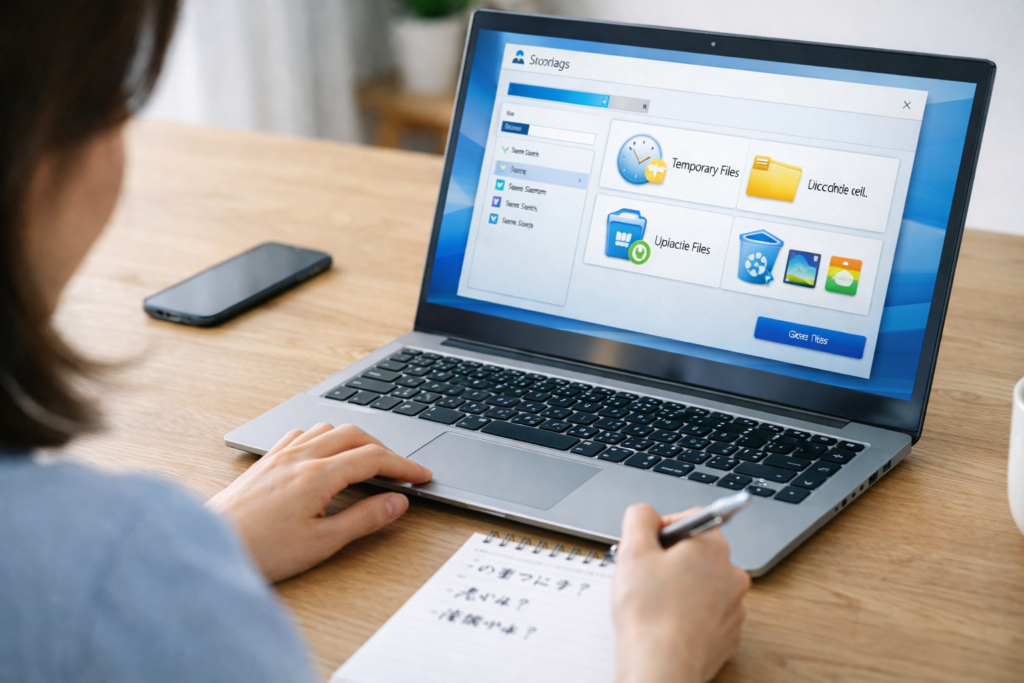
ディスククリーンアップで迷ったら、先に結論を押さえるのが近道です。
基本は「自分で保存した大事なデータではない」「削除してもWindowsやアプリが再作成できる」「元に戻すための保険ではない」の3点で見分けます。
とくに初心者は、項目名そのものより役割で判断したほうが失敗しにくくなります。

迷ったら、まずは「自分の大事なファイルかどうか」を先に分けて考えると安心です。
まずは「自分のファイル」か「再作成できるファイル」かで分ける
最初に覚えておきたいのは、消してよい候補の多くが「一時的に使われたファイル」だということです。
逆に、写真、動画、仕事の文書、再ダウンロードしにくいインストーラーのような個人データは、容量を圧迫していても安易に削除すべきではありません。
判断に迷うときは、「消えたら自分が困るか」「Windowsがまた自動で作るものか」を基準にしてください。前者なら残す、後者なら削除候補です。
これだけでもかなり整理しやすくなります。
ディスククリーンアップと一時ファイル整理の違いを知る
最近のWindowsでは、従来のディスククリーンアップだけでなく、設定画面の「Storage」「Cleanup recommendations」「Temporary files」からも整理できます。
Microsoftは、不要ファイルの削除方法として Cleanup recommendations や Storage Sense を案内しており、Temporary files、Large or unused files、Previous Windows installation(s) などの確認もできます。
つまり、昔ながらのツールだけを前提に考えるより、現在は設定画面側も含めて整理したほうが実用的です。
基本的に消してよい代表項目
基本的に削除しやすいのは、一時ファイル、サムネイル、ごみ箱の中身です。
これらは作業の途中で作られた補助データや、すでに削除済みのデータが中心なので、消しても重大な問題になりにくい部類です。
もちろん、ごみ箱に「実は戻したかったファイル」が入っていないかの確認は必要ですが、それさえできれば最初の候補として優先しやすいです。
まずは安全性の高い項目から整理し、それでも足りなければ次の候補へ進むのが堅実です。
条件付きで消してよい代表項目
一方で、Windows Updateのクリーンアップや、以前のWindowsのインストールは「条件付き」で考えるべき項目です。
これらは大きく容量を空けられることがありますが、更新後の不具合確認や、前の状態に戻す必要があるかどうかで判断が変わります。
今のWindowsが安定していて、以前の状態へ戻す予定がないなら削除候補になりますが、アップデート直後や不具合調査中なら急がないほうが安全です。
消さないほうがよい項目
消さないほうがよいのは、個人で保存している重要ファイル、今後の再インストールや提出に必要なファイル、設定を戻すための保険として残しているデータです。
特にDownloadsは要注意です。見た目には「不要ファイルの置き場」に見えますが、実際にはインストーラー、PDF、画像、業務ファイルが混在しやすく、初心者ほど誤削除しやすい場所です。
名前だけで判断せず、内容を見てから処理する必要があります。
容量が増えないときに見直すべき場所
ディスククリーンアップをしても容量が増えない場合、原因がシステムの一時ファイルではなく、動画、写真、仮想マシン、ゲーム、バックアップ、クラウド同期ファイルのローカル保存にあることがよくあります。
MicrosoftのCleanup recommendationsでも、一時ファイルだけでなく、大きいファイルや未使用アプリ、クラウド同期ファイルを見直す流れが案内されています。
つまり、空き容量対策は「不要ファイル削除」だけではなく、「大きな保存物を把握する」ことまで含めて考える必要があります。
作業前に確認したい安全チェック
作業前には、最低でも次の3点を確認しておくと安心です。
- ごみ箱やDownloadsに残したいファイルがないか
- 大型アップデート直後で、以前のWindowsに戻す可能性がないか
- 重要ファイルをOneDriveや外付けストレージに退避できているか
この確認を挟むだけで、削除ミスの多くは避けられます。
特に業務PCや家族共用PCでは、自分に不要でも他の人に必要なファイルがあるため、慎重に進めることが大切です。
基本的に消していいもの一覧とその理由
ここからは、削除しやすい代表項目を理由付きで整理します。
結論だけ覚えるなら、「再生成されるもの」「役目が終わったもの」「自分で作った本体データではないもの」は、比較的安全に削除しやすいです。
ただし、絶対に全環境で同じとは限らないため、表示される説明も合わせて見る習慣をつけてください。
一時ファイルやサムネイル、ごみ箱は、比較的安全に見直しやすい代表的な項目です。
一時ファイル
一時ファイルは、Windowsやアプリが一時的な処理のために使う作業用ファイルです。
通常は役目を終えれば不要になるため、削除候補として優先しやすい項目です。
Microsoftも Temporary files の整理を案内しており、StorageやCleanup recommendationsから削除対象を確認できます。容量不足の初動として最も扱いやすいのがこの項目です。
なお、使用中のアプリがファイルをつかんでいると削除量が少なく見えることがあるため、再起動後に試すと改善する場合があります。
サムネイル
サムネイルは、画像や動画をフォルダ内で素早く表示するための縮小画像キャッシュです。
消しても本体の写真や動画が消えるわけではなく、必要になれば再作成されます。
そのため、初心者でも比較的安心して消しやすい項目です。
削除直後はフォルダを開いたときのプレビュー生成が少し遅くなることがありますが、これは一時的なものです。
「見た目を速くするためのキャッシュ」と理解しておけば、削除判断がしやすくなります。
ごみ箱
ごみ箱は、すでに削除したファイルの退避場所です。
本当に不要と確認できていれば、空にして問題ありません。
特に大きな動画、ZIPファイル、古いインストーラーが入っていると、想像以上に容量を使っています。
逆に、慌てて空にすると復元したかったファイルまで消すので、実行前の確認は必須です。
ごみ箱は「最後の保留場所」なので、まず中身を一覧し、残したいものがなければ空にする、という順番を守ると失敗しにくいです。
条件付きで消していいもの一覧と判断基準
次に、削除すると容量効果は大きいものの、役割を理解してから処理したい項目です。
こうした項目は、PCの状態や更新のタイミングによって判断が変わります。
「容量が空くから即削除」ではなく、「今の自分の環境で本当に不要か」を考えることが重要です。
容量が大きく空く項目ほど、削除後の影響も確認しながら慎重に進めたいですね。
Windows Updateのクリーンアップ
Windows Updateのクリーンアップは、更新後に不要になった更新関連ファイルを整理する項目です。
容量確保には有効ですが、更新直後に不具合が起きていないか確認する前だと、様子見をしたほうがよい場合があります。
Microsoftも、Windows Update関連の不要ファイル整理や空き容量確保の方法を案内しています。
更新後しばらく安定して使えているなら削除候補ですが、アップデート失敗や更新エラーの調査中なら急いで消さないほうが無難です。
以前のWindowsのインストール
「以前のWindowsのインストール」や Previous Windows installation(s) は、前のバージョンへ戻すために使われるデータです。
Microsoftは、StorageやTemporary filesから以前のWindowsを削除する手順を案内しています。
つまり、現行のWindowsに問題がなく、ロールバックの必要がないなら削除候補ですが、アップデート後に不安定、周辺機器の相性が怪しい、業務ソフトの動作確認が終わっていない場合は残したほうが安全です。
容量は大きく空くことが多いので魅力的ですが、そのぶん慎重さが必要です。
ダウンロードやログ関連ファイル
Downloadsや各種ログは、ひとまとめに「不要」とは言えません。
Downloadsには自分で保存した重要ファイルが混ざりやすく、ログにはトラブル調査で役立つものが含まれる場合があります。
特にStorage Senseは既定ではDownloadsやクラウド内容を触らず、利用者が設定した場合のみ対象になります。
これは、Downloadsが安易に削除しにくい領域だからです。
削除するなら、日付順やサイズ順で見て、再入手可能かどうかを確認してから進めるのが安全です。
消さないほうがいいものと失敗しやすい注意点
容量不足のときほど、「とにかく消したい」という気持ちが強くなります。
しかし、消すべきでないものを削除すると、容量問題より大きな損失につながります。
ここでは初心者が特につまずきやすいポイントを整理します。
名前だけでは判断しづらい項目は、急いで消さずに内容を確かめるのが大切です。
個人ファイルや再入手しにくいデータ
写真、動画、文書、会計データ、学校や仕事の資料、メール添付を保存したファイル、古いソフトのインストーラーなどは、消してしまうと再入手が難しいことがあります。
容量が大きいからといって削除対象にするのではなく、「いま使っていない」だけなのか、「本当に不要」なのかを分けて考える必要があります。
迷う場合は削除ではなく移動が有効です。
外付けSSDやクラウドへ退避すれば、必要なときに戻せます。
復元やロールバックに関係する項目
以前のWindowsのように、元へ戻すための仕組みに関係する項目は、一度消すと後戻りしにくくなります。
アップデート後すぐに空き容量を増やしたくても、少なくとも日常的に使うソフト、プリンター、周辺機器、VPN、会計ソフトなどの動作確認が済むまでは保留する価値があります。
特に仕事で使うPCは、容量より安定性を優先する判断が必要です。
不明な項目を名前だけで消さない
一番危険なのは、「よく分からないけれど容量が大きいから消す」という判断です。
Windowsの項目名は初心者に分かりづらいことがありますが、分からないなら先に説明を確認し、それでも不明なら保留にするのが安全です。
安全に空き容量を増やす基本は、意味が明確なものから処理することです。
特にトラブル発生中は、証跡になるログや更新関連ファイルを消すと、原因特定が難しくなる場合もあります。
ディスククリーンアップ以外で空き容量を増やす方法
空き容量対策は、ディスククリーンアップだけに頼る必要はありません。
最近のWindowsでは、より分かりやすい整理機能が用意されています。
むしろ初心者には、こちらの方が状況を把握しやすいこともあります。
クリーンアップだけで足りないときは、大きな保存ファイルの見直しも効果的です。
Cleanup recommendationsを使う
Microsoftは、空き容量を増やす方法として Cleanup recommendations を案内しています。
ここでは Temporary files だけでなく、Large or unused files、Files synced to the cloud、Unused apps などもまとめて見直せます。
つまり、「何を消していいか分からない」という人ほど、まずはこの画面で候補を見た方が全体像をつかみやすいです。
単なる削除ツールではなく、容量の使い方を可視化する入口としても役立ちます。
Storage Senseを設定する
Storage Senseは、自動で不要な一時ファイルを整理し、空き容量不足時の手間を減らせる機能です。
Microsoftによれば、既定設定ではディスク空き容量が少ないときに動作し、ごみ箱内の古い項目を整理します。
一方で、Downloadsやクラウド同期コンテンツは、利用者が設定しない限り自動管理されません。
つまり、便利ですが「勝手に全部消される」わけではなく、設定を理解して使うことが大切です。
大きなファイルやOneDriveを見直す
実際の容量不足は、数GB単位の動画やバックアップ、OneDriveのローカル保持で起きていることが少なくありません。
Microsoftは OneDrive の Files On-Demand や「Free up space」によって、必要なファイルをオンライン中心にしてローカル容量を節約する方法も案内しています。
削除に不安があるファイルは、消すより移す、ローカル常駐をやめる、という考え方が有効です。
特に写真や動画が多いPCでは、クリーンアップよりこちらの効果が大きいこともあります。
まとめ
ディスククリーンアップで消していいものは、一時ファイル、サムネイル、ごみ箱のような「再作成されやすいもの」「役目が終わったもの」が中心です。
一方で、Windows Updateのクリーンアップや以前のWindowsのインストールは、容量を大きく空けやすい反面、更新後の不具合対応やロールバックに影響するため、状況を見て判断する必要があります。
迷ったら、まず安全性の高い項目だけを整理し、その後にCleanup recommendationsやStorage Senseで全体を見直すのが堅実です。
さらに、Downloadsや大きな動画、OneDriveのローカル保存も確認すると、空き容量不足の根本原因を見つけやすくなります。
焦って一括削除せず、役割を理解しながら段階的に進めることが、失敗しない最善策です。
焦って一括で削除せず、役割を確認しながら少しずつ進める方法が安心につながります。
参考情報
Windowsでは、空き容量を増やす方法として、一時ファイルや不要な項目を確認できる「クリーンアップに関する推奨事項」が案内されています。 (マイクロソフトサポート)
一時ファイルは、Windowsの設定画面から手動で確認して削除できます。 (マイクロソフトサポート)
ストレージ センサーは、一時ファイルやごみ箱内の項目など不要なデータを削除して、ドライブの空き領域を増やす機能として案内されています。 (マイクロソフトサポート)
ダウンロード フォルダーは、ストレージ センサーで利用者が設定した場合に削除対象になりますが、既定では管理されません。 (マイクロソフトサポート)
以前のWindowsのインストールは、設定の「一時ファイル」から選んで削除できます。 (マイクロソフトサポート)
以前のWindowsのインストールは空き容量の確保に役立つ候補ですが、削除後は前の環境へ戻す判断に影響するため、必要性を確認してから扱うのが無難です。(マイクロソフトサポート)
Windows更新用の空き領域を確保したい場合も、Microsoftはストレージ センサーやクリーンアップに関する推奨事項の利用を案内しています。 (マイクロソフトサポート)
ディスク クリーンアップ自体も引き続き案内されており、検索して起動できる方法が紹介されています。 (マイクロソフトサポート)
削除対象に迷う場合は、まず一時ファイルやごみ箱のような不要になりやすい項目から確認し、ダウンロード フォルダーや以前のWindowsのような影響が出やすい項目は内容を確認してから扱う形が、公式案内と整合しやすい整理方法です。 (マイクロソフトサポート)