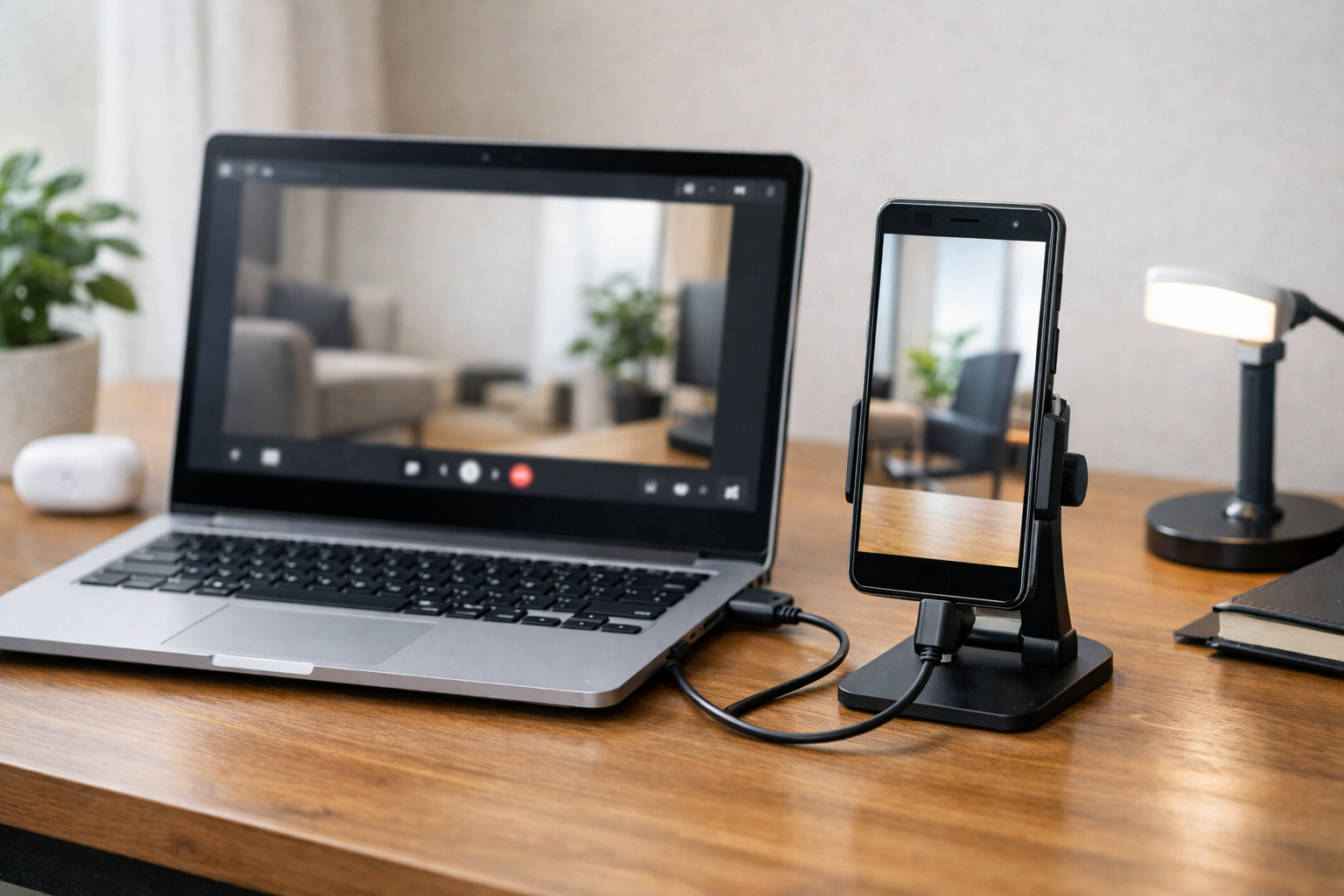
スマホのカメラ性能が上がった今、わざわざ専用Webカメラを買わなくても、AndroidをUSB接続で活用できる場面が増えています。
とはいえ、「標準機能で使えるのか」「OTGやUVCは必要か」「映らないときは何を見直せばいいのか」で迷う人も少なくありません。
この記事では、AndroidをPC用Webカメラとして使う方法と、AndroidにUSB Webカメラをつなぐ方法を分けて整理し、必要な機材、設定手順、失敗しやすいポイントまでまとめて解説します。
android webカメラ usb接続の基本を先に整理しよう
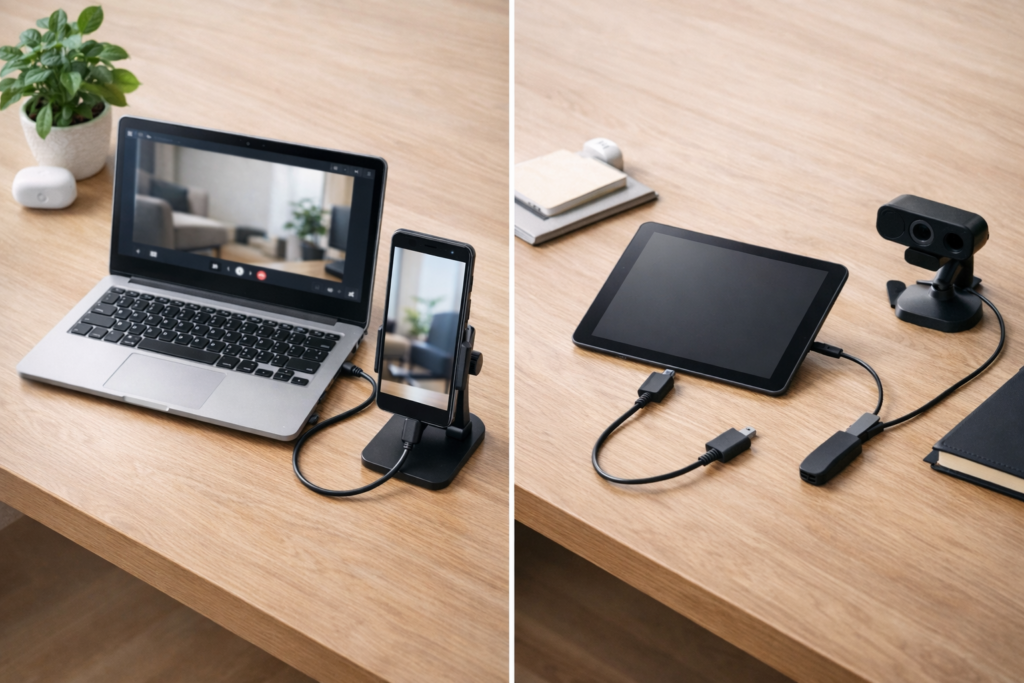
「android webカメラ usb接続」という検索は、実は2つの意味で使われやすい言葉です。
1つはAndroidスマホをPCのWebカメラとして使う方法、もう1つはAndroid端末にUSB接続のWebカメラをつなぐ方法です。
最初にこの違いを整理しておくと、必要な機材も設定も迷いにくくなります。

まずは使い方が2通りある点を整理すると、必要な準備と確認項目が見えやすくなります。
スマホをPCのWebカメラにするケース
このケースでは、Androidスマホの内蔵カメラをPC側で使います。
オンライン会議、ライブ配信、授業、面接などで、ノートPCのカメラより高画質にしたい人に向いています。
USB接続を選ぶ最大の理由は、Wi-Fiよりも通信が安定しやすく、遅延や接続切れを減らしやすい点です。
特に長時間の会議や配信では、有線の安心感が大きなメリットになります。
AndroidにUSB Webカメラをつなぐケース
こちらは、USB接続の外付けWebカメラをAndroidスマホやタブレットに認識させて使う方法です。
現場確認、簡易監視、特殊アングル撮影、手元カメラ運用などで検討されます。
ただし、つなげば必ず使えるわけではありません。
端末のOTG対応、アプリ側の対応、電力供給の条件などがそろって初めて安定動作しやすくなります。
有線接続が向いている人
USB接続が向いているのは、会議中に映像が止まるのを避けたい人、企業ネットワークや学校回線で制限を受けやすい人、できるだけ設定を単純にしたい人です。
Wi-Fi接続は手軽ですが、混雑やVPN、ファイアウォールの影響を受けやすい場面があります。
反対に、配線を減らしたい人や離れた位置にスマホを置きたい人は、無線のほうが扱いやすいこともあります。
必要な機材
基本的に必要なのは、Android端末、データ通信対応のUSBケーブル、接続先のPCまたはタブレットです。
外付けWebカメラをAndroidへつなぐ場合は、OTG対応のUSB-C変換アダプターや給電可能なUSBハブも候補に入ります。
見落としやすいのはケーブルです。充電専用ケーブルだと認識しないため、まずはデータ転送対応かどうかを確認しましょう。
先に確認すべきOS・機種・端子
標準機能でスマホをWebカメラ化したいなら、Androidのバージョン、メーカーの実装状況、USB端子の種類を先に確認する必要があります。
外付けWebカメラをAndroidで使いたいなら、OTG対応の有無が重要です。
USB-C端子でも機能差があるため、端子形状だけで判断しないことが大切です。
説明書や公式FAQ、実機のUSB設定画面まで見て確認しましょう。
UVCとUSBホストの基礎
UVCは、USB接続の映像機器を標準的に扱うための仕組みです。
USBホストは、Android側が親機になってUSB機器を制御する動作を指します。
外付けWebカメラをAndroidにつなぐ場合、この2つの考え方を押さえると理解しやすくなります。
難しく感じるかもしれませんが、実際の確認ポイントは「端末が受け側になれるか」「カメラとアプリがその方式に対応しているか」の2点です。
よくある勘違い
多い勘違いは、Android 14なら全機種で自動的にWebcam機能が使えると思ってしまうことです。
実際には機種差があり、メーカー実装や提供状況で変わります。もう1つは、USBでつなげば外付けWebカメラがどの会議アプリでも必ず使えると思うことです。
認識はしても、アプリ側で選択できない場合があります。
接続成功と実用性は別物だと考えるのが安全です。
AndroidスマホをUSB接続でWebカメラ化する標準機能
ここでは、AndroidスマホそのものをPCのWebカメラとして使う方法を見ます。
最近は一部端末で標準機能として扱いやすくなりましたが、対応条件を外すと選択肢が出ないこともあります。
まずは標準機能でいけるかを判断し、だめならアプリ方式へ切り替える流れが効率的です。
標準のWebcam機能が使える端末なら、追加アプリなしで始めやすく、設定も比較的わかりやすいです。
標準のWebcam機能が使える端末
標準機能が使えるなら、追加アプリなしで始められるのが大きな利点です。
検索時点で最初に確認したいのは、USB接続後の通知やUSB設定に「Webcam」があるかどうかです。
これが出る端末なら、PC側アプリの導入を最小限に抑えられます。
反対に項目が見当たらない場合は、OSだけでなくメーカーや機種の対応状況も含めて考える必要があります。
USB接続で設定する手順
手順はシンプルです。
まずデータ通信対応USBケーブルでスマホとPCを接続し、スマホ側のUSB通知を開きます。
次に、USBの用途からWebcamを選択します。
PC側では通常のWebカメラと同じように認識されるため、ZoomやMeet、録画ソフト側でカメラ入力を選べば利用しやすくなります。
最初の確認では、標準カメラアプリではなく会議アプリ側の入力設定を見るのが確実です。
画質と安定性を高めるコツ
画質を安定させるには、スマホをしっかり固定し、逆光を避け、レンズを軽く拭いておくことが基本です。
長時間使うなら充電状態や発熱も見ておきましょう。
机上にベタ置きすると角度調整が難しく、ピントも不安定になりやすいので、スタンドの使用がおすすめです。
また、通知や着信で映像が中断されることがあるため、会議前に不要なアプリを閉じておくと安心です。
標準機能がない場合に使えるアプリ接続の進め方
標準のWebcam項目がない場合でも、アプリを使えばUSB接続で運用できることがあります。
代表例としてよく使われるのがDroidCam系の方法です。
こちらはPC側のクライアントやUSBデバッグ設定が必要になりますが、対応機種の幅を広げやすいのが利点です。
標準機能が見当たらない場合でも、アプリ方式を選べば使える可能性があるため、落ち着いて確認しましょう。
DroidCamをUSB接続で使う流れ
基本の流れは、スマホにアプリを入れ、PC側に専用クライアントを導入し、USB接続モードで接続する形です。
Wi-Fiでも使えますが、安定性を優先するならUSBを試す価値があります。
アプリ方式の強みは、標準機能がない端末でも選択肢になりやすいことです。
一方で、設定項目が増えるため、初心者は手順を飛ばさず順番どおり進めることが成功率を左右します。
USBデバッグとドライバの確認
USB接続で認識しない場合は、USBデバッグの有効化とWindows側ドライバの確認が重要です。
特にWindowsでは、メーカー別ドライバが必要になるケースがあります。
Google系やSamsung系は公式配布があるため、自己流で怪しいドライバを入れるより安全です。
また、開発者向けオプションを使う関係で、途中に表示される許可ダイアログを見落とすと接続できません。
最初の接続時ほど画面を丁寧に確認しましょう。
セキュリティ面の注意点
USBデバッグは便利ですが、普段から常時オンにしておく設定ではありません。使い終わったらオフへ戻す運用が無難です。
社用PCや共有PCで使う場合は、許可した接続先を後から見直せるかも確認しておきましょう。
カメラ入力は映像そのものだけでなく、作業場所や背景情報も映り込むため、接続の成否だけでなく、映る範囲や権限の整理まで含めて準備するとトラブルを減らせます。
AndroidにUSB Webカメラをつなぐ方法と注意点
ここでは逆方向、つまり外付けのUSB WebカメラをAndroidへつなぐパターンを扱います。
用途としては少し特殊ですが、現場撮影や固定カメラ運用では需要があります。
成功率を上げるには、端末のOTG対応、UVC互換性、給電条件、この3点を先にそろえることが大切です。
外付けカメラを使う場合は、OTG対応と給電条件を先に見ておくと、接続後の失敗を減らしやすいです。
OTG対応と給電の考え方
Androidへ外付けWebカメラをつなぐには、端末がUSBホストとして動ける必要があります。
これがOTG対応の考え方です。
さらに、Webカメラはスマホ本体より電力を必要とする場合があるため、映らない原因が設定ではなく給電不足ということもあります。
認識が不安定なら、給電対応USBハブを使う、消費電力の低いカメラを選ぶなど、電源面から見直すと改善しやすくなります。
UVC対応カメラとアプリ選び
USB WebカメラはUVC対応のものが扱いやすい傾向があります。
ただし、端末が認識しても、使いたいアプリが外部カメラ入力を選べないことがあります。
そのため、カメラ単体の対応だけでなく、利用予定アプリの仕様も同時に確認することが重要です。
購入前なら、会議用なのか監視用なのか、写真撮影用なのかを先に決め、それに合うアプリ実績がある組み合わせを選ぶほうが失敗しません。
会議・監視・配信用途での使い分け
会議用途なら、接続の簡単さとマイク連携が優先です。監視用途なら、長時間運用と発熱、給電の安定性が重要になります。
配信用途では、解像度だけでなく遅延やアプリの入力切替性も見逃せません。
つまり、同じ「AndroidにUSB Webカメラをつなぐ」でも、必要な条件はかなり異なります。
用途を決めずに機材を集めると、使えるのに目的へ合わない構成になりやすい点に注意しましょう。
android webカメラ usb接続で失敗しないトラブル対処
最後に、よくある失敗をまとめて確認します。
USB接続の問題は、設定、ケーブル、電源、ドライバ、アプリ権限のどこかで起こることがほとんどです。
原因を一気に探すのではなく、物理接続から順番に切り分けると、遠回りせずに解決しやすくなります。
映らないときは一度に悩まず、ケーブル、設定、電源の順で切り分けると原因を見つけやすくなります。
Webcamが表示されないとき
まず確認するのは、充電専用ではなくデータ通信対応ケーブルかどうかです。
次に、USB通知を開いて用途の切替項目が出るか確認します。
標準機能がない端末では、そもそもWebcamが表示されない場合があります。
そのときはアプリ方式へ切り替える判断が現実的です。
Windows利用時は、PC側で端末を正しく認識しているか、デバイスマネージャーや接続音の有無まで見ると原因を絞りやすくなります。
映像が映らない・途切れるとき
映像が出ないときは、会議アプリ側で入力カメラが切り替わっているかを確認します。
映像が途切れるなら、ケーブルの品質、USBポートの相性、発熱、電力不足を順に疑いましょう。
アプリ方式では、VPNやファイアウォール、古いドライバが影響することもあります。
短時間は映るのに長時間で不安定になる場合は、性能よりも熱や省電力制御が原因になっていることが多いため、充電しながらの固定運用を見直す価値があります。
それでも解決しないときの判断基準
何度試しても安定しない場合は、今の構成が目的に合っていない可能性があります。
たとえば、毎日長時間会議で使うなら、専用Webカメラを買ったほうが結果的に安定することがあります。
逆に、たまに高画質で映したいだけなら、AndroidスマホのUSB接続運用で十分です。
重要なのは、理想の構成を追うより、手間と安定性のバランスを取ることです。
迷ったら、標準機能が使えるか確認し、だめならDroidCam系、さらに難しければ専用機材へ進む順番がおすすめです。
| 目的 | 最初に試す方法 | つまずきやすい点 |
|---|---|---|
| PC会議で高画質にしたい | スマホの標準Webcam機能 | 機種差、USB通知に項目が出ない |
| 標準機能がない端末で使いたい | DroidCamのUSB接続 | USBデバッグ、ドライバ設定 |
| Androidに外付けカメラをつなぎたい | OTG + UVC対応確認 | 給電不足、アプリ非対応 |
| 長時間安定運用したい | 有線固定 + 発熱対策 | ケーブル品質、電源管理 |
まとめ
android webカメラ usb接続は、一見すると単純そうですが、「AndroidスマホをPCのWebカメラにする」のか、「Androidに外付けUSB Webカメラをつなぐ」のかで必要な準備が変わります。
まずは自分の目的を明確にし、標準のWebcam機能が使えるかを確認してください。
使えない場合は、DroidCamなどのアプリ方式へ切り替えると現実的です。
外付けカメラ運用では、OTG対応、UVC、給電条件の3点が特に重要になります。
今後はスマホ側の標準対応が広がる可能性もありますが、現時点では機種差を前提に、ケーブル・権限・ドライバを順に確認する進め方がもっとも失敗しにくい方法です。
迷ったときは、標準機能、アプリ方式、専用機材の順で検討すると、自分に合う方法を選びやすくなります。
参考情報
Android 14 QPR1以降では、対応するAndroid端末をUSBウェブカメラとして使う仕組みがAndroidに追加されています。 (Android Open Source Project)
Google Pixelの公式ヘルプでは、データ転送対応のUSBケーブルで接続し、USBの接続用途から「ウェブカメラ」を選ぶことで、Pixelをウェブカメラとして使えると案内されています。 (Google ヘルプ)
Google Pixelの公式ヘルプでは、ウェブカメラ機能はUSB Video Class(UVC)を実装したノートパソコンやタブレットなどで利用できると案内されています。 (Google ヘルプ)
Android Developersでは、Android端末がUSB host modeで動作すると接続したUSB機器を認識して制御でき、USB host modeはAndroid 3.1以降でサポートされると説明されています。(Android Developers)
Android Open Source Projectでは、外付けのUSBカメラは標準のCamera2 APIとcamera HAL経由で扱われ、一般的にUVC対応のWebカメラが前提と説明されています。 (Android Open Source Project)
Android Developersでは、Android 9で対応端末における外部USB/UVCカメラのサポートが有効になると案内されています。(Android Developers)
Google Pixelの公式ヘルプでは、ウェブカメラモード中も端末は通常どおり利用できますが、ビデオ通話の受信やカメラを必要とするアプリの使用時にはストリーミングが一時停止し、完了後に自動で再開すると案内されています。(Google ヘルプ)
Google Pixelの公式ヘルプでは、現時点でほかのGoogle Pixel端末のウェブカメラとしてスマートフォンを使うことはできず、UVCカメラはGoogle Pixelデバイスではサポートされていないと案内されています。Google ヘルプ)