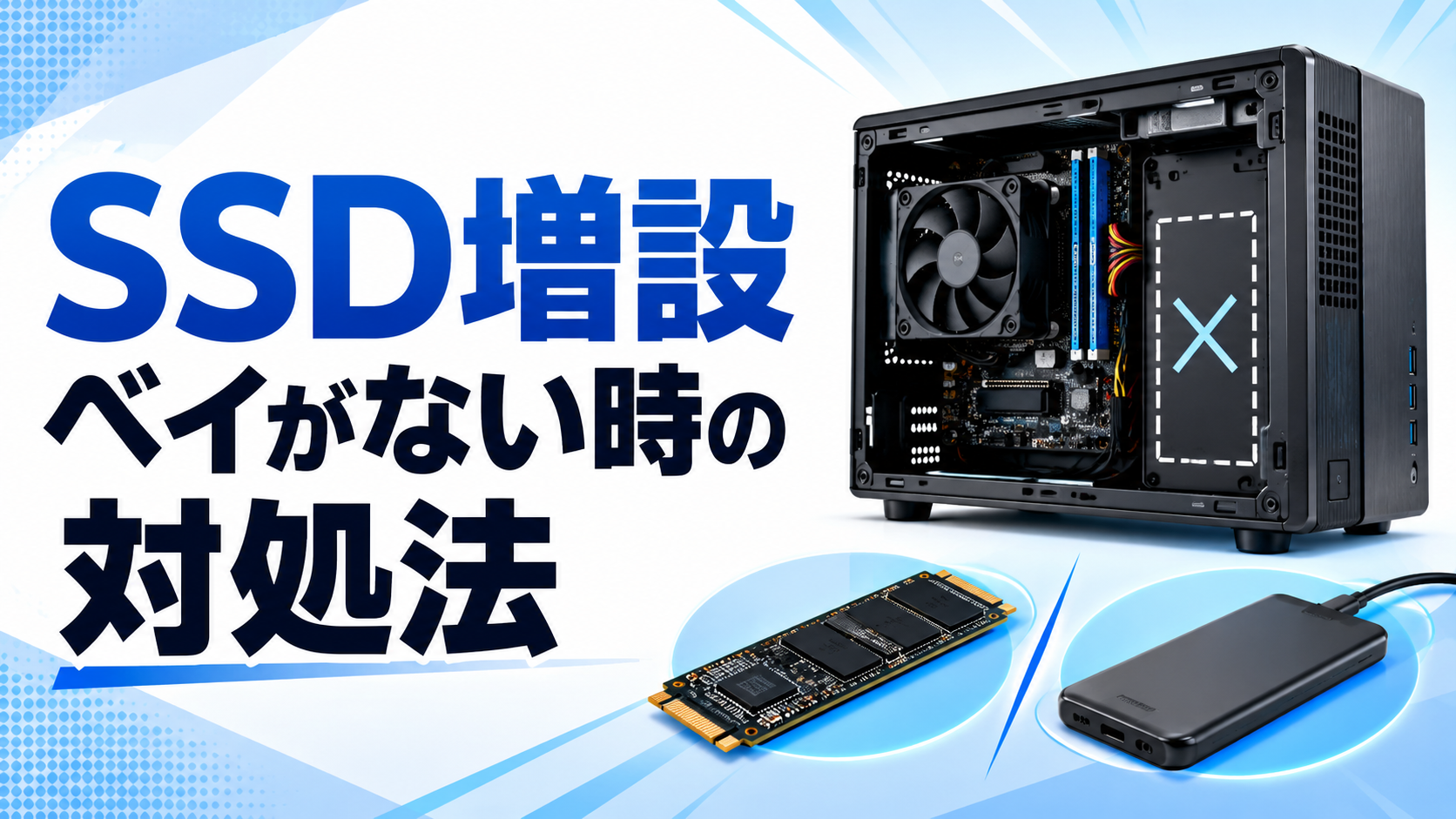
「SSDを増設したいのに、PCの中にベイがない」と気づくと、買い替えしかないと思うかもしれません。
しかし実際は、M.2スロット、PCIe変換カード、USB外付けSSD、SSDケースなど複数の解決策があります。
この記事では、ベイがないPCで容量不足を解消する方法、規格確認、初期化、失敗しない選び方まで初心者にも分かりやすく解説します。
ssd増設 ベイがない場合でも容量不足は解決できる
ssd増設 ベイがないと検索する人の多くは、PCの内部を開けたものの、2.5インチSSDを固定する場所が見つからず困っています。
しかし、ベイがないことは「SSDを増やせない」という意味ではありません。
まずは、PCの構造と使える接続方法を整理することが大切です。

ベイがなくても、まずは空き端子や接続方法を確認すれば解決策が見つかります。
まず確認すべき「ベイがない」の意味
ベイがない状態には、いくつかのパターンがあります。
2.5インチSSDを固定する空きスペースがない場合、そもそもノートPCでストレージ交換前提の構造ではない場合、またはデスクトップPCでも省スペースケースで空きマウンターがない場合です。
まず確認したいのは、空きベイがないのか、空きSATA端子がないのか、M.2スロットがないのかという点です。
ベイはSSDを固定する場所であり、接続端子とは別です。
固定場所がなくても、M.2スロットやUSB接続を使える可能性があります。
ノートPC・ミニPC・デスクトップで違う増設方法
ノートPCは薄型化が進んでおり、2.5インチベイを持たず、M.2 SSDだけを搭載する機種が増えています。
ミニPCも同様に、内部スペースが限られるため、増設できるスロット数が少ない傾向があります。
一方、デスクトップPCはケース内に余裕があれば、ベイがなくても変換マウンターや両面テープ式の固定パーツで対応できる場合があります。
ただし、電源ケーブルやSATAケーブルの空きが必要です。
まずは取扱説明書やメーカーの仕様表で、対応ストレージの種類を確認しましょう。
2.5インチSSDとM.2 SSDの違い
2.5インチSSDは、従来のノートPC用HDDに近い形状で、SATAケーブルやSATA端子を使うタイプが一般的です。
M.2 SSDは基板状の細長いSSDで、マザーボード上のM.2スロットに直接取り付けます。
M.2にはSATA接続とNVMe接続があり、見た目が似ていても互換性がない場合があります。
ベイがないPCでは、2.5インチSSDよりM.2 SSDの方が増設しやすいことがありますが、空きスロット、対応規格、長さ、放熱スペースの確認が欠かせません。
内蔵増設できない時は外付けSSDも有力
内部に空きベイも空きスロットもない場合、外付けSSDは現実的な選択肢です。
USB接続の外付けSSDなら、PCを分解せずに容量を増やせます。
写真、動画、ゲームデータ、バックアップファイルの保存先として使いやすく、ノートPCでもミニPCでも導入しやすい点がメリットです。
ただし、OSやアプリの起動ドライブとして使うには設定や相性の問題が出ることがあります。
基本的には、内蔵SSDはシステム用、外付けSSDはデータ保存用と考えると失敗しにくくなります。
速度重視ならNVMe、手軽さ重視ならUSB接続
速度を重視するなら、NVMe対応のM.2 SSDが有力です。
動画編集、大容量ゲーム、仮想環境などでは、読み書き速度の差を体感しやすくなります。
ただし、PC側がNVMeに対応していなければ性能を発揮できません。
手軽さを重視するなら、USB接続の外付けSSDが向いています。
USB 10Gbps対応の外付けSSDやM.2 SSDケースを使えば、日常的なデータ保存には十分な速度が期待できます。
用途が軽いなら、無理に内蔵化しない判断も合理的です。
メーカー公式情報・仕様表で確認すべき項目
SSD増設で最も大切なのは、購入前の仕様確認です。
公式仕様表では、ストレージ欄、拡張スロット欄、M.2の対応サイズ、SATAまたはNVMeの対応、最大容量、保証条件を確認します。
M.2 SSDなら、2280、2242、2230などの長さも重要です。外付けSSDケースを使う場合は、ケース側がNVMe対応なのか、SATA対応なのか、両対応なのかを見ます。
公式情報で確認できない場合は、型番と分解レビューだけに頼らず、サポート窓口への確認も検討しましょう。
増設前にバックアップを取るべき理由
SSD増設そのものは比較的シンプルな作業ですが、分解や初期化、データ移行を伴うため、事前のバックアップは必須です。
特にノートPCでは、裏蓋を外す時にバッテリーやケーブルへ負荷がかかることがあります。
また、誤って既存ドライブを初期化すると、写真や書類が消える可能性があります。
外付けSSDやクラウドに重要データを退避し、可能であれば回復ドライブも作成しておくと安心です。
作業前の準備が、トラブル時の復旧時間を大きく減らします。
ベイがないPCでSSDを増設する具体的な方法
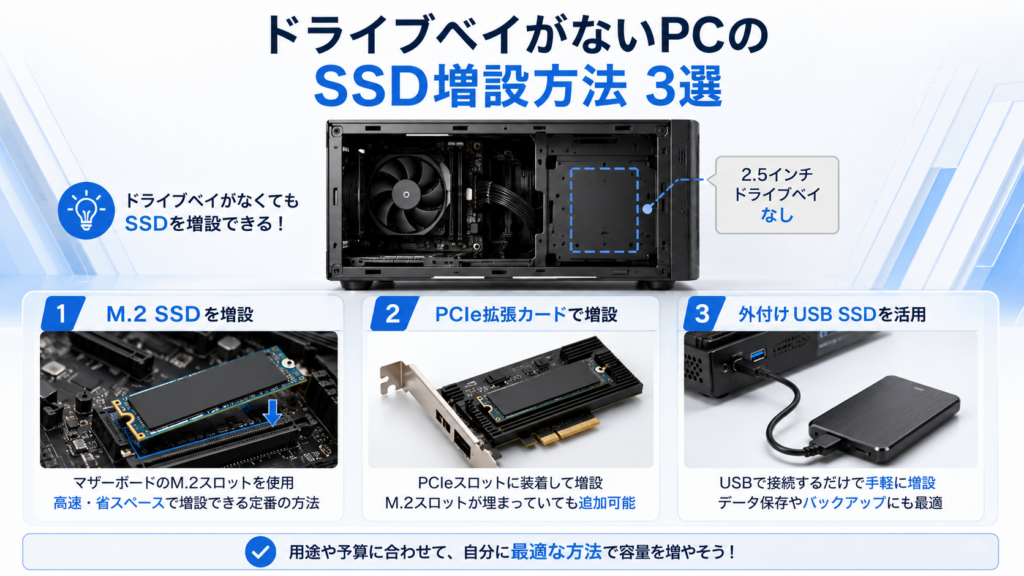
ベイがないPCでSSDを増設する方法は、大きく分けて3つあります。
M.2スロットを使う方法、PCIeスロットに変換カードを使う方法、USB接続で外付けSSDを使う方法です。
どれが最適かは、PCの形状、空き端子、求める速度、予算によって変わります。
M.2、PCIe、外付けSSDの順に確認すると、自分に合う方法を選びやすいです。
M.2スロットが空いている場合の増設手順
M.2スロットが空いているなら、ベイがなくても内蔵SSDを増設できる可能性があります。
まずPCの型番を確認し、対応するM.2 SSDの規格を調べます。
次に、M.2がSATA対応かNVMe対応か、長さは2280に対応するか、ヒートシンクを装着できるかを確認します。
取り付け時は電源を切り、ACアダプターを外し、可能であればバッテリーも無効化します。
SSDを斜めに差し込み、ネジで固定した後、Windowsのディスク管理で初期化とフォーマットを行います。
PCIeスロットに変換カードを使う方法
デスクトップPCで2.5インチベイはないものの、PCIeスロットに空きがある場合は、M.2 NVMe SSD用のPCIe変換カードを使う方法があります。
この方法は、ベイを使わずに高速SSDを追加できる点が魅力です。
ただし、マザーボードやCPUの世代によっては、起動ドライブとして使えない場合があります。
また、グラフィックボードとの干渉、スロットのレーン数、ケース内の放熱も確認が必要です。
データ用ドライブとして使うなら導入しやすいですが、OS移行まで考えるなら事前確認を丁寧に行いましょう。
USB外付けSSD・SSDケースを使う方法
最も手軽なのは、USB外付けSSDやSSDケースを使う方法です。
完成品の外付けSSDを購入すれば、接続後すぐに使える製品も多くあります。
余っているM.2 SSDや2.5インチSSDがある場合は、対応するSSDケースに入れて外付け化できます。
M.2ケースを選ぶ時は、NVMe用、SATA用、両対応の違いに注意しましょう。
USB Type-CとUSB-Aの両方に対応したケースなら、新旧のPCで使い回しやすくなります。
分解を避けたい初心者にも向いた方法です。
SSD増設で失敗しやすい規格と互換性の注意点
SSD増設の失敗は、取り付け作業よりも購入前の確認不足で起こりやすいです。
形が似ているSSDでも、SATAとNVMeの違い、M.2 Keyの違い、長さや厚みの違いで使えないことがあります。
価格や容量だけで選ばず、PC側の対応を先に確認しましょう。
形が似ていても規格が違う場合があります。購入前の仕様確認が大切です。
SATA・NVMe・M.2 Keyの違いを確認する
M.2 SSDは、形が似ていてもSATA接続とNVMe接続に分かれます。
SATA M.2 SSDは従来のSATA方式を使い、NVMe M.2 SSDはPCIe経由で高速に通信します。
スロット側がSATAのみ対応の場合、NVMe SSDを挿しても認識しないことがあります。
M.2の端子形状にはB Key、M Key、B&M Keyなどがあり、物理的に挿せるかどうかだけでは判断できません。
購入前に、PCの仕様表で「M.2 PCIe NVMe対応」や「M.2 SATA対応」といった記載を確認しましょう。
厚み・長さ・放熱スペースを確認する
M.2 SSDには2242、2260、2280などのサイズがあります。
一般的には2280が多いですが、ノートPCやミニPCでは2242や2230しか入らない場合があります。
長さが合わないと固定ネジの位置が合わず、正常に取り付けられません。
また、高速なNVMe SSDは発熱しやすいため、放熱シートやヒートシンクを装着できるかも重要です。
薄型ノートPCでは、厚いヒートシンク付きSSDが裏蓋に干渉することがあります。
容量や速度だけでなく、物理的に収まるかを必ず確認しましょう。
BIOS・UEFIやWindowsで認識しない時の対処
SSDを取り付けてもWindowsに表示されない場合、まずBIOSまたはUEFIで認識されているか確認します。
BIOS上で認識しているのにエクスプローラーに出ない場合は、未初期化の可能性があります。
Windowsのディスク管理を開き、新しいディスクとして表示されていれば、初期化、パーティション作成、ドライブ文字の割り当てを行います。
BIOSにも表示されない場合は、規格違い、差し込み不足、スロット無効設定、変換カードの相性が考えられます。
焦ってフォーマットせず、既存ドライブと新規ドライブを見分けて作業しましょう。
ベイがない時のおすすめ判断基準と費用感
ベイがない時は「何とか内蔵する」ことだけをゴールにしない方が失敗しにくくなります。
速度、安定性、持ち運び、費用、作業リスクを比べると、自分に合う方法が見えてきます。
使い方によっては、外付けSSDの方が満足度が高いこともあります。
速度だけでなく、手軽さや費用、作業リスクも比べて選ぶと安心です。
速度・安定性・持ち運びやすさで選ぶ
速度を最優先するなら、内蔵M.2 NVMe SSDが第一候補です。
OS、アプリ、ゲームを高速に動かしたい場合に向いています。
安定性を重視するなら、PC内部にしっかり固定できる内蔵方式が安心です。
一方、複数のPCでデータを使いたいなら、外付けSSDが便利です。
外付けはケーブルや端子の影響を受けますが、取り外しや移動が簡単です。
自宅のデスクトップだけで使うのか、ノートPCと一緒に持ち歩くのかを考えると、選ぶべき方法が絞れます。
ゲーム・動画編集・写真保存など用途別に選ぶ
ゲーム用なら、読み込み速度と容量のバランスが重要です。
インストール先を外付けSSDにできるゲームもありますが、常に接続して使うため、ケーブル抜けには注意が必要です。
動画編集用なら、NVMe SSDや高速なUSB接続の外付けSSDが向いています。
写真や書類の保存が中心なら、SATA SSDや一般的な外付けSSDでも十分です。
バックアップ用なら、速度よりも容量、信頼性、保管方法を重視しましょう。
用途を分けることで、無駄に高価なSSDを選ばずに済みます。
自分で作業するか専門店に依頼するか決める
PCの分解に慣れていない場合、無理に自分で作業しない選択もあります。
特にノートPCは、裏蓋の爪、フレキシブルケーブル、バッテリー周辺を傷つけるリスクがあります。
保証期間中のPCでは、分解によって保証条件に影響することもあります。
外付けSSDなら自分で導入しやすいですが、内蔵増設やOS移行を伴う場合は専門店への依頼も検討しましょう。
作業費はかかりますが、規格確認、取り付け、データ移行をまとめて相談できる点はメリットです。
SSD増設後の初期化・データ移行・運用のコツ
SSDを取り付けただけでは、すぐに使えないことがあります。
Windowsでは、新しいドライブを初期化し、パーティションを作成し、ドライブ文字を割り当てる必要があります。
増設後は保存先の整理とバックアップの仕組みも整えておきましょう。
取り付け後は初期化と保存先の整理まで行うと、容量不足を防ぎやすくなります。
Windowsのディスク管理で初期化する
新しいSSDを取り付けた後、エクスプローラーに表示されない場合でも故障とは限りません。
Windowsのディスク管理を開き、新しいディスクが表示されているか確認します。
初期化を求められたら、通常はGPTを選び、未割り当て領域に新しいシンプルボリュームを作成します。
その後、NTFSやexFATなど用途に合うファイルシステムでフォーマットし、ドライブ文字を割り当てます。
作業時は、既存のCドライブやバックアップドライブを誤って初期化しないよう、容量とディスク番号を必ず確認しましょう。
データ保存先を分けて容量不足を防ぐ
SSDを増設したら、Cドライブに何でも保存する使い方を見直すと効果的です。
写真、動画、ダウンロード、ゲーム、プロジェクトファイルなどを新しいSSDへ移動すれば、システムドライブの空き容量を保ちやすくなります。
Windowsの設定で新しいコンテンツの保存先を変更したり、アプリごとに保存先を指定したりすると管理しやすくなります。
外付けSSDを使う場合は、接続していない時に参照エラーが出ないよう、常時必要なアプリ本体は内蔵側に残すのがおすすめです。
長く安全に使うためのバックアップ習慣
SSDは高速で便利ですが、故障や誤削除のリスクがなくなるわけではありません。
大切なデータは、増設したSSDだけに置かず、外付けドライブ、クラウド、別PCなど複数の場所に保存しましょう。
特に写真、仕事用ファイル、動画編集データは、作業用SSDと保管用バックアップを分けると安心です。
外付けSSDは持ち運び中の紛失や落下にも注意が必要です。
定期的にバックアップ日を決めておけば、容量不足の解消だけでなく、データ保護の面でも安心して運用できます。
まとめ
ssd増設でベイがない場合でも、容量不足を解決する方法はあります。
まずは、PCにM.2スロットがあるか、PCIeスロットを使えるか、外付けSSDで十分かを確認しましょう。
内蔵化にこだわるなら規格、長さ、放熱、BIOS対応の確認が重要です。
手軽さを重視するなら、USB外付けSSDやSSDケースが現実的です。
今後は薄型PCやミニPCがさらに増え、2.5インチベイのない機種も一般的になります。
購入前に公式仕様を確認し、自分の用途に合った方法で安全にSSDを増設しましょう。
無理に内蔵へこだわらず、用途に合う方法で安全にSSDを増設しましょう。
参考情報
新しいSSDがWindowsに表示されない場合は、ディスク管理で対象ディスクを確認し、必要に応じて初期化、パーティション作成、ドライブ文字の割り当てを行う手順が案内されています。(Microsoft サポート)Windowsのディスク管理では、UEFIファームウェアを備えた比較的新しい環境や大容量ドライブを使う場合にGPTを選ぶ案内があります。(Microsoft サポート)
一部のUSBディスクは初期化ではなく、フォーマットとドライブ文字の割り当てで扱われる場合があると案内されています。(Microsoft サポート)
SSDには2.5インチ、外付けポータブル、M.2 2230、M.2 2280など複数のフォームファクターが掲載されています。(Crucial 公式サイト)
M.2 NVMe SSDはコンパクトなサイズと高帯域幅の特徴があり、多くのコンシューマーデバイスで使われていると説明されています。(Crucial 公式サイト)
NVMe SSDはPCIeインターフェースを採用しており、SATA SSDより高速な傾向があると説明されています。(Crucial 公式サイト)
M.2 SSDにはSATAタイプとNVMeタイプがあり、SATA M.2 SSDはSATAインターフェース、NVMe SSDは新しい高速インターフェースとして説明されています。(Kingston 公式サイト)
2.5インチSSDを収容できないコンピューターでは、M.2 SSDが代替ストレージとして扱われる場合があると説明されています。(Kingston 公式サイト)
PCIe SSDはマザーボード上のPCIe拡張スロットを使用するフォームファクターとして説明されています。(Crucial 公式サイト)
外付けSSDは、内蔵スペースが限られる場合のデータ保存や持ち運び用ストレージとして検討しやすい製品カテゴリとして掲載されています。(Crucial 公式サイト)