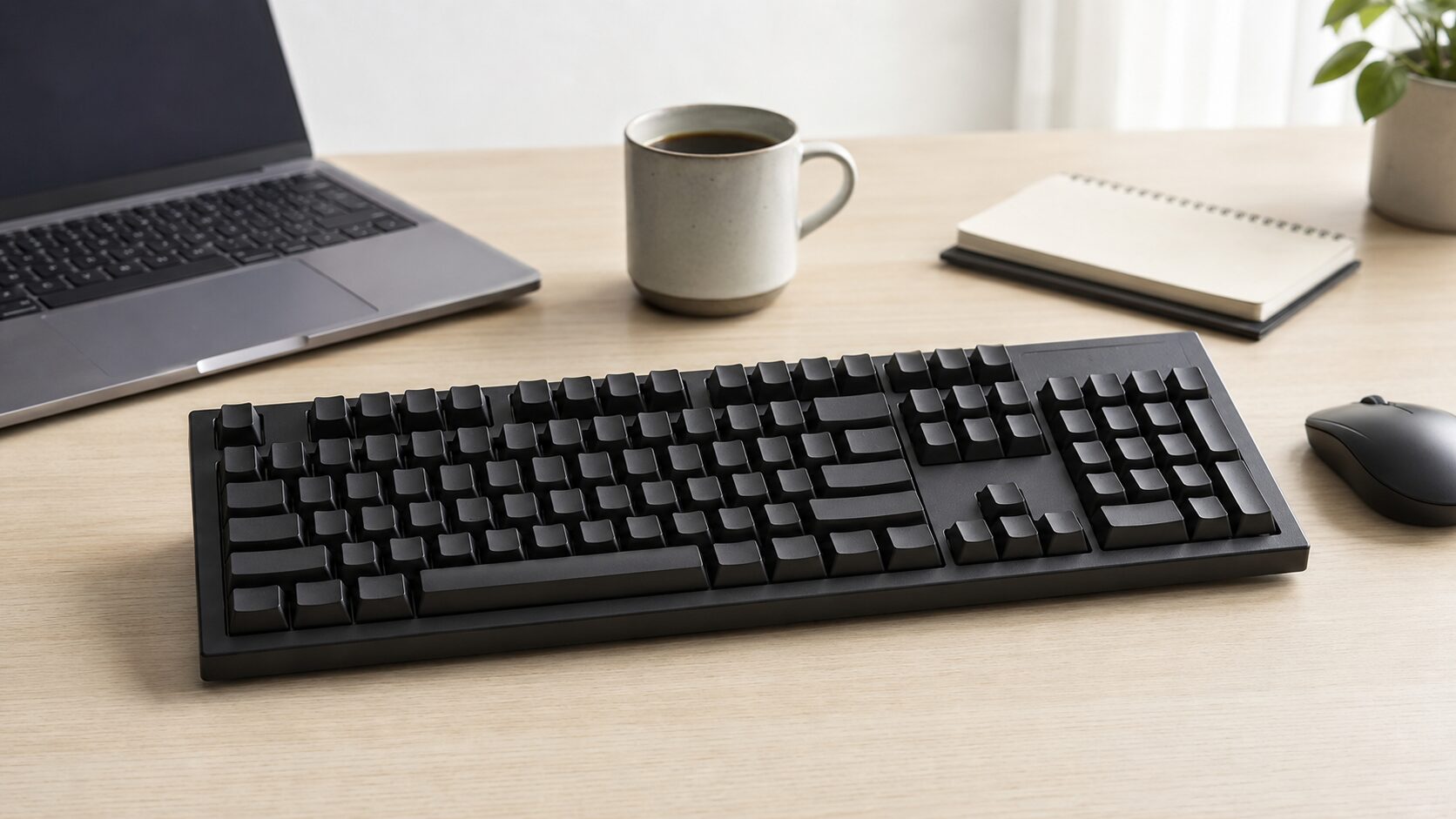
テンキー付きのメカニカルキーボードを探していると、keychronk10が気になってくる人は多いのではないでしょうか。
フルサイズ配列、MacとWindowsへの対応、無線と有線の使い分けなど、仕事用として魅力的な要素がそろっています。
一方で、通常版・Pro・Maxの違いやサイズ感、打鍵音で迷いやすいのも事実です。
この記事では、keychronk10の特徴、選び方、注意点を整理し、自分に合う一台か判断できるように解説します。
keychronk10とは?フルサイズの魅力と基本性能をわかりやすく解説
keychronk10は、Keychronのフルサイズメカニカルキーボードを探している人に注目されやすいモデルです。
テンキーを備えた100%レイアウトを中心に、仕事や学習、資料作成、数字入力の多い作業で使いやすい点が魅力です。
まずは基本的な特徴から整理していきましょう。

keychronk10は、まず配列や接続方法を確認すると全体像をつかみやすいです。
keychronk10はテンキー付きで仕事効率を上げたい人に向いている
keychronk10の大きな特徴は、テンキー付きのフルサイズ配列であることです。
コンパクトキーボードは机を広く使える反面、数字入力が多い人には少し不便に感じる場面があります。
表計算、経理作業、在庫管理、見積書作成など、数字を連続して入力する作業ではテンキーの有無が効率に直結します。
毎日のようにExcelやGoogleスプレッドシートを使う人なら、テンキーが標準で付いている安心感はかなり大きいでしょう。
反対に、マウスを大きく動かすゲーム用途や狭いデスクでは、横幅が気になる可能性があります。
つまり、keychronk10は「省スペース」よりも「作業効率」を優先したい人に向いたキーボードです。
Keychron K10の通常版・Pro・Maxで何が違うのか
Keychron K10と一口に言っても、通常版、K10 Pro、K10 Maxのように複数の系統があります。
通常版はシンプルにフルサイズのワイヤレスメカニカルキーボードを使いたい人向けです。
K10 ProはQMKやKeychron Launcherによるキーカスタマイズに対応し、打鍵感やキーキャップ素材もよりこだわりたい人に向いています。
K10 Maxは2.4GHz接続に対応し、Bluetoothより低遅延な使い方を求める人にも選びやすいモデルです。
選ぶときは「安くシンプルに使うか」「カスタマイズを楽しむか」「無線でも反応速度を重視するか」で考えると迷いにくくなります。
名前が似ているため、購入時は商品ページのモデル名を必ず確認しましょう。
MacとWindowsを切り替えて使える便利さ
Keychronのキーボードが人気を集める理由のひとつに、MacとWindowsの両方で使いやすい設計があります。
keychronk10も、Macユーザーが違和感を覚えにくいキー配置や、Windows向けのキーキャップに対応しているモデルが用意されています。
仕事ではWindows、個人ではMacBookというように複数環境を行き来する人にとって、キーボードを変えずに作業できるのは小さくないメリットです。
OSごとにショートカットの感覚が違うため、最初は切り替えに慣れが必要かもしれません。
しかし、ひとつのキーボードを軸に作業環境を整えられると、デスク全体の使い心地が安定します。
複数端末を持つ人ほど、この便利さを実感しやすいでしょう。
Bluetooth接続と有線接続の使い分け
keychronk10は、モデルによってBluetooth接続やUSB Type-Cの有線接続に対応しています。
Bluetoothはケーブルを減らせるため、デスクをすっきり見せたい人に向いています。
ノートパソコン、タブレット、スマートフォンなどを切り替えながら使える点も便利です。
一方で、安定性や遅延が気になる場面では有線接続が安心です。
たとえば長時間の文章作成や会議中のメモ、オンラインゲームなどでは、接続の安定感を優先したくなることがあります。
K10 Maxのように2.4GHz接続へ対応するモデルなら、無線の自由度と反応速度のバランスを取りやすくなります。
普段はBluetooth、集中作業やゲーム時は有線という使い分けも現実的です。
メカニカルキーボードらしい打鍵感の特徴
keychronk10はメカニカルキーボードらしいしっかりした打鍵感を楽しめるモデルです。
スイッチの種類によって、軽く滑らかな赤軸、クリック感のある青軸、ほどよい手応えの茶軸など、印象が大きく変わります。
文章を書く人なら、指先に返ってくる感触が心地よいだけで作業の気分が変わることもあります。
とはいえ、打鍵感はかなり個人差があります。
軽いキーが好きな人もいれば、押した感覚がはっきりしているほうが安心する人もいます。
はじめてメカニカルキーボードを買う場合は、静音性、押下圧、クリック音を意識して選ぶと失敗しにくいです。
自分の作業場所に合う音かどうかも、購入前に確認したいポイントです。
バッテリー持ちと日常利用での安心感
ワイヤレスキーボードで気になるのがバッテリー持ちです。
Keychron K10シリーズは、4000mAhクラスの充電式バッテリーを搭載するモデルがあり、バックライトを消した状態なら長時間の利用がしやすい設計です。
RGBバックライトを常時点灯すると消費電力は増えますが、作業中の見た目や気分を重視したい人には楽しい機能です。
実際の持続時間は明るさ、接続方法、利用時間によって変わるため、公式のラボテスト値は目安として見るのがよいでしょう。
毎日長時間使う人は、週末に充電する、デスクにType-Cケーブルを置いておくなど、運用ルールを作ると安心です。
電池切れの不安が少ないと、作業にも集中しやすくなります。
公式情報で確認しておきたい仕様と対応環境
keychronk10を購入する前には、公式情報で仕様を確認することが大切です。
特に見たいのは、配列、キー数、接続方式、対応OS、スイッチの種類、ホットスワップ対応の有無、キーキャップ素材です。
通常版K10、K10 Pro、K10 Maxでは、対応する機能や接続方式が異なります。
販売ページによっては在庫状況や選べる軸、バックライトの種類も変わるため、商品名だけで判断しないほうが安全です。
Keychron公式サイトやKeychron Japanの商品ページ、Keychron Launcherの案内ページを確認すると、カスタマイズや対応ブラウザの条件も把握しやすくなります。
高価な買い物だからこそ、最後はレビューだけでなく公式仕様で照合しましょう。
keychronk10のメリットを仕事・作業環境から見る
keychronk10の魅力は、単に「メカニカルでかっこいい」だけではありません。
数字入力、複数デバイス運用、長時間作業など、日々の作業で地味に効いてくる便利さがあります。
ここでは、実際の仕事環境をイメージしながらメリットを見ていきます。
数字入力や複数端末での作業が多い方には、日々の効率面で心強い選択肢です。
テンキー作業が多い人にはフルサイズ配列が便利
フルサイズ配列の強みは、必要なキーが最初からそろっていることです。
テンキー、ファンクションキー、矢印キー、編集キーを頻繁に使う人にとって、keychronk10のような配列は安心感があります。
たとえば、資料作成中に数値を入力し、矢印キーでセルを移動し、ファンクションキーで操作を進めるような流れでは、コンパクト配列よりも手順が自然です。
外付けテンキーを別で用意する方法もありますが、持ち物やケーブルが増えるのを嫌う人もいるでしょう。
キーボード一台で完結できるのは、デスク周りを管理しやすいという意味でもメリットです。
作業効率を優先するなら、keychronk10のフルサイズ配列はかなり現実的な選択肢になります。
複数デバイスを切り替える使い方と相性が良い
仕事用パソコン、個人用パソコン、タブレットを同じデスクで使う人は増えています。
keychronk10は、Bluetoothで複数デバイスに接続できるモデルがあり、端末を切り替えながら作業したい人に向いています。
たとえば、午前中は会社のWindowsノート、休憩中はiPad、夜はMacで文章作成という使い方でも、同じ打鍵感を保てます。
デバイスごとにキーボードを変えると、キーの位置や打鍵感が微妙に違い、集中が途切れることがあります。
その点、同じキーボードを中心にすると、作業環境の感覚が安定します。
切り替え操作に慣れるまでは少し戸惑うかもしれませんが、慣れると「戻れない」と感じる人も多い使い方です。
カスタマイズ性を求めるならProやMaxも候補になる
keychronk10を検討するなら、通常版だけでなくK10 ProやK10 Maxも比較したいところです。
ProやMaxは、QMKやKeychron Launcherを使ってキー割り当てやマクロを調整できるモデルがあります。
よく使うショートカットを割り当てれば、動画編集、プログラミング、文章作成、デザイン作業の効率を上げやすくなります。
特定のキーをあまり使わない人は、そこに別の機能を入れるだけでも作業の流れが変わります。もちろん、買ってすぐ普通に使いたいだけなら通常版でも十分です。
カスタマイズは楽しい反面、設定に時間がかかることもあります。
自分が「設定を楽しめるタイプ」かどうかを考えて選ぶと、満足度が高くなります。
keychronk10のデメリットと購入前の注意点
keychronk10は魅力の多いキーボードですが、誰にでも完璧に合うわけではありません。
特にサイズ、音、配列は購入後に気づくと後悔につながりやすいポイントです。
良い面だけでなく、気になる点も先に確認しておきましょう。
サイズや打鍵音は使う環境で印象が変わるため、購入前に確認しておきましょう。
本体サイズと重さはデスク環境によって気になる
keychronk10はフルサイズ配列なので、横幅があります。テンキーがあるぶん便利ですが、マウスの可動域は狭くなりやすいです。
小さなデスクで使う場合、キーボードとマウスの距離が近くなり、肩や手首に負担を感じることもあります。
また、モデルによっては重量がしっかりあるため、頻繁に持ち運ぶ用途にはあまり向きません。
毎日同じデスクで使うなら安定感としてメリットになりますが、カフェや出張先へ持って行くには大きく感じるでしょう。
購入前には、今使っているキーボードのサイズを測り、keychronk10を置いたときのマウススペースを想像してみてください。
見た目の好みだけで選ぶより、実際の配置を考えるほうが失敗を減らせます。
打鍵音は静音重視の環境では確認が必要
メカニカルキーボードは、打鍵音も楽しみのひとつです。
ただし、静かなオフィス、家族と共有する部屋、夜中の作業では音が気になる場合があります。
特に青軸のようなクリック感の強いスイッチは、打っている本人には気持ちよくても、周囲には大きく聞こえることがあります。
赤軸や茶軸なら比較的扱いやすいものの、完全な静音キーボードとは異なります。
K10 ProやK10 Maxではフォームや構造によって打鍵音の印象が調整されているモデルもありますが、音の好みは環境次第です。
可能なら実機レビュー動画で音を確認し、さらに自分の利用場所を想像して選ぶと安心です。
気持ちよさと周囲への配慮のバランスが大切です。
日本語配列を求める人はモデル選びに注意する
Keychron K10シリーズは、販売ページやモデルによってANSI配列が中心になっていることがあります。
普段から日本語配列のキーボードを使っている人は、記号の位置や変換キーの有無で戸惑うかもしれません。
英語配列は見た目がすっきりしていて、プログラミングや英字入力には使いやすい面があります。
しかし、日本語入力で無変換、変換、かなキーをよく使う人には慣れが必要です。
購入前には、配列がUS ANSIなのか、日本語配列モデルがあるのかを必ず確認しましょう。
商品写真だけで判断すると、似た見た目でも配列が違う場合があります。
毎日使う道具だからこそ、少しの違和感が積み重ならないように選ぶことが大切です。
keychronk10の選び方をモデル別に比較する
keychronk10で迷う人の多くは、通常版で十分なのか、ProやMaxを選ぶべきかで悩みます。
価格だけで決めると、あとから「この機能が欲しかった」と感じることもあります。
ここでは、使い方別に向いているモデルを整理します。
通常版、Pro、Maxは得意な使い方が違うので、目的から選ぶと迷いにくいです。
通常版Keychron K10が合う人
通常版Keychron K10は、フルサイズのメカニカルキーボードをシンプルに使いたい人に向いています。
テンキー付き、Bluetooth接続、有線接続、MacとWindowsへの対応など、日常作業で必要な要素を押さえています。
細かいキーカスタマイズよりも、買ってすぐ仕事に使いたい人には扱いやすいでしょう。
価格を抑えつつ、メカニカルキーボードらしい打鍵感を楽しみたい人にも合います。
一方で、QMKやLauncherによる本格的なカスタマイズを重視する人には物足りない可能性があります。
キーボードに強いこだわりがまだなく、まずはKeychronのフルサイズモデルを試したいなら、通常版は選びやすい入口になります。
Keychron K10 Proが合う人
Keychron K10 Proは、打鍵感やカスタマイズ性にもう少しこだわりたい人に向いています。
QMKやKeychron Launcherに対応するため、キーのリマッピングやマクロ設定を活用しやすいのが魅力です。
文章作成で特定のショートカットを多用する人、動画編集やデザインツールを使う人、作業効率を自分好みに整えたい人に合います。
ダブルショットPBTキーキャップやOSAプロファイルなど、日々触れる部分の質感も注目ポイントです。
通常版より高くなる傾向はありますが、長く使う前提なら満足度につながりやすいでしょう。
単なる入力機器ではなく、自分の作業道具として育てたい人にはK10 Proが候補になります。
Keychron K10 Maxが合う人
Keychron K10 Maxは、無線でも反応速度や接続の選択肢を重視したい人に向いています。
2.4GHz、Bluetooth、有線接続に対応し、1000Hzポーリングに対応する仕様が用意されているため、仕事だけでなく軽いゲーム用途にも使いやすいモデルです。
QMKやKeychron Launcherにも対応し、カスタマイズ性も備えています。
さらに、複数の吸音フォームを採用した設計により、打鍵感や音にも配慮されています。
通常版より機能が多いぶん、価格や必要性はよく考える必要があります。
Bluetoothだけで十分な人には過剰かもしれませんが、作業もゲームも一台でこなしたい人には魅力的な選択肢です。
万能寄りのK10を求めるなら、Maxは有力候補です。
keychronk10を後悔せず選ぶためのチェックポイント
keychronk10を選ぶときは、スペック表だけでなく自分の作業環境に合うかを考えることが大切です。
机の広さ、打鍵音、配列、接続方法、スイッチの好みを整理すれば、購入後の満足度はかなり変わります。
スイッチ、配列、接続方式を先に整理すると、自分に合うモデルを見つけやすくなります。
軸の種類は打鍵感と音で選ぶ
スイッチ選びは、keychronk10の満足度を左右する重要なポイントです。
赤軸系は軽く滑らかで、長時間の文章入力でも疲れにくいと感じる人が多いです。
茶軸系は軽いクリック感があり、押した感覚をほどよく得たい人に向いています。
青軸系はカチッとした音と感触が魅力ですが、静かな場所では注意が必要です。
最近のKeychronモデルでは、Super Red、Brown、Banana、Apex系など、モデルによって選べるスイッチが異なります。
名前だけで判断せず、押下圧や音のレビューも参考にしましょう。
はじめてなら、極端に音が大きいものより、赤軸や茶軸のように扱いやすい選択から入ると安心です。
公式サイトで在庫・配列・仕様を確認する
keychronk10を買う前には、必ず公式サイトや正規販売ページで在庫、配列、仕様を確認しましょう。
同じK10シリーズでも、通常版、Pro、Maxでキー数、接続方式、カスタマイズ対応、キーキャップ素材が異なります。
また、ホットスワップ対応版と非対応版が分かれている場合もあるため、スイッチ交換を考えている人は特に注意が必要です。
バックライトもRGBか白色かで印象が変わります。
商品名が長く似ているため、カートに入れる前にモデル名、配列、スイッチ、カラー、バックライトを一つずつ確認するのがおすすめです。
面倒に感じるかもしれませんが、この確認だけで購入後のミスマッチをかなり防げます。
自分の作業スタイルに合えば長く使える一台になる
keychronk10は、テンキー付きの安定した作業環境を求める人にとって、長く使いやすいキーボードです。
毎日触れる道具だからこそ、打鍵感、音、見た目、接続の安定性が少しずつ満足度に影響します。
数字入力が多い人、MacとWindowsを併用する人、デスクに据え置いてしっかり使いたい人なら、keychronk10の良さを感じやすいでしょう。
一方で、持ち運びや省スペースを重視するなら、K2やK8など別の配列も比較する価値があります。
大切なのは、人気だから選ぶのではなく、自分の作業に合う理由があるかどうかです。
そこがはっきりすれば、keychronk10は毎日の仕事を少し気持ちよくしてくれる一台になります。
まとめ
keychronk10は、テンキー付きのフルサイズ配列を求める人にとって、仕事用としても日常用としても使いやすいメカニカルキーボードです。
通常版はシンプルに使いたい人、K10 Proはカスタマイズや打鍵感にこだわりたい人、K10 Maxは2.4GHz接続や反応速度も重視したい人に向いています。
ただし、本体サイズ、打鍵音、配列、ホットスワップ対応の有無は購入前に確認が必要です。
気になるモデルが決まったら、公式サイトで仕様と在庫をチェックし、自分のデスク環境に合うかを見直してみましょう。
毎日触れるキーボードだからこそ、納得して選べば作業時間が少し楽しくなります。
毎日使うキーボードだからこそ、公式仕様を確認して納得できる一台を選びましょう。
参考情報
Keychron K10は、104キーのフルサイズ配列を採用したワイヤレスメカニカルキーボードとして案内されています。 (Keychron)
Keychron K10は、Bluetooth接続とUSB Type-Cケーブルによる有線接続に対応しています。 (Keychron)
Keychron K10は、macOSとWindowsの両方に対応するモデルとして案内されています。 (Keychron)
Keychron K10は、4000mAhの充電式リチウムポリマーバッテリーを搭載し、バックライトを消した状態で最大240時間のBluetooth動作時間が目安として示されています。 (Keychron)
Keychron K10 Proは、108キーの100%レイアウト、ANSI配列、ダブルショットPBTキーキャップを採用したモデルとして案内されています。(Keychron)
Keychron K10 Proは、QMKファームウェアとKeychron Launcher Webアプリによるキーリマップ、マクロ、ショートカット設定に対応しています。 (Keychron)
Keychron K10 Proは、Bluetooth接続とUSB Type-Cケーブル接続に対応し、対応システムはmacOS、Windows、Linuxとされています。 (Keychron)
Keychron K10 Proのホットスワップ対応版は、はんだ付けなしで3ピンおよび5ピンのMXスタイルメカニカルスイッチを交換できる仕様として案内されています。(Keychron)
Keychron K10 Maxは、100%レイアウトのワイヤレスメカニカルキーボードで、2.4GHz、Bluetooth、有線接続に対応しています。(Keychron)
Keychron K10 Maxは、2.4GHz接続時と有線接続時に1000Hz、Bluetooth接続時に90Hzのポーリングレートが仕様として示されています。 (Keychron)
Keychron K10 Maxは、108キー、ANSI配列、ダブルショットPBTキーキャップ、4000mAhバッテリーを採用したモデルとして案内されています。 (Keychron)
Keychron K10 Maxは、Keychron Launcher Webアプリでカスタマイズする場合、最新のChrome、Opera、Edgeを使用し、有線モードで接続する必要があると案内されています。 (Keychron)
Keychron Japanのヘルプセンターでは、Keychron Launcherはケーブル有線接続でのみ動作し、Bluetoothや無線接続では設定できないと案内されています。(Keychron Japan)
Keychron Japanの保証内容では、Keychron公式日本ストアで購入した製品は、特に明記がない限り購入日から12か月間の保証対象とされています。 (Keychron Japan)