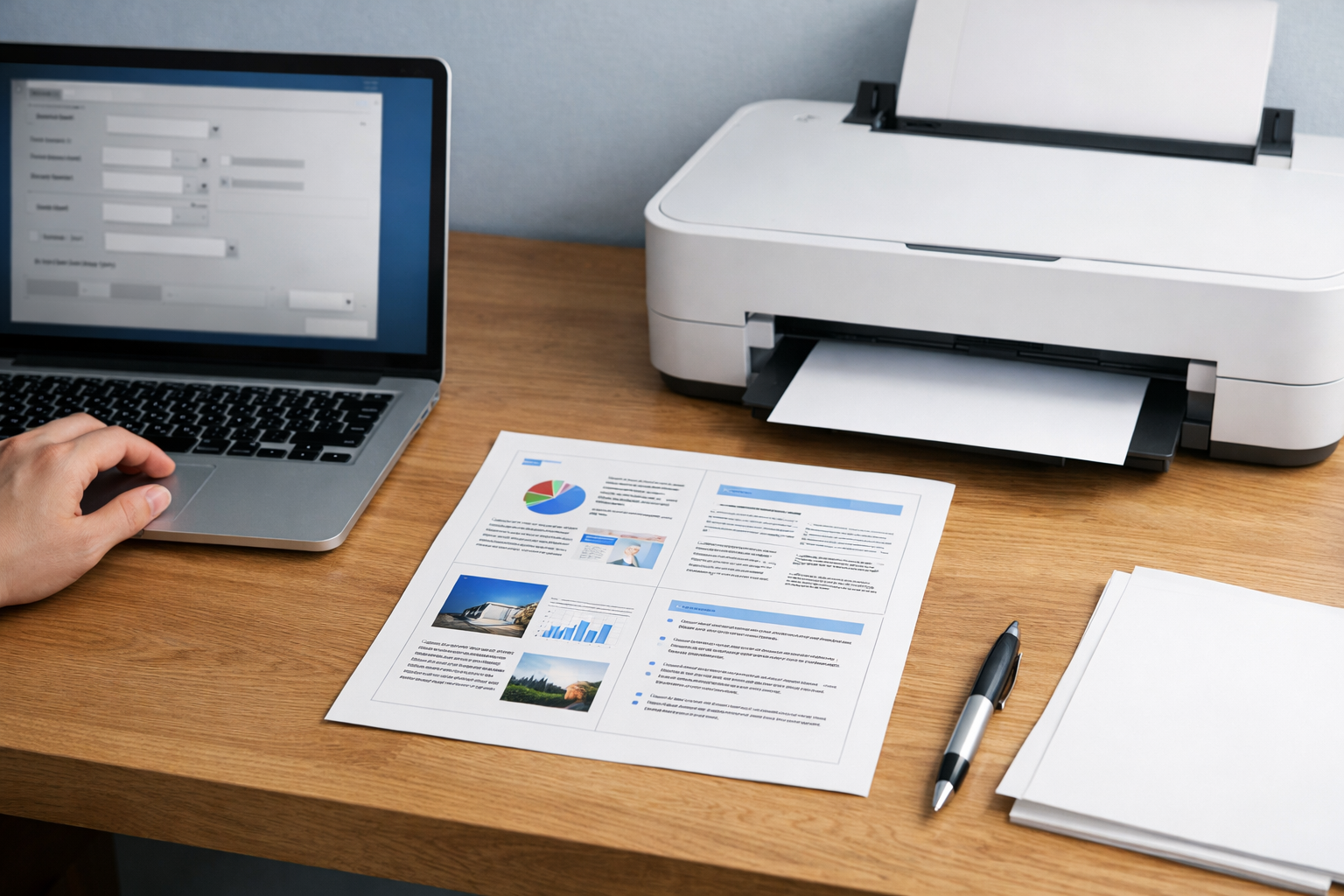
PDFをそのまま印刷すると、枚数が増えて管理もしづらくなりがちです。
そこで便利なのが、1枚の用紙に4ページをまとめるpdf4分割印刷です。
会議資料、学習用プリント、マニュアルの確認用など、紙を節約しながら一覧性も高められます。
この記事では、pdf4分割印刷の基本、Acrobat ReaderやEdgeでの設定方法、失敗しやすいポイント、見やすく仕上げるコツまで、初心者にもわかりやすく整理して解説します。
pdf4分割印刷とは?基本とできることを最初に確認
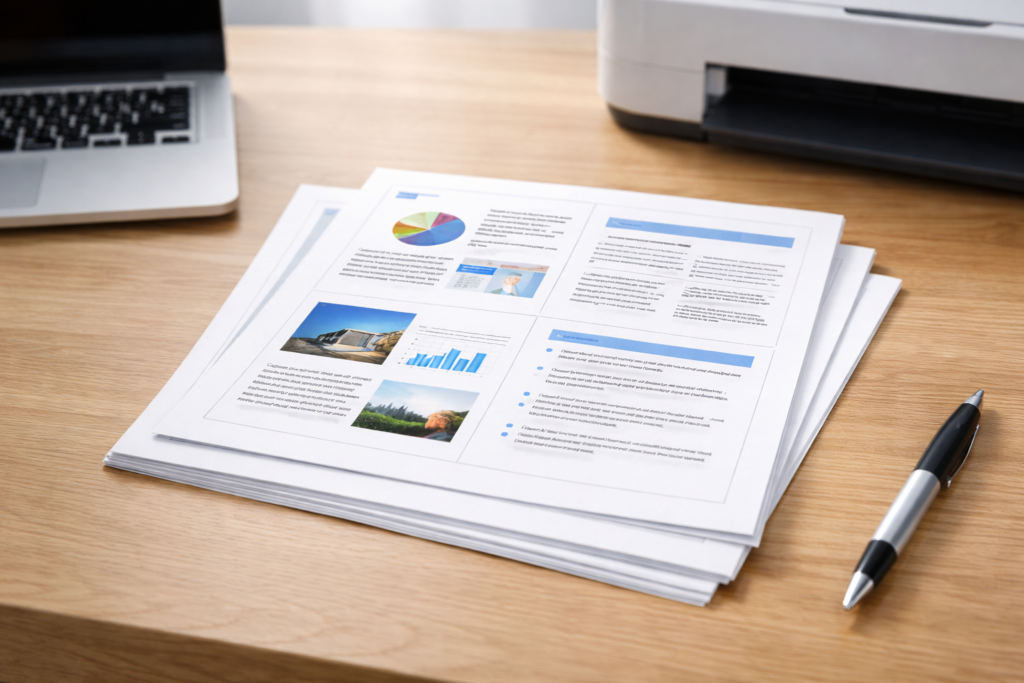
pdf4分割印刷とは、PDFの4ページ分を1枚の用紙にまとめて配置して印刷する方法です。
印刷枚数を抑えられるだけでなく、資料全体を俯瞰しやすくなるのが大きな利点です。
会議配布、授業資料、社内回覧、チェック用の仮印刷など、幅広い場面で使われています。
まずは、仕組みと向いている用途を整理しておくと、設定ミスを減らしやすくなります。

pdf4分割印刷は、印刷設定だけで手軽に実現できます。まずは基本の仕組みを理解しておくと安心です。
pdf4分割印刷の意味と1枚に4ページ印刷する仕組み
pdf4分割印刷は、一般的に「1枚あたり4ページ」「4 in 1」「4-up印刷」などと呼ばれます。
PDF自体を4分割するのではなく、印刷時に4ページを縮小して1枚の用紙へ並べる仕組みです。
そのため、元のPDFデータは変更されません。
印刷設定だけで実行できるため、元ファイルを編集できない資料でも使いやすい方法です。
配布前の確認や、内容をざっと見直したいときに特に便利です。
pdf4分割印刷が役立つ場面
この方法が活躍するのは、細部を読むよりも全体像をつかみたい場面です。
たとえば会議資料なら、発表順や構成の流れを短時間で確認できます。
学習用途では、講義スライドや参考資料の要点をまとめて見返しやすくなります。
社内マニュアルの下書き確認でも、紙を大量に使わずに済みます。
印刷コストを抑えたい職場や学校では、日常的に役立つ設定です。
4分割印刷と両面印刷の違い
4分割印刷は、1ページの用紙に複数ページを配置する方法です。
一方、両面印刷は用紙の表と裏の両方を使う方法です。
この2つは別の機能なので、組み合わせて使うこともできます。
たとえば「1枚に4ページ」かつ「両面印刷」にすると、1枚の紙で合計8ページ分を扱えます。
ただし、見やすさは下がりやすいため、文字量の多い資料では使い分けが大切です。
4分割印刷で見やすさが変わるポイント
見やすさに最も影響するのは、元のPDFの文字サイズと余白です。
スライド資料のように大きな文字と図が中心なら、4分割でも十分読めます。
反対に、契約書や論文のような文字密度が高い文書は、4分割にすると読みづらくなりがちです。
また、ページの並び順や縦横の向きでも印象が変わります。
印刷前にプレビューを見て、読む目的に合っているか確認することが重要です。
A4・A3など用紙サイズで結果が変わる理由
同じ4分割印刷でも、A4とA3では読みやすさに大きな差が出ます。
A4に4ページを並べると、1ページあたりの表示領域はかなり小さくなります。
一方でA3なら、同じ4ページでも余裕が生まれます。
資料の確認用ならA4、配布資料としてしっかり読みたいならA3も検討するとよいでしょう。
プリンター側で用紙サイズが正しく設定されていないと、拡大縮小の結果が崩れることもあります。
4分割印刷で失敗しやすい代表例
よくある失敗は、文字が小さくなりすぎる、ページ順が意図と違う、余白が広すぎる、端が切れてしまう、の4つです。
特に初めて設定する場合は、「倍率」「用紙サイズ」「ページの向き」「ページ順」を見落としやすくなります。
また、プリンター独自の設定が上書きされる場合もあります。
アプリ側だけでなく、プリンターの詳細設定もあわせて確認すると失敗を減らせます。
先に確認したい対応ソフトと環境
pdf4分割印刷は、多くの場合、PDF閲覧ソフトやブラウザの印刷機能だけで対応できます。
代表的なのはAdobe Acrobat ReaderやMicrosoft Edgeです。
社内PCではソフトの追加インストールが制限されることもあるため、標準搭載のブラウザで印刷できるか確認しておくと効率的です。
また、プリンターによっては独自の面付け設定があるため、アプリ側と重複しないよう注意が必要です。
PDFを4分割印刷する基本手順
pdf4分割印刷の操作は難しくありませんが、使うソフトによって設定名が異なります。
ここでは、多くの人が使いやすい代表的な方法として、Adobe Acrobat ReaderとMicrosoft Edgeを中心に整理します。
どちらも印刷プレビューを見ながら設定できるため、仕上がりを確認しやすいのが利点です。
操作自体は難しくありませんが、ソフトごとに設定名称が異なるため、落ち着いて確認しましょう。
Adobe Acrobat Readerで4分割印刷する方法
Adobe Acrobat Readerでは、印刷画面の中にある複数ページ印刷の機能を使います。
PDFを開いたら印刷画面を開き、ページサイズ処理の項目で「複数」を選びます。
そのうえで「1枚あたりのページ数」を4に設定します。
さらに、ページ順を横方向か縦方向かで選べるため、資料の種類に合わせて見やすい並びに調整できます。
プレビューで文字の大きさや余白を確認し、問題なければ印刷を実行します。
Microsoft Edgeで4分割印刷する方法
Microsoft EdgeでPDFを開いて印刷する場合は、印刷画面の詳細設定に進みます。
そこで「シートごとのページ」を4に設定すると、1枚の用紙に4ページをまとめて印刷できます。
EdgeはWindows標準環境で使いやすく、追加ソフトなしで対応しやすい点が魅力です。
業務用PCや学校のPCでもすぐ試しやすいため、まずEdgeで確認する方法は実用的です。
用紙サイズや向きも同時に確認しておきましょう。
ブラウザ表示のPDFを4分割印刷するときの考え方
ブラウザで開いたPDFは、見た目が同じでも内部の印刷機能は利用するブラウザや環境で差があります。
そのため、設定項目が見つからない場合は、PDFを一度保存してからAcrobat ReaderやEdgeで開き直すと、操作しやすくなることがあります。
また、企業システム内の埋め込みPDFは、通常の印刷設定が制限されることもあります。
うまくいかない場合は、閲覧方法そのものを変える視点も大切です。
pdf4分割印刷がうまくいかない原因と対処法
pdf4分割印刷は便利ですが、設定が少しずれるだけで見にくい印刷結果になります。
原因の多くは、文字サイズ、余白、向き、ページ順、プリンター固有設定のいずれかです。
ここでは、よくあるトラブル別に対処法を整理します。
困ったときは、一度1ページ印刷に戻して正常か確認し、そこから4分割へ再設定すると原因を切り分けやすくなります。
印刷結果がうまくいかない場合は、設定の見直しで改善できることが多いので一つずつ確認しましょう。
文字が小さすぎて読みにくいときの対策
最初に見直したいのは、元PDFの内容です。
文字中心の資料は、4分割にすると急に可読性が落ちます。
その場合は、2分割印刷に変える、用紙サイズをA3にする、横向き印刷を試す、の順で改善しやすくなります。
会議の配布用なら4分割、じっくり読む資料なら2分割や通常印刷と、目的で分けることが大切です。
縮小率を無理に上げるより、読みやすさ優先で調整しましょう。
印刷が切れる・余白が不自然なときの対策
端が切れる場合は、アプリ側の設定だけでなく、プリンターの用紙設定や倍率設定が原因になりやすいです。
A4で作られたPDFを別サイズの用紙へ出すと、余白バランスが崩れることもあります。
まずは用紙サイズを実際のセット用紙と合わせ、ページの向きもPDFに合うよう再確認します。
プリンター詳細設定に独自の拡大縮小や面付け機能がある場合は、重複設定を避けると安定しやすくなります。
ページの順番や向きが崩れるときの対策
4分割印刷では、ページの並び順が「横」「縦」などで変わることがあります。
読み進める順番が直感とずれると、資料として使いづらくなります。
特にスライド資料や冊子前提の原稿では、ページ順の確認が欠かせません。
印刷前にプレビューで1枚目の並びを見て、左上から右下へ読むのか、上から下へ並ぶのかを確認しましょう。
意図した順番でなければ、並び設定を切り替えるだけで改善することが多いです。
見やすく仕上げるpdf4分割印刷のコツ
4分割印刷は、ただ設定するだけではなく、資料の用途に合わせて最適化すると使い勝手が大きく変わります。
見やすさと省スペースを両立するには、用紙サイズ、向き、カラー設定、両面の有無などを目的別に考えることが重要です。
ここでは、実務で使いやすい調整の考え方を紹介します。
用途に合わせて設定を調整すると、見やすさと紙の節約を両立しやすくなります。
配布資料向けにおすすめの設定
会議や授業で配る資料なら、4分割印刷は一覧性の高さが強みになります。
図表や見出し中心のPDFならA4でも十分実用的です。両面印刷を組み合わせれば、さらに紙を節約できます。
ただし、書き込みを想定する場合は余白が少なくなりやすいため、片面印刷のほうが使いやすい場合もあります。
配布先が高齢者や初見の参加者なら、無理に4分割へせず2分割も比較すると失敗しにくくなります。
社内資料やマニュアル向けの設定
社内確認用の資料では、細かい文字を読むより、構成や抜け漏れを確認する目的が多くなります。
その場合、4分割印刷は非常に相性がよい方法です。
特に、ページ順の確認、図版の配置確認、プレゼン資料の流れ確認に向いています。
仮印刷として使うなら白黒印刷でも十分です。
最終配布前の確認用と割り切ることで、用紙代と印刷時間を抑えながら効率よくチェックできます。
保存版として印刷するときの注意点
長期保管する資料や頻繁に見返す手順書は、4分割印刷が必ずしも最適とは限りません。
文字が小さいと、後から読み返すたびに負担になります。
保存版では、読みやすさを最優先し、必要に応じて2分割印刷や通常印刷に切り替える判断が大切です。
また、トナー節約のために薄い設定で印刷すると、縮小された文字がさらに見づらくなることがあります。保存目的なら品質設定も確認しましょう。
pdf4分割印刷を効率化するおすすめの進め方
毎回手探りで設定すると、印刷ミスや紙の無駄が増えます。
そこでおすすめなのが、事前チェック項目を決め、資料の用途ごとに設定パターンを持っておく方法です。
社内でよく使う資料形式が決まっているなら、標準の印刷ルールを作るだけでも効率は大きく上がります。
事前にチェック項目や設定パターンを決めておくと、印刷ミスを防ぎ効率的に進められます。
事前チェック項目を決めておく
印刷前に確認したい基本項目は、用紙サイズ、向き、1枚あたりのページ数、両面の有無、ページ順、白黒かカラーか、の6点です。
これを毎回見るだけで、失敗の大半を防げます。
特に複合機を使う職場では、前の利用者の設定が残っていることがあります。
印刷前の短い確認を習慣化するだけで、再印刷の手間をかなり減らせます。
- 用紙サイズは実際のセット用紙と一致しているか
- 1枚あたりのページ数が4になっているか
- 縦向き・横向きが資料に合っているか
- 両面印刷が必要か
- ページ順が読みやすいか
- 白黒で十分か、カラーが必要か
目的別に印刷設定を使い分ける
おすすめは、目的ごとに設定を固定する方法です。
たとえば、会議配布は「A4・4分割・両面」、確認用は「A4・4分割・片面・白黒」、保存版は「A4・2分割・片面」など、基準を決めておくと迷いません。
印刷作業は小さな判断の積み重ねなので、毎回考えなくてよい状態を作ることが効率化につながります。
部署内で共通ルールにすると、作業品質も安定します。
迷ったときは公式ヘルプで確認する
印刷メニューの名称や配置は、ソフトや更新状況によって変わることがあります。
操作に迷った場合は、使っているソフト名と「1枚に4ページ印刷」などで公式ヘルプを確認するのが確実です。
Adobe Acrobat Readerでは複数ページ印刷、Microsoft Edgeではシートごとのページ設定が案内されています。
企業PCのように環境差が大きい場合ほど、公式情報を基準に確認する進め方が失敗しにくい方法です。
まとめ
pdf4分割印刷は、1枚の用紙に4ページをまとめて配置できる便利な印刷方法です。
会議資料や学習用PDF、確認用の下書きなどで活用すれば、紙の節約と一覧性の向上を同時に実現できます。
大切なのは、文字量や用途に合わせて、4分割が本当に見やすいかを判断することです。
迷ったときは、まずAcrobat ReaderやEdgeの印刷プレビューで仕上がりを確認してください。
読みやすさを優先しながら設定を使い分ければ、pdf4分割印刷は日常業務や学習効率を高める強い味方になります。
まずはプレビューで仕上がりを確認し、読みやすさを基準に設定を選ぶことが大切です。
参考情報
Adobe Acrobat Readerでは、印刷画面の「複数」を選択し、1枚あたりのページ数を指定して複数ページを1枚に印刷できると案内されています。出典:Adobe公式ヘルプ
Microsoft Edgeでは、印刷設定の「シートごとのページ」から、1枚に複数ページを配置する印刷方法が案内されています。出典:Microsoft サポート
Adobe公式では、複数ページ印刷でページ順やレイアウトも設定できると案内されています。出典:Adobe公式ヘルプ