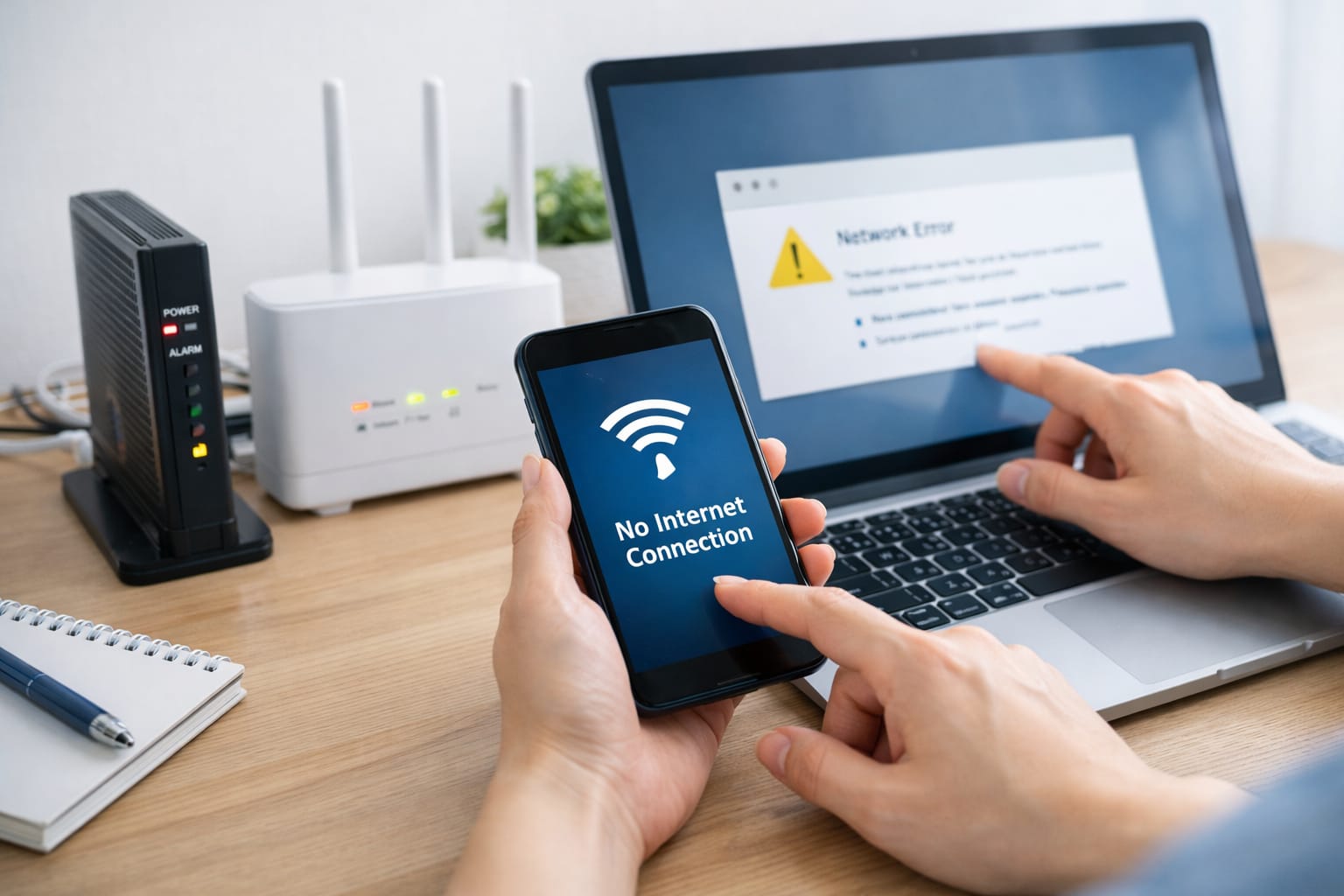
おてがる光が急につながらないと、仕事も動画視聴も止まり一気に不便になります。
しかも原因は、通信障害だけでなく、開通直後の反映待ち、IPv6設定、ONUやルーターの不具合などさまざまです。
この記事では、おてがる光がつながらないときに確認したい順番を整理し、開通直後と突然の不具合に分けて、最短で復旧を目指す方法をわかりやすく解説します。
おてがる光 つながらないときに最初に確認したい7つのポイント
おてがる光がつながらないときは、いきなり故障と決めつけず、原因を切り分けることが大切です。
特に開通直後か、昨日まで使えていたかで確認すべき項目は変わります。
ここでは、焦らず順番に見るべきポイントを7つに整理して紹介します。
まずは通信障害か宅内トラブルかを切り分ける
最初に確認したいのは、自宅だけの問題なのか、広い範囲の障害なのかという点です。
スマホのモバイル通信を使って、おてがる光のサポートページやNTT東日本・西日本の工事故障情報を確認すると、回線側の異常かどうかを早く判断できます。
家の中だけで起きているなら、ONUやルーター、配線、Wi-Fi設定の見直しが優先です。
近所でも同じ症状が出ていれば、復旧を待つほうが早いケースもあります。
開通日直後ならIPv6の反映タイミングを確認する
おてがる光は、開通した瞬間に必ずすべての通信設定が整うとは限りません。
特にIPv6オプションを契約している場合は、開通当日からすぐ安定利用できるとは限らず、時間差で順次利用可能になることがあります。
工事が終わったのにネットがつながらないと焦りやすいですが、まずは会員登録証で開通日を確認し、案内どおりの反映待ちに該当しないかをチェックしましょう。
開通直後の見落としは意外と多い原因です。
ONU・HGW・ルーターのランプ状態を順番に見る
機器の状態確認では、いきなり設定画面を見るより、まずランプの色や点灯状態を確認するのが近道です。
ONU、ひかり電話対応のHGW、Wi-Fiルーターの順に見て、消灯していないか、警告ランプが出ていないかを確認しましょう。
どの機器まで正常かが分かると、原因の切り分けがかなり進みます。
たとえばONU側で異常があれば回線寄り、ルーターだけ異常なら宅内機器寄りの問題と考えやすくなります。
ケーブルの抜けや電源の入り直しを試す
見落としが多いのが、LANケーブルや電源ケーブルのゆるみです。
掃除や模様替えのあと、少し抜けかけただけでも通信は不安定になります。
確認するときは、ONUとルーターの両方の差し込みを一度見直し、必要に応じて電源を切って数分待ってから入れ直します。
再起動は単純ですが効果的で、停電や瞬間的な不具合のあとに正常化することがあります。
あわてて何度も抜き差しせず、順番を決めて試すのがコツです。
Wi-Fiだけつながらないのか有線もだめなのか確認する
Wi-Fiだけ使えないのか、回線自体が落ちているのかで対処法は大きく変わります。
パソコンがあるならLANケーブルで直接つなぎ、有線通信ができるか試してください。
有線で使えるなら、問題はルーターの無線設定や端末側のWi-Fi接続に絞れます。
逆に有線も無線もだめなら、回線設定やONU、障害情報の確認が必要です。
症状の切り分けができるだけで、問い合わせ時の説明もかなりスムーズになります。
IPv6契約の有無で必要な設定が違う点を押さえる
おてがる光では、IPv6オプション契約の有無によって接続方法が変わります。
IPv6契約ありなら、基本的にIDやパスワードを入力する接続設定は不要です。
一方で、IPv6未契約ならIPv4の接続設定が必要になるため、会員登録証に記載された接続IDとパスワードを使って設定しなければつながりません。
ここを勘違いすると、ルーターを何度再起動しても改善しないため、自分の契約内容を最初に確認することが重要です。
問い合わせ前に会員登録証と症状を整理する
サポートへ相談する前には、最低限の情報を整理しておくと解決が早くなります。
確認したいのは、開通日、IPv6オプションの有無、ひかり電話契約の有無、どの機器のランプがどうなっているか、Wi-Fiだけ不調か有線も不調か、いつから症状が出たかの6点です。
会員登録証が手元にあれば、接続方式や契約情報の確認にも役立ちます。
問い合わせ時に状況を具体的に伝えられると、初回回答の精度が上がります。
| 症状 | 先に確認したい項目 |
|---|---|
| 開通したばかりで使えない | 開通日、IPv6反映待ち、設定要否 |
| 昨日まで使えたのに急に不通 | 障害情報、停電・落雷、再起動 |
| Wi-Fiだけ不調 | 端末設定、SSID、ルーター位置 |
| 有線も無線も不調 | ONU/HGW、回線設定、故障受付 |
開通直後におてがる光がつながらないときの対処法
開通直後の「つながらない」は、故障ではなく利用開始条件がまだ整っていないだけのことがあります。
おてがる光では、契約内容によって接続開始までの目安や設定の有無が異なるため、工事完了だけで判断しないことが大切です。
光回線の開通日と利用開始タイミングを見直す
まずは、おてがる光から届いている会員登録証で開通日を確認しましょう。
工事日に開通していても、その直後から必ずインターネットが使えるわけではありません。
特にIPv6利用時は、案内された反映時間の範囲内なら異常ではない可能性があります。
工事担当者が帰ったあとにすぐ通信確認してつながらなくても、慌てて初期不良と判断しないことが重要です。
時間経過で解消するケースを先に除外すると、無駄な問い合わせを減らせます。
ひかり電話あり・なしで接続開始の目安を把握する
おてがる光の公式案内では、光電話契約がある場合とない場合で接続開始の目安が分かれています。
光電話ありでは工事翌日のお昼前後にV6プラスが開通し、なしでは初回接続まで数時間待つ案内があります。
この違いを知らないと、接続できない原因を機器トラブルと誤解しやすくなります。
開通当日から翌日にかけては、機器配線を正しく済ませたうえで、まず案内時間内かどうかを冷静に見極めるのが大切です。
IPv4設定が必要なケースを見落とさない
IPv6未契約のまま利用する場合は、ルーター側でIPv4接続設定が必要です。
この設定をしていなければ、回線自体は来ていても通信できません。
会員登録証に記載されたIPv4接続用IDとパスワードを使い、案内どおりに設定を進めましょう。
逆にIPv6契約ありなのにPPPoE設定をしようとして混乱するケースもあります。
開通直後は「契約方式」と「必要な設定」を一致させることが、最短復旧への近道です。
急におてがる光がつながらなくなった原因別の見直し方
昨日まで普通に使えていたのに急につながらない場合は、回線障害だけでなく、停電、配線のズレ、ルーター設定の乱れなど宅内要因も考えられます。
ここでは、実際に起こりやすいパターンごとに見直しポイントを整理します。

昨日まで使えていた場合は、停電や配線のズレ、Wi-Fi設定の変化など身近な要因から見直すと安心です。
停電や落雷のあとに起きやすい不具合を確認する
停電や落雷のあとにネットが使えなくなった場合、機器が正常に再起動できていないことがあります。
電源が入っているように見えても、通信機能だけが不安定になっていることもあるため、ONUやルーターのランプを確認し、必要なら電源の入れ直しを行います。
NTT東日本のWeb113でも、落雷・停電後に利用できない場合は機器の電源入れ直し案内があります。
天候の影響があった日は、まずこの基本対応を試す価値があります。
配線変更や機器移動のあとに起きる接続不良を疑う
家具の移動、掃除、ルーターの置き換えなどをした直後につながらなくなったなら、配線変更が原因の可能性があります。
ONUとルーターの接続ポートがずれていたり、WAN側とLAN側を取り違えたりすると、Wi-Fiは見えていてもインターネットだけ使えない状態になります。
ケーブルに無理なテンションがかかっていないか、電源タップごと落ちていないかも確認しましょう。
意外と単純なミスが、最も多い原因になることがあります。
ルーターや端末側のWi-Fi設定を再確認する
スマホやパソコンだけつながらないなら、回線ではなく端末側の設定も疑うべきです。
SSIDを間違えていないか、保存済みWi-Fi情報が古くなっていないか、機内モードやVPN設定が影響していないかを確認します。
ルーター交換後はSSIDや暗号化方式が変わることもあるため、再接続が必要になる場合があります。
複数端末で同じ症状か、一部端末だけかを確認するだけでも、原因の特定はかなり進みます。
おてがる光の障害確認と問い合わせ先の使い分け
自分で確認しても改善しない場合は、問い合わせ先を適切に使い分けることが大切です。
おてがる光にはLINE、オンラインチャット、問い合わせフォームなどの窓口があり、さらに回線設備側の故障確認ではNTT東西の情報も役立ちます。
再起動しても改善しないときは、公式窓口とNTTの障害情報を分けて確認すると状況を把握しやすいです。
おてがる光公式のサポート窓口を使い分ける
おてがる光の公式案内では、契約済みの利用者向けに24時間応答対応のLINE公式アカウント、オンラインチャット、問い合わせフォーム、サポートサイトが案内されています。
すぐに状況を投げたいならLINEやチャット、症状を整理して送るならフォームが向いています。
また、接続不良についてはインターネット接続トラブル診断への案内も用意されています。
電話だけにこだわらず、状況に合う窓口を使うと対応が早まりやすくなります。
NTT東日本・西日本の工事故障情報を確認する
おてがる光はNTT東西の回線を使う光コラボなので、設備側の障害や工事情報はNTT東日本・NTT西日本の情報確認が有効です。
地域全体の障害であれば、自宅側をいくら触っても改善しません。
特に、有線も無線も同時に使えない、近隣でも同じ話が出ている、再起動してもまったく変化がないといった場合は、先に工事故障情報を見たほうが効率的です。
自宅原因との切り分けに役立つ重要な確認先です。
Web113を使うべきケースを知っておく
NTT東日本のWeb113では、故障に関する手続きを24時間受け付けており、回線接続状況の確認や修理・交換予約ができます。
NTT西日本でも設定・トラブルサポートWeb113が提供されています。
おてがる光へ相談する前後で、回線設備側の故障が疑われる場合に確認しておくと便利です。
機器の再起動でも直らず、ONU側の異常が見える、または明らかに回線品質がおかしい場合は、Web113の活用を検討するとよいでしょう。
おてがる光がつながらない状態を防ぐための予防策
一度復旧しても、原因を放置すると同じ不具合が繰り返されることがあります。
安定して使うには、契約内容に合った機器選びと、トラブル時の確認手順をあらかじめ決めておくことが大切です。
対応機器の確認や置き場所の見直しをしておくと、同じトラブルの再発防止につながりやすくなります。
IPv6対応ルーターを選んで設定ミスを減らす
おてがる光では、IPv6対応機器一覧が公式に案内されています。
対応ルーターを使えば、契約方式に合わない設定でつながらないといった初歩的なミスを減らしやすくなります。
特にこれからルーターを買い替える人は、価格だけで選ぶのではなく、公式の対応機器かどうかを確認しておくと安心です。
設定ミスによる不通は自分で気づきにくいため、最初から相性確認済みの機器を選ぶ価値は大きいです。
機器の置き場所と配線を定期的に見直す
Wi-Fi不調は回線障害ではなく、置き場所の問題で起きることもあります。
ルーターを床置きしていたり、金属棚の中に入れていたり、家電の近くに置いていたりすると、電波が弱くなりやすくなります。
また、配線が密集しているとケーブル抜けにも気づきにくくなります。
月に一度でも、ランプ状態、発熱、ホコリ、差し込み状態を軽く確認するだけで、突然の不調を減らしやすくなります。
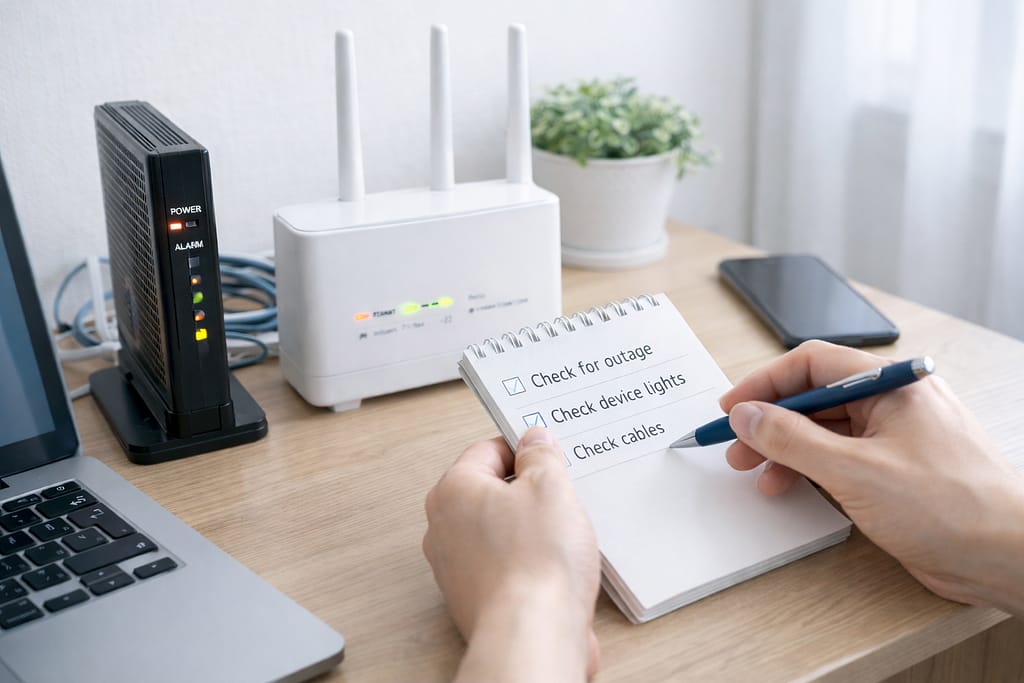
いざという時の確認手順をメモしておく
トラブル時は焦って順番を飛ばしがちです。
そこで、確認手順を簡単にメモしておくと役立ちます。
たとえば「障害情報確認→ONU/HGW確認→ルーター再起動→有線確認→会員登録証確認→問い合わせ」という流れを決めておけば、無駄な操作を減らせます。
家族と共有しておけば、自分が不在でも対応しやすくなります。
ネットが止まった時ほど、落ち着いて同じ順番で確認できる仕組みが効果を発揮します。
まとめ
おてがる光がつながらないときは、まず通信障害か自宅内のトラブルかを切り分けることが重要です。
開通直後なら反映待ちや接続設定の違い、急に不通になった場合は停電・配線・ルーター設定の見直しが有効です。
特にIPv6オプションの有無で必要な対応は変わるため、会員登録証の確認は欠かせません。
自力で改善しないときは、おてがる光公式のLINE、チャット、問い合わせフォーム、NTT東西の故障情報やWeb113を使い分けましょう。
今後の再発防止のためにも、対応ルーターの確認とトラブル時の手順メモを用意しておくと安心です。
つながらない時は焦らず切り分けることが大切です。契約内容と症状を整理して順に確認していきましょう。
参考情報
おてがる光では、開通直後は契約内容によってインターネット接続が可能になる目安が異なり、ひかり電話契約ありでは工事翌日のお昼前後、ひかり電話契約なしでは初回接続まで数時間かかる案内があるため、開通直後の反映待ちが原因となる場合があります(おてがる光公式サポート)
おてがる光のIPv6オプションを契約している場合はユーザーIDやパスワードの設定は不要ですが、IPv6オプション未契約の場合はモデムやルーターへの接続設定が必要なため、契約内容と設定方式の不一致が原因になることがあります(おてがる光 IPv6オプション)。
おてがる光の公式案内では、インターネットにつながらない場合は接続機器の再起動を案内しているため、ONUやルーターなどの機器側の一時的不具合が原因の一つとして考えられます(おてがる光公式サポート)
NTT東日本の公式FAQでは、インターネットにつながらない場合の確認項目として、NTT製機器の電源入れ直し、配線の抜けや緩みの確認、利用端末の再起動を案内しているため、宅内機器や配線の状態が原因となる場合があります(NTT東日本 Web113)
NTT西日本の公式サポートでも、ONUやホームゲートウェイなどインターネット接続機器のトラブル解決手順を案内しているため、回線そのものではなく接続機器側の不具合や設定状況を確認する必要があります(NTT西日本 設定・トラブルサポートWeb113)
おてがる光の公式窓口では、契約済み利用者向けにLINE公式アカウント、オンラインチャット、お問い合わせフォーム、サポートサイトが案内されているため、再起動や設定確認で改善しない場合は公式窓口で状況確認を進める形になります(おてがる光公式サイト)