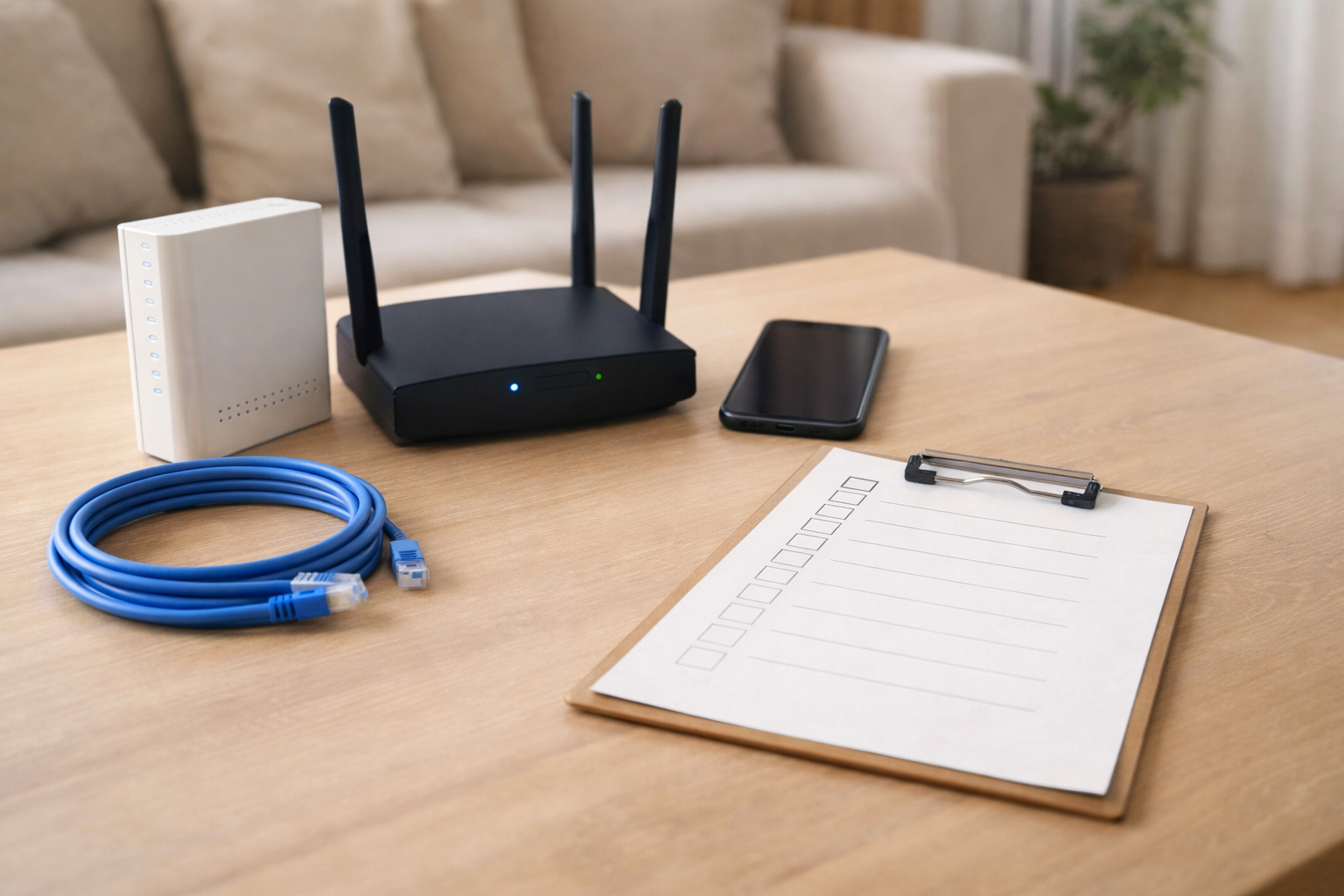
ドコモ光の通信が遅い、切れる、ランプが不安定。原因は回線ではなく「古いモデム(ONUやホームゲートウェイ、Wi-Fiルーター)」かもしれません。
この記事では、交換すべき機器の見分け方から、無料・有料の判断、連絡先、交換後の設定までを一気に整理します。失敗しがちな返却や二重ルーターも回避できます。
ドコモ光 モデム交換 古いと感じたら最初に確認すること
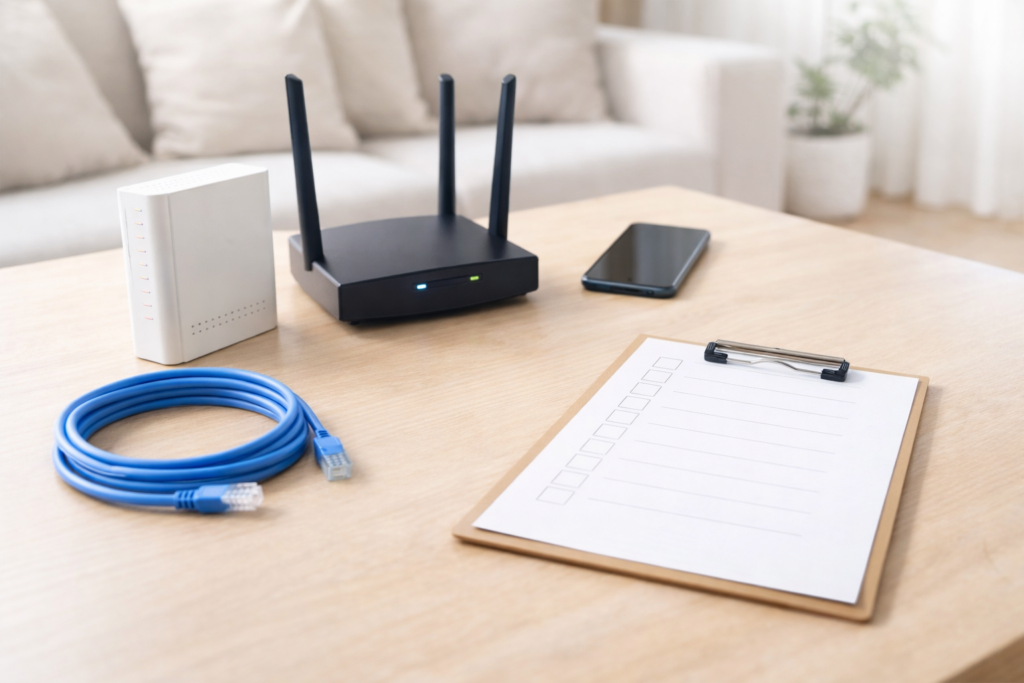
ドコモ光で「モデムが古いから交換したい」と思っても、交換対象は人によって違います。
まずはONU・ホームゲートウェイ・Wi-Fiルーターのどれが原因かを切り分けると、無駄な出費や手戻りを減らせます。

交換前は機器の種類を確認し、型番とランプ状態を控えると案内がスムーズです。
交換が必要な機器の見分け方:ONU・ホームゲートウェイ・Wi-Fiルーター
ドコモ光でよく混同される機器は3つです。見分けるだけで、連絡先や交換方法がほぼ決まります。
| 機器 | 役割 | 置き場所の目安 | 交換の主な窓口 |
|---|---|---|---|
| ONU(回線終端装置) | 光回線をネット回線に変換 | 光コンセント付近 | 回線側(案内に従う) |
| ホームゲートウェイ | ひかり電話やルーター機能をまとめる | ONUの近く | 提供元(レンタル元) |
| Wi-Fiルーター | 無線LANを飛ばす | 家の中央付近が理想 | 自分購入なら買い替え |
機器のラベルに「ONU」「HGW」「ルーター」と書かれていることもあります。
型番(例:PR-xxxx、GE-ONUなど)を控えておくと相談が早く進みます。
まずは再起動と配線チェックで切り分ける
交換の前に、再起動と配線の見直しで改善するケースは多いです。特に古い機器は熱や埃で不安定になりがちです。
- ONU/ホームゲートウェイ/ルーターの電源を抜き、30秒待ってから順番に入れる
- 光ケーブルは曲げない、踏まない、抜き差しは慎重に行う
- LANケーブルを差し替え、できれば別のケーブルでも試す
- タコ足配線を避け、ACアダプタの発熱を減らす
これで改善するなら交換不要の可能性があります。改善しない場合は、症状をメモして次へ進みます。
症状別チェック:速度低下・頻繁な切断・ランプ異常
「古いから遅い」だけでなく、症状から原因を推測できます。
- 夜だけ遅い:混雑やWi-Fi干渉、IPv6未利用の可能性
- 1日に何度も切れる:機器の熱暴走、ケーブル劣化、電源不安定の可能性
- ランプが赤/消灯/点滅が続く:回線側トラブルやONU故障の可能性
- 有線は速いがWi-Fiだけ遅い:ルーター配置や規格(Wi-Fi 5/6など)の可能性
この切り分けができると、交換しても直らないパターンを避けられます。
どこに連絡する?ドコモ・NTT・プロバイダで窓口が変わる
ドコモ光は回線とプロバイダが組み合わさるため、窓口が分かれます。
- ドコモ提供機器を使っている:ドコモの案内に沿って交換手続きに進む
- プロバイダのレンタルルーター:各プロバイダの交換手続きが基本
- 自分で買ったルーター:メーカー保証や買い替えが基本
- 回線側(ONUや光の信号)っぽい:NTTの故障受付へ案内されることもある
迷ったら、機器の型番と症状を伝え、案内された窓口に従うのが最短です。
IPv6(IPoE)利用中か確認するポイント
交換を考える前に、IPv6(IPoE)を使えているかは重要です。IPv6が有効になると、混雑しやすい時間帯でも速度が安定しやすくなります。
- ルーターの管理画面で「IPv6」「IPoE」「v6プラス」などが有効か確認
- 接続方式がPPPoEのままなら、プロバイダ側の案内を確認
- v6プラス対応ルーターかどうかを対応リストで確認
古いルーターはIPv6に非対応だったり、設定が必要な機種もあります。交換より先に設定で改善することもあります。
1ギガ/10ギガで変わる機器要件と注意点
10ギガ契約の場合、ルーターやLANケーブルがボトルネックになりやすいです。古い機器を交換しても、端末側が追いつかないと体感は変わりません。
- 10ギガ対応ルーターか(WAN/LANが10GbE対応か)
- LANケーブルがカテゴリ6A以上か
- パソコン側のLANポートが1Gbps止まりではないか
- Wi-Fiだけで10ギガを期待しすぎていないか
契約が1ギガなら、Wi-Fi 6対応ルーターに替えるだけでも体感が上がることがあります。
交換前に控えるべき情報(型番・SSID・契約情報)
交換手続きで聞かれやすい情報を先に控えておくと、やり取りが短くなります。
- ONU/ホームゲートウェイ/ルーターの型番(本体ラベル)
- ランプ状態(どのランプが何色で点滅か)
- Wi-FiのSSIDとパスワード(シールや管理画面)
- ひかり電話を使っているか、10ギガか1ギガか
- プロバイダ名、レンタル機器の有無
特にSSIDとパスワードは交換後に再設定が必要になるため、控え忘れが多いポイントです。
交換方法は3パターン:無料交換・有償交換・買い替え
ドコモ光の「古いモデム交換」は、結局のところ原因と所有形態で決まります。無料交換のつもりが有償だった、というズレを防ぐために、3パターンで理解しておくと安心です。
「古い」だけで判断せず症状を整理し、無料か有償かの条件を先に確認しましょう。
無料交換になりやすいケース:故障認定と症状の伝え方
無料になりやすいのは、故障や不具合として交換対象になった場合です。
ポイントは「古い」より「症状」を具体的に伝えることです。
- ランプ異常が続く、再起動しても改善しない
- 切断が頻発し、配線・電源を替えても変わらない
- 端末を替えても同じ症状が出る
- 有線接続でも不安定になる
症状を伝えると、配送で機器が届くケースと、訪問で交換するケースに分かれます。
どちらも案内に従えば迷いません。
有償になりやすいケース:保証外・破損・レンタル交換手数料
有償になりやすいのは、故障ではなく経年劣化や破損、またはレンタル条件による交換です。
- 落下、水濡れ、改造などの保証外
- レンタル機器で、保証期間後の交換手数料が設定されている
- 交換理由が「最新にしたい」「性能を上げたい」だけの場合
プロバイダのレンタルルーターは、交換に手数料がかかることがあります。
月額レンタル料と合わせて、買い替えと比較するのが現実的です。
市販ルーターへ買い替える判断基準:速度・機能・コスパ
「古いモデム交換」で一番効果が出やすいのは、Wi-Fiルーターの買い替えです。
特にWi-Fi 5以前の機種だと、同時接続が多い家庭で不満が出やすくなります。
- 家族の端末が多い、在宅会議が多い
- 2階や奥の部屋で電波が弱い
- IPv6(IPoE/v6プラス)対応ルーターにしたい
- メッシュWi-Fiや中継機を検討したい
一方で、ONUやホームゲートウェイは回線に紐づくことが多く、自己判断で買い替えるより、案内に沿って交換するほうが安全です。
ドコモ光の手続きの流れ:連絡から交換・返却まで
「ドコモ光 モデム交換 古い」で検索する人が不安なのは、手続きが面倒そうな点です。
実際は、状況整理→受付→交換→返却の順で進めれば迷いにくく、必要な準備も少なくて済みます。
交換品が届いたら配線写真を撮ってから差し替えると、戻し間違いを防げます。
公式サポートで状況整理する(自己診断→案内→受付)
最初にやることは、公式の案内で機器状態を整理することです。
自己診断やチャット案内に沿うと、聞かれる項目が揃い、適切な窓口に誘導されやすくなります。
- いつから、どんな症状か(速度/切断/ランプ)
- 再起動、配線変更を試したか
- ひかり電話の有無、レンタル機器の有無
- 機器の型番
この段階で、交換が必要か、別の原因かが見えてきます。交換になれば、配送か訪問かの案内に進みます。
交換品が届いたら:ONU/ホームゲートウェイの接続手順
配送交換の場合は、自分でつなぎ替えるだけで完了することが多いです。
落ち着いて順番どおりに進めれば難しくありません。
- 旧機器の写真を撮る(配線の戻しミス防止)
- 旧機器の電源を抜く
- 新機器へ、光ケーブルとLANを差し替える
- 電源を入れてランプが安定するまで待つ
- Wi-Fiルーターが別にある場合は、二重ルーターにならないよう接続形態を確認する
SSIDとパスワードが変わる場合は、スマホやPC側でWi-Fi設定を入れ直します。
ひかり電話を使う場合は、電話機の接続先も確認します。
旧機器の返却・回収で損しないポイント(付属品・期限)
交換後に見落としやすいのが返却です。
返却が必要なケースでは、期限や返却物の不足で追加請求につながる不安が出がちです。
- 返却が必要か不要かを、案内時点で必ず確認する
- 返すものは本体だけか、ACアダプタやケーブルも含むか確認する
- 送付伝票や返送箱は捨てずに保管する
- 返送後は、控え(伝票番号など)を一定期間保存する
訪問交換の場合は回収まで担当者が行うこともあります。
配送交換より気が楽ですが、在宅の時間調整が必要になります。
交換しても遅いときの改善策:Wi-Fiと設定を見直す
「ドコモ光 モデム交換 古い」を実行しても、体感が変わらないケースがあります。
原因が回線やONUではなく、Wi-Fi環境や設定、端末側の性能にあることが多いからです。
交換後こそ、環境の最適化で差が出ます。
交換後も遅いなら、置き場所→周波数帯→IPv6設定の順で見直すのが近道です。
置き場所と電波干渉を最適化する(2.4GHz/5GHzの使い分け)
Wi-Fiが遅いなら、まず置き場所が最重要です。
ルーターを部屋の隅や床に置くだけで、電波は大きく弱くなります。
- ルーターは家の中央寄り、棚の上など高い位置へ
- 電子レンジ、Bluetooth機器、金属棚の近くを避ける
- 2.4GHzは遠くまで届くが混雑しやすい、5GHzは速いが壁に弱い
- 端末ごとに周波数帯を使い分ける(会議PCは5GHzなど)
戸建てや壁が多い家は、メッシュWi-Fiや中継機を検討すると改善が早いです。
IPv6(IPoE/v6プラス)対応の確認と設定のコツ
混雑時間帯の遅さが気になるなら、IPv6(IPoE)対応を確認します。
対応ルーターでも、設定がオフのまま、ということがあります。
- ルーターの対応可否を公式の対応一覧で確認する
- 管理画面でIPv6を有効化する項目がないか見る
- PPPoEとIPoEが混在して遅くなる設定になっていないか確認する
- プロバイダのIPv6開通状況(手続き待ち)も確認する
ここを整えるだけで「交換しなくても改善した」という人もいます。
逆に、古いルーターではここが限界になります。
LANケーブル・端末・二重ルーターの落とし穴を潰す
最後の落とし穴は、周辺機器と構成です。
新しいONUに替えても、周りが古いままだと速度が頭打ちになります。
- LANケーブルが古い規格で速度が出ない
- PCのLANポートや無線規格が古い(Wi-Fi 4など)
- ルーターが二重になり、通信が不安定になる
- ルーターのモード(ルーターモード/ブリッジ/AP)が合っていない
有線で速いか、Wi-Fiだけ遅いかを見れば、原因の方向性がかなり絞れます。
失敗しないためのQ&A:費用・工事・時間帯のリアル
最後に、よくある不安をQ&A形式で整理します。
ここを押さえると、ドコモ光の古いモデム交換で迷いにくくなり、余計なやり直しも減らせます。
費用が不安なときは、月額・交換手数料・返却の要否を3点セットで確認すると安心です。
交換に工事は必要?立ち会いは必要?ケース別に整理
交換は必ずしも工事ではありません。
配送で届いて自分で差し替えるだけのケースもあります。
一方で、回線側の確認が必要なときは訪問になることがあります。
立ち会いが必要かどうかは、案内された方式で決まります。
交換費用の目安と請求のされ方(レンタル料・手数料)
故障認定の交換は費用がかからない方向で案内されることがありますが、レンタル機器は月額料金が発生している場合があります。
また、保証期間後の交換手数料が設定されているプロバイダもあります。
費用が不安なら、交換前に「月額」「交換手数料」「返却の要否」を3点セットで確認すると安心です。
よくある失敗:返却忘れ、初期化不足、設定情報の控え漏れ
一番多い失敗は返却忘れです。
次に多いのがSSIDやパスワードを控えずに交換して、家中の端末がつながらなくなるパターンです。
交換前に型番と設定情報をメモし、配線写真を撮っておけば、ほとんどの失敗は避けられます。
まとめ
ドコモ光で「モデムが古い」と感じたら、まずONU・ホームゲートウェイ・Wi-Fiルーターのどれが原因かを切り分けることが近道です。
再起動や配線確認で改善する場合も多く、改善しないときは型番と症状を控えて公式案内に沿って相談しましょう。
故障認定なら交換負担が軽くなる一方、レンタル機器は手数料が発生することもあります。
交換後はWi-Fi配置やIPv6設定も見直し、快適な環境に整えてください。
基本対処で改善しなければ、公式案内に沿って相談し、交換へ進めると安心です。
記事を作成する際に使用した参考情報
・ドコモ光で「つながらない・遅い」症状が出たときは、まず障害情報の有無確認と基本対処の流れを公式案内で確認します。ドコモ公式サポート(ドコモ光:つながらない・遅い)
・同じ公式案内から「おたすけロボット」に進むと、症状に沿った確認手順や相談導線が案内されています。ドコモ公式サポート(おたすけロボット案内)
・修理や機器交換の相談では、機器の型番とランプ状態をもとに手続き案内へ進める仕様になっています。ドコモ公式 おたすけロボット(故障修理案内)
・ドコモ光の問い合わせ時は、本人確認のため「ご契約者電話番号」と「ネットワーク暗証番号(4桁)」の準備が案内されています。ドコモ公式(ドコモ光の問い合わせ)
・貸与機器は返却が必要になる場合があり、一定期間返却がない場合は機器相当額を請求する可能性がある旨が記載されています。ドコモ公式(ドコモ光:お引越し手続き案内)