AmazonでHDMIケーブルを探すと、価格も規格も似た商品が並び、どれを選べばいいのか迷いやすいものです。
とくに4K対応、48Gbps、ARC、eARCなどの表記は、違いがわからないまま買うと失敗につながります。
この記事では、Amazon HDMIケーブルの選び方を用途別に整理し、テレビ視聴からPS5、PCモニターまで、自分に合う1本を見つけるポイントをわかりやすく解説します。
amazonhdmiケーブルで失敗しない基本知識
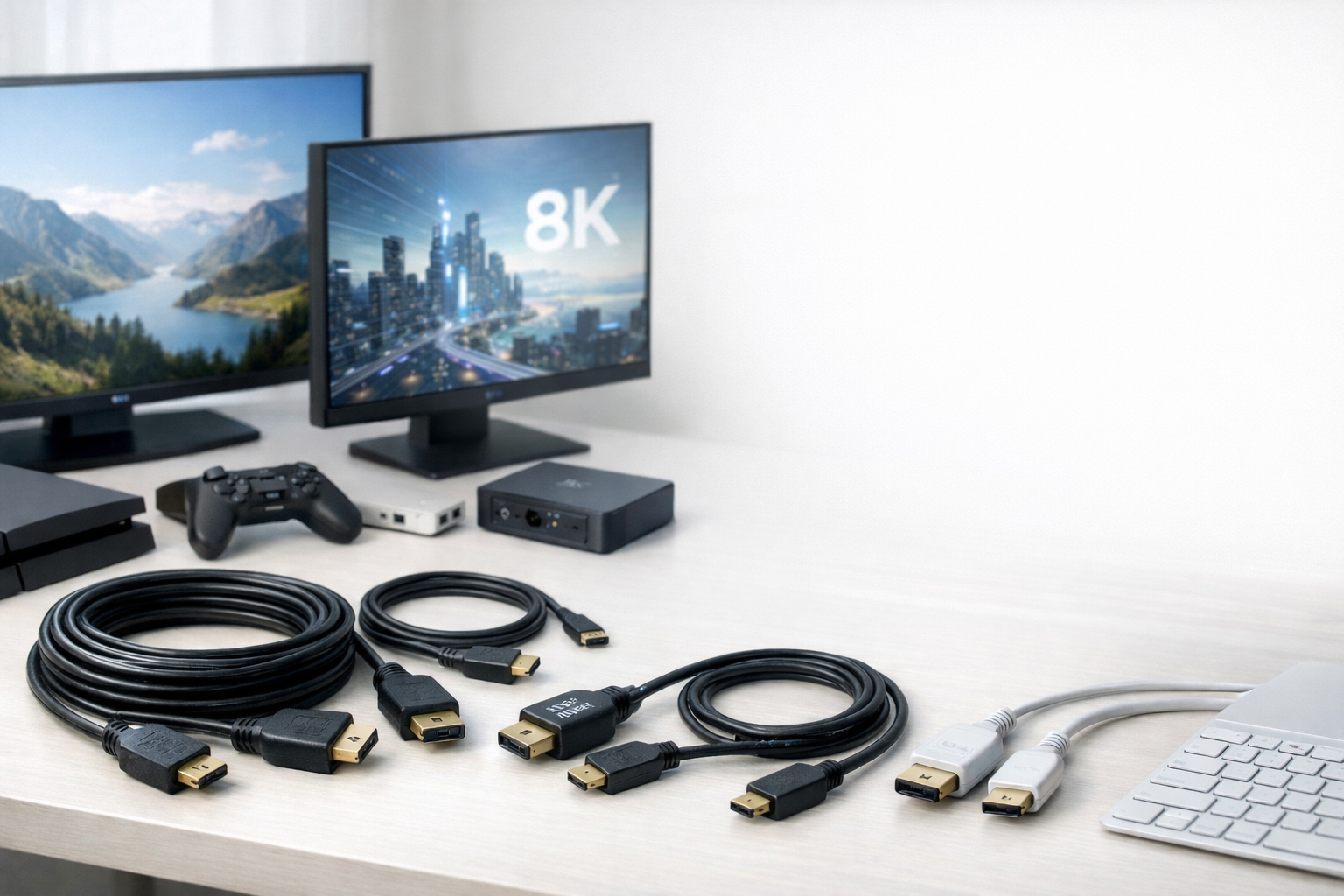
AmazonでHDMIケーブルを探すと、価格の安い定番品から8K対応の高性能モデルまで幅広く並んでいます。
ですが、見るべきポイントは意外と絞れます。
大切なのは、使う機器、必要な帯域、長さ、端子形状の4つです。ここを整理すれば、無駄に高いモデルを選ぶことも、逆にスペック不足で買い直すことも防ぎやすくなります。

AmazonのHDMIケーブルは種類が多いので、まずは用途と必要な性能を落ち着いて整理して選びましょう。
HDMIケーブルは「映れば同じ」ではない理由
HDMIケーブルは、ただ映像が出れば同じというわけではありません。
テレビ視聴中心なら十分なモデルでも、4K/120Hzのゲームや高音質なサウンドバー接続では必要条件が変わります。
商品ページにある対応解像度、リフレッシュレート、ARCやeARC、帯域幅の表記を見ないまま選ぶと、使い方に対して不足することがあります。
最初に用途を決めてから選ぶことが、Amazonでの失敗を減らす近道です。
4K/60Hzと4K/120Hzで必要なスペックは変わる
同じ4Kでも、4K/60Hzと4K/120Hzでは求められるケーブル性能が異なります。
映画や動画視聴が中心なら4K/60Hz対応で足りる場面が多い一方、PS5や高性能PCでなめらかな表示を重視するなら、より高い帯域に対応したモデルが安心です。
とくに商品名に8K対応、48Gbps、4K/120Hz対応と明記されているかは重要です。
数字が大きいほどよいのではなく、使う機器に合うかで判断しましょう。
HDMI 2.0と2.1の表記より確認したいポイント
商品説明ではHDMI 2.0や2.1という表記が目立ちますが、実際に購入時に見たいのは対応機能です。
たとえば4K/60Hz、4K/120Hz、8K/60Hz、ARC、eARC、HDRなどが具体的に書かれているかを確認すると、必要な性能を把握しやすくなります。
規格名だけで判断すると、期待した使い方に合わないことがあります。
Amazonの商品ページでは、商品名よりも説明欄や仕様欄を丁寧に読むほうが失敗しにくくなります。
ARCとeARC対応はテレビ視聴で差が出る
テレビとサウンドバーをHDMIでつなぐ場合、ARCやeARCの有無は見逃せません。
テレビの音を外部オーディオ機器へ戻す用途では、この機能の対応状況で使い勝手が変わります。
普段のテレビ視聴ならARC対応でも困らないケースがありますが、音質や対応フォーマットを重視するならeARC対応の確認が大切です。
映像だけでなく音の接続経路も考えて選ぶと、あとから配線をやり直す手間を減らせます。
長さが変わると選ぶべきケーブルも変わる
HDMIケーブルは、短ければ何でもよい、長ければ長いほど便利というものではありません。
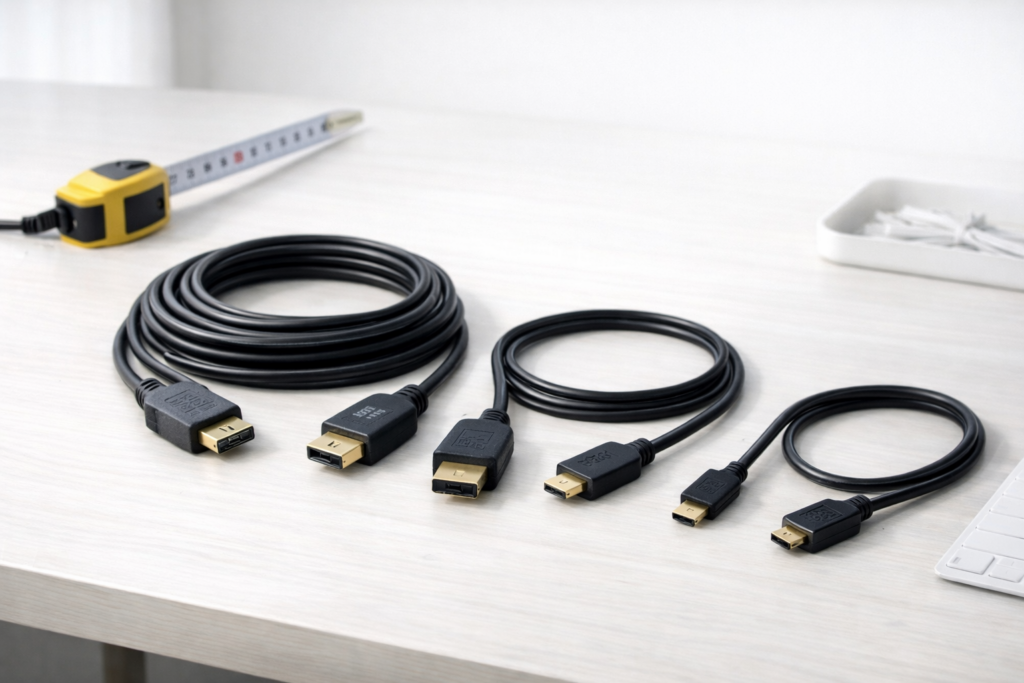
テレビ台まわりで使う1〜2m前後なら一般的なモデルで扱いやすいですが、部屋をまたぐ配線や天吊りプロジェクターでは長距離向けの構造が重要になります。
長尺になるほど取り回しや安定性も考える必要があります。
使う場所を先に測って、少し余裕のある長さを選ぶと見た目も配線もすっきりします。
Type-A・micro HDMIなど端子形状の違いを確認する
Amazonで検索すると、見た目が似ていても端子形状が異なる商品が混ざっています。
もっとも一般的なのはテレビやレコーダーで使うType-Aですが、カメラや小型機器ではmicro HDMIなど別形状を使う場合があります。
サイズが合わないと接続そのものができないため、規格や帯域以前に端子確認は必須です。
購入前に、接続したい機器の端子名を説明書や本体表示で確認しておくと、間違いを防げます。
Amazonの商品ページで見るべき認証と説明欄
Amazonの商品ページでは、商品名だけで判断しないことが重要です。
見るべきなのは、対応解像度、帯域、ARCやeARC、長さ、端子形状、そして認証や検証情報の有無です。
とくに高性能モデルを選ぶときは、Ultra High Speed HDMI CableやPremium High Speed HDMI Cableに関する説明があるかを確認すると判断しやすくなります。
レビューより先に仕様欄を読む習慣をつけると、目的に合う製品を選びやすくなります。
Amazon HDMIケーブルを用途別に選ぶコツ
Amazon HDMIケーブル選びで迷う理由は、どの規格が自分に必要かがわかりにくいからです。
そこで、用途別に必要なスペックへ落とし込むと判断しやすくなります。
テレビ視聴、ゲーム、仕事用モニターでは、重視する条件が少しずつ違います。
ここでは、代表的な使い方ごとに選び方の基準を整理します。
テレビ用、ゲーム用、仕事用では重視する条件が変わります。使い方から逆算すると選びやすいです。
Fire TVやテレビ視聴中心なら4K対応モデルで十分
Fire TV Stickやテレビ、レコーダーの接続が中心なら、まずは4K/60Hz対応クラスを軸に考えると選びやすくなります。
動画配信や地上波視聴では、超高帯域を必要としない場面が多いためです。
必要以上に高価なモデルへ寄せるより、長さ、耐久性、取り回しのよさを重視したほうが満足しやすいこともあります。
ARC対応が明記されていれば、テレビとサウンドバーの接続でも扱いやすくなります。
PS5や高リフレッシュレート環境は48Gbps対応を優先
PS5やゲーミングPCで4K/120Hzを狙うなら、商品説明に48Gbpsや4K/120Hz、8K/60Hz対応と書かれたモデルを優先するのが無難です。
高リフレッシュレート環境では、ケーブル側の対応不足が原因で本来の性能を活かせないことがあります。
将来の買い替えまで見据えるなら、やや余裕のあるスペックを選ぶ考え方も合理的です。
ゲーム用では価格だけでなく、必要帯域の確認を先に行うのが基本になります。
テレワークやデュアルモニター用途は長さと取り回しを重視
仕事用のモニター接続では、極端な高帯域よりも、必要十分な解像度と配線しやすさの両立が大切です。
ノートPCから外部モニターへつなぐだけなら、机上で邪魔にならない長さを選ぶことが重要です。
逆に会議室や壁掛けディスプレイなど距離がある環境では、長尺向けケーブルのほうが運用しやすくなります。
用途が仕事中心なら、必要以上に高価なゲーミング向けモデルへ寄せず、安定して使える仕様を優先すると失敗しにくいです。
Amazonで買えるHDMIケーブルの代表例
商品数が多いAmazonでは、具体例を持っておくと比較しやすくなります。
とくにAmazonベーシックは、標準的な4K対応モデル、高帯域モデル、長距離配線向けモデルなど、役割の違う製品が比較しやすいのが利点です。
ここでは商品説明ベースで、どのタイプがどんな人に向いているかを整理します。
定番モデルにも役割の違いがあります。価格だけでなく、使う場面に合うかを先に見ておくと安心です。
Amazonベーシックの4K対応モデルが向くケース
AmazonベーシックのハイスピードHDMIケーブルは、4KやARC対応をうたう定番タイプとして選びやすい製品です。
テレビ、レコーダー、Fire TV、一般的なモニター接続など、標準的な使い方でコストを抑えたい人に向いています。
1.8m前後の扱いやすい長さが選びやすい点もメリットです。
高リフレッシュレートのゲーム用途でなければ、こうした4K対応モデルで十分なケースは少なくありません。
Amazonベーシックの48Gbpsモデルが向くケース
Amazonベーシックには、48Gbps、8K/60Hz、4K/120Hz、ARC、Ethernet対応と明記された高性能モデルもあります。
PS5や高性能PC、将来的な機器更新を見据えて余裕を持たせたい人には、このクラスが有力候補です。
短めの長さで設置できるなら、まずはこうした高帯域モデルを基準に選ぶと判断しやすくなります。
必要以上のオーバースペックになることもありますが、性能面の取りこぼしは防ぎやすくなります。
長距離配線なら光ファイバーHDMIも候補になる
テレビ台の周辺なら通常のケーブルで問題ないことが多いものの、プロジェクター設置や部屋をまたぐ配線では長尺モデルが必要になります。
Amazonベーシックには、15.2mや30.5mの光ファイバーHDMIケーブルもあり、4K/60Hz、18Gbps、ARC対応などが商品説明に記載されています。
長距離配線では、単純に長いだけでなく、その長さで安定して使える設計かを見ることが大切です。
使う距離が長いほど、最初から専用品を選ぶ価値が高まります。
AmazonでHDMIケーブルを買うときの注意点
Amazonは比較しやすく便利ですが、検索結果に多くの商品が並ぶぶん、なんとなく安いものを選んで失敗しやすい面もあります。
大切なのは、価格、長さ、対応機能の3つをセットで見ることです。
ここを押さえるだけで、あとから「映らない」「想定より使いにくい」と感じるリスクをかなり減らせます。
安さや長さだけで決めると、あとで配線や性能に困ることがあります。購入前の確認がとても大切です。
価格だけで決めると用途に合わず買い直しやすい
HDMIケーブルは安いほど得に見えますが、必要な機能を満たしていないと結局買い直しになります。
たとえばテレビ視聴なら低価格モデルで十分でも、4K/120HzのゲームやeARC重視の音響環境では対応不足が起こりえます。
逆に、動画視聴だけなのに高価な8K対応モデルを選んでも使い切れないことがあります。
価格を見る前に、まず用途を決める。
この順番を守るだけで、無駄な出費を避けやすくなります。
必要以上に長いケーブルは配線しにくくなる
長さに余裕を持たせることは大切ですが、必要以上に長いケーブルは配線スペースを圧迫し、見た目も悪くなりがちです。
机の裏やテレビ台で余ったケーブルがたまると、掃除や機器の入れ替えもしにくくなります。
短すぎると張ってしまい、長すぎると余るため、設置場所を測ってから選ぶのが理想です。
とくに壁掛けテレビやプロジェクターでは、曲げ半径や配線経路も意識して長さを決めると失敗が減ります。
接続不良を防ぐために初期確認をしておく
HDMIケーブルを購入したら、すぐに映像と音声の両方を確認しておくと安心です。
映像は出るのに音が出ない、サウンドバー側だけ認識しないといったケースでは、機器設定やARC設定が原因のこともあります。
最初の確認を後回しにすると、不具合の切り分けが面倒になります。
届いた直後に、使う予定の機器で接続し、想定の解像度や音声出力が出るかを確かめると、その後の運用が楽になります。
amazonhdmiケーブルのよくある質問
ここでは、Amazon HDMIケーブル選びで実際によく迷いやすいポイントをまとめます。
多くの人は規格の違いそのものより、自分の環境にどれが合うのかで悩みます。
最後に疑問を整理しておくと、購入判断がぐっとしやすくなります。
迷ったときは、画質よりもまず対応機能と端子形状を確認すると、失敗の原因を見つけやすくなります。
HDMIケーブルは高いほど画質が良くなるのか
基本的には、価格が高いから画質そのものが自動的によくなるわけではありません。
大切なのは、必要な映像信号や音声機能を安定して通せるかどうかです。
つまり、4K/60Hzで十分な環境なら、その条件を満たすケーブルで実用上は足りることが多いです。
高価なモデルの価値は、より高い帯域、長尺対応、認証、耐久性などにあります。
用途に対して適正なモデルを選ぶことが、もっとも満足度につながります。
8K対応ケーブルを買えば4K環境でも安心なのか
4K環境でも、8K対応や48Gbps対応モデルを選ぶこと自体は無駄ではありません。
今後ゲーム機やテレビを買い替える可能性があるなら、先回りの意味があります。
ただし、現在の用途が動画視聴中心で、長さも短く、特別な機能も不要なら4K対応モデルで十分なケースも多いです。
将来性を取るか、今の用途に合わせてコストを抑えるかで判断すると失敗しません。
必要以上に不安になって最上位だけを見る必要はありません。
映像が出ないときに最初に確認したいポイント
映像が出ないときは、まず端子形状が合っているか、入力切替が正しいか、ケーブルの差し込みが甘くないかを確認します。
そのうえで、使っている機器が求める解像度やリフレッシュレートにケーブルが対応しているかを見直します。
とくにmicro HDMIや高帯域用途では、思い込みによる買い間違いが起こりやすいです。
商品説明の対応機能を見返し、別の機器でも映るかを試すと、原因の切り分けがしやすくなります。
まとめ
amazonhdmiケーブル選びで大切なのは、価格の安さだけで決めず、使う機器と用途に合った性能を見極めることです。
テレビ視聴やFire TV中心なら4K対応モデル、PS5や高リフレッシュレート環境なら48Gbps対応、長距離配線なら光ファイバー系というように、基準を分けると選びやすくなります。
Amazonの商品ページでは、長さ、帯域、ARCやeARC、端子形状、認証の有無を順に確認してください。
迷ったときは、今の用途を満たしつつ少しだけ余裕のある1本を選ぶと、買い直しの失敗を減らせます。
購入前に接続先を確認し、自分に合うHDMIケーブルを落ち着いて選びましょう。
今の用途に合い、少し余裕のある1本を選ぶことが、買い直しを防いで満足度を高める近道になります。
参考情報
HDMIケーブルは価格より先に、接続する機器が必要とする解像度とリフレッシュレートに合う帯域で選ぶのが基本で、HDMI Licensing AdministratorはUltra High Speed HDMIケーブルを最大48Gbps、8K/60Hz、4K/120Hzに対応するケーブルとして案内しています。HDMI Licensing Administrator (HDMI)
4K/60Hz中心の利用では、HDMI Licensing AdministratorのPremium High Speed HDMI Cable Certification Programで案内されている18Gbps対応ケーブルが目安になります。HDMI Licensing Administrator (HDMI)
テレビとサウンドバーをHDMIでつなぐ場合は、eARCやARCの対応有無を確認しておくと判断しやすく、HDMI Licensing AdministratorではeARCをテレビからAVアンプやサウンドバーへ音声を送る機能として説明しています。HDMI Licensing Administrator (HDMI)
認証付きケーブルを選びたい場合は、HDMI Licensing Administratorが案内するUltra High Speed HDMI Cable Certification Labelの有無や、パッケージ上の表示を確認する方法があります。HDMI Licensing Administrator (HDMI)
Amazon.co.jpのAmazonベーシック商品では、4K ARC対応のハイスピードHDMIケーブルが案内されているため、動画視聴や一般的なテレビ接続ではこの種の仕様を基準に確認しやすいです。Amazon.co.jp (Amazon Japan)
Amazon.co.jpのAmazonベーシック商品では、48Gbps、4K/120Hz、8K/60Hz、ARC対応のHDMIケーブルも案内されているため、PS5や高リフレッシュレート対応機器ではこの表記が選定の目安になります。Amazon.co.jp (Amazon Japan)
端子形状は購入前に必ず確認しておく必要があり、Amazon.co.jpのAmazonベーシック商品には通常のHDMI端子に加えてmicro HDMI対応ケーブルもあるため、機器側の端子名と一致するかを見ておくと選び間違いを避けやすいです。Amazon.co.jp (Amazon Japan)
配線距離が長い場合は長尺向け製品を検討しやすく、Amazon.co.jpのAmazonベーシック商品には15.2mの光ファイバーHDMIケーブルも案内されているため、設置距離に応じて長さを先に決めておくと整理しやすいです。Amazon.co.jp (HDMI)