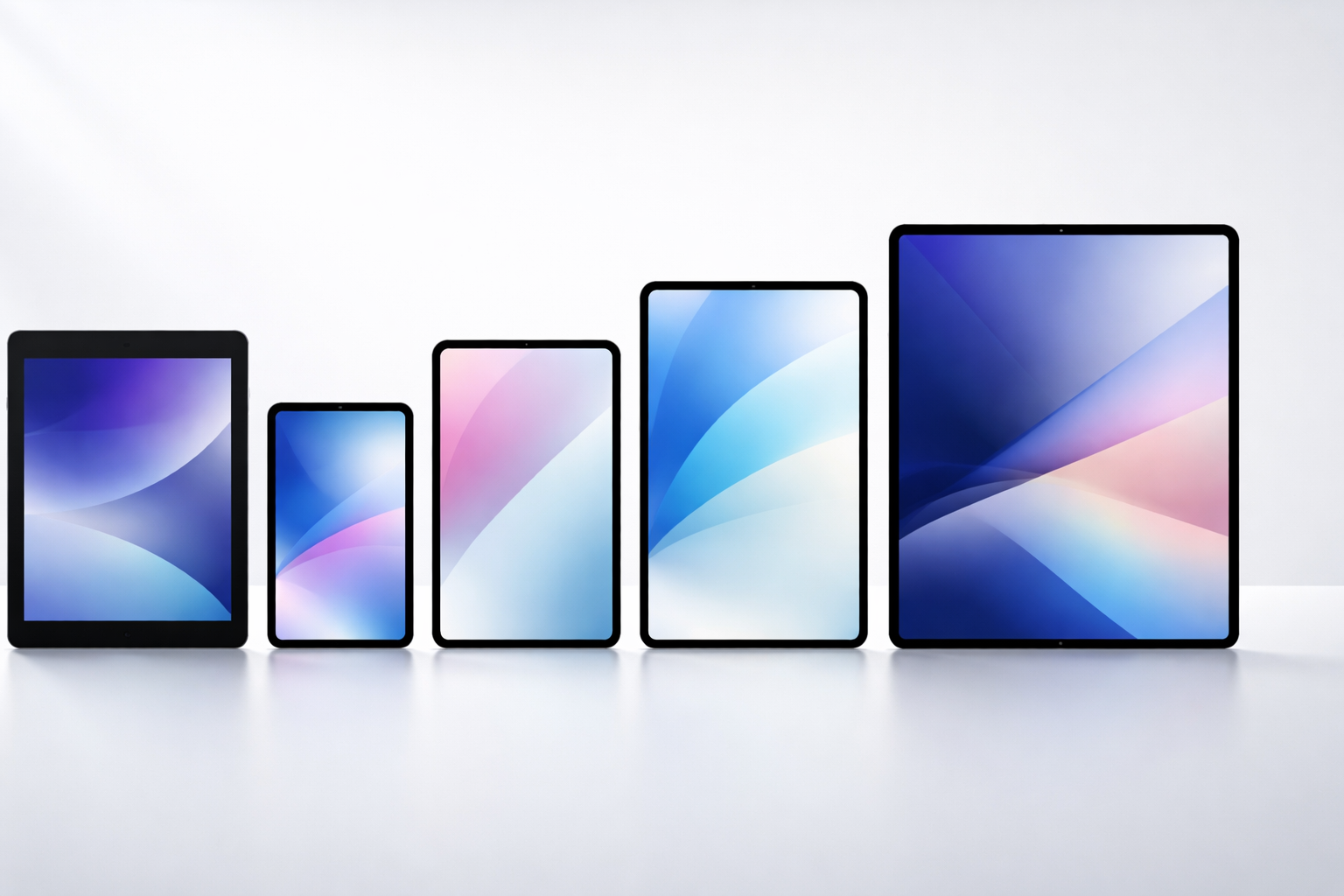
iPadは見た目が似ていても、世代によって使い勝手は大きく変わります。
初代からmini、Air、Pro、そして最新モデルまでを並べてみると、選ぶべき基準は価格だけではありません。
この記事では、歴代iPad比較の視点から進化の流れ、シリーズごとの違い、用途別のおすすめを整理し、今の自分に合う1台を迷わず選べるようにわかりやすく解説します。
歴代ipad比較でまず押さえたい進化の全体像
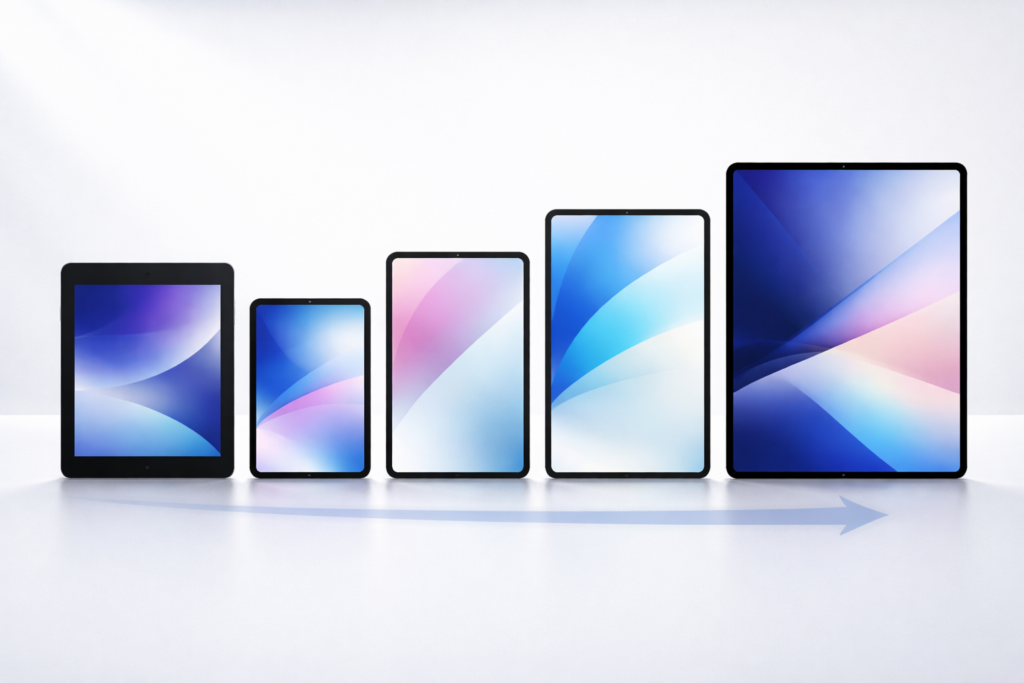
iPadの歴史を理解するときは、単に新旧を並べるだけでは足りません。
大切なのは、どの世代で何が変わり、今の使い方にどう影響しているかを見ることです。
歴代ipad比較では、画面、重さ、チップ、アクセサリ対応、端子の変化を軸に追うと、買い替えの判断がぐっとしやすくなります。

歴代iPadは見た目以上に違いがあります。まずは進化の流れをつかむと、選び方の軸が自然に見えてきます。
初代iPadが切り開いたタブレット市場の出発点
初代iPadは、ノートPCほど重くなく、スマホより大きな画面でウェブやメール、写真、動画を楽しめる端末として登場しました。
この時点では「軽い作業を快適にする道具」という位置づけが強く、今のように仕事や制作まで広げる存在ではありませんでした。
ただ、ここでタブレットという使い方が定着したことが、その後のmini、Air、Proへつながる土台になりました。
Retinaディスプレイ登場で見やすさはどう変わったか
歴代iPad比較で見落とせないのが、表示品質の進化です。
Retinaディスプレイ世代以降は、文字の輪郭や写真の精細感が大きく改善され、電子書籍や資料閲覧の快適さが一段上がりました。
スペック表では地味に見えても、毎日長時間使う人ほど差を感じやすい部分です。
古い世代を中古で検討する場合も、画面の見やすさは満足度を左右する重要ポイントになります。
iPad mini登場で「持ち歩きやすさ」が選び方に加わった
iPad miniの登場で、iPad選びに「携帯性」という新しい軸が加わりました。
大画面の見やすさより、片手で持ちやすいことや通勤中に使いやすいことを重視する人にとって、miniは明確な選択肢です。
現行のmini系統は読書、メモ、現場確認、外出先での簡易作業に特に相性がよく、歴代の中でも独自のポジションを維持し続けています。
iPad Airで薄型軽量路線が本格化した理由
iPad Airは、軽さと性能のバランスを求める流れを決定づけたシリーズです。
重すぎず、安すぎず、性能不足にもなりにくいという立ち位置が、多くの人にとってちょうどよい選択肢になりました。
Air以降は「家で使うだけ」ではなく、学校や仕事へ持ち出す前提でiPadを選ぶ人が増え、薄型軽量は比較の中心要素になっていきます。
iPad Proで仕事・クリエイティブ用途が一気に広がった背景
iPad Proの登場は、iPadを娯楽端末から生産性端末へ押し上げた大きな転換点でした。
大画面、上位チップ、Apple Pencil、キーボード対応がそろい、イラスト制作、動画編集、マルチタスク、プレゼン用途まで守備範囲が広がりました。
現在は「PCを完全に置き換えるか」よりも、「どこまでPC作業を持ち出せるか」という視点で比較すると、Proの価値が見えやすくなります。
無印iPadのフルスクリーン化とUSB-C対応が比較で重要な理由
近年の歴代iPad比較で分かりやすい節目が、無印iPadのフルスクリーン化とUSB-C対応です。
ここから見た目だけでなく、周辺機器のつなぎやすさや学習用途での扱いやすさも大きく変わりました。
中古市場でも、ホームボタン世代か、オールスクリーン世代かで体験差はかなりあります。
価格差だけで選ぶと後悔しやすいので、ここは必ず確認したい部分です。
最新世代まで見てわかるiPad進化の共通トレンド
歴代を通して見ると、iPadは「軽くする」「速くする」「広く使えるようにする」の3方向で進化しています。
最近はそこにAI処理やアクセサリ連携のしやすさも加わりました。
つまり、最新機種ほど単純に高性能というだけでなく、用途の幅が広くなっています。
比較では発売年だけでなく、自分の使い方に必要な進化が含まれているかを確認することが大切です。
歴代iPadをシリーズ別に比較すると違いが見えやすい
シリーズ名ごとの役割を理解すると、歴代iPad比較は一気にわかりやすくなります。
同じiPadでも、無印は価格重視、Airは万能型、miniは携帯性重視、Proは高性能特化という基本構図があります。
先にこの整理をしておくと、細かな世代差を見ても迷いにくくなります。
無印・Air・mini・Proは、それぞれ役割が異なります。シリーズの立ち位置を先に知ると比較がぐっと楽です。
無印iPadはどの世代がもっともバランス型なのか
無印iPadは、家族共用、子どもの学習、動画視聴、Web、ノート用途など、日常の多くをそつなくこなすシリーズです。
特にオールスクリーン以降の世代は、見た目の古さが出にくく、USB-C対応や横向きカメラなど実用面も改善されています。
とにかく予算を抑えつつ長く使いたいなら、無印の中でも新しめの世代を選ぶのが失敗しにくい考え方です。
iPad AirとiPad miniは誰に向いているのか
Airは「軽さも性能も欲しい」人向け、miniは「とにかく持ち歩きやすいiPadが欲しい」人向けです。
Airはレポート作成、学習、画像編集、軽い仕事に向き、miniは読書、手書きメモ、外出先での確認作業に強みがあります。
大画面が必要ない人にとっては、miniの満足度は非常に高く、逆に画面分割やキーボード活用を重視するならAirが安定した選択になります。
iPad Proはどこから「ノートPC代替候補」になったのか
Proは大画面化と高性能化に加え、Apple Pencilやキーボードの活用が前提になってから本格的にPC代替候補として見られるようになりました。
特に近年のProは、処理性能だけでなく表示品質、アクセサリ体験、無線通信の面でも強化されています。
ただし、メール、動画、ノート程度ならオーバースペックになりやすいため、用途が明確な人ほど選ぶ価値が高いシリーズです。
歴代iPad比較で注目すべき3つのポイント
発売年だけを追うと、どの世代が自分向きかは見えにくいものです。
比較で本当に見るべきなのは、性能、画面、アクセサリの3点です。
この3つが噛み合っていれば満足度は高くなり、どれかが不足すると「思ったより使いにくい」と感じやすくなります。
価格だけで決めると後悔しやすいです。性能、画面、アクセサリ対応の3点は必ず一緒に確認しておきましょう。
チップ性能の進化でできることはどこまで広がったか
チップ性能の差は、アプリの起動速度だけでなく、複数アプリを並べたときの快適さ、画像や動画の編集、AI機能の扱いやすさにも直結します。
日常用途なら無印でも十分な場面は多い一方、イラスト制作や高解像度動画編集ではAirやProの余裕が効いてきます。
歴代iPad比較では、性能が高いほど快適なのではなく、自分の作業に対して余裕があるかで判断すると失敗しません。
画面サイズ・表示品質・携帯性はどう選ぶべきか
画面は大きいほど見やすいですが、重さや持ち運びやすさとのトレードオフがあります。
自宅中心なら大きめ、通勤通学で毎日持ち出すなら軽めが有利です。
ざっくり整理すると、miniは携帯性、無印とAirはバランス、Proの大型モデルは作業領域重視です。
比較時はインチ数だけでなく、読むのか書くのか、机で使うのか手持ちなのかまで想定すると選びやすくなります。
Apple Pencil・キーボード・端子の対応差を見落とさない
歴代iPad比較で後悔が多いのが、アクセサリ対応を見ずに本体だけで選ぶケースです。
手書きメモを重視するならApple Pencil対応は必須ですし、レポートや仕事で使うならキーボード対応の差も重要です。
さらに、LightningかUSB-Cかで周辺機器のつなぎやすさも変わります。
中古購入では本体価格が安くても、必要なアクセサリが使えないと結果的に満足度は下がります。
用途別に見る歴代iPadのおすすめモデル
ここでは「どの世代が優秀か」ではなく、「何に使うならどの系統が合うか」で整理します。
用途から逆算したほうが、価格と性能のバランスを取りやすいからです。
最新最上位を選ぶより、目的に合った世代を選ぶほうが満足度は高くなります。
おすすめは用途によって変わります。読む、書く、描く、持ち歩くのどれを重視するかで最適な1台は変わります。
学習用・家族共用なら無印iPadとAirをどう選ぶか
ノート、動画授業、調べ学習、家族の共用など幅広い用途なら、まず無印iPadが候補になります。
予算に余裕があり、長く使いたい、画面分割やキーボード作業も快適にしたいならAirが有力です。
判断基準は明快で、「価格優先なら無印」「軽さと余裕ある性能も欲しいならAir」です。
学生や保護者は、この2択から入ると大きく外しにくいでしょう。
仕事・動画編集・イラスト制作ならProはどこまで必要か
制作系アプリを長く使う、レイヤー数の多いイラストを描く、大画面で資料を並べる、キーボード作業を頻繁にするならProが向いています。
一方で、資料閲覧、会議メモ、軽い画像編集程度ならAirでも十分戦えます。
Proは最高性能が魅力ですが、性能を持て余す人も少なくありません。
「趣味の延長」なのか「仕事の道具」なのかで、投資価値を見極めることが大切です。
持ち歩き・電子書籍・メモ用途ならminiは今でも有力か
miniは今でも唯一無二の選択肢です。
電車で本を読む、会議や現場で手早くメモを取る、バッグの中でかさばらないことを重視するなら、他シリーズより満足度が高くなりやすいです。
反対に、画面分割を多用する人や長文入力が中心の人には向きません。
miniは小さいiPadではなく、「携帯性に全振りした別カテゴリー」と考えると選びやすくなります。
歴代iPad比較で失敗しない選び方と確認ポイント
最後に、実際に購入するときの確認事項を整理します。
特に中古や型落ちを狙う場合は、スペック表より先に確認すべきポイントがあります。
ここを押さえるだけで、世代違いによる失敗はかなり防げます。
中古や型落ちは価格だけで選ばないことが大切です。モデル番号とOS対応を確認すると失敗を防ぎやすくなります。
中古で買う前にモデル番号と世代名を必ず確認する
中古市場では「iPad Air」「iPad Pro」だけで出品されていることも多く、世代違いを見落としやすいです。
そのため、商品名ではなくモデル番号で確認する習慣が重要です。
見た目が似ていても、対応アクセサリやOS対応が異なるケースは珍しくありません。
購入前にはAppleサポートのモデル識別ページで照合し、出品情報の世代表記が正しいかまで確認しておくと安心です。
iPadOS対応状況を確認して長く使える世代を選ぶ
型落ちiPadを買うなら、今動くかではなく、あと何年使えるかで考えるべきです。
OS対応が外れると、新機能だけでなくアプリ対応やセキュリティ面でも不利になります。
中古で価格が魅力的でも、対応OSが短い世代は結果的に割高になることがあります。
迷ったら、Apple公式のiPadOS対応一覧で確認し、少なくとも数年は安心して使える世代を選ぶのが基本です。
迷ったときに失敗しにくい結論とおすすめの考え方
結論として、歴代iPad比較で迷ったら、価格重視は無印、万能型はAir、携帯性はmini、仕事や制作はProという整理に戻るのが最も失敗しにくいです。
そのうえで、中古ならモデル番号とOS対応、現行ならアクセサリ対応を確認します。
新しいほど快適なのは事実ですが、必要な機能を満たす世代を選べば、予算を抑えながら満足度の高い1台に出会えます。
まとめ
歴代iPad比較で大切なのは、発売年の新しさだけで決めないことです。
初代からmini、Air、Proへと進化する中で、iPadは「価格重視の無印」「万能型のAir」「携帯性のmini」「高性能なPro」という役割がはっきりしてきました。
購入時は、用途、画面サイズ、アクセサリ対応、OS対応の4点を確認すると失敗しにくくなります。
迷ったら、まず自分が読む・書く・描く・持ち歩くのどれを重視するかを整理し、Apple公式の比較ページやモデル識別情報も確認して、納得できる1台を選びましょう。
今後はAI機能や周辺機器連携もさらに判断材料になっていくはずです。
迷ったときは、自分の使い方に合うかどうかで考えてみてください。必要な機能から絞ると納得して選べます。
参考情報
初代iPadは2010年1月にAppleが発表しており、歴代iPad比較の起点として確認できます。Apple Newsroom (Apple)
Apple公式の比較ページでは、2026年3月時点の現行ラインアップとしてiPad Pro、iPad Air、iPad、iPad miniを横並びで比較できます。 (Apple)
現行比較ページでは、iPad ProはM5、iPad AirはM4、iPadはA16、iPad miniはA17 Proの各モデルが案内されています。 (Apple)
Appleは2024年10月にA17 Pro搭載のiPad miniを発表しており、8.3インチのLiquid RetinaディスプレイとApple Pencil Pro対応を案内しています。Apple Newsroom (Apple)
Appleは2026年3月にM4搭載の新しいiPad Airを発表しており、iPadOS 26の次世代機能に対応するモデルとして案内しています。Apple Newsroom (Apple)
Appleは2025年10月にM5搭載のiPad Proを発表しており、11インチと13インチの2サイズで案内しています。Apple Newsroom (Apple)
中古や型落ちモデルを比較する場合は、Appleサポートの「iPadのモデルを識別する」でモデル番号から世代を確認できます。 (Apple サポート)
Appleサポートでは、iPadOS 26対応モデルとして、iPad miniは第5世代以降、iPadは第8世代以降、iPad Airは第3世代以降、iPad Proは11インチ第1世代以降と12.9インチ第3世代以降などを案内しています。 (Apple サポート)
Apple Pencilの対応は世代ごとに異なるため、比較時はAppleサポートの互換性一覧で本体とペンをセットで確認できます。(Apple サポート)
Appleサポートでは、iPad(第10世代)でApple Pencil(第1世代)を使う場合にUSB-C – Apple Pencilアダプタが必要と案内しています。 (Apple サポート)