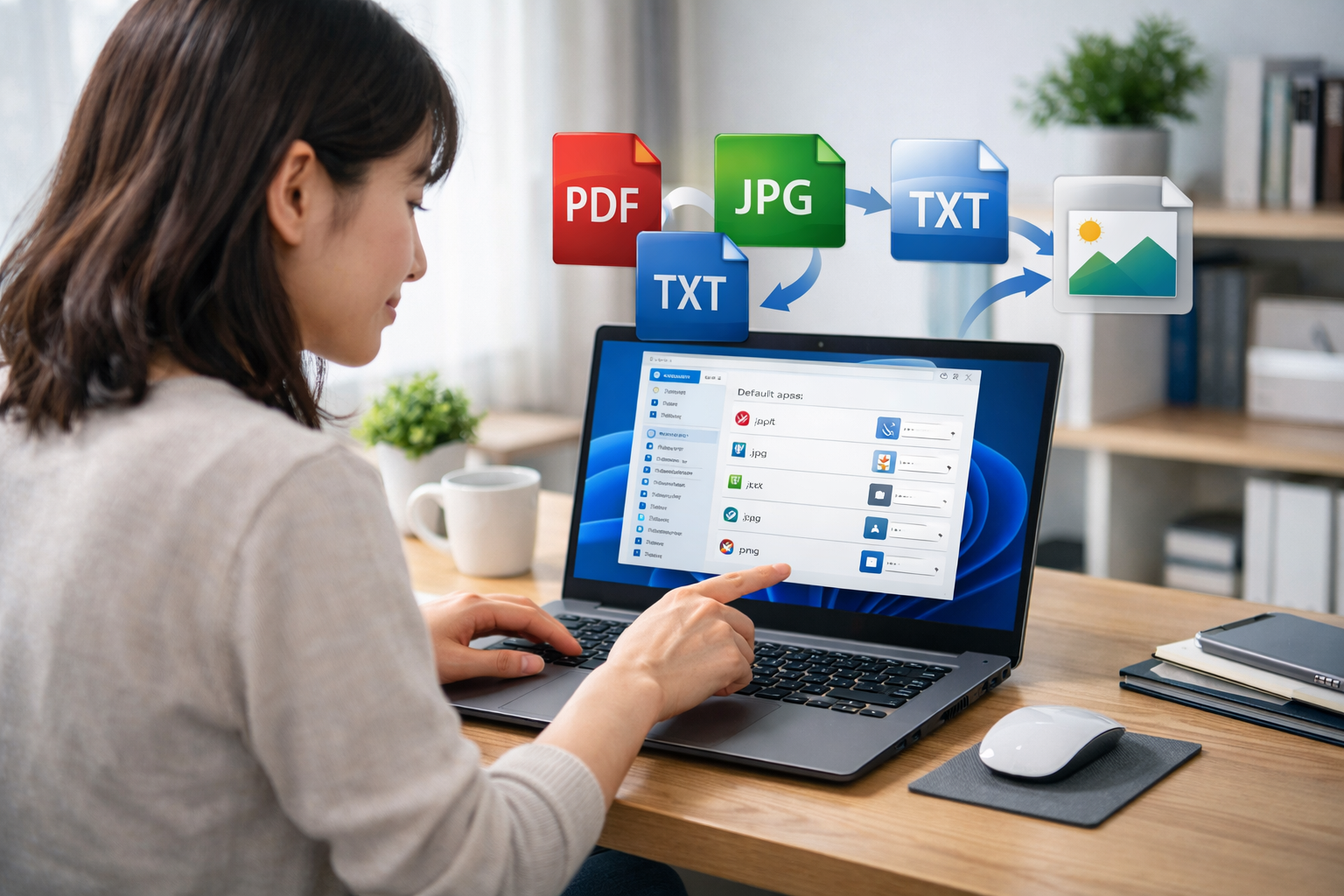
Windows11では、同じファイルでも関連付けの設定次第で開くアプリが大きく変わります。
ところが、拡張子が見えない、変更しても反映されない、候補のアプリが出ないと悩む人は少なくありません。
この記事では、windows11 拡張子 関連付けの基本から、設定アプリと右クリックでの変更手順、うまくいかない時の対処法、複数PCで管理する方法まで、実用的にわかりやすく整理して解説します。
windows11 拡張子 関連付けの基本をまず理解しよう
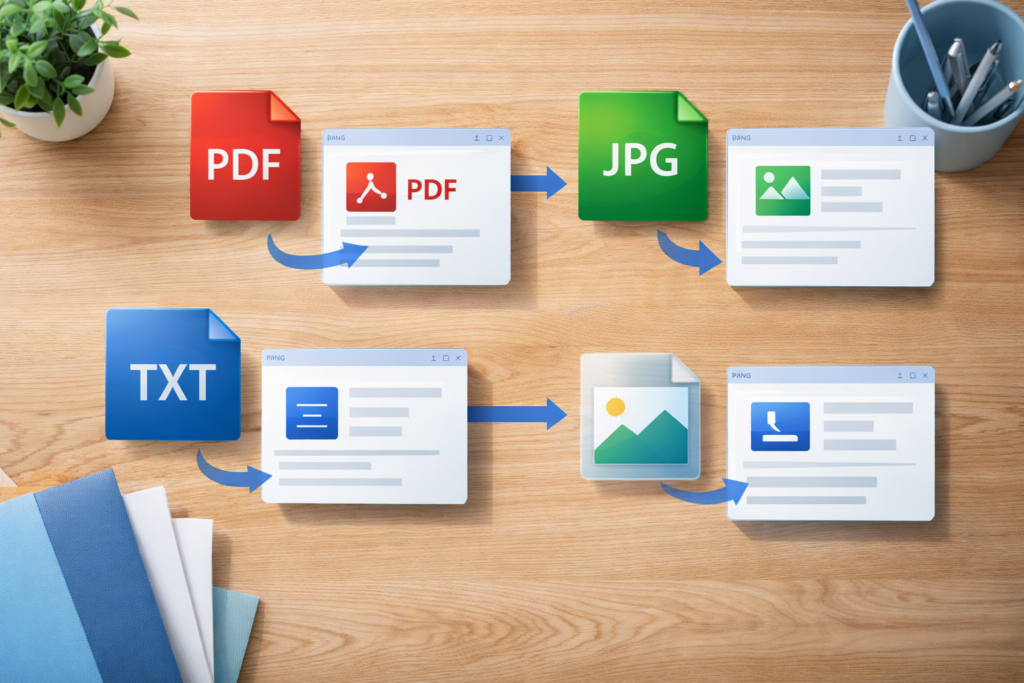
Windows11で拡張子の関連付けを見直す前に、まずは用語と仕組みを整理しておくことが大切です。
関連付けの考え方が分かると、設定画面で迷いにくくなり、変更後に反映されない時も原因を切り分けやすくなります。
最初に基本を押さえておくと、後の操作がかなり楽になります。

まずは拡張子と関連付けの意味を知ると、設定画面の見方がぐっと分かりやすくなります。
拡張子と関連付けの違いを最初に整理する
拡張子とは、ファイル名の末尾に付く「.pdf」「.jpg」「.txt」などの文字列です。
一方で関連付けとは、その拡張子のファイルを既定でどのアプリで開くかをWindows側が決める設定を指します。
たとえば同じ.pdfでも、Microsoft Edgeで開くか、Adobe Acrobatで開くかは関連付け次第です。
まずは「拡張子=ファイルの種類」「関連付け=開くアプリのルール」と覚えると理解しやすくなります。
Windows11で既定アプリが決まる仕組み
Windows11では、ファイルの種類ごと、またはアプリごとに既定の開き方を設定できます。
つまり、.txtだけをメモ帳から別のエディターへ変えることもできますし、あるアプリが扱える複数の拡張子をまとめて確認することも可能です。
この仕組みを理解しておくと、細かく調整したい時と、まとめて見直したい時の使い分けがしやすくなります。
設定画面から変更できる内容
関連付けの中心になるのは、Windows11の「設定」内にある既定アプリの画面です。
ここでは拡張子やリンクの種類を検索して変更できるほか、特定のアプリを選んで、そのアプリが担当できるファイル形式を一覧で確認できます。
普段使うPDF、画像、音楽、動画、テキストなどの設定を整えるなら、まずこの画面を見るのが基本です。
ファイル単位で開くアプリを変える方法
関連付けの変更は、必ずしも大きな設定画面から始める必要はありません。
今あるファイルを右クリックして、別のアプリを選ぶ方法でも変更できます。
特定の拡張子だけをすぐ直したい時は、この方法のほうが早い場合があります。
ただし一時的に開くだけなのか、今後ずっとそのアプリを使うのかを意識して操作することが重要です。
アプリ単位でまとめて見直す方法
動画プレーヤーや画像編集ソフトのように、複数の拡張子をまとめて扱うアプリを使う場合は、アプリ単位で見直す方法が便利です。
たとえば画像ソフトを入れたあと、.jpgだけでなく.pngや.bmpもそのアプリで開きたいケースがあります。
そのような時は拡張子を一つずつ直すより、アプリの対応範囲を確認しながら調整したほうが効率的です。
拡張子を表示して確認する重要性
関連付けの設定を間違えやすい大きな理由の一つが、エクスプローラーで拡張子が見えていないことです。
見た目が似たファイルでも、実際には .txt と .csv、.jpg と .jpeg のように異なる場合があります。
ファイル名の末尾まで見える状態にしておけば、どの種類を変更すべきか判断しやすくなり、設定ミスを減らせます。
変更が反映されない時に見るべきポイント
関連付けを変えたはずなのにうまく動かない時は、対象の拡張子を正しく選べているか、変更先のアプリがその形式に正式対応しているか、同じ種類の拡張子を別の設定で上書きしていないかを確認します。
特に似たファイル形式が複数ある場合は、1つだけ変えても期待どおりにならないことがあります。
焦って再設定を繰り返す前に、対象を正確に確認することが大切です。
Windows11で拡張子の関連付けを変更する具体的な手順
ここからは、実際にWindows11で拡張子の関連付けを変える具体的な手順を見ていきます。
設定アプリから変更する方法が基本ですが、右クリックメニューから素早く直す方法も便利です。
目的に応じて使い分けると、無駄な操作を減らせます。
変更は設定から順番に進めれば大丈夫です。あわてず一つずつ確認して進めていきましょう。
設定アプリから拡張子ごとに変更する方法
もっとも基本的な方法は、「設定」→「アプリ」→「既定のアプリ」を開き、検索欄に .pdf や .txt などの拡張子を入力して変更するやり方です。
該当する拡張子を選ぶと、現在の既定アプリが表示されるので、そこから希望のアプリへ切り替えます。
新しいソフトを入れたあとに、特定のファイルだけ開き方を変えたい場合はこの方法が分かりやすく、失敗も少なめです。
右クリックのプログラムから開くで変更する方法
今あるファイルをすぐ別のアプリで開きたい時は、対象ファイルを右クリックして「プログラムから開く」や「別のアプリを選択」を使う方法が便利です。
ここで常に使う設定まで反映させれば、その拡張子の既定アプリとして扱いやすくなります。
設定画面を探す手間がないため、急ぎで開き方を修正したい時や、どのアプリで見やすいか試したい時に向いています。
リンクやブラウザーの既定アプリもあわせて確認する
関連付けはファイルだけでなく、リンクの種類にも関係します。
たとえばPDFはブラウザーで開くことも多く、Webリンクやメールリンクの既定アプリ設定が使い勝手に影響することがあります。
ファイルを開くアプリだけ直しても不便が残る場合は、ブラウザーやリンクの種類もあわせて確認すると全体の操作感が整います。
仕事でURLや添付ファイルを頻繁に扱う人ほど、この視点は重要です。
windows11で拡張子の関連付けができない時の対処法
手順どおりに進めても、候補のアプリが出ない、変更したのに別のアプリで開く、以前の設定に戻したいといったトラブルは起こりがちです。
ここでは、初心者でも確認しやすい順番で原因を整理し、ムダなく対処できるようにまとめます。
うまく変更できないときは、アプリの状態や権限、反映条件を落ち着いて見直すのが近道です。
アプリが候補に出ない時の確認ポイント
まず確認したいのは、そのアプリが対象の拡張子に対応しているかどうかです。
Windowsにインストールされていても、対応形式として登録されていないと候補に出ないことがあります。
また、一覧に見つからない場合は「このPCで別のアプリを選ぶ」に進んで実行ファイルを指定できるかを試します。
それでも難しい時は、アプリ自体の設定や再インストールで関連付け登録が補われるケースもあります。
毎回別のアプリで開いてしまう時の見直し方
設定したのに別のアプリが開く時は、似た拡張子を見間違えていないか、ファイル単位で一時的な開き方だけ変更していないかを見直します。
たとえば .htm と .html、.jpg と .jpeg のように近い形式は別管理になることがあります。
また、アプリ側が既定設定の切り替えを促してくる場合もあるため、Windows側だけでなく使用中アプリの設定画面も確認すると原因が見つかりやすくなります。
元に戻したい時に考えるべき手順
関連付けを元に戻したい場合は、まず現在の拡張子設定を確認し、以前使っていたアプリへ戻せるかを見ます。
元の状態が分からない場合は、Windows標準アプリに一度戻してから、必要なものだけ再設定すると整理しやすくなります。
複数の拡張子を頻繁に変更してしまった場合は、思いつきで触るより、文書、画像、動画のようにカテゴリごとに順番に直すと混乱を避けられます。
- 対象の拡張子を確認する
- その拡張子に対応するアプリを確認する
- 一時変更か既定変更かを切り分ける
- 必要なら標準アプリに戻して再設定する
よく使う拡張子別に関連付けを見直すコツ
拡張子の関連付けは、使うファイルの種類ごとに考えると整理しやすくなります。
全部を一度に直そうとすると混乱しやすいので、日常的によく使う文書、画像、動画、圧縮ファイルから順番に見直すのがおすすめです。
用途別に考えると、必要なアプリも選びやすくなります。
よく使う拡張子から見直すと、作業の手間を減らしながら使いやすさを整えやすくなります。
文書ファイルやPDFの関連付けを整える
仕事や学習でよく使うのが、.pdf、.docx、.xlsx、.txt などの文書系ファイルです。
閲覧中心なら標準アプリでも十分ですが、編集や注釈が多いなら専用ソフトのほうが効率的です。
特にPDFはブラウザーで開くか、専用アプリで開くかで操作性が大きく変わります。
印刷、注釈、署名、複数ページ管理をよく使う人は、関連付けを見直す価値が高い拡張子です。
画像や動画ファイルの関連付けを整える
画像では .jpg、.jpeg、.png、.bmp、動画では .mp4、.mov、.avi などが代表的です。
閲覧だけなら写真アプリや標準プレーヤーで足りることもありますが、編集まで行うなら別アプリが便利です。
画像編集ソフトや動画プレーヤーを導入したら、よく使う形式だけをそのアプリに寄せると作業がスムーズになります。
全形式を一気に変えるより、利用頻度の高いものから見直すほうが失敗しません。
圧縮ファイルや特殊ファイルの扱い方を知る
.zip のような圧縮ファイルや、特殊な拡張子のファイルは、無理に開こうとして混乱しやすい領域です。
見慣れない形式を受け取った場合は、まず拡張子を表示して正体を確認し、対応アプリが分からなければ安全な範囲で情報を調べることが大切です。
むやみに拡張子名を書き換えても形式は変わらないため、開けない時は変換ではなく対応アプリの確認を優先しましょう。
| 拡張子の例 | 主な用途 | 見直しポイント |
|---|---|---|
| .txt / .csv | テキスト・表データ | 既定アプリが編集向きか |
| 文書閲覧・共有 | 閲覧中心か注釈中心か | |
| .jpg / .png | 画像 | 閲覧か編集か |
| .mp4 / .mov | 動画 | 再生安定性と対応形式 |
| .zip | 圧縮ファイル | 解凍アプリの使いやすさ |
Windows11の拡張子関連付けを複数PCで管理する方法
個人利用では手動変更で十分でも、会社や教室のPCでは関連付けをそろえたい場面があります。
その場合は1台ずつ設定するより、既定の関連付けをエクスポートして管理する考え方が役立ちます。
ここでは、少し上級者向けですが、運用面で知っておくと便利な視点を紹介します。
複数PCで設定をそろえる場面では、個別変更だけでなく管理方法の違いも確認しておくと安心です。
複数台で関連付けをそろえたい場面とは
社内PC、共有端末、研修用PCなどでは、利用者ごとに開くアプリがばらつくとサポート負担が増えます。
たとえばPDFは必ず特定ソフトで開く、画像は標準アプリで統一する、といったルールがあるなら、関連付けを一定にしておくと問い合わせが減ります。
特に業務マニュアルや社内システムで特定アプリを前提にしている場合は、運用面の安定性に直結します。
DISMで既定の関連付けをエクスポートする方法
複数台に同じ既定アプリ設定を適用したい場合は、テストPCで関連付けを整えたうえで、DISMを使って既定アプリの関連付けをXMLとしてエクスポートし、それをWindowsイメージに取り込む方法があります。
個人利用では出番が少ないものの、IT管理者が配布用PCの初期設定を統一したい時には有効です。
設定ミスを減らしやすく、導入作業の標準化にもつながります。
運用で失敗しないための注意点
一括管理では、古いXMLをそのまま使い続けると、Windowsの更新やアプリ構成の変化に合わなくなることがあります。
運用時は、新しい環境で再確認し、必要に応じて設定ファイルを更新することが大切です。
また、不要な関連付けを安易に削ると通知や不整合の原因になることもあるため、検証用PCで十分に確認してから本番へ適用する流れを作っておくと安心です。
まとめ
windows11 拡張子 関連付けは、単にファイルの開き方を変えるだけでなく、日々の作業効率を大きく左右する重要な設定です。
まずは拡張子を表示して対象を正しく確認し、設定アプリの既定のアプリから拡張子単位またはアプリ単位で見直すのが基本になります。
うまくいかない時は、対応アプリの有無、似た拡張子の見落とし、一時的な変更との違いを確認することが大切です。
よく使うPDFや画像、動画から順に整えれば失敗も減ります。
必要に応じて複数PCの統一管理まで視野に入れ、自分に合った開き方へ最適化してみてください。
最後に大切な点を整理しておくと、あとから設定を見直すときにも迷いにくくなります。
参考情報
Windows 11で拡張子の関連付けを変更する場合は、設定アプリで「アプリ」から「既定のアプリ」を開いて操作します。(Microsoft サポート)
変更したい関連付けは、既定のアプリ画面の検索バーに .txt や .pdf などの拡張子を入力し、表示された該当項目を選んで、開くアプリを指定します。(Microsoft サポート)
特定のアプリを基準に関連付けを見直す場合は、既定のアプリ画面で対象アプリを選び、そのアプリが対応しているファイルの種類や関連付けを管理できます。(Microsoft Learn)
拡張子が画面上で確認しにくい場合は、エクスプローラーの表示オプションで「登録されている拡張子は表示しない」をオフにすると判別しやすくなります。(Microsoft サポート)
複数のPCに同じ既定の関連付けを適用する運用では、Microsoft Learnで、関連付けをXMLとしてエクスポートし、DISMでWindowsイメージに取り込む方法が案内されています。(Microsoft Learn)