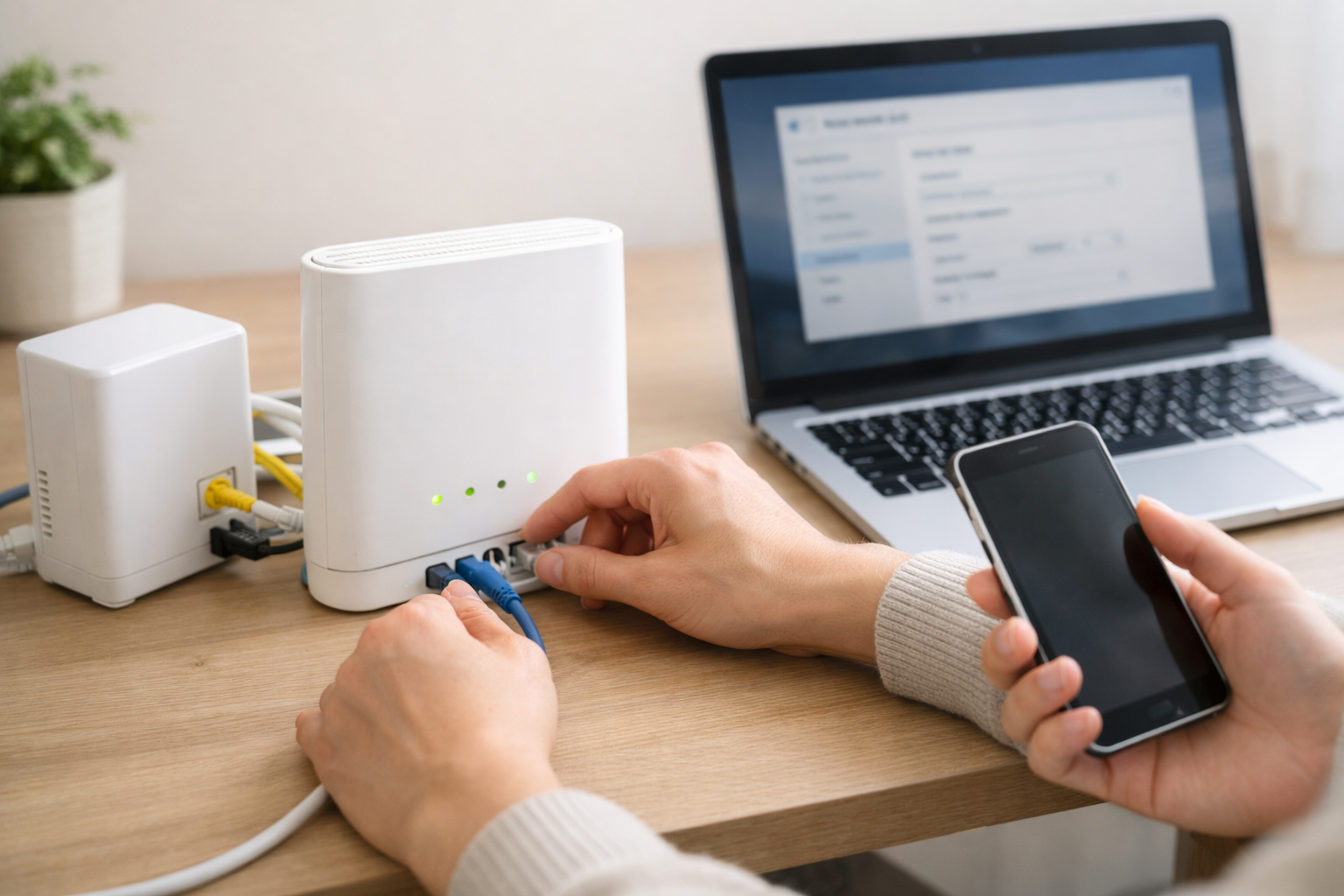
アンドラインルーターは、設定自体は難しくないのに「何を選べばいいのか」「IPv6は必要なのか」「急につながらなくなったらどうするのか」で迷いやすいテーマです。
この記事では、無料レンタルの考え方、初期設定の流れ、遅い・切れる時の対処法、自前ルーターや10ギガとの違いまで、初心者にもわかる形で整理して解説します。
アンドラインルーターとは?特徴と対応サービスを最初に確認
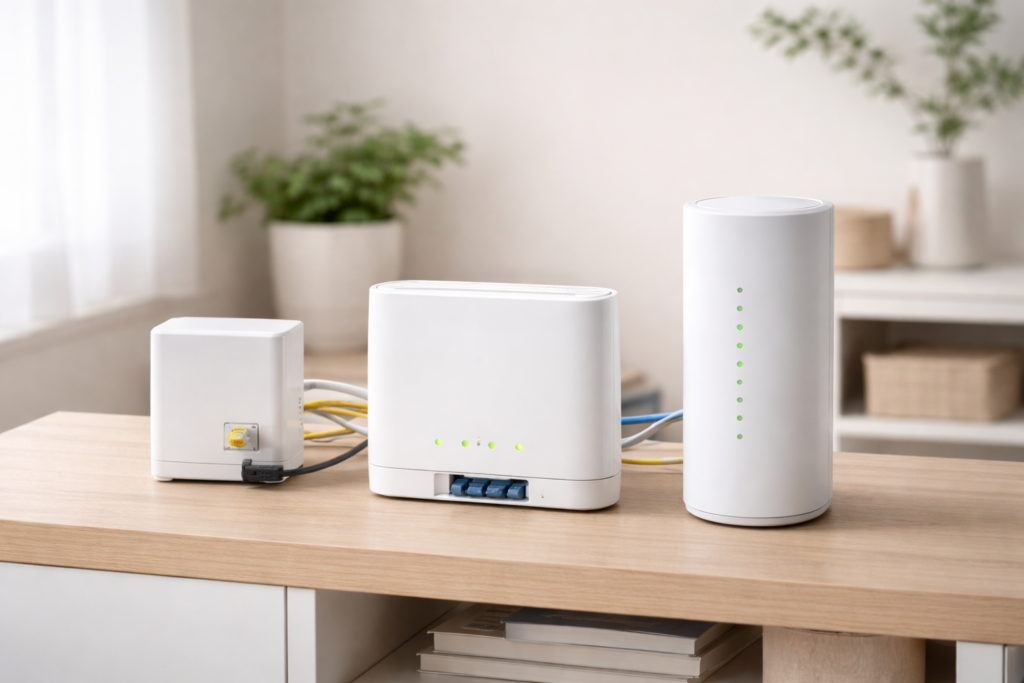
アンドラインルーターを調べる人の多くは、契約時にもらえる機器の内容、設定のしやすさ、通信方式の違いを一度に知りたいと考えています。
特にandlineは光回線向けのWi-Fiルーターだけでなく、10ギガ向けの選択肢やホームルーター系サービスもあるため、最初に全体像をつかむと迷いにくくなります。

契約前は、無料レンタルの条件やIPv6対応の有無を先に確認すると、あとで迷いにくくなります。
アンドラインルーターが検索される理由
「アンドラインルーター」という検索語は、特定の1機種を指すというより、andlineで使えるWi-Fiルーター全般をまとめて探したい時に使われやすい言葉です。
契約時の無料レンタルを知りたい人もいれば、設定方法やIPv6対応、つながらない時の対処法を調べたい人もいます。
まずは、自分が知りたいのが「契約特典」「接続設定」「速度改善」「機種選び」のどれなのかを整理すると、必要な情報に早くたどり着けます。
ドコモ光向けの無料レンタル内容
andlineのドコモ光向け案内では、契約中に選べるオプションのひとつとしてWi-Fiルーターが用意されています。
ここが大きな魅力で、最初から高額なルーターを買わなくても家庭内Wi-Fiを始めやすい点が特徴です。
ただし、無料で選べるものは時期やプランで条件が変わることがあるため、申し込み前には「1ギガ向けなのか」「10ギガ向けなのか」を必ず確認しましょう。
迷ったら、まず無料レンタルで使い勝手を確かめる考え方が堅実です。
IPv6対応で押さえたい接続の基本
通信速度や混雑の影響を考えるなら、アンドラインルーターではIPv6対応が重要です。
特に家族で同時に動画視聴やオンライン会議を使う家庭では、従来型の接続よりも混雑しにくい方式が向く場面があります。
ポイントは、回線そのものが速いかだけではなく、ルーターが対応方式に合っているかどうかです。
回線と機器の相性が合って初めて、体感速度の安定につながります。
1ギガと10ギガで選び方が変わる理由
1ギガ契約では、普段使いに十分なケースが多く、無料レンタルルーターでも満足できる家庭は少なくありません。
一方、10ギガを検討するなら、ルーター側も高速通信を前提にした仕様を選ぶ必要があります。
| 比較項目 | 1ギガ向け | 10ギガ向け |
|---|---|---|
| 想定用途 | 一般家庭のWi-Fi | 複数台接続や大容量通信 |
| 機器の考え方 | 無料レンタルから始めやすい | 10G対応機器が前提 |
| 注意点 | IPv6対応を確認 | 端末やLAN環境も見直す |
| 回線だけ10ギガにしても、ルーターや端末が追いつかなければ実力は出し切れません。 |
自前ルーターは使えるのか
アンドラインルーターはレンタルだけでなく、自分で用意した機器を使いたい人にも選択肢があります。
自前ルーターを使うメリットは、設置台数や機能、アプリ管理、メッシュWi-Fiなどを自分の生活に合わせやすい点です。
ただし、対応していない機種だとIPv6の恩恵を十分に受けにくくなります。
価格だけで決めず、接続方式と対応規格を先に確認することが失敗しないコツです。
おくだけホームWiFiとの違い
工事不要で使いたいなら、光回線用のアンドラインルーターではなく、おくだけホームWiFiという選択肢もあります。
こちらは回線工事なしで始めやすい反面、利用場所の電波状況やエリアの影響を受けます。
反対に、光回線+Wi-Fiルーターは開通まで手間がかかるものの、室内通信の安定性を重視しやすい構成です。
引っ越しが多い人はホームルーター、長く同じ住まいで使うなら光回線と覚えると選びやすくなります。
契約前に確認したい注意点
申し込み前に確認したいのは、料金だけではありません。
無料レンタルの対象、10ギガ用ルーターの有無、返却条件、サポート窓口、そして解約後の扱いまで見ておくと後悔しにくくなります。
とくに「あとで別のルーターに変えたい」「自前に切り替えたい」と考える人は、最初に柔軟性を確認しておくと安心です。
最新条件は変わることがあるため、最終判断は必ず公式情報で行いましょう。
アンドラインルーターの初期設定手順をわかりやすく解説
アンドラインルーターの設定は、流れさえ知っていれば複雑ではありません。
大切なのは、回線終端装置とルーターの役割を分けて考えることです。
配線を正しく行い、Wi-Fi名とパスワードを確認し、接続方式を間違えなければ、多くのケースで短時間で使い始められます。
初期設定は難しく見えても、配線とSSIDの確認を順番どおり進めれば落ち着いて対応できます。
接続前に準備しておくもの
初期設定の前に、ONUまたはNTT機器、本体付属のACアダプタ、LANケーブル、接続したいスマホやパソコンをそろえておきます。
あわせて、ルーター本体またはセットアップシートにあるSSIDと暗号化キーも確認しておくと、途中で手が止まりません。
機種によって表示場所は少し異なりますが、設定で迷う原因の多くは「必要な情報を先に見ていない」ことです。
最初の準備だけで作業時間はかなり変わります。
ONUとルーターの正しい配線手順
配線の基本は、ONU背面のUNI差込口またはLAN差込口と、ルーター背面のInternet差込口をLANケーブルでつなぐことです。
そのうえで、ルーターの動作モードがルーターになっているかを確認し、電源を入れます。
ここで差込口を間違えると、Wi-Fiの電波は出ていてもインターネットに接続できない状態になりやすいので注意が必要です。
見た目が似たポートでも役割は違うため、ラベルを見ながら落ち着いて接続しましょう。
SSIDと暗号化キーを使ったWi-Fi接続方法
配線と起動が終わったら、スマホやパソコンのWi-Fi設定画面で該当するSSIDを選び、暗号化キーを入力して接続します。
アンドライン関連のFAQでは、WRC-1167GS2やWRC-X1800GSなどの初期設定例が案内されており、型番ごとに確認すると迷いが減ります。
初回接続で失敗しやすいのは、数字のゼロと英字O、5GHzと2.4GHzの選び違いです。
まずは近距離で接続できるかを確認し、その後に設置場所を調整するとスムーズです。
アンドラインルーターがつながらない・遅い時の対処法
通信トラブルは、いきなり故障と決めつけないことが大切です。
実際には、ケーブルのゆるみ、再起動不足、接続方式のミスマッチ、置き場所の問題で改善するケースが多くあります。
順番に確認すれば、サポートへ連絡する前に自力で解決できる可能性があります。
つながらない時は故障と決めつけず、まずランプやケーブル、再起動の順番から見直してみましょう。
最初に確認したいランプとケーブル
最初に見るべきは、電源ランプ、回線ランプ、Wi-Fiの電波状態、そしてLANケーブルの抜けやゆるみです。
差し込みが少し浮いているだけでも、突然つながらなくなることがあります。
また、掃除や模様替えの際に機器が動いてケーブルが緩むことも珍しくありません。
ランプが普段と違う点灯や点滅をしていないかを確認し、ケーブルに破損がないかも見ておくと、原因の切り分けが早く進みます。
再起動の正しい順番と所要時間
つながらない時は、慌てて何度も電源を入れ直すより、正しい順番で再起動するほうが効果的です。
基本は、Wi-Fiルーターの電源を切る、NTT機器の電源を切る、30秒から1分ほど待つ、NTT機器の電源を入れる、最後にルーターの電源を入れる、という順番です。
この手順を守ると、機器同士の認識が整いやすくなります。
急いでいる時ほど待ち時間を省きたくなりますが、そこを省くと改善しないことが多いです。
速度低下や切断を防ぐための見直しポイント
速度が遅い時は、契約プランだけでなく、接続方式、LANケーブルの規格、ルーターの置き場所、接続台数まで見直しましょう。
PPPoEで使っている場合は、対応機器へ切り替えてIPv6系の接続を試す価値があります。
また、棚の奥や家電の近くに置いたルーターは電波が弱まりやすく、体感速度が落ちます。
夜だけ遅い場合は回線混雑の影響もあり得るため、時間帯を変えて比較する視点も大切です。
アンドラインルーターの選び方とおすすめの考え方
アンドラインルーター選びで失敗しないためには、性能より先に使い方を決めることが重要です。
動画視聴中心なのか、在宅ワークが多いのか、ゲームや大容量アップロードがあるのかで、必要な機器は変わります。
高性能機は魅力ですが、使い方に合わなければ費用対効果は下がります。
ルーター選びは性能だけでなく、家族の使い方や通信量に合わせて考えることが大切です。
無料レンタルルーターが向いている人
無料レンタルルーターが向いているのは、初期費用を抑えたい人、まず回線を開通させたい人、標準的な使い方が中心の家庭です。
動画視聴、SNS、ネット検索、オンライン学習程度なら、まずは無料レンタルで十分なことも多くあります。
さらに、初期設定の情報がまとまっている機種なら、初心者でも始めやすい点が魅力です。
最初から買うより、使ってみて不満が出た時点で自前機へ切り替えるほうが、失敗コストを抑えられます。
10ギガ対応ルーターを選ぶべき人
10ギガ対応ルーターを選ぶべきなのは、複数人が同時に高負荷通信を使う家庭や、オンラインゲーム、大容量の動画アップロード、NAS運用などを日常的に行う人です。
10ギガ契約では、ルーターだけでなく、パソコン側のポートやLANケーブル、宅内配線の条件も重要になります。
高速プランは魅力ですが、周辺機器が非対応なら期待ほど伸びません。
10ギガは「回線だけ速くする」のではなく、「家全体の通信環境を整える」発想で選びましょう。
自前購入ルーターを選ぶべき人
自前購入ルーターは、メッシュWi-Fiを使いたい人、アプリで細かく管理したい人、設置台数が多い人に向いています。
andlineの案内では、自前のIPv6対応Wi-Fiルーターも利用可能なので、対応条件を満たすなら選択肢は広いです。
仕事部屋とリビングで通信品質を分けたい、来客用Wi-Fiを用意したい、といった要望があるなら自前機のほうが柔軟です。
価格だけでなく、管理のしやすさと拡張性まで含めて選びましょう。
アンドラインルーターで失敗しないためのQ&A
最後は、実際に契約や利用を進める時に見落としやすいポイントを整理します。
ここを押さえておくと、申し込み後に「思っていたのと違った」と感じる確率を減らせます。
とくに返却条件と代替サービスの比較は、先に知っておく価値があります。
返却条件やホームルーターとの違いまで見ておくと、申し込み後の行き違いを防ぎやすくなります。
返却や交換で気をつけるポイント
レンタル機器は自分の所有物ではないため、プロバイダ変更や解約時には返却が必要になるケースがあります。
故障かと思っても、まずは電源ケーブルの差し直しや再起動で改善する場合があるため、先に基本確認を済ませるのが効率的です。
また、返却方法は指定があるため、自己判断で処分しないよう注意しましょう。
箱や付属品をまとめて保管しておくと、いざ返却する時に慌てずに済みます。
おくだけホームWiFiを検討してよいケース
工事日を待てない、賃貸で配線工事を増やしたくない、引っ越し予定があるという人は、おくだけホームWiFiも比較対象になります。
光回線より導入が早く、届いた日に使い始めやすいのが強みです。
ただし、ホームルーターは利用エリアや設置場所の影響を受けやすいため、通信の安定性を最優先する人は光回線向きです。
短期の使いやすさを取るか、長期の安定性を取るかで判断すると選びやすくなります。
アンドラインルーター選びで迷った時の結論
迷った時の結論はシンプルです。
一般家庭なら、まず無料レンタルか既存の対応ルーターで始め、困りごとが出たら見直す方法が最も失敗しにくいです。
10ギガを使いこなしたい人だけが、高性能ルーターや周辺機器の更新まで含めて検討すれば十分です。
工事不要を優先するならホームルーターを候補に入れましょう。
つまり、最適解は一つではなく、自分の住環境と使い方に合う構成を選ぶことが正解です。
まとめ
アンドラインルーターで失敗しないポイントは、まず自分が使うのが1ギガ向けか10ギガ向けか、あるいは工事不要のホームルーター向けかを切り分けることです。
一般的な家庭なら無料レンタルや対応済みの手持ちルーターから始めやすく、通信の安定性を高めたいならIPv6対応を重視するのが近道です。
つながらない時も、配線確認と正しい順番の再起動で改善するケースは少なくありません。
申し込み前に最新の公式条件を確認し、自宅の使い方に合う構成を選べば、あとからの後悔をかなり減らせます。
最後は公式情報を確認しながら、自宅の使い方に合う構成を選ぶことが納得につながります。
参考情報
andline光SEではIPv6高速通信を無料で利用できると案内されており、利用には「v6プラス」対応の無線LANルータが必要とされています。(andline光SE公式サイト)
andlineから提供されるWi-Fiルーターの初期設定は、届いた機器の型番を確認したうえで、WRC-1167GS2またはWRC-X1800GS向けの案内動画を参照する形式です。(andline光SE公式FAQ)
自分で用意するルーターを使う場合は、IPoE接続(IPv4 over IPv6)に対応しているかを各メーカーで確認するよう案内されており、andline側の提供方式は「v6プラス」です。(andline光SE公式FAQ)
インターネットにつながらない場合は、電源やケーブルの状態と差込口を確認したうえで、Wi-Fiルーターを切る、NTT機器を切る、30秒から1分待つ、NTT機器を入れる、最後にWi-Fiルーターを入れる順で再起動する方法が案内されています。(andline光SE公式FAQ)
通信が頻繁に切れる場合や速度が遅い場合も、同様に配線確認と再起動が案内されており、改善しない場合はNTT東西の故障情報の確認や問い合わせフォームの利用が案内されています。(andline光SE公式FAQ)
andline光SEの10ギガプランでは、10ギガ対応Wi-Fiルータを月額550円で利用でき、「ルータは買わなくても大丈夫」と案内されています。(andline光SE公式サイト)
andlineには光回線用ルーターとは別に、工事不要のホームルーターサービス「andline おくだけホーム WiFi」もあり、公式ページでは5G対応で月額4,818円(税込)と案内されています。(andline おくだけホーム WiFi公式サイト)
andline おくだけホーム WiFiの特定商取引法ページでは、契約期間なし、お申し込みと支払い方法登録後は最短当日発送、支払い方法はクレジットカード決済と案内されています。(andline おくだけホーム WiFi公式サイト)