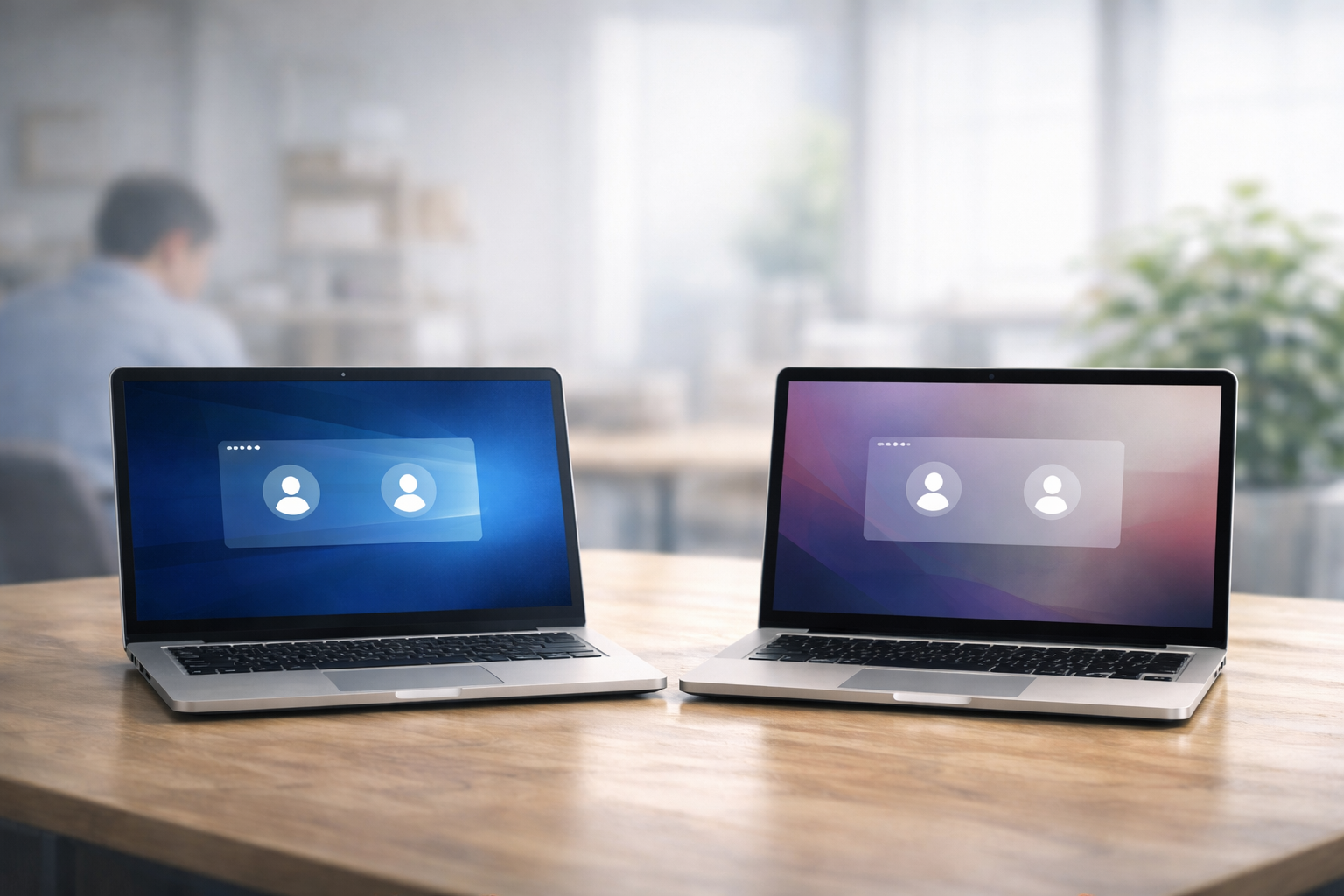
家族や職場で同じパソコンを使うなら、ユーザー切り替えは思った以上に重要です。
切り替え方を知らないまま使うと、他人のデータを開いてしまったり、作業中の内容を誤って閉じたりする原因になります。
この記事では、パソコンのユーザー切り替え方法をWindows・Mac別に整理し、ログアウトやロックとの違い、設定時の注意点、うまく切り替えできない時の対処までわかりやすく解説します。
パソコン ユーザー切り替えの基本をまず理解しよう

パソコンのユーザー切り替えは、1台の端末を複数人で安全に使うための基本機能です。
家族で共有する家庭用PCはもちろん、仕事用と個人用で環境を分けたい場合にも役立ちます。
まずは意味と仕組みを押さえると、設定やトラブル対応までスムーズになります。

まずは切り替えとロック、ログアウトの違いを知ると、共有PCでも迷わず使い分けしやすくなります。
ユーザー切り替えとは何か
ユーザー切り替えとは、現在の作業環境を残したまま、別のアカウントへ移動する操作です。
デスクトップ設定、保存先、ブラウザ履歴、アプリのサインイン状態などをユーザーごとに分けられるため、1台のパソコンを複数人で使っても環境が混ざりにくくなります。
特に家庭では家族ごと、職場では担当者ごとに分けることで、誤操作や情報漏えいの予防につながります。
Windowsでユーザーを切り替える手順
Windowsでは、スタートメニューからアカウントアイコンを開き、切り替えたいユーザーを選ぶ流れが基本です。
共有PCではこの方法がもっともわかりやすく、今の作業を閉じずに別ユーザーへ移れます。
ロック画面から別アカウントを選ぶ方法も覚えておくと便利です。
すぐ席を外す時はロック、別の人にそのまま使ってもらう時はユーザー切り替え、と使い分けると迷いにくくなります。
Macでユーザーを切り替える手順
Macでは、メニューバーやコントロールセンターに表示されるファストユーザスイッチから、別ユーザーへすばやく移動できます。
Macを家族で使う場合は、この表示を有効にしておくと切り替えが直感的です。
切り替え後はパスワード入力でそのユーザー環境に入るため、ファイルやアプリの状態が他人と混ざりにくいのが利点です。
Touch ID対応機種なら、よりスムーズに切り替えられることもあります。
ユーザー切り替えとログアウトの違い
ユーザー切り替えは、現在の作業状態を残したまま別のアカウントへ移る方法です。
一方でログアウトは、今のユーザーの作業を終了してセッションを閉じます。
開いていたアプリや未保存データに影響することがあるため、使い分けが重要です。
| 操作 | 今の作業状態 | 次の人が使えるか | 向いている場面 |
|---|---|---|---|
| ユーザー切り替え | 残る | 使える | 共用PCを一時的に渡す時 |
| ログアウト | 終了する | 使える | 作業を終えて完全に離れる時 |
| ロック | 残る | サインイン画面から可 | 短時間席を外す時 |
ユーザー切り替えとロックの違い
ロックは自分の画面を保護する操作で、作業中のアプリを閉じずに一時的に操作を止めたい時に向いています。
対してユーザー切り替えは、別の人がその場で自分のアカウントに入って作業を始めたい時に使います。
見た目は似ていますが、目的は少し違います。
共有パソコンでは、短時間の離席ならロック、次の利用者に渡すならユーザー切り替え、と考えると判断しやすくなります。
切り替え前に保存しておきたいポイント
ユーザー切り替えは作業を保持しやすい操作ですが、更新途中のファイルやクラウド同期中のデータがある場合は先に保存しておく方が安心です。
特に表計算ソフト、画像編集ソフト、ブラウザ上の入力フォームは、通信切断や再認証で内容が失われることがあります。
切り替え前に行いたい確認は次の通りです。
- 編集中ファイルを保存する
- ブラウザの入力内容を確定する
- 共有プリンタの印刷待ちを確認する
- オンライン会議やVPN接続を終了する
ユーザー切り替えが向いている利用シーン
ユーザー切り替えが便利なのは、家族共用PC、受付や店舗の共有端末、在宅勤務で仕事用と私用を分けたいケースです。
1つのアカウントを全員で使うと、ファイル保存先や閲覧履歴、アプリ設定が混在しやすくなります。
最初にユーザーを分けておけば、管理もトラブル対応もシンプルです。
小さな子どもに使わせる場合は標準ユーザーで制限し、大人だけ管理者を持つ運用も相性が良い方法です。
Windowsでユーザーを追加・管理する方法
Windowsで快適にユーザー切り替えを使うには、最初にアカウント構成を整えることが大切です。
新規ユーザーの追加、権限の設定、仕事用と個人用の分離をしておくと、後から混乱しにくくなります。
共有PCほど、最初の設計が使いやすさを左右します。
Windowsは最初に利用者ごとのアカウントを整えておくと、あとから管理や切り替えがぐっと楽になります。
Windowsで新しいユーザーを追加する流れ
Windowsでは、設定の「アカウント」から「その他のユーザー」に進み、新しいユーザーを追加できます。
家族が使うPCなら家族分のアカウントを作成しておくと、各自のファイルや設定を分けやすくなります。
メールアドレスを使うMicrosoftアカウントでも、ローカルアカウントでも運用できますが、OneDriveやMicrosoftサービスを使うなら前者の方が便利です。
まずは利用者単位でアカウントを分けることを優先しましょう。
管理者と標準ユーザーの違い
Windowsでは、管理者は設定変更やアプリのインストールなど幅広い操作ができ、標準ユーザーは日常利用向けに権限が制限されます。
便利だからと全員を管理者にすると、誤設定や不要ソフトの導入、セキュリティ事故の原因になります。
共用PCでは、管理者は1人か2人に絞り、他は標準ユーザーにするのが基本です。
特に子ども用アカウントや臨時利用者には、標準ユーザーが適しています。
仕事用アカウントと個人用アカウントを分けるコツ
1人で使うパソコンでも、仕事用と個人用を分ける価値はあります。
仕事用は業務ファイル、会議ツール、会社指定アプリに集中させ、個人用は趣味や私用サービスに限定すると、通知や保存先が整理しやすくなります。
会社アカウントを接続するPCでは、組織の制限がかかる場合もあるため、私用環境まで混ぜない方が無難です。
作業の切り替えが多い人ほど、ユーザー分離の効果を実感しやすくなります。
Macでユーザーを追加・管理する方法
Macでも複数ユーザー運用は非常に相性がよく、家庭用から業務用まで幅広く使えます。
特にAppleは「ユーザとグループ」やファストユーザスイッチの導線が明確なので、最初に整えておくと日常操作がかなり快適になります。
使う人ごとに環境を分けたいなら、早めの設定がおすすめです。
Macはファストユーザスイッチを表示しておくと、家族や複数人で使う場面でも切り替えがスムーズです。
Macのユーザとグループでできること
Macでは「システム設定」の「ユーザとグループ」から、ユーザー一覧の確認、追加、権限設定、ゲスト利用の管理などが行えます。
家族で1台のMacを使う場合、それぞれに個別アカウントを作成すると、壁紙、Dock、ブラウザ、保存ファイルを分けて管理できます。
さらに、ゲストユーザを使えば一時利用者に最低限の操作だけを許可できます。
共有しつつも私物感を保ちたい人に向いた仕組みです。
ファストユーザスイッチを表示する設定
Macで切り替えを快適にするなら、ファストユーザスイッチをメニューバーかコントロールセンターに表示しておくのが効果的です。
設定しておけば、画面右上からすぐ別ユーザーへ移動できます。
毎回ログアウトして入り直すより手間が少なく、家族共用やオフィスの共有Macで特に便利です。
切り替え操作を簡単にしておくことで、1つのアカウントを使い回す雑な運用を防ぎやすくなります。
ゲストユーザや複数ユーザ運用の考え方
来客や子どもに短時間だけMacを貸すなら、普段使いの本アカウントを渡すより、ゲストユーザや標準ユーザーを用意する方が安全です。
ゲスト利用は、他ユーザーのファイルや設定に直接触れにくい構成を作りやすい点が魅力です。
ただし、何でもゲストで済ませるのではなく、継続的に使う人には個別アカウントを作る方が管理しやすくなります。
誰が、どの範囲まで使うかを先に決めることが大切です。
パソコンでユーザー切り替えができない時の対処法
ユーザー切り替えは便利ですが、設定不足や認証トラブルでうまく動かないことがあります。
ここでは、よくある原因をWindowsとMacに共通する視点で整理します。
慌てて初期化を考える前に、表示、認証、管理制限の3点を順番に確認するのが近道です。
切り替え先が出ない時は、表示設定やアカウント追加の状態を順番に確認すると原因を見つけやすいです。
切り替え先のアカウントが表示されない時
切り替え先のアカウントが出てこない場合は、そもそもユーザー追加が完了していない、表示設定が有効でない、あるいはログイン画面に出ない制限がかかっている可能性があります。
Windowsは「その他のユーザー」、Macは「ユーザとグループ」に対象アカウントがあるかをまず確認しましょう。
Macではファストユーザスイッチの表示設定も要確認です。会社PCでは管理者側のポリシーで表示が制限されることもあります。
パスワードやPINでつまずく時
ユーザー切り替え自体はできても、サインイン情報がわからず進めないケースは少なくありません。
WindowsではパスワードだけでなくPINやWindows Helloが使われることがあり、MacではログインパスワードがApple Accountのパスワードと別の場合があります。
特に久しぶりに使うアカウントは混同しやすいため、どの認証情報で入るのか整理しておきましょう。何度も失敗する前に、正しいアカウント名と認証方式を確認するのが先決です。
会社や学校のパソコンで制限されている時
業務用パソコンでは、会社や学校の管理ポリシーによって、ユーザー切り替えの表示や別アカウント追加が制限されることがあります。
個人PCと同じ感覚で設定変更しようとしても、項目が見つからないことがあります。
この場合、無理に変更しようとせず、情報システム担当や管理者に運用ルールを確認するのが安全です。
特に仕事用アカウントと私用アカウントの混在は、組織ルールに反することがあるため注意が必要です。
パソコンを安全に使うためのユーザー運用ルール
ユーザー切り替えは単なる便利機能ではなく、情報管理の基本でもあります。
設定方法だけでなく、どのように運用するかで安全性と使いやすさは大きく変わります。
最後に、家庭でも職場でも実践しやすいルールを整理します。
共有パソコンでは1人1アカウントを基本にすると、設定の混在や情報漏えいの予防につながります。
共用パソコンで守りたいセキュリティ対策
共用パソコンでは、1人1アカウントを徹底し、席を離れる時はロック、使い終わったらログアウトを基本にすると安全です。
ブラウザにパスワードを無制限で保存しない、共有フォルダの保存先を明確にする、管理者権限をむやみに使わない、といったルールも有効です。
家庭用PCでも、通販サイトや銀行情報を扱う人は特にアカウント分離の恩恵が大きくなります。
利便性より先に、見られたくない情報を守る視点を持ちましょう。
管理者アカウントを増やしすぎない理由
管理者アカウントは便利ですが、誰でも設定変更やアプリ導入ができる状態になるため、トラブル時の原因が追いにくくなります。
マルウェア混入や意図しない設定変更のリスクも高まるため、通常利用は標準ユーザーで十分です。
管理者は設定変更が必要な時だけ使う、という分離が理想です。
パソコンを長く安定して使いたいなら、権限の強いアカウントを少数に絞る運用が結果的にもっとも楽になります。
自分に合ったユーザー切り替えの使い分け方
最適な運用は、利用人数と利用目的で変わります。
家族共用なら家族ごとに個別アカウント、1人利用でも仕事用と私用を分ける方法が有効です。
短時間の貸し出しならゲストや標準ユーザー、日常の自分の離席ならロック、完全に終了するならログアウトという使い分けが基本です。
最初から完璧を目指す必要はありません。まずはアカウントを分け、よく使う切り替え方法を1つ決めるだけでも、パソコン運用はかなり整います。
まとめ
パソコンのユーザー切り替えは、1台を複数人で安全に使うための基本機能です。
Windowsではスタートメニューやロック画面、Macではファストユーザスイッチやログアウトを使い分けることで、作業環境やプライバシーを守りやすくなります。
さらに、家族や同僚ごとにアカウントを分け、管理者権限を必要最小限にすることで、トラブルや情報漏えいの予防にもつながります。
これから共有パソコンを使うなら、まずは利用者ごとのアカウント作成と切り替え方法の確認から始めてみてください。
今後は仕事用と私用の分離も、より重要になっていくはずです。
まずは利用者ごとにアカウントを分けて、よく使う切り替え方法を1つ決めるところから始めると安心です。
参考情報
Windowsでは、スタートメニューのアカウント画像またはアカウントアイコンから切り替え先のユーザーを選ぶと、現在のセッションを終了せずに別のユーザーへ切り替えられます(Microsoft サポート)
Windowsのロックは開いているアプリを閉じずにアカウントを保護する操作で、Windows ロゴ キー+Lでも実行できます(Microsoft サポート)
Windowsのサインアウトは開いているアプリを終了する操作として案内されています(Microsoft サポート)
Windowsで別のユーザーを追加する場合は、設定の「アカウント」から「その他のユーザー」を開いて管理します(Microsoft サポート)
Microsoftは、管理者は設定変更やソフトウェアのインストールなど広い権限を持つため、管理者の数を制限し、日常利用には標準ユーザーを使う方が安全だと案内しています(Microsoft サポート)
Macでは、メニューバーのファストユーザスイッチメニューからユーザー名またはアイコンを選び、パスワードを入力して別アカウントへ切り替えられます(Apple サポート)
Macのファストユーザスイッチは、システム設定の「メニューバー」からコントロールセンターに追加できます(Apple サポート)
Macでログアウトする場合は、アップルメニューから「ログアウト」を選び、複数ユーザーが設定されていればログアウト後にほかのユーザーがログインできます(Apple サポート)
Macの「ユーザとグループ」では、複数ユーザー用の個別アカウント設定や、ゲストとしてのログイン許可を管理できます(Apple サポート)