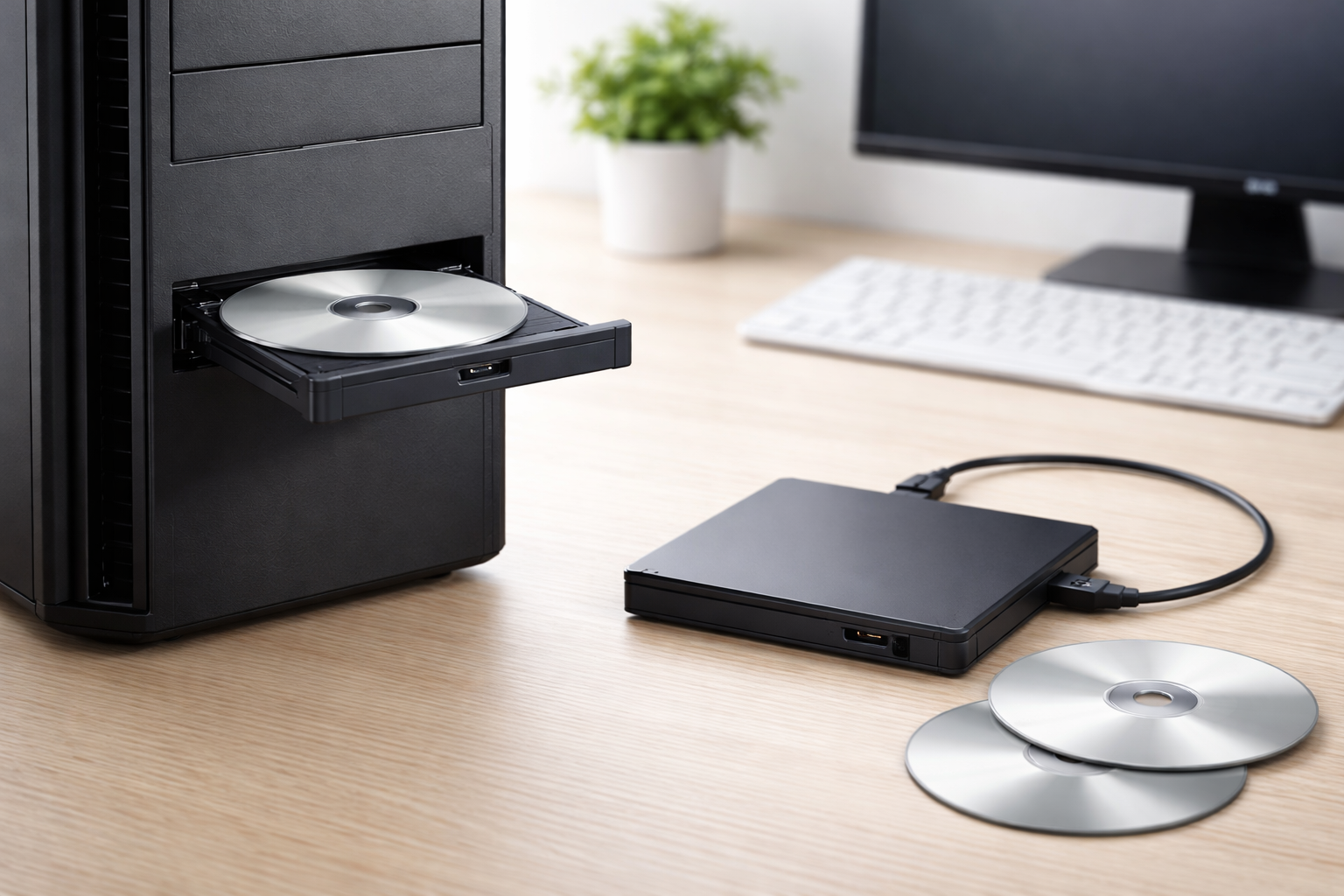
DVDを入れたのに再生できない、昔の写真CDが開けない、仕事の提出がディスク指定で詰む。そんな瞬間に「デスクトップパソコンに光学ドライブがあれば…」と後悔しがちです。
この記事では、内蔵と外付けの違い、DVD・Blu-ray対応、互換性の見分け方、導入後のトラブル対策までを一気に整理。自分に必要な一台を最短で選べるようになります。
デスクトップパソコン 光学ドライブを選ぶ前に知るべき全体像
デスクトップパソコンに光学ドライブを付けるべきかは、使う頻度より「必要になる瞬間があるか」で決まります。購入前に役割・種類・落とし穴を押さえると、無駄な出費や買い直しを避けられます。
光学ドライブで「できること」と「できないこと」
光学ドライブはCD/DVD/Blu-rayなどのディスクを読み書きする装置です。できることは、ディスクの再生、データの取り込み、ディスクへの書き込み(対応機種のみ)です。できないことは、ディスク規格外の再生や、著作権保護が強い媒体をソフトなしで再生することです。購入時は「読み取り専用」か「書き込み対応」かを必ず確認します。
- 読み取り中心:インストール、提出物、データ取り込みに便利
- 書き込み対応:バックアップや配布ディスク作成に向く
- BD再生:対応ドライブ+再生ソフトの組み合わせが重要
いま光学ドライブが必要になる代表シーン
普段は使わなくても、いざというときに必要になるのが光学ドライブです。たとえば社内資料がDVDで配布された、家族の昔の写真がCDに入っている、学校提出がディスク指定、結婚式の映像がDVDで届いたなどが典型です。動画鑑賞よりも「読み出しが必要な資産があるか」で考えると判断が早くなります。
- 過去資産:音楽CD、写真CD、バックアップDVD
- 仕事/学校:ソフト配布、納品、提出形式の指定
- 趣味:BD/DVDコレクションの視聴、リッピング(規約順守)
内蔵と外付けの違いを最短で理解する
内蔵はデスクトップのケースに取り付けるタイプで、主にSATA接続です。外付けはUSBでつなぐタイプで、ノートPCでも共用できます。内蔵は見た目がすっきりし安定しやすい反面、ケースの5.25インチベイや配線の余裕が必要です。外付けは設置が簡単で持ち運べますが、給電やUSB規格の影響を受けます。
| 項目 | 内蔵(SATA) | 外付け(USB) |
|---|---|---|
| 取り付け | 組み込み作業あり | つなぐだけ |
| 安定性 | 高め | USB環境に依存 |
| 使い回し | 基本そのPC専用 | 複数PCで共用可 |
| 見た目 | すっきり | 机上に置く |
DVD・Blu-ray・CDの対応範囲と注意点
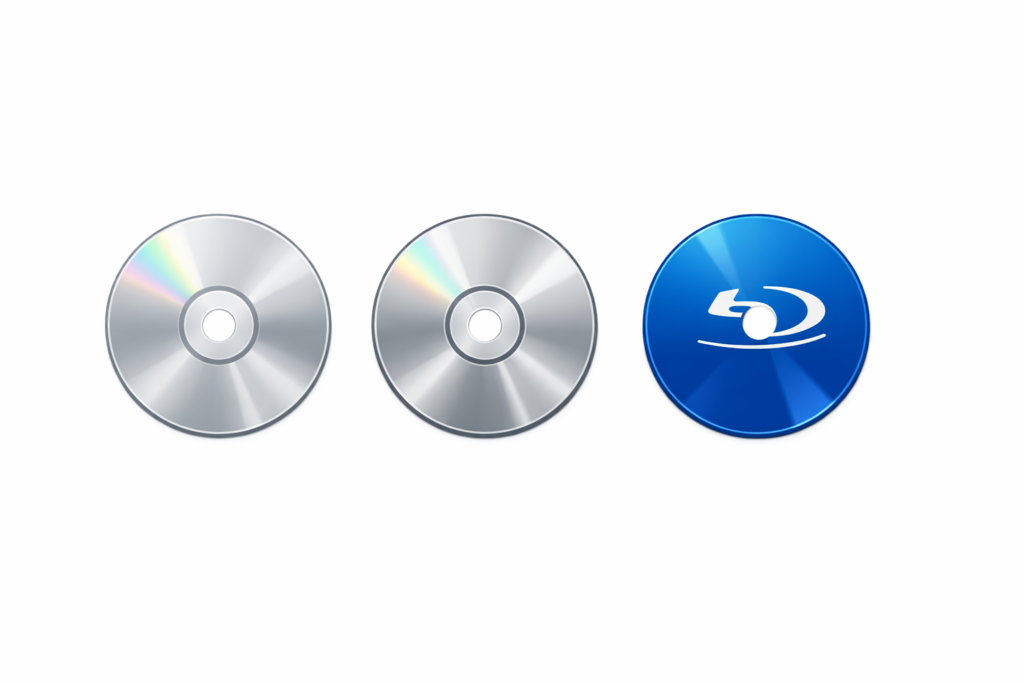
ドライブは「対応メディア」がすべてです。CD対応でもDVDは読めない機種がありますし、DVD対応でもBlu-rayは読めません。さらにBlu-rayでも、BDの読み取りだけ可能で書き込みは不可という製品もあります。購入前にパッケージや仕様表で、CD-ROM/CD-R、DVD-ROM/DVD±R/±RW、BD-ROM/BD-R/BD-REなどの対応を確認します。
- CD:音楽CD取り込み、古いデータ資産で多い
- DVD:配布メディアや映像でまだ現役
- BD:高画質映像や大容量バックアップ向け
書き込み品質を左右する要素(メディア/速度/保管)
書き込みはドライブ性能だけでなく、ディスク品質と設定で結果が変わります。安価なメディアは相性でエラーが出やすく、最大速度で焼くと読み取り互換性が落ちることがあります。長期保管が目的なら、書き込み速度は中速に落とし、信頼できるメディアを選び、冷暗所で保管します。重要データは光学だけに頼らず、複数媒体で冗長化が基本です。
- 書き込み速度:安定重視なら中速を選ぶ
- メディア品質:保存用は評価の高いブランドを優先
- 保管:高温多湿と直射日光を避け、ケース保管
再生ソフト・著作権保護・リージョンの落とし穴
DVDは比較的再生しやすい一方、Blu-rayは著作権保護の都合で「再生ソフト」が必要になることが多いです。またDVD/BDにはリージョンがあり、海外版ディスクは再生できない場合があります。さらにドライブ側にもリージョン設定回数の制限があることがあるため、海外ディスクを頻繁に扱う人は特に注意します。購入前に、使用OSと再生ソフトの対応を確認すると事故が減ります。
- BDは「対応ドライブ+対応ソフト」が前提になりやすい
- 海外ディスクはリージョン違いで再生不可の可能性
- 会社PCはセキュリティ設定で再生ソフト導入が制限される場合
迷ったときの結論:選び方の優先順位
迷ったら、まず「何を読みたいか(CD/DVD/BD)」を決め、次に「内蔵か外付けか」を決めます。そのうえで「書き込みが必要か」「設置環境(ベイ、USB、電源)に無理がないか」を確認すると、ほぼ失敗しません。頻度が低いなら外付け、常設で使うなら内蔵が無難です。最後に、メーカー公式の仕様表で対応メディアと対応OSを確認して確定します。

先に決めるのは“見る/扱うディスクの種類”です。そこが固まると、必要なドライブ像が自然に絞れます。
内蔵か外付けか:あなたに合う選び方
光学ドライブ選びで一番分岐するのが内蔵と外付けです。どちらが正解というより、設置のしやすさと使い方の相性で決まります。ここでは判断に必要な差だけを整理します。
内蔵(SATA)のメリット・デメリット
内蔵はケースに組み込むので、机上がすっきりし、ケーブル抜けなどのトラブルが起きにくいのが強みです。デスクトップで常用するなら快適です。一方、ケースに5.25インチベイがないと搭載できず、電源ケーブルとSATAケーブルの空きも必要です。メーカー製PCは内部構造が独自な場合もあるので、公式の分解/増設情報を確認します。
- メリット:常設、安定、見た目が良い
- デメリット:ケース制約、増設作業、保証や封印シールの注意
外付け(USB)のメリット・デメリット
外付けはUSBで接続し、すぐ使えるのが最大の利点です。ノートPCと共有でき、必要なときだけ机に出せます。デメリットは、USBポートの品質や給電状態で動作が不安定になることがある点です。薄型のバスパワー機は携帯性が高い反面、電力不足で読み込みが止まるケースもあるため、安定性重視なら補助電源やACアダプタ付きも検討します。
- メリット:導入が簡単、複数PCで共用、持ち運び
- デメリット:USB環境依存、ケーブル取り回し、机上スペース
判断チェックリスト:用途・頻度・設置環境
結論を急ぐなら、チェックリストで機械的に決めるのが早いです。「頻度が低い」「複数PCで使う」「ケースにベイがない」なら外付けが有利です。「常設したい」「机上をすっきりさせたい」「書き込みも安定させたい」なら内蔵が向きます。さらにBlu-ray目的なら、再生ソフト導入可否まで含めて判断します。
- 週1以上使う:内蔵が快適
- 年数回・緊急用:外付けで十分
- 会社PC:ソフト導入制限があるならDVD中心で割り切る選択も有効
互換性チェック:接続方式・ケース・電源の確認ポイント
光学ドライブは「買ったのに付かない」が起きやすいパーツです。原因の大半は規格違いか設置条件の見落としです。購入前に、内蔵と外付けそれぞれの確認ポイントを押さえましょう。
内蔵ドライブの規格(5.25インチ/SATA)を確認する
内蔵は基本的に5.25インチベイへ搭載し、SATAで接続します。まずPCケースにベイがあるか、フロントパネルにドライブ開口部があるかを確認します。次にマザーボードにSATAポートの空きがあるか、電源ユニットにSATA電源コネクタの空きがあるかを確認します。メーカー製PCはケーブルが独自形状のこともあるため、サービスマニュアルや公式仕様の確認が安全です。
- 確認順:ベイ有無 → SATAポート → SATA電源 → 固定方法(ネジ/レール)
- 小型ケース:物理的に入らない、奥行きが足りないケースに注意
外付けドライブの規格(USB/給電/対応OS)を確認する
外付けはUSB接続なので、基本的に互換性は高いです。それでも「USB規格」「給電方式」「対応OS」は見落としがちです。たとえばUSBハブ経由で電力が足りない、古いPCのUSBポートで認識が不安定、といった問題があります。安定させるにはPC本体のUSBポートに直挿しし、必要なら補助電源付きモデルを選びます。
- USB:直挿しを基本にする
- 給電:バスパワーで不安なら補助電源/AC付きを検討
- OS:Windowsの対応バージョンを仕様表で確認
公式情報で確認すべき項目(仕様書・取説・サポート)
失敗しない最短ルートは「公式の仕様表を読む」ことです。PC本体ならメーカー公式の製品仕様ページや取扱説明書で、搭載ベイや拡張性、対応ドライブの記載を確認します。ドライブ側はメーカー公式仕様で、対応メディア、対応OS、付属ソフトの有無を確認します。Blu-ray再生が目的なら、再生ソフトの公式動作環境も必ず照合します。
- PCメーカー公式:仕様表、増設可否、保証条件
- ドライブメーカー公式:対応メディア、対応OS、付属品
- 再生ソフト公式:対応OS、CPU/GPU要件、アップデート方針
用途別おすすめ構成:購入前に決める3つの軸
「何をしたいか」が決まれば、光学ドライブは一気に選びやすくなります。ここでは利用シーンを3つに分け、必要な対応範囲と優先順位を整理します。迷う人は自分がどれに近いかで決めてください。
勢いで買う前に、仕様表だけは確認してください。合わない原因は、対応範囲と接続条件の見落としがほとんどです。
動画鑑賞(DVD/BD)中心の構成
DVD視聴が中心なら、DVD対応ドライブと再生環境があれば十分です。Blu-ray視聴が中心ならBD対応ドライブに加え、再生ソフトの導入が鍵になります。PCの性能が低い場合は高ビットレート再生でカクつくことがあるので、CPUやGPU要件も確認します。テレビ用途に近い使い方なら、リモコン対応や静音性を重視すると満足度が上がります。
- DVD中心:外付けDVDでも成立しやすい
- BD中心:BDドライブ+再生ソフト+性能要件の三点セット
- 静音性:回転音が気になるならレビューで傾向を確認
データ保存・バックアップ中心の構成
データ保管が目的なら「書き込み品質」と「メディア選び」が重要です。書き込みは最大速度で焼かず、安定しやすい速度を選ぶほうが読み取り互換性が上がりやすいです。重要データは光学だけに頼らず、外付けHDD/SSDやクラウドと組み合わせるのが基本です。光学は改ざんされにくい保管先として使い、複製を作って保管場所を分ける運用が安全です。
- 重要データ:光学+外付けストレージ+クラウドの併用
- 保管:ケース収納、ラベルは適切なものを使う
- 検証:焼いた後に読み取り確認をする習慣が効果的
仕事・学校提出(読み取り重視)中心の構成
提出や納品で困りやすいのは「読めない」「途中で止まる」「対応形式が違う」です。読み取り重視なら、まずは安定性の高い接続(内蔵SATAや、外付けでも直挿し)を選びます。必要十分な対応はDVDまでなのか、BDも必要なのかを見極め、提出先の指定(DVD-R、ファイナライズ必須など)に合わせます。提出は締切があるので、予備の手段(別PC、別ドライブ)も用意すると安心です。
- 提出形式:先方の指定メディアを最優先
- 安定性:ハブ経由を避け、直挿しを基本にする
- 予備策:緊急時に読める環境を2系統持つと強い
導入後の設定とトラブル対策:よくある詰まりを回避
買って終わりではなく、導入後に一番多いのが「認識しない」「読めない」「焼けない」です。対処は難しそうに見えますが、多くは手順が決まっています。よくある詰まりを先に潰しておきましょう。
Windowsで認識しない・ドライブが出ないとき
まずは物理接続を疑います。外付けならUSBポートを変え、ハブを外し、別ケーブルがあれば交換します。内蔵ならSATAケーブルと電源ケーブルの刺さり、マザーボード側のポート変更を試します。次にデバイスマネージャーで認識状況を確認し、ドライバー更新や再起動で改善することがあります。メーカー製PCは独自ユーティリティが影響することもあるので、公式サポートの手順に沿うのが安全です。
- 外付け:直挿し、ポート変更、ケーブル交換
- 内蔵:SATA/電源の刺さり確認、ポート変更
- Windows:デバイスマネージャー確認、再起動、更新
読み込みが遅い/うるさい/エラーが出るとき
ディスクの傷や汚れ、レンズ汚れ、回転数上昇が原因になりやすいです。まずディスク面を柔らかい布で拭き、別のディスクで同症状かを切り分けます。外付けは給電不足で読み込みが不安定になりやすいので、補助電源や別ポートで試します。騒音が気になる場合は、回転数制御ツールや静音設計の製品を検討し、設置面に防振材を敷くと体感が変わります。
- 切り分け:別ディスクで再現するか
- 清掃:ディスク面と設置環境の見直し
- 騒音:防振、設置場所変更、静音性の高い製品選び
書き込み失敗を減らす運用(速度・保管・メンテ)
書き込み失敗は、メディア品質、速度設定、バックグラウンド負荷の影響が大きいです。焼くときは他の重い作業を避け、書き込み速度を下げ、焼いた後は検証(読み取り確認)を行います。長期保管目的なら複数枚に分散し、保管場所も分けます。定期的に重要データの読み取りテストをすると、いざというときの「読めない」を回避できます。
- 速度:最大にしない、安定しやすい設定を選ぶ
- 作業環境:同時に重い処理をしない
- 検証:焼いた直後に読み取り確認、定期的に再確認
まとめ
デスクトップパソコンの光学ドライブは、毎日使わなくても「必要な瞬間」に価値が出る装備です。まずはCD/DVD/BDのどれが必要かを決め、次に内蔵か外付けかを設置環境と使用頻度で判断しましょう。
購入前はPC本体とドライブの公式仕様で対応メディア・対応OS・給電条件を確認すると失敗が減ります。導入後は直挿しや速度設定、書き込み後の検証でトラブルを回避できます。迷ったら外付けから始め、必要性が固まったら内蔵化するのも有効です。