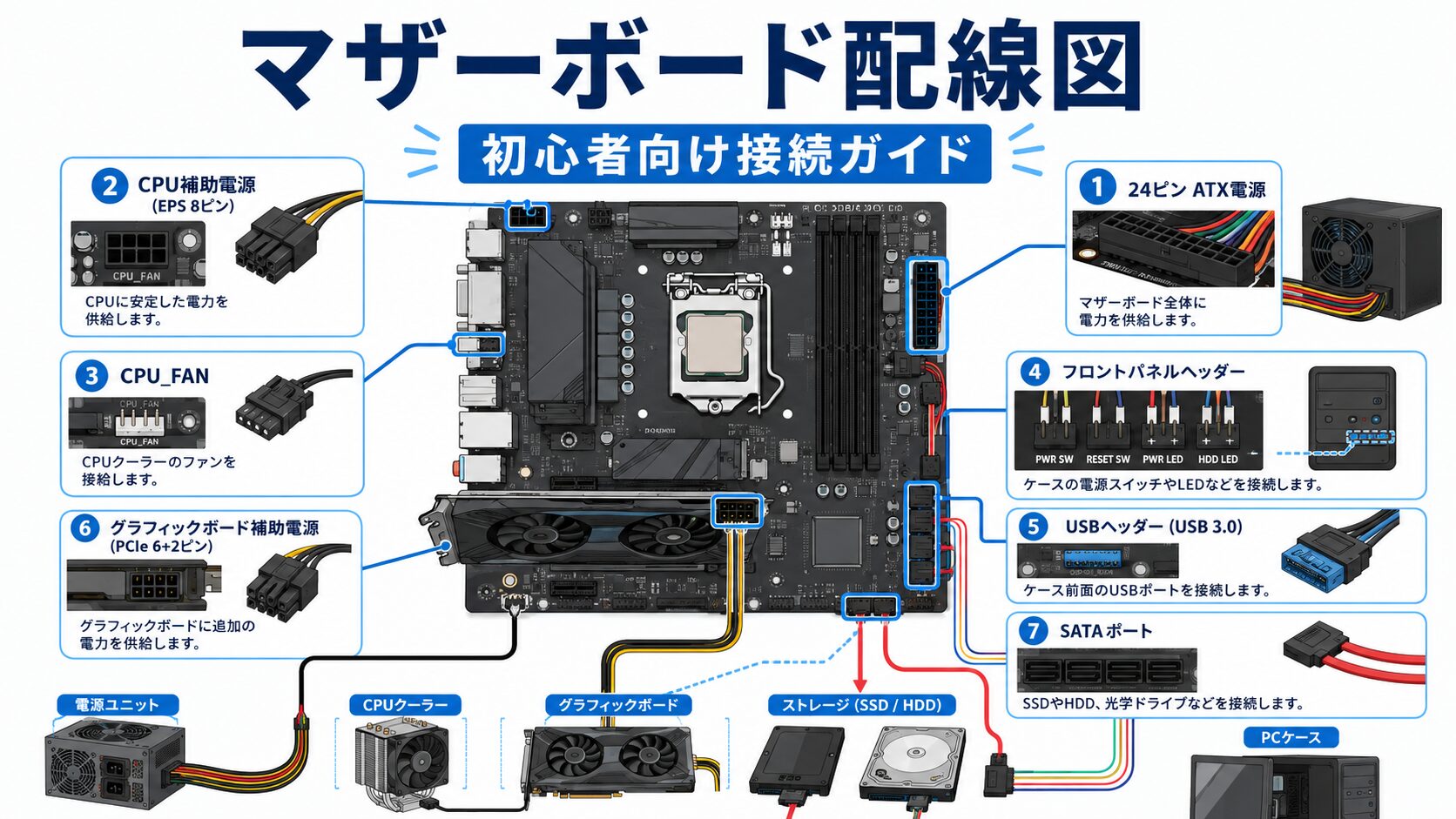
自作PCで最も迷いやすい作業の一つが、マザーボードへの配線です。
電源ケーブル、フロントパネル端子、CPUファン、グラフィックボード補助電源など、接続場所を間違えるとPCが起動しない原因になります。
この記事では、マザーボード配線図の基本的な見方から主要コネクタの役割、接続ミスを防ぐ確認ポイントまで初心者向けに解説します。
配線前に読むことで、組み立て作業を安全かつスムーズに進められます。
マザーボード配線図とは?自作PC初心者にもわかる基本構造
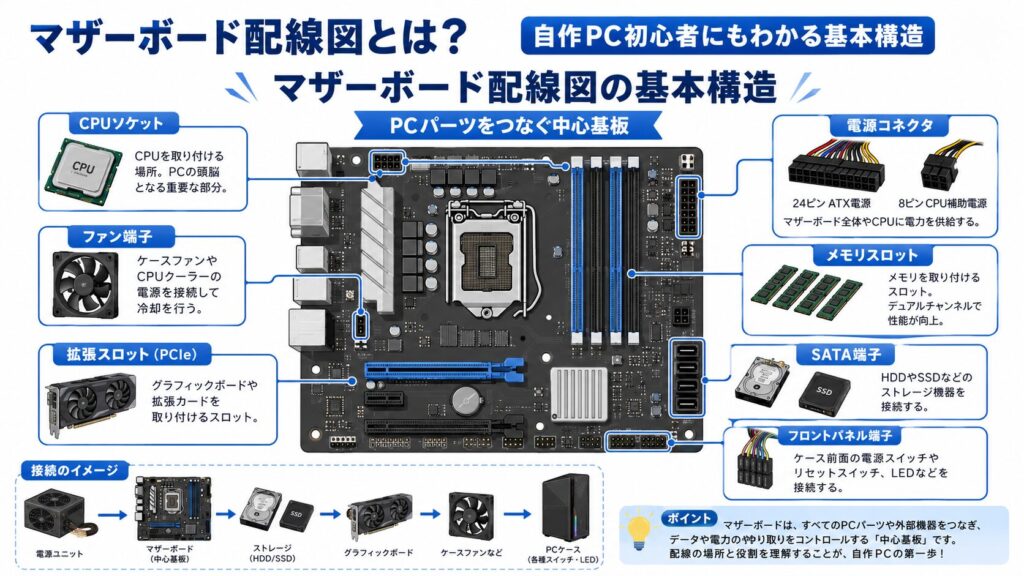
マザーボード配線図とは、PCケース内の各ケーブルをどの端子へ接続するかを示す案内図です。
自作PCでは、電源、CPU、メモリ、ストレージ、ファン、ケースボタンなどをマザーボードへ正しく接続する必要があります。
配線図を見ながら作業すれば、似た形のコネクタを間違えて挿すリスクを減らせます。
特に初心者は、先に全体の構造を理解してから接続を始めることが大切です。

最初は全体の役割を押さえれば大丈夫です。配線図は落ち着いて順番に見ましょう。
マザーボードがPC全体の中心になる理由
マザーボードは、CPU、メモリ、グラフィックボード、ストレージ、電源ユニット、ケースのスイッチ類をつなぐ土台です。
各パーツは単独では動かず、マザーボードを通じて電力や信号をやり取りします。
たとえば、電源ボタンを押すとケースのPOWER SWケーブルからマザーボードへ信号が送られ、電源ユニットが起動します。
その後、CPUやメモリ、ストレージが順番に認識され、PCが立ち上がります。
つまり、マザーボード配線図を理解することは、自作PC全体の流れを理解することにつながります。
配線の意味を知っておけば、起動しない、ファンが回らない、LEDが点灯しないといったトラブルにも対応しやすくなります。
配線図を見る前に知っておきたい各パーツの役割
配線図を見る前に、各パーツが何を担当しているかを把握しておくと作業が楽になります。
CPUは処理を行う中心部品、メモリは一時的な作業領域、ストレージはデータ保存、電源ユニットは各パーツへの電力供給を担います。
グラフィックボードは映像出力や画像処理を担当し、CPUクーラーやケースファンは熱を逃がす役割があります。
PCケースの電源ボタンやUSBポート、オーディオ端子も、内部ケーブルでマザーボードへ接続されます。
これらの役割を理解しておくと、マザーボード上の端子名を見たときに迷いにくくなります。
たとえば、CPU_FANはCPUクーラー用、USB_HEADERはケース前面USB用、F_PANELは電源ボタンやLED用と判断できます。
マザーボード上のコネクタ配置を確認する基本
マザーボード上のコネクタ配置は、製品ごとに少しずつ異なります。
ただし、多くの製品では24ピンATX電源コネクタが右側、CPU補助電源が左上付近、フロントパネル端子が右下付近に配置される傾向があります。
作業前には、必ずマザーボード本体の印字とメーカー公式マニュアルを確認しましょう。
基板上には、ATX_PWR、CPU_PWR、CPU_FAN、CHA_FAN、USB、SATA、F_PANELなどの文字が印刷されています。
配線図を見るときは、端子名、ピンの向き、欠けているピンの位置を確認します。
特にフロントパネル端子は小さく、隣同士のピンを間違えやすいため、スマートフォンで拡大して確認するのも有効です。
ATX・MicroATX・Mini-ITXで配線位置が変わるポイント
マザーボードには、ATX、MicroATX、Mini-ITXなどのサイズがあります。
ATXは基板が大きく、拡張スロットやファン端子が多いため、配線の自由度が高い傾向があります。
MicroATXはATXより小さく、端子の数や配置がややコンパクトです。
Mini-ITXはさらに小型で、ケース内の空間も狭くなるため、配線の順番を考えないとケーブルが干渉しやすくなります。
同じメーカーでも、サイズが変わるとコネクタの位置が異なる場合があります。
そのため、ネット上の一般的なマザーボード配線図だけで判断せず、自分の型番に合ったマニュアルを見ることが重要です。
初心者が間違えやすい配線箇所
初心者が特に間違えやすいのは、フロントパネルコネクタ、CPU補助電源、ファン端子、グラフィックボード補助電源です。
見た目が似ているケーブルも多く、力任せに挿すと端子を傷める可能性があります。
よくあるミスとして、24ピンATX電源は接続したのにCPU補助電源を忘れるケースがあります。
この場合、マザーボードのLEDは点灯してもPCが起動しないことがあります。
また、POWER SWとRESET SWを逆に挿す、HDD LEDのプラスマイナスを逆にする、CPUファンをケースファン端子へ接続するなども起こりやすいミスです。
配線後は一つずつ確認しましょう。
配線前に準備しておきたい工具と確認事項
配線前には、プラスドライバー、結束バンド、静電気対策用の手袋やリストストラップ、マザーボードのマニュアルを用意しておくと安心です。
作業場所は明るく、パーツを広げられるスペースを確保しましょう。
電源ユニットのスイッチはオフにし、電源ケーブルをコンセントから抜いた状態で作業します。
静電気を逃がすため、金属部分に触れてからパーツを扱うと安全です。
また、PCケースにマザーボードを固定する前に、CPU、メモリ、M.2 SSDなどを先に取り付けておくと作業しやすくなります。
狭いケース内で無理に配線しないよう、作業順序も意識しましょう。
マザーボード配線図を安全に読み解くコツ
マザーボード配線図を読むときは、最初に全体図で端子の位置を確認し、次に各コネクタの詳細ページを見る流れがおすすめです。
いきなり小さなピン配置を見るより、全体の位置関係を把握した方が理解しやすくなります。
端子名は略語で書かれていることが多いため、PWR、FAN、USB、AUDIO、SATAなどの意味を覚えておくと便利です。
ピンの向きやプラスマイナスは、基板上の印字やマニュアルの図を照らし合わせて確認します。
不安な場合は、ケーブルを一気に接続せず、電源系、ファン系、ケース系のように分類して進めましょう。
分類しながら作業すると、確認漏れを減らせます。
マザーボード配線図で確認すべき主要コネクタ一覧
マザーボード配線図で最初に確認したいのは、電源系、冷却系、ケース系、ストレージ系のコネクタです。
これらはPCの起動や安定動作に直結するため、位置と役割を把握しておく必要があります。
特に24ピンATX電源、CPU補助電源、CPU_FAN、F_PANELは重要です。ここを正しく接続できれば、初回起動時のトラブルを大きく減らせます。
まずは重要なコネクタだけ確認しましょう。起動に関わる場所から見ると安心です。
24ピンATX電源コネクタの位置と役割
24ピンATX電源コネクタは、マザーボード全体へ電力を供給するメインの接続端子です。
多くの場合、マザーボード右側の中央付近に配置され、太いケーブルを電源ユニットから接続します。
このコネクタは向きが決まっており、ツメの位置を合わせて奥までしっかり挿し込みます。
中途半端に挿さっていると、電源が入らない、動作が不安定になるなどの原因になります。
接続時は、マザーボードを強く押しすぎないよう片手で基板を支えながら作業しましょう。
挿し込みにくい場合は、向きが合っているかを確認し、無理に力を入れないことが大切です。
CPU補助電源・ファン端子・USB端子の確認方法
CPU補助電源は、CPUへ安定した電力を供給するための端子です。
一般的にマザーボード左上付近にあり、4ピン、8ピン、または8ピン+追加端子の形で用意されています。
CPU_FAN端子はCPUクーラーのファンを接続する場所です。
ここに接続しないと、BIOSでエラーが出たり、CPU温度が上がりやすくなったりします。
ケースファンはCHA_FANやSYS_FANに接続します。
USB端子は、PCケース前面のUSBポートを使うために必要です。
USB 2.0、USB 3.x、USB Type-C用の内部ヘッダーは形が異なるため、ケーブルの形状と端子名を確認して接続しましょう。
SATA・フロントパネル・オーディオ端子の見分け方
SATA端子は、2.5インチSSDやHDD、光学ドライブを接続するために使います。
L字型の形状になっていることが多く、SATAデータケーブルでストレージとマザーボードをつなぎます。
フロントパネル端子は、PCケースの電源ボタン、リセットボタン、電源LED、HDD LEDを接続する小さなピン群です。
F_PANEL、JFP1、PANELなどの名称で表示されます。
オーディオ端子は、ケース前面のイヤホン端子やマイク端子を使うための接続先です。
HD_AUDIOと書かれていることが多く、似た形のUSB 2.0端子と間違えないよう注意しましょう。
電源ケーブルの配線方法と接続ミスを防ぐポイント
電源ケーブルは、PCの安定動作に直結する重要な配線です。
マザーボード配線図を見ながら、どのケーブルをどの端子へ接続するかを確認してから作業しましょう。
特に、24ピンATX電源とCPU補助電源は必須です。
グラフィックボードを搭載する場合は、PCIe補助電源も忘れずに確認します。
電源ケーブルは向きと奥まで挿さっているかが大切です。無理な接続は避けましょう。
電源ユニットから伸びる主要ケーブルの種類
電源ユニットから伸びる主なケーブルには、24ピンATX電源、CPU補助電源、PCIe補助電源、SATA電源があります。
モジュラー式電源の場合は、必要なケーブルだけを電源ユニットへ接続できます。
24ピンATX電源はマザーボード用、CPU補助電源はCPU周辺用、PCIe補助電源はグラフィックボード用、SATA電源はSSDやHDD用です。
形が似ているものもあるため、ケーブルの印字を確認しましょう。
特にCPU用とPCIe用の8ピンケーブルは間違えやすい部分です。
多くの場合、ケーブル側にCPU、EPS、PCI-Eなどの表記があります。表記を見ずに接続しないことが大切です。
24ピン・8ピン電源ケーブルの正しい接続手順
まず、24ピンATX電源ケーブルをマザーボード右側の端子へ接続します。
ツメの向きを合わせ、カチッと固定されるまでしっかり挿し込みます。
ケーブルが太いため、基板を支えながら作業すると安全です。
次に、CPU補助電源ケーブルをマザーボード左上付近の8ピン端子へ接続します。
PCケースにマザーボードを取り付けた後だと手が入りにくい場合があるため、先に配線ルートを確認しておきましょう。
グラフィックボードを使用する場合は、GPU側の補助電源端子にもPCIeケーブルを接続します。
必要なピン数は製品によって異なるため、グラフィックボードの仕様も確認してください。
電源ケーブルの挿し忘れや向きのミスを防ぐ方法
電源ケーブルの挿し忘れを防ぐには、接続後にチェックリストを作るのが効果的です。
24ピンATX、CPU補助電源、GPU補助電源、SATA電源の順番で確認すると漏れを減らせます。
向きのミスを防ぐには、コネクタのツメ、角の形状、端子の欠けを確認します。
正しい向きであれば自然に入ります。
強く押しても入らない場合は、向きやケーブルの種類が間違っている可能性があります。
初回起動前には、すべての電源ケーブルが奥まで挿さっているか確認しましょう。
見た目では挿さっているように見えても、最後まで入っていないことがあります。
フロントパネルコネクタの配線図と正しい接続手順
フロントパネルコネクタは、初心者が最も迷いやすい配線の一つです。
小さなピンに複数のケーブルを接続するため、マザーボード配線図を見ながら慎重に進める必要があります。
この端子を正しく接続しないと、電源ボタンが反応しない、LEDが点灯しない、リセットボタンが使えないといった症状が出ます。
フロントパネル端子は小さいため、マニュアルを見ながら一つずつ確認しましょう。
POWER SW・RESET SW・HDD LEDの役割
POWER SWは、PCケースの電源ボタンをマザーボードへつなぐケーブルです。
この接続が間違っていると、電源ボタンを押してもPCが起動しません。
スイッチ系のため、基本的にプラスマイナスを気にしない場合が多いです。
RESET SWは、ケースのリセットボタンを使うためのケーブルです。
使用しないケースもありますが、接続しておくとフリーズ時などに再起動しやすくなります。
HDD LEDは、ストレージへのアクセス状況をケース前面のランプで表示するためのケーブルです。
LED系はプラスマイナスの向きが関係するため、点灯しない場合は向きを確認しましょう。
フロントパネル端子のプラスマイナスを確認する方法
フロントパネル端子のプラスマイナスは、マザーボードのマニュアルとケーブルの印字を照らし合わせて確認します。
HDD LED、POWER LEDなどのLED系ケーブルは、プラスとマイナスの向きが重要です。
ケース側ケーブルには、矢印マークや色付き線がプラス側を示していることがあります。
ただし、ケースメーカーによって表示方法が異なるため、確実に判断できない場合はマニュアルを確認しましょう。
POWER SWやRESET SWはスイッチ信号を送るケーブルなので、向きが逆でも動作することが多いです。一方でLEDが点灯しない場合は、ケーブルを逆向きに挿し直すと解決することがあります。
ケース付属ケーブルをマザーボードへ接続する流れ
ケース付属ケーブルを接続する際は、まずF_PANELやJFP1と書かれた端子の位置を探します。
多くのマザーボードでは右下付近に配置されていますが、製品によって異なります。
次に、POWER SW、RESET SW、HDD LED、POWER LEDをマニュアルの図に合わせて接続します。
ピンが小さいため、明るい場所で作業し、必要に応じてピンセットを使うと作業しやすくなります。
接続後は、ケーブルが抜けかけていないか確認しましょう。
初回起動で電源が入らない場合は、まずPOWER SWの位置を見直すのがおすすめです。
CPU・メモリ・グラフィックボード周辺の配線確認方法
CPU、メモリ、グラフィックボード周辺は、配線だけでなく物理的な干渉にも注意が必要です。
大型CPUクーラーや長いグラフィックボードを使う場合、ケーブルの通し方で作業性が変わります。
マザーボード配線図で端子位置を確認しながら、エアフローを妨げないルートでケーブルを整理しましょう。
大型パーツの周辺はケーブル干渉に注意が必要です。配線ルートも先に考えましょう。
CPUクーラーとCPUファン端子の接続ポイント
CPUクーラーのファンケーブルは、CPU_FAN端子へ接続します。
ここに接続することで、マザーボードがCPU温度に応じてファン回転数を制御できます。
水冷クーラーの場合は、AIO_PUMP端子を使う製品もあります。
CPU_FANへ接続していないと、起動時にCPUファンエラーが表示されることがあります。
ファンが回っていても、別の端子に接続していると正しく認識されない場合があります。
ケーブルはファンの羽根に触れないよう、余った部分を軽くまとめます。
強く引っ張ると端子に負担がかかるため、少し余裕を持たせるのがポイントです。
メモリ周辺で配線時に注意すべき干渉ポイント
メモリ周辺は、CPUクーラー、ファンケーブル、24ピン電源ケーブルと干渉しやすい場所です。
特に大型空冷クーラーを使う場合、メモリスロットの上にファンが重なることがあります。
メモリを後から挿そうとすると、クーラーやケーブルが邪魔になることがあります。
そのため、マザーボードをケースへ固定する前にメモリを取り付けておくと作業がスムーズです。
配線時は、メモリのラッチにケーブルが引っかかっていないか確認しましょう。
ケーブルが強く当たっていると、メモリの抜き差しやエアフローに影響する場合があります。
グラフィックボード補助電源の確認と接続手順
グラフィックボードを搭載する場合は、PCIeスロットへしっかり挿し込んだうえで、必要に応じて補助電源ケーブルを接続します。
補助電源が必要な製品で接続を忘れると、画面が映らないことがあります。
PCIe補助電源には、6ピン、8ピン、12VHPWRなど複数の形式があります。
使用するグラフィックボードの仕様に合わせて、正しいケーブルを選びましょう。
接続後は、ケーブルがファンに接触していないか、強く曲がりすぎていないかを確認します。
ケース側面パネルを閉める前に、GPU周辺の空間に余裕があるかも見ておくと安心です。
まとめ
マザーボード配線図は、自作PCを安全に組み立てるための重要な案内図です。
24ピンATX電源、CPU補助電源、CPU_FAN、フロントパネル端子、USB、SATA、オーディオ端子などの役割を理解すれば、配線ミスを大きく減らせます。
特に初心者は、作業前にマニュアルを確認し、端子名とケーブル名を照らし合わせながら一つずつ接続することが大切です。
起動しない場合も焦らず、電源系とフロントパネル周辺から順番に見直しましょう。
配線に迷ったときは、端子名とケーブル名を照らし合わせて確認するのが近道です。
参考情報
マザーボードは、PC内のハードウェアをプロセッサへ接続し、電源ユニットからの電力を各機能へ分配する基板として説明されています。 (インテル)
公式仕様例では、内部I/Oに24ピンMain Power、CPU Power、CPU Fan、Chassis Fan、M.2、SATA、USB、System Panelなどの端子が記載されています。 (ASUS Global)
公式仕様例では、24ピンATX main power、8ピンATX 12V、CPU fan、system fan、M.2、SATA、front panel、front panel audio、USBヘッダーなどが内部I/Oとして記載されています。 (GIGABYTE)
MSIの公式仕様例では、Internal IOにATX_PWR、CPU_PWR、CPU Fan、Pump Fan、System Fan、Front Panel、Front Audioなどが記載されています。 (MSI)
ASRockの公式仕様例では、CPU Fan、Chassis Fan、24 pin ATX Power、8 pin 12V Power、Front Panel Audio、USB Headersなどがコネクタ項目に記載されています。 (ASRock)
フロントUSBやフロントオーディオは、マザーボード側の内部ヘッダーとケース側の端子機能を対応させて確認する項目として扱われています。 (ASUS Global)
グラフィックボードに補助電源コネクタがある場合は、電源ユニットからPCIe電源コネクタを接続し、ピンの位置が合っているか確認する案内があります。 (ASUS Global)
12VHPWRまたは12V-2×6コネクタでは、完全に挿し込まれていることや、ケーブルとソケットの間に見える隙間がないことを確認する案内があります。 (ASUS Global)
PC内部の作業前には、コンピューターの電源を完全に切り、電源ケーブルを抜いたうえで、静電気を逃がしてから部品に触れる注意喚起があります。 (ASUS Global)
ファン端子の制御機能や対応は、マザーボードの仕様や接続するファンによって異なる場合があります。 (GIGABYTE)