
マウスパッドは本当に必要なのでしょうか。
最近はセンサー性能の高いマウスや滑りのよいデスクが増え、「マウスパッド 使わない派」も珍しくありません。
とはいえ、机の傷、ポインターの飛び、手首の疲れが気になる人も多いはずです。
この記事では、使わない派のメリット・デメリット、快適に使う条件、使ったほうがよいケースまで整理します。
マウスパッド 使わない派はあり?まず結論と向いている人
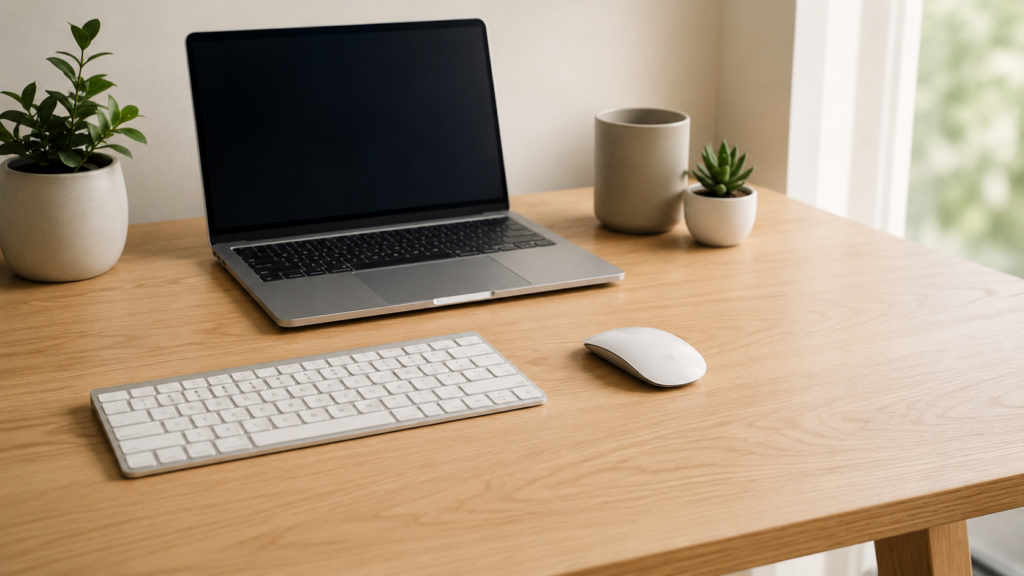
マウスパッドを使わない派は、使い方と環境が合っていれば十分ありです。
特に、表面がなめらかなデスクを使い、細かいエイムよりもWeb閲覧や資料作成が中心なら大きな不便を感じにくいでしょう。
ただし、すべての人に向くわけではありません。

まずは机とマウスの相性を見れば大丈夫です。無理に使う必要はありません。
マウスパッドを使わない派が増える理由
マウスパッドを使わない派が増える背景には、デスク周りをシンプルにしたいというニーズがあります。
ノートパソコン、外部モニター、ワイヤレスキーボードを置くと、机の上はすぐに狭くなります。
そこにマウスパッドを置かないだけで、見た目がすっきりし、書類やメモ帳を広げやすくなります。
近年のマウスは読み取り性能も高く、一般的な木目調デスクやメラミン天板なら問題なく動く場合があります。
そのため、仕事や学習が中心の人ほど「なくても困らない」と感じやすいのです。
パッドなしで快適に使える机の条件
マウスパッドなしで快適に使える机には、いくつかの条件があります。
まず、表面が平らで凹凸が少ないことが重要です。
ザラつきが強い机はマウスソールを削りやすく、逆にツルツルすぎるガラス天板はセンサーが読み取りにくい場合があります。
また、光沢が強い素材や透明な素材はカーソル飛びの原因になりやすいため注意が必要です。
理想は、適度な摩擦があり、手を置いても冷たすぎず、マウスを動かしたときに引っかかりが少ない天板です。
机の素材を確認するだけで失敗をかなり減らせます。
光学式・レーザー式で変わる読み取りやすさ
マウスの読み取りやすさは、机の表面とセンサーの相性で変わります。
一般的な光学式マウスは多くの机で使えますが、透明なガラスや強い光沢面では動きが不安定になることがあります。
レーザー式や高性能センサー搭載モデルは対応できる表面が広い傾向がありますが、それでも万能ではありません。
ポインターが急に飛ぶ、細かい操作で止まる、斜め移動がぎこちない場合は、机との相性が悪いサインです。
マウスパッドを使わない派こそ、マウス本体の性能だけでなく、使用面との組み合わせを確認しましょう。
机の傷やマウスソールの摩耗リスク
マウスパッドを使わない場合、机とマウスソールが直接こすれます。
短期間では気づきにくくても、毎日同じ場所で操作すると、机に細かな擦り傷がついたり、マウス裏のソールが削れたりすることがあります。
特に、塗装された木製デスクや柔らかい天板は注意が必要です。
黒や濃い色の机では、光の当たり方で擦れ跡が目立つこともあります。
お気に入りのデスクを長く使いたい人は、マウスパッドなしで試す前に、目立たない場所で滑りや傷つきやすさを確認しておくと安心です。
手首や腕の疲れやすさはどう変わる?
マウスパッドを使わないと、手首や腕の疲れ方が変わる場合があります。
滑りが悪い机では、マウスを動かすたびに余計な力が入り、手首だけで細かく操作しがちです。
反対に、滑りすぎる机では止める動作に力が入り、肩や前腕が疲れることもあります。
快適な状態は、マウスを押し出す力と止める力のバランスが自然なことです。
長時間作業する人は、マウスパッドの有無だけでなく、マウスの位置、机の高さ、椅子の高さも合わせて見直すことが大切です。
ゲームと仕事で判断基準が変わる理由
マウスパッドを使わない判断は、用途によって変わります。
Web閲覧、メール、資料作成が中心なら、多少の滑りの違いは大きな問題になりにくいでしょう。
一方、FPSゲーム、画像編集、動画編集、CADのように細かいカーソル操作が必要な作業では、滑りの一貫性が重要です。
机の表面は場所によって摩擦が微妙に違うことがあり、同じ力で動かしても移動量が変わる場合があります。
精度や再現性を重視する人は、マウスパッドなしにこだわりすぎないほうが快適です。
まず3日試すときのチェックポイント
マウスパッドを使わない派になれるかは、実際に試すのが一番です。
おすすめは3日間だけ条件を固定して使うことです。
マウスのDPIやポインター速度を途中で変えず、普段と同じ作業を行います。
確認するポイントは、カーソル飛びがないか、机に擦れ跡が出ないか、手首や肩が疲れないか、細かい操作でストレスがないかの4つです。
3日後に不満がなければ、その環境ではマウスパッドなしでも問題ない可能性が高いです。
少しでも違和感が残るなら、薄型や大型のマットを検討しましょう。
マウスパッドを使わないメリットと快適な使い方
マウスパッドを使わない最大の魅力は、デスク環境が軽くなることです。
見た目、掃除、コストの面でメリットがあり、ミニマルな作業環境を好む人には相性がよい選択です。
ただし、快適さを保つには机の状態を整える必要があります。
デスクを広く清潔に使える点は魅力です。作業スタイルに合うか確認しましょう。
デスクが広く見えて作業スペースを確保しやすい
マウスパッドを置かないと、デスク上の余白が増えます。
特に、ノートパソコンと外部キーボードを併用している人や、紙の資料を見ながら作業する人には大きなメリットです。
マウスパッドの位置に縛られないため、マウスを右側に寄せたり、資料を一時的に置いたりしやすくなります。
カフェやコワーキングスペースのように作業場所が変わる人も、マウスパッドを持ち運ばずに済みます。
デスクの見た目をすっきりさせたい人にとって、使わない選択はかなり合理的です。
掃除がしやすくホコリや皮脂汚れを減らしやすい
マウスパッドは毎日手が触れるため、皮脂、汗、ホコリがたまりやすいアイテムです。
布製タイプは汚れが見えにくく、気づいたときには滑りが悪くなっていることもあります。
マウスパッドを使わない場合、机を直接拭くだけで清潔に保ちやすくなります。
除菌シートや柔らかい布で作業前後に軽く拭けば、ベタつきも抑えられます。
ただし、机に汚れや砂ぼこりが残ったままマウスを動かすと、傷や摩耗の原因になります。
清潔にしやすい反面、こまめな拭き取りは必要です。
余計な出費を抑えてシンプルな環境を作れる
マウスパッドは安いものなら手軽に買えますが、ゲーム用、大型デスクマット、充電機能付きモデルになると価格が上がります。
使わない派なら、その費用をマウス本体、キーボード、モニターアーム、椅子などに回せます。
また、マウスパッドのサイズ選びや買い替えで迷う必要もありません。
シンプルな環境を作るほど、作業に集中しやすくなる人もいます。
ただし、机を傷つけて買い替えることになれば本末転倒です。
コストを抑える目的なら、机の保護リスクも含めて判断しましょう。
マウスパッドを使わないデメリットと注意点
マウスパッドなしは便利ですが、デメリットもあります。
特に、読み取り精度、机の保護、身体への負担は見落としやすいポイントです。
「問題なく動く」だけで判断せず、長く使ったときの変化まで考えることが大切です。
傷やカーソル飛びは見落としやすい点です。長く使う前に必ず確認しましょう。
マウスの反応が飛ぶ・止まる原因になりやすい
マウスパッドなしでよくある不満が、カーソルの飛びや引っかかりです。
最初は普通に使えても、机の汚れ、光の反射、表面の小さな凹凸によって反応が不安定になることがあります。
細かい範囲を選択するときにカーソルが震える、ドラッグ中に途切れる、ゲーム中に視点が急に動くなら要注意です。
センサー部分にホコリが付着している場合もあるため、まずはマウス裏と机を清掃しましょう。
それでも改善しないなら、机との相性が悪い可能性があります。
木製デスクやガラス天板では傷や読み取り不良に注意
木製デスクは温かみがあり人気ですが、表面の塗装によっては擦れ跡がつきやすいことがあります。
特に、柔らかい塗装やマット仕上げの天板は、マウスを動かす範囲だけ質感が変わる場合があります。
一方、ガラス天板は見た目が美しいものの、マウスのセンサーが読み取りにくいことがあります。
透明、鏡面、強い光沢のある机では、ポインターが不安定になりやすいので注意しましょう。
高価なデスクを使っている人は、薄い保護マットや大型デスクマットを使うほうが安全です。
長時間作業では手首・肩・腕の負担を見直す
マウスパッドなしで作業していると、滑りの悪さを無意識に力で補うことがあります。
短時間なら問題なくても、1日数時間の作業では手首、前腕、肩に疲れが出る場合があります。
マウスを遠くに置くと肩が開き、手首だけで動かすクセがつきやすくなります。
マウスはキーボードの近くに置き、肘から先を自然に動かせる位置に置くことが大切です。
違和感がある場合は、マウスパッドの有無より先に、机と椅子の高さ、腕の置き方を見直しましょう。
マウスパッドなしで快適にする設定と環境づくり
マウスパッドを使わない派でも、設定とメンテナンスで快適さは大きく変わります。
大切なのは、机の表面に合わせてマウスの動き方を整えることです。
感覚だけで使い続けず、DPI、清掃、キャリブレーションを確認しましょう。
DPIや清掃を整えるだけで、マウスパッドなしでも使いやすさは変わります。
DPIやポインター速度を机の広さに合わせる
マウスパッドなしで使う場合、机の広さに合わせたDPI設定が重要です。
狭いスペースで低DPIにすると何度もマウスを持ち上げる必要があり、逆に高すぎるDPIでは細かい操作が難しくなります。
仕事中心なら、画面端から端まで無理なく移動でき、細かいクリックも安定する速度を選びましょう。
ゲームでは感度を上げすぎるとエイムが不安定になりやすいため、机の滑りと合わせて調整します。
設定後はすぐに結論を出さず、数時間から数日使って違和感を確認するのがおすすめです。
マウスソールと机表面をこまめに清掃する
マウスパッドを使わない派にとって、清掃は快適さを保つ基本です。
机に小さなホコリや硬い粒が残っていると、マウスソールや天板を傷つける原因になります。
作業前に乾いた柔らかい布で軽く拭き、汚れが気になるときは机の素材に合った方法で清掃しましょう。
マウス裏のセンサー周りも、ホコリがつくと反応が悪くなることがあります。
ソールに粘着汚れがついている場合は、無理に削らず、やさしく取り除くことが大切です。
清掃を習慣にすると、パッドなしでも安定しやすくなります。
サーフェスキャリブレーション対応マウスを活用する
ゲーミングマウスや高機能マウスの中には、使用する表面に合わせてセンサーを調整できるものがあります。
たとえば、Razer Synapseのサーフェスキャリブレーションや、SteelSeriesの一部モデルの表面キャリブレーションは、マウスを置く面に合わせて読み取りを整える機能です。
マウスパッドなしで机に直接置く場合も、こうした機能があれば相性問題を軽減できる可能性があります。
ただし、設定を誤ると逆に動きが不安定になることもあります。
公式サポートの手順を確認しながら試しましょう。
それでもマウスパッドを使ったほうがいいケース
マウスパッドを使わない派でも、状況によっては使ったほうが快適です。
特に、操作精度、机の保護、長時間作業を重視する人は、無理に使わないことへこだわる必要はありません。
目的に合う道具を選ぶことが最優先です。
精度や机の保護を重視するなら、マウスパッドを使う選択も自然です。
FPSやクリエイティブ作業では安定した滑りが重要
FPSゲームでは、同じ力でマウスを動かしたときに同じ距離だけカーソルや視点が動くことが重要です。
机の表面にムラがあると、エイムの感覚が安定しにくくなります。
画像編集や動画編集でも、細かい範囲選択、マスク調整、タイムライン操作では安定した滑りが役立ちます。
Logicool GやSteelSeriesなどの公式マウスパッド情報でも、表面の一貫性や滑りの安定性が重視されています。
勝敗や作業品質に関わる用途では、マウスパッドを使う価値が高くなります。
机を保護したい人は大型デスクマットも選択肢
マウスパッドの見た目が苦手な人には、大型デスクマットという選択肢があります。
キーボードとマウスをまとめて置けるため、単体のマウスパッドよりも統一感が出やすく、机全体の保護にも役立ちます。
書き物をする人にとっては、筆圧による跡を防ぎやすい点もメリットです。
小さなマウスパッドだと位置がずれて気になる人でも、大型タイプなら動きにくく、作業範囲を広く使えます。
机を傷つけたくないけれど、使わない派のすっきり感も残したい人に向いています。
使わない派から使う派へ切り替える判断基準
マウスパッドなしを続けるか迷ったら、いくつかの基準で判断しましょう。
カーソルが飛ぶ、机に擦れ跡が出る、ソールの減りが早い、長時間作業で手首が疲れる、ゲームや編集で精度に不満がある。
このうち1つでも強く当てはまるなら、マウスパッドを試す価値があります。
反対に、机が傷つかず、動作も安定し、身体の負担もないなら、使わない派のままで問題ありません。
大切なのは「みんなが使っているから」ではなく、自分の環境で快適かどうかです。
まとめ
マウスパッド 使わない派は、机の素材、マウスのセンサー、作業内容が合っていれば十分に成立します。
デスクが広く見え、掃除もしやすく、余計な出費を抑えられる点は大きな魅力です。
一方で、カーソルの飛び、机の傷、マウスソールの摩耗、手首や肩の疲れには注意が必要です。
まずは3日間だけ普段の作業で試し、動作の安定性と身体の負担を確認しましょう。
ゲームや細かな編集作業をする人、机を長くきれいに使いたい人は、薄型マウスパッドや大型デスクマットも検討する価値があります。
3日ほど試して違和感がなければ、使わない派のままでも問題ありません。
参考情報
Razer SynapseのSurface Calibrationは、対応マウスのセンサーを使用する表面に合わせて最適化する機能として案内されている(Razer公式サポート)Razer Synapseでは、対応マウスを選択し、CalibrationからAdd a Surfaceを選ぶ手順が示されている(Razer公式サポート)
SteelSeriesは、Rival 600/650が特定の表面で反応しない場合の再キャリブレーション手順を公式サポートで案内している(SteelSeries公式サポート)
SteelSeriesのQcKシリーズでは、高密度の糸数となめらかな表面が、光学式およびレーザー式センサーのトラッキング精度を最適化すると説明されている(SteelSeries公式サイト)
ロジクールGは、ゲーミングマウスパッドについて、各表面を一貫性と安定性を高めるよう設計していると説明している(ロジクールG公式サイト)
Windowsでは、マウス設定からカーソル速度を変更できることが公式サポートで案内されている(Microsoftサポート)
Mayo Clinicは、マウスをキーボードと同じ面の届きやすい位置に置き、手首をまっすぐ保つことを案内している(Mayo Clinic公式サイト)
Mayo Clinicは、可能であればマウスやポインターの感度を調整し、軽いタッチで使えるようにすることを案内している(Mayo Clinic公式サイト)
CCOHSは、マウス選びでは手に合う形とサイズ、手首を中立に保てることを確認するよう案内している(CCOHS公式サイト)
CCOHSは、マウスの位置に正解はなく、無理な前かがみや手を伸ばす姿勢を避けられる作業環境を確認する必要があると説明している(CCOHS公式サイト)