毎日開くサイトを、毎回ブラウザで検索していませんか。
業務システムや学校のポータル、予約ページのように利用頻度が高いサイトは、デスクトップに貼るだけで作業効率が大きく変わります。
とはいえ、ChromeとEdge、Macでは操作が少しずつ異なり、はじめてだと迷いやすいものです。
この記事では、サイトをデスクトップに貼る基本から、Windows・Macの具体的な手順、失敗しやすいポイントまで、初心者にも分かるように順番に解説します。
サイトをデスクトップに貼るとは?まず知っておきたい基本
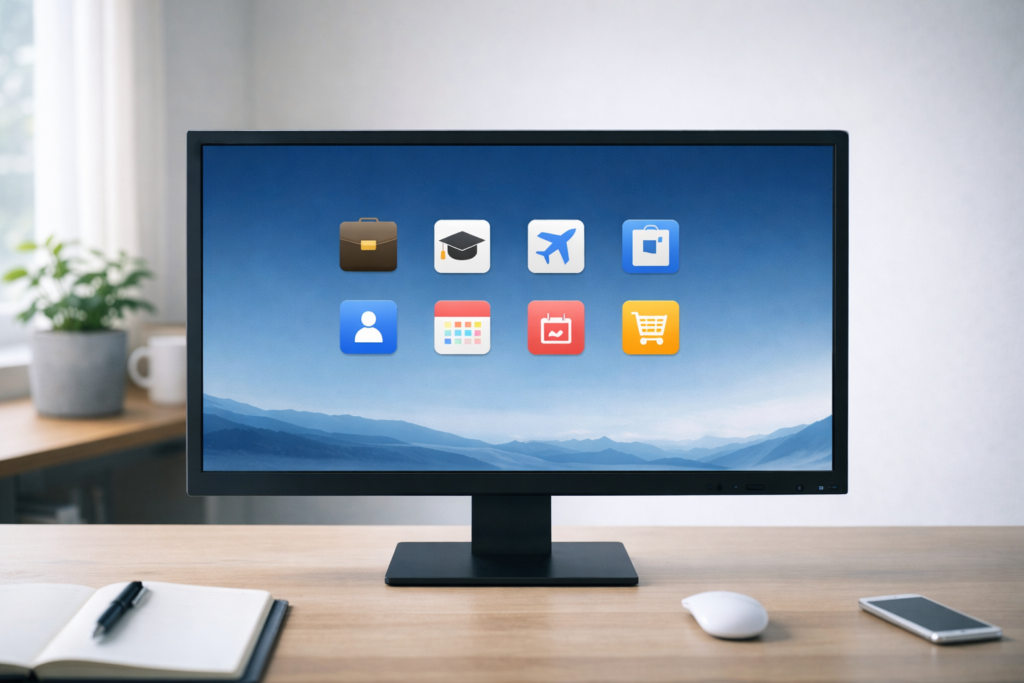
サイトをデスクトップに貼るとは、よく使うWebページをすぐ開けるようにショートカットやWebアプリとして配置することです。
毎回検索したり、ブックマーク一覧から探したりする手間が減るため、業務効率や学習効率を上げやすくなります。
まずは、何ができるのかと、似た機能との違いを整理しておきましょう。

まずは基本を押さえると、自分に合う貼り方を落ち着いて選びやすくなります。
サイトをデスクトップに貼ると何ができる?
デスクトップにサイトを貼る最大のメリットは、目的のページへ最短でたどり着けることです。
たとえば勤怠管理、社内ポータル、Webメール、オンライン授業のページなどは、毎日何度も開くことがあります。
そのたびに検索やブックマーク操作をするより、アイコンを1回クリックする方が速く、迷いも減ります。
家族共有PCでも、使うサイトを名前付きで置けば、必要なページを見つけやすくなります。
ショートカットとお気に入りの違い
ショートカットは、パソコンのデスクトップ上に置く入口です。
一方、お気に入りやブックマークはブラウザ内部で管理する保存機能です。
お気に入りは整理しやすい反面、ブラウザを開いて一覧から探す必要があります。
ショートカットはデスクトップから直接起動できるため、操作回数を減らしたい人に向いています。
頻繁に使うサイトはショートカット、あとで読む情報はブックマークと分けると管理しやすくなります。
サイトをアプリのように開く方法との違い
サイトを貼る方法には、通常のショートカットと、アプリのように独立ウィンドウで開く方法があります。
前者は既定のブラウザでページを開く入口として使う形です。
後者は、ブラウザのメニューからサイトをアプリとして扱い、専用ウィンドウで起動する形式です。
タブが多くなりにくく、仕事用のページを独立させたい時に便利です。
用途に応じて、見た目の手軽さか、作業の集中しやすさかを選ぶと失敗しません。
どんなサイトを貼ると便利なのか
貼って便利なのは、毎日または毎週必ず開くページです。
具体的には、勤怠管理、社内チャット、学校の学習ポータル、予約確認、ネットバンキングのログイン前ページ、自治体サービスの入口などが向いています。
反対に、単発でしか見ないサイトや、URLが頻繁に変わる特設ページはデスクトップに置いても使いにくくなりがちです。
利用頻度と継続性を基準に選ぶと、デスクトップが散らかりにくくなります。
デスクトップに貼る前に確認したい安全性
便利だからこそ、貼る前にURLの確認が重要です。
見た目が似た偽サイトをショートカット化すると、次回以降も誤ってアクセスしやすくなります。
特にログインが必要なサイトでは、公式ドメインか、鍵マークが表示されているか、会社や学校が案内したURLと一致しているかを見てから作成しましょう。
共有PCでは、誰が見ても分かる安全な名前にしておくと、誤操作も防ぎやすくなります。
仕事や学習で使いやすくなる活用例
仕事では、勤怠、経費精算、社内ポータル、会議URLの管理ページを並べると便利です。
学習では、学校のLMS、提出フォーム、オンライン辞書、タイピング練習ページなどを置くと迷いません。
用途別に並べる時は、左側に仕事、右側に個人用のように位置を固定すると、探す時間が減ります。
名前の先頭に「仕事」「学校」「私用」を付けるだけでも、見分けやすさは大きく変わります。
パソコン初心者がつまずきやすいポイント
初心者がつまずきやすいのは、ブラウザごとに表示されるメニュー名が違うことです。
また、同じ「貼る」という表現でも、デスクトップへのショートカット作成、タスクバー固定、Dock追加、Webアプリ化は別の操作です。
どれを選ぶかを決めずに進めると、思っていた表示にならないことがあります。
まずは「デスクトップに入口を置きたいのか」「アプリのように独立して開きたいのか」を決めると、選ぶ手順が分かりやすくなります。
Windowsでサイトをデスクトップに貼る方法
Windowsでは、ブラウザを使う方法と、デスクトップのショートカット作成機能を使う方法があります。
すぐ試しやすいのはChromeやEdgeの機能ですが、特定のブラウザに依存したくない場合はWindows側でショートカットを作る方法も便利です。
ここでは、初心者でも迷いにくい順番で3つの方法を紹介します。
Windowsは方法が複数あるので、普段使うブラウザに合わせて選ぶと安心です。
Windowsのショートカット作成機能を使う手順
Windowsでは、デスクトップの何もない場所を右クリックし、新規作成からショートカットを作る方法があります。
このやり方は、ブラウザを問わず「特定のWebページへの入口を置きたい」時に役立ちます。
URLを入力して名前を付ければ、デスクトップ上にサイトへのショートカットが作れます。
まずは最も基本的な方法として覚えておくと便利です。社内でブラウザが統一されていない環境でも使いやすいのが利点です。
Chromeでサイトをデスクトップに貼る手順
Chromeでは、目的のサイトを開いたあと、右上メニューからショートカット作成機能を使えます。
この方法の良い点は、サイト名をその場で確認しながら作れることです。
業務サイトや予約ページなど、すでに開いているページをそのまま入口化したい時に向いています。
作成後はデスクトップ上にアイコンが置かれ、次回から迷わずアクセスできます。
ブラウザ操作に慣れている人は、Windows標準機能よりこちらの方が直感的に感じやすいでしょう。
Edgeでサイトをアプリ化して貼る手順
Edgeは、単なるショートカットよりも、サイトをアプリのように扱いたい人に向いています。
よく使うWebサービスを専用ウィンドウで開けるため、他のタブに埋もれにくく、仕事に集中しやすくなります。
社内ポータル、チャット、Web版の業務ツールなどは、この方法と相性が良いです。
インストール後にデスクトップへショートカットを置いたり、スタートやタスクバーに固定したりしやすいので、日常業務の導線を短くしたい人に向いています。
Macでサイトをデスクトップに貼る方法
Macでは、Windowsのように「デスクトップにURLショートカットを置く」感覚だけでなく、Dockやアプリケーションとして扱う考え方が重要になります。
とくにSafariでは、よく使うサイトをWebアプリとして追加しやすく、作業をすっきり分けられます。
ここではSafari中心に、Macユーザーが迷いやすい点も含めて整理します。
MacはDockも選べるため、使う頻度に合わせて置き場所を決めるのがおすすめです。
SafariでサイトをDockに追加する方法
Safariでは、対応環境でサイトをDockに追加し、アプリのように開く使い方ができます。
これは単なるブックマークではなく、専用の入口を作って独立した見た目で使えるのが特徴です。
メール、カレンダー、社内ツール、学習サービスなど、毎日使うページとの相性が良く、ブラウザのタブを増やしたくない人に向いています。
MacではデスクトップよりDockの方が日常導線に入りやすいため、頻繁に使うサイトほどこの方法が快適です。
Chromeを使ってMacでショートカットを作る方法
MacでもChromeを使えば、よく使うサイトの入口を作りやすくなります。
Windowsほど「デスクトップに貼る」表現が中心ではありませんが、ショートカットやアプリ風の起動方法を用意すると、目的のサイトへすばやく移動できます。
Google系サービス、管理画面、予約ページなどを繰り返し使うなら、作業開始時の迷いが減ります。
Macでは見た目よりも導線の短さが重要なので、Dockやアプリ一覧と合わせて考えると使いやすくなります。
Macでデスクトップ整理をしながら使うコツ
Macは見た目を整えながら運用すると、ショートカットの価値が上がります。
仕事用、個人用、学習用に分けて名前をそろえたり、使用頻度の高いものだけDock側へ寄せたりすると、目的のサイトへすぐ移動できます。
数を増やしすぎると逆に探しにくくなるため、毎日使うものだけを厳選するのがコツです。
整理の目安は5〜8個程度です。よく開く順に並びを固定しておくと、マウス移動も最小限で済みます。
サイトをデスクトップに貼るときの注意点
便利な反面、何でもデスクトップに置けばよいわけではありません。
ログインが必要なサイトや共有パソコンで使うサイトは、貼り方や見せ方に配慮が必要です。
また、URLの確認を怠ると、似た名前の誤サイトを残してしまうこともあります。
安全性と管理しやすさの両方を意識して設定しましょう。
便利でも、URL確認と共有PCでの扱いには先に気を配っておくと安心です。
ログイン情報や共有PCで気をつけること
サイトのショートカット自体に、通常はIDやパスワードが保存されるわけではありません。
ただし、ブラウザ側にログイン状態や自動入力が残っていると、共有PCでは第三者がアクセスしやすくなることがあります。
家族共用や職場共用のPCでは、個人情報を扱うサイトのショートカット名を曖昧にせず、使用後はログアウトする習慣を持つことが大切です。
特に金融系や個人情報を扱うサービスは、貼る前に利用環境を見直しておきましょう。
偽サイトやURL違いを防ぐ確認ポイント
ショートカットを作る前に確認したいのは、URLが本当に正しいかどうかです。
検索結果の広告や、見た目が似ているドメインから誤って作ると、次回以降もそのまま使ってしまう恐れがあります。
確認のコツは、公式案内メールや公式サイトのトップからアクセスしてから作成することです。
URLの綴り、鍵マーク、運営元の表記を確認し、少しでも違和感があるページはショートカット化しない方が安全です。
アイコン名を分かりやすく整えるコツ
ショートカットの名前は、後から見ても迷わない形にしておくことが重要です。
たとえば「ポータル」だけでは用途が分かりにくいため、「会社ポータル」「学校提出サイト」「予約確認ページ」のように具体化すると便利です。
複数の似たサイトを使う場合は、先頭に分類名を付けると並べ替えもしやすくなります。
アイコンの見た目だけに頼ると混同しやすいため、名前で識別できる状態を作ることが、長く使うコツになります。
サイトをデスクトップに貼れないときの対処法
手順どおりに進めても、メニューが見つからない、アイコンが表示されない、思ったブラウザで開かないことがあります。
こうしたトラブルは、ブラウザの仕様差や既定アプリの設定で起こりやすいものです。
あわてず、どの段階で止まっているかを切り分けると解決しやすくなります。
うまく貼れない時は、どの方法で開きたいかを整理すると原因を見つけやすいです。
ショートカット作成メニューが見つからない場合
まず確認したいのは、使っているブラウザと方法が一致しているかです。
ChromeとEdgeでは似ていても、メニュー名や位置が異なります。
また、会社の管理下にあるPCでは一部機能が制限されていることもあります。
その場合は、ブラウザ内の機能にこだわらず、Windowsのショートカット作成機能を使う方が早く解決することがあります。
目的は「デスクトップから開ける状態を作ること」なので、方法を切り替える柔軟さが大切です。
アイコンが表示されない・変わらない場合
サイトによっては、期待したロゴがそのままアイコンにならないことがあります。
これはサイト側のアイコン設定や、OS側の表示更新の影響を受けるためです。
まずはショートカット名が正しく作成されているか確認し、必要なら作り直してみましょう。
見た目だけにこだわるより、名前で識別できる状態を先に整える方が実用的です。
業務効率を優先するなら、アイコンの美しさよりも、迷わず押せる配置と命名を重視した方が失敗しにくくなります。
開くブラウザが意図どおりでない場合
通常のURLショートカットは、パソコンで既定に設定されているブラウザで開くことがあります。
そのため、Chromeで作ったつもりでも、既定ブラウザがEdgeならEdgeで開くケースがあります。
特定ブラウザで開きたいなら、ブラウザ側のショートカット作成機能やアプリ化機能を使う方が安定しやすいです。
思った表示にならない時は、ショートカットの種類と既定ブラウザ設定のどちらが影響しているかを分けて確認すると、原因を見つけやすくなります。
まとめ
サイトをデスクトップに貼る設定は、毎日開くページへの移動を短くし、作業の迷いを減らすのに役立ちます。
Windowsではショートカット作成、ChromeやEdgeではブラウザ機能、MacではSafariのDock追加など、使う環境によって最適な方法は変わります。
大切なのは、よく使うサイトだけを厳選し、URLの正しさを確認して、安全で分かりやすい名前を付けることです。
まずは勤怠管理や学校ポータルなど、最も利用頻度の高い1つから設定してみてください。
使い方が固まれば、今後はWebサービスをアプリのように整理して使う流れがさらに広がっていくはずです。
まずは一番よく使うサイトを1つだけ貼り、使いやすさを確かめてみてください。
参考情報
Google Chromeでは、パソコンで対象のサイトを開き、メニューの「キャスト、保存、共有」から「ショートカットを作成」を選んでショートカットを作成できます。 (Google ヘルプ)
Microsoft Edgeでは、Webサイトをアプリとしてインストールして管理でき、インストール後の確認や管理は edge://apps でも行えます。 (マイクロソフトサポート)
Safariでは、Macでサイトを開いたあとに「Dockに追加」を選ぶと、そのサイトをアプリのように開いて使えます。 (Appleサポート)
SafariのWebアプリ機能は、macOS Sonoma 14以降が必要と案内されています。 (Appleサポート)
Firefoxでは、アドレスバー左側の錠前アイコンをデスクトップまでドラッグすると、訪問中のページのショートカットを作成できます。 (Mozilla サポート)
Windowsでは、デスクトップの何もない場所を右クリックして「新規作成」から「ショートカット」を選ぶと、Webページを含むショートカットを作成できます。 (マイクロソフトサポート)