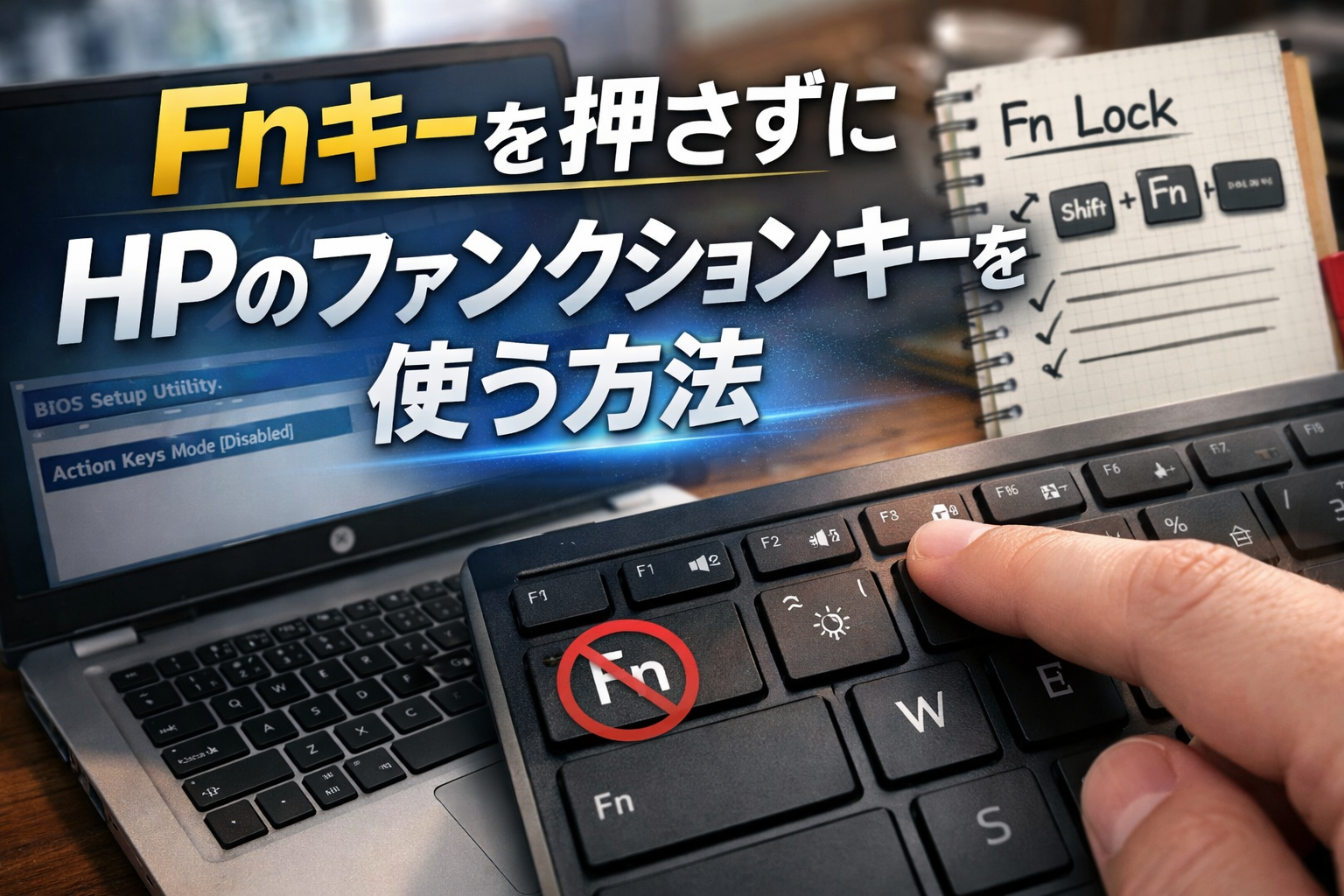
HPのパソコンでF1やF5を押したつもりが、音量や画面の明るさが変わって戸惑ったことはないでしょうか。
HP機では、上段キーの動作が初期設定で独特な場合があります。
この記事では、Fnキーを押さずにファンクションキーを使いたい人向けに、BIOS設定の考え方、切り替え手順、注意点、うまくいかない場合の対処法まで整理して解説します。
ファンクションキー fn押さずに hpで使う方法を最初に確認しよう

HPのパソコンで「Fnを押さずにF1〜F12を使いたい」と感じる人は少なくありません。
結論から言うと、HPでは機種によって「Action Keys Mode」や「Fn Lock」に相当する仕組みがあり、その設定を切り替えることで動作を変えられる場合があります。
まずは、なぜ今の動作になっているのかを理解すると、自分の機種に合った対処を選びやすくなります。

まずは故障ではなく初期設定の可能性を確認すると、落ち着いて対処しやすくなります。
HPでFnキーを押さないとF1〜F12が使いにくい理由
HPのノートPCでは、上段キーが標準のF1〜F12ではなく、音量調整や輝度変更などの「操作キー」として優先される設計が採用されていることがあります。
HP公式でも、一部のノートPCにはAction Key modeがあり、Fnキーを押さなくても二次機能を実行できると案内しています。
つまり、F5で再読み込みしたいのに画面輝度が変わるといったズレは故障ではなく、初期設定によるものです。
普段からブラウザ更新、Excelのショートカット、開発ツール操作を多用する人ほど、この初期設定を不便に感じやすいでしょう。
まず知っておきたいAction Keys Modeの意味
Action Keys Modeは、上段キーを「F1〜F12」として使うか、「音量・明るさ・再生操作」などの機能キーとして使うかを決める考え方です
。HP公式の案内では、BIOS Setup UtilityからAction Keys Modeを選び、EnabledまたはDisabledを切り替える方法が紹介されています。
一般に、操作キーを優先する設定だとFnなしで音量や輝度を変えられ、F1〜F12を使うときにFnが必要になります。
反対に、その設定を変えると、FnなしでF1〜F12が使える代わりに、音量や明るさの変更ではFn併用が必要になることがあります。
ここを理解しておくと、設定変更後に「前より不便になった」と感じる失敗を防ぎやすくなります。
Fn Lockで切り替えられる機種とBIOS変更が必要な機種
すべてのHP機種が同じ方法で切り替えられるわけではありません。
HP公式には、Fnキーと左Shiftキーを同時に押してFnモードを有効化できる案内があり、Fnキーのランプ点灯が状態の目印になる機種もあります。
一方で、別の案内では、電源投入後にF10でBIOSを開き、設定変更が必要とされています。
つまり、機種によってはキーボード上のショートカットだけで済みますが、機種によってはBIOSに入らないと変更できません。
特に個人向けノート、ProBookやEliteBookなどのビジネス向けモデルでは、設定名や場所が異なることがあります。
まずはキーボード刻印とサポート情報を確認し、簡易切り替えで済むかを見極めるのが近道です。
F1〜F12キーでできる代表的な操作
ファンクションキーを優先したい理由は人によって異なりますが、よくある用途ははっきりしています。
たとえば、F1はヘルプ、F2は名前変更、F5は更新、F11は全画面表示など、Windowsや各種アプリで頻繁に使われます。
MicrosoftもWindowsのキーボードショートカットを案内しており、アプリによって挙動は異なるものの、Fキーが作業効率に直結する場面は多いといえます。
特に、表計算、ブラウザ操作、開発、業務システム利用では、Fnを毎回押す小さな手間が積み重なりやすいです。
逆に、動画視聴中心なら音量や再生操作が優先のほうが便利な人もいます。
設定変更は「正解が一つ」ではなく、用途との相性で決めるべきです。
HPユーザーが勘違いしやすいポイント
初心者が勘違いしやすいのは、「Fnを押さないとFキーが使えない=不具合」と考えてしまう点です。
実際には、HP側で想定された初期設定であることが少なくありません。
また、「Windowsの設定だけで変えられるはず」と思われがちですが、HP公式の案内ではBIOS Setup Utilityで変更する方法が中心です。
つまり、Windows側をいくら探しても解決しないことがあります。
さらに、同じHPでも機種によってメニュー名が異なり、Action Keys Mode、fn mode、Hotkeysのように呼び方が変わる場合があるため、ネット上の断片的な情報だけで進めると迷いやすいです。
検索結果だけで決め打ちせず、自分の機種名ベースで公式情報を確認する姿勢が大切です。
ノートPCとビジネスモデルで設定名が違う場合
HPのサポート情報を見ると、一般向けノートPCではAction Keys Modeとして説明される一方、特定のProBookやEliteBookではHotkeysという名称が使われることがあります。
これは内容が完全に別というより、シリーズやBIOS仕様の違いで見え方が変わるイメージです。
したがって、検索で見つけた手順が自分の機種の画面と一致しなくても、設定の目的は似ている可能性があります。
確認時は「型番+fn key」「型番+Action Keys Mode」「型番+Hotkeys」のように調べると見つかりやすくなります。
設定名の違いを知らないと、項目が見当たらず途中で断念しやすいため、最初に押さえておきたいポイントです。
設定前に確認したい自分の機種とキー配列
作業前には、少なくとも次の3点を確認してください。
- 機種名または型番
- Fnキーにランプがあるか
- F1〜F12に音量・明るさなどのアイコンが印字されているか
型番は本体底面やサポートアプリ、製品情報画面などで確認できます。
HPの案内では、機種識別にFn+Escを使う例も見られます。型番が分かれば、公式サポートで適切な手順を見つけやすくなります。
また、Fnキーランプの有無は、ショートカットによる切り替え対応機かを見極めるヒントになります。
まずは機種確認を済ませてから、次の設定作業に進むと失敗しにくいです。
HPのBIOSでFnを押さずに使う設定手順
Fnを押さずにF1〜F12を使いたい場合、最も確実な方法はBIOS設定の確認です。
Windows上で見つからなくても、BIOS側に項目があることは珍しくありません。
ここでは、HP公式の案内を踏まえた一般的な流れを、初心者でも迷いにくい形で整理します。
BIOS設定は難しそうに見えても、触る場所を絞れば落ち着いて進めやすいです。
BIOSを開く前に準備しておくこと
BIOS設定は難しそうに見えますが、今回触るのはキーボード関連の1項目が中心です。
過度に怖がる必要はありません。
ただし、別の設定まで不用意に変えないことが大前提です。
作業前には、開いているファイルを保存し、パソコンを再起動しても困らない状態にしておきましょう。
ノートPCなら、できればACアダプター接続中に行うと安心です。
また、変更前の現在値をメモしておくと、元に戻したいときに役立ちます。
HP公式の案内でも、電源を切った状態から起動し、特定キーを連打してBIOSへ入る手順が示されています。
設定変更そのものより、「入るタイミング」が初心者のつまずきやすい点です。
HPでBIOSを起動する基本手順
HP公式では、電源を入れた直後にF10キーを繰り返し押し、BIOS Setup Utilityを開く方法が案内されています。
機種によっては、まずEscキー連打でStartup Menuを開き、そこからBIOS Setupへ進む流れが取りやすい場合もあります。
基本手順は次のとおりです。
- パソコンを完全にシャットダウンする
- 電源ボタンを押す
- すぐにEscまたはF10を数回押す
- BIOS Setup Utilityが表示されたら操作を止める
うまく入れない場合は、押し始めが遅いことが多いです。
ロゴ表示を見てからでは遅いこともあるため、電源ボタンを押した直後からテンポよく入力してください。
Bluetoothキーボードでは反応しにくい場合があるため、内蔵キーボードのあるノートPCなら本体側を使うのが基本です。
Action Keys Modeを変更して保存する流れ
BIOSに入れたら、HP公式案内ではAdvancedメニューからSystem Optionsへ進み、Action Keys Modeを選択する流れが示されています。
一般的には、Enabledだと操作キー優先、DisabledだとF1〜F12優先になる構成が多いですが、実機表示の説明も必ず確認してください。
変更したらF10で保存して再起動します。流れを簡潔にまとめると次のとおりです。
| 手順 | 内容 |
|---|---|
| 1 | BIOSを起動する |
| 2 | Advancedを開く |
| 3 | System Optionsを選ぶ |
| 4 | Action Keys Modeを探す |
| 5 | 必要な値に変更する |
| 6 | F10で保存して再起動する |
再起動後は、F5やF11などを単独で押し、期待どおりに動くかを確認してください。
もし思った動作と逆なら、設定値の理解が反対だった可能性があります。
その場合は慌てず元の値に戻せば問題ありません。
Fn Lockやショートカットで切り替えられる場合の見分け方
機種によっては、BIOSに入らなくてもFn関連の動作を切り替えられることがあります。
毎回BIOSへ行くのは手間なので、まずは簡易切り替えに対応しているかを確認しておくと効率的です。
ここでは見分け方と考え方を整理します。
いきなりBIOSへ進まず、まずはFn Lock対応か見分けると手間を減らせます。
Fnキーのランプや刻印を確認する方法
HP公式には、Fnキーランプが点灯するとFnモードが有効になる機種の説明があります。
つまり、Fnキー自体にランプがあるなら、何らかのロック機能を備えている可能性があります。
また、上段キーのアイコン配置からも設計意図を読み取れます。
音量、再生、明るさ、マイクミュートなどのアイコンが大きく印字されている機種は、操作キー優先であることが多いです。
反対に、F1〜F12表記が前面に強く出ているなら、従来型のファンクションキー重視設計かもしれません。
見た目だけで断定はできませんが、設定方針を考える材料にはなります。
fn+左Shiftなど機種依存の切り替え操作
HP公式には、fnキーと左Shiftキーを同時に押してfnモードを有効にする手順が掲載されています。
これはすべての機種で共通とは限りませんが、対応機では手軽です。
もしこの操作でFnキーランプの点灯状態が変わるなら、Fキー優先と操作キー優先を切り替えられる可能性があります。
ただし、同じHPでもシリーズ差があるため、効かなかったからといって故障とは限りません。
ショートカットで変わらない場合は、BIOS変更型の機種と考えたほうが自然です。
「ネットで見た操作が自分のPCで効かない」こと自体は珍しくないので、焦らず公式の型番別サポートへ切り替えましょう。
一時的にFキーを使いたいときの考え方
恒久的に設定を変える前に、「必要な場面だけFn併用でよいか」を考えるのも実用的です。
たとえば、普段は音量や明るさ調整を多用し、たまにF5更新やAlt+F4程度しか使わないなら、初期設定のままでも困らない場合があります。
反対に、Excelの関数編集、ブラウザ開発者ツール、業務アプリ操作でFキーを連発するなら、Fキー優先にしたほうが快適です。
つまり、設定変更は好みだけでなく使用頻度で判断するのが合理的です。
迷ったら、数日間だけ一時切り替えで試し、自分の作業に合うほうを選ぶと後悔しにくくなります。
設定変更後に困りやすい点と失敗しないコツ
Fnを押さずにF1〜F12が使えるようになると便利ですが、変更後に戸惑う点もあります。
ここを事前に知っておくと、「設定はできたのに使いづらくなった」という失敗を防げます。
大切なのは、メリットだけでなく副作用も理解して選ぶことです。
設定後は便利さだけでなく、音量や明るさ操作の変化も確認しておくと安心です。
音量や明るさ操作の優先順位が変わる点に注意
Action Keys Modeを切り替えると、音量や画面輝度、再生停止などの操作方法が変わることがあります。
HP公式の案内では、Action Key modeにより二次機能をFnなしで使えることが説明されており、反対設定にすればこれらの操作でFn併用が必要になると考えられます。
つまり、Fキー優先にすると、今度は「音量を変えたいだけなのにFnが必要」と感じる可能性があります。
ノートPCを家族で共有している場合、他の利用者が戸惑うこともあるでしょう。
設定変更は自分一人の便利さだけでなく、利用環境全体で考えることが大切です。
設定が反映されないときの確認ポイント
変更したのに動作が変わらない場合は、次の点を順に確認してください。
- BIOSで保存せず終了していないか
- 変更した項目が自分の意図と逆ではないか
- そもそも別名称の設定項目が存在していないか
- キーボード側のFn Lock状態が残っていないか
- 機種固有の制限がないか
HP公式の情報では、モデルによりAction Keys Mode、Hotkeys、Fn Key switchなど表記が異なります。
そのため、記事や動画で見た名前と一致しなくても、似た役割の項目がないかを確認する必要があります。
どうしても分からない場合は、型番ベースでHPサポートページを探すのが安全です。
思い込みで別設定を変えるより、いったん立ち止まったほうが結果的に早いです。
元に戻したいときの対処法
設定変更は元に戻せます。基本は、変更前と同じ手順でBIOSへ入り、Action Keys Modeや関連項目を元の値へ戻して保存すればよいです。
ショートカット切り替え対応機なら、再度同じキー操作で元に戻せることもあります。
大切なのは、変更前の状態を記録しておくことです。
写真を1枚撮っておくだけでも十分役立ちます。
また、業務用PCや学校配布PCでは管理ポリシーの影響で設定変更が制限されることもあり得ます。
その場合は自己判断で深追いせず、管理者へ確認してください。
安全性の面でも、分からない設定項目には触れない姿勢が重要です。
HPで作業効率を上げるための実践的な使い分け
Fn設定は単なる好みの問題に見えますが、実際は作業効率へ直結します。
自分の利用場面に合わせて選ぶと、毎日の細かなストレスを減らせます。
最後に、どんな人がどちらの設定に向くかを整理します。
どちらの設定が合うかは、毎日の使い方に合わせて判断するのがいちばん確実です。
仕事や学習でFキーを優先したほうがよい場面
Fキー優先が向くのは、ブラウザ更新、ファイル名変更、全画面切り替え、アプリ固有ショートカットをよく使う人です。
たとえば、F2でリネーム、F5で更新、Shift+F10でコンテキストメニューなど、作業の流れを止めずに操作したい場面ではFn不要のほうが快適です。
Microsoftの案内でも、WindowsやWordなどで多くのキーボードショートカットが用意されています。
ショートカット重視の人にとって、Fnを毎回挟むのは小さくない負担です。
作業量が多いほど差が出やすいため、事務職、学生、開発職などはFキー優先設定の恩恵を受けやすいでしょう。
逆にAction Keysが便利な場面
一方で、動画視聴、オンライン会議、家庭内利用では、音量やマイク、輝度を素早く変えられるAction Keys優先のほうが便利な場合があります。
外出先では画面の明るさ調整、会議中はミュート、動画視聴中は音量操作を頻繁に行うためです。
特にキーボードショートカットを多用しない人なら、初期設定のままでも不満は少ないかもしれません。
大事なのは「一般的にどちらが正しいか」ではなく、「自分が一日に何回その操作をするか」です。
実際の使用頻度を基準に決めると、設定変更の満足度が上がります。
自分に合う設定を決めるチェック基準
迷ったときは、次の基準で考えると判断しやすいです。
- F5、F2、F11などを毎日使うか
- 音量や明るさを毎日何度も変えるか
- PCを他人と共有しているか
- 機種がショートカット切り替え型かBIOS変更型か
- 元に戻す手間を許容できるか
この基準に照らして、Fキーを多用するならFn不要設定、メディア操作を多用するならAction Keys優先が向きます。
結局のところ、快適さは「あなたの使い方」に依存します。
公式情報を基準に安全に変更しつつ、数日使って違和感があるなら戻す。
その柔軟さが最も失敗しにくい方法です。
まとめ
HPでファンクションキーをFn押さずに使いたい場合は、まず自分の機種がショートカット切り替えに対応しているか、BIOSでAction Keys Modeなどを変更する必要があるかを確認するのが近道です。
設定変更そのものは難しすぎませんが、変更後は音量や明るさの操作方法が変わることもあるため、自分の使い方に合うかを見極めることが大切です。
迷ったら、型番を確認したうえでHP公式サポートを基準に進めてください。
普段よく使う操作を基準に設定を選べば、日々の作業はかなり快適になります。
迷ったときは型番を確認し、HP公式情報を見ながら進めると失敗を防ぎやすいです。
参考情報
HPのノートPCでは、機種によって上段キーが標準のF1〜F12ではなく、音量調整や画面の明るさ変更などの操作キーとして動作する場合があります。 (HPサポート)
Fnキーを押さずにファンクションキーを使いたい場合は、HP公式サポートで案内されているBIOSのAction Keys Mode設定を確認する方法があります。 (HPサポート)
HP公式の案内では、パソコンの電源投入後にEscキーを繰り返し押してStartup Menuを開き、F10キーでBIOS Setup Utilityに進む手順が紹介されています。 (HPサポート)
BIOS内では、機種によってAdvancedやSystem Optionsなどのメニュー内にAction Keys Modeがあり、ここで上段キーの動作を切り替えられる場合があります。 (HPサポート)
HP公式情報では、一部のProBookやEliteBookでは同様の設定がHotkeysと表記される場合があると案内されています。 (HPサポート)
一部機種では、Fnキーと左Shiftキーを同時に押すことでFnモードやFn Lockを切り替えられる案内があります。 (HPサポート)
Fnキーのランプが点灯しているときの動作は機種案内に沿って確認する必要があり、公式サポートではランプ表示を切り替え状態の目安として説明しているページがあります。 (HPサポート)
Action Keys Modeを無効にしたあとも、音量や明るさなどの操作はFnキーと該当キーを組み合わせることで使えるとHP公式で案内されています。 (HPサポート)
設定方法や項目名は機種によって異なるため、実際に変更する際は型番ごとのHP公式サポートページを確認しながら進めるのが安全です。 (HPサポート)