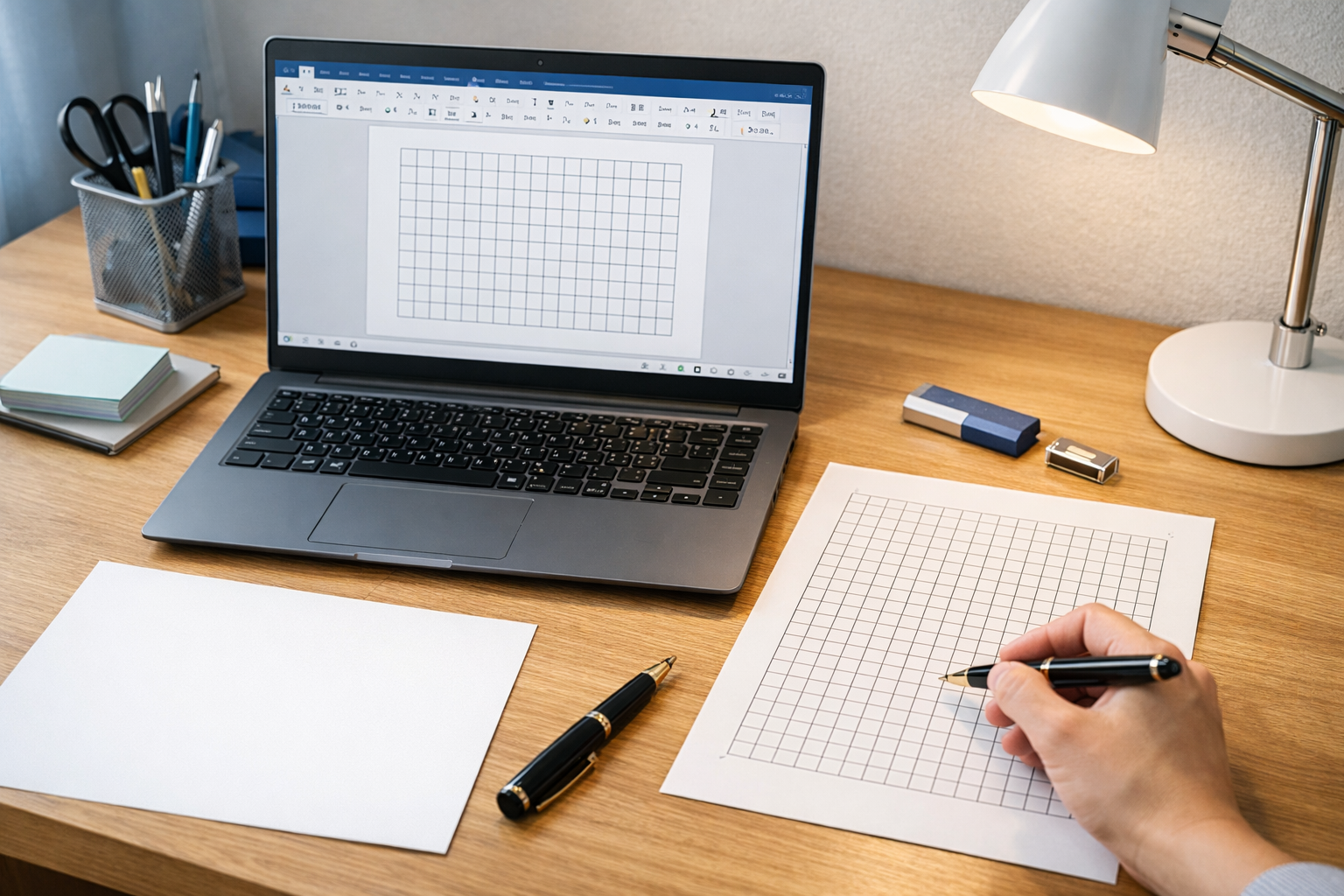
400字詰め原稿用紙をWordで作りたいけれど、設定が難しそうと感じていませんか。
実は、基本の手順さえ理解すれば、誰でも簡単に本格的な原稿用紙を作成できます。
特に小説や作文、レポート作成では、正しいフォーマットが重要になります。
しかし、縦書き設定やマス目の作り方で悩む人は少なくありません。
この記事では、Word初心者でも迷わず作れる方法から、便利なテンプレート、印刷のコツまでをわかりやすく解説します。
この記事を読むことで、すぐに使える原稿用紙を自分で作れるようになります。
400字詰め原稿用紙をWordで作成する基本ガイド
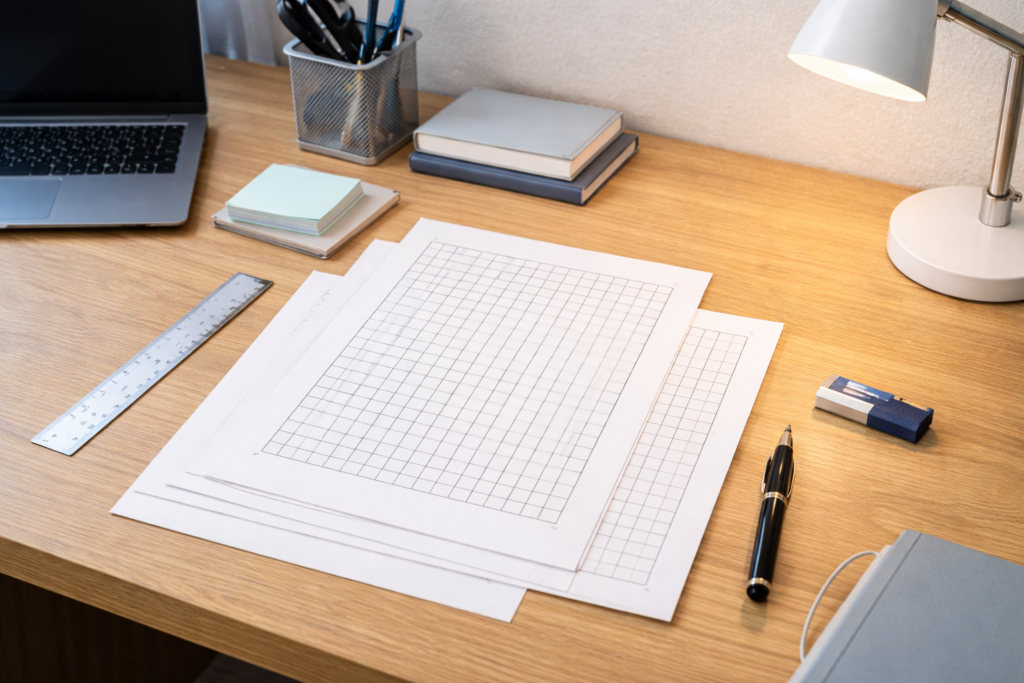
400字詰め原稿用紙をWordで用意したい人は少なくありません。
作文や読書感想文、小論文の下書き、小説の執筆など、原稿用紙の形式が必要になる場面は今でも多くあります。
市販の原稿用紙を買わなくても、Wordで自作できれば、必要なときにすぐ印刷でき、修正も簡単です。
しかも一度作ればテンプレートとして使い回せるため、今後の作業効率も大きく上がります。

最初に全体像を理解しておくと、後の作業がとても楽になります。基本構造を押さえておきましょう。
Wordで原稿用紙を作るメリットとは
Wordで400字詰め原稿用紙を作る最大の利点は、手軽さと再利用性です。
手書き用の原稿用紙は便利ですが、書き損じの修正やレイアウトの調整ができません。
その点、Wordなら余白や表のサイズを調整しながら、自分の用途に合った形へ整えられます。
学校提出用なら見やすさ重視、小説執筆用なら縦書き重視というように、目的に応じて最適化できる点も魅力です。
完成したファイルを保存しておけば、次回は開くだけで使えます。
400字詰め原稿用紙の基本ルール
400字詰め原稿用紙は、基本的に20字×20行で構成されます。
つまり1ページに400文字を書ける設計です。
この形式は、文章量の目安をつかみやすく、指定文字数の管理がしやすい点に強みがあります。
特に作文や感想文では「原稿用紙何枚分」という指定が今でも使われるため、Word上でもこの形式を再現できると便利です。
句読点、かぎ括弧、段落冒頭の1マス空けといった原稿用紙特有のルールも理解しておくと、提出物の完成度が一段上がります。
必要な設定を事前に確認する
原稿用紙を作り始める前に、まず確認したいのは用紙サイズ、余白、印刷の向き、そして縦書きか横書きかです。
ここが曖昧なまま進めると、後でマス目の大きさが合わなくなったり、印刷時に枠が切れたりします。
とくにA4で印刷するケースが多いなら、最初からA4前提で組んだほうが失敗しません。
また、提出先に指定があるなら、それを最優先に合わせる必要があります。
最初の設定が整っていれば、作業全体はかなりスムーズになります。
縦書き設定のポイント
原稿用紙らしさを重視するなら、縦書きの見え方は重要です。
小説や感想文では、横書きより縦書きのほうが自然に感じられる場面もあります。
ただし、Wordで縦書き風の文面を扱う場合は、数字や記号、かぎ括弧の見え方まで意識する必要があります。
後から方向を変えるとレイアウトが崩れやすいため、先に文書全体の方針を決めてから作るほうが安全です。
まず横書きでマス目だけ整える方法もありますが、最終用途が縦書きなら早い段階で確認しておくべきです。
マス目レイアウトの考え方
Wordで400字詰め原稿用紙を作るときは、1文字ごとのマスをきれいに並べることが大切です。
とはいえ、完全に市販品と同じ寸法にしなければならないわけではありません。
実用上は、20列20行が見やすく整っていて、文字を書き込んだときに窮屈さがなければ十分です。
見た目を整えるコツは、1マスの縦横をできるだけ均等にそろえることです。
Wordでは表を使うとこの条件を満たしやすく、初心者でも再現しやすい方法になります。
印刷を前提とした設定
画面ではきれいに見えても、印刷すると枠が切れたり、線が薄く見えたりすることがあります。
そのため、最初から印刷前提で作る意識が必要です。家庭用プリンターは用紙の端まで完全に印刷できないことがあるため、外側には少し余裕を残した設計が安心です。
また、試し刷りを1枚してみるだけで、線の濃さやマス目の大きさの違和感に気づけます。
見た目の整った原稿用紙にするには、最後の印刷確認までが作成作業の一部です。
初心者がつまずきやすいポイント
初心者がつまずきやすいのは、均等なマス目が作れないこと、途中で表の幅が崩れること、印刷時にサイズ感が変わることです。
自己流で図形を1つずつ並べる方法もありますが、手間が多く、修正にも向きません。
Wordで原稿用紙を作るなら、最初から表機能を使う前提で考えたほうが効率的です。
完璧を目指して最初から細部にこだわるより、まずは使える形を1枚完成させてから調整するほうが、結果的に早くきれいに仕上がります。
Wordで400字詰め原稿用紙を作る手順【完全解説】
Wordで400字詰め原稿用紙を作るなら、もっとも再現しやすいのは表機能を使う方法です。
20列20行の表をベースに作れば、マス目を均等に整えやすく、罫線も一括で設定できます。
Microsoftの公式サポートでも、Wordでは余白やページの向きを変更でき、表は固定列幅で調整できると案内されています。
つまり、原稿用紙づくりに必要な基本機能はWordの標準機能で十分そろっています。
手順どおりに進めれば難しくありません。まずはページ設定と表作成から順番に進めていきましょう。
ページ設定の調整方法
最初に行うのはページ設定です。A4用紙で作るなら、Wordの「レイアウト」から用紙方向と余白を確認します。
Microsoft公式では、余白は「レイアウト」→「余白」から変更でき、必要に応じてユーザー設定の余白も使えます。
最初から余白が広すぎると、20×20の表が小さくなりすぎて使いにくくなります。
逆に狭すぎるとプリンターの印刷可能領域に収まらないことがあります。
実用面を考えると、まずは標準的な余白を基準にし、そこから少しずつ調整するのが失敗しにくい方法です。
文字数と行数の設定方法
400字詰め原稿用紙の中心になるのは、20字×20行の構成です。
Wordでは表を挿入し、20列20行に設定することでこの形を再現しやすくなります。大事なのは、セルのサイズが自動でバラつかないようにすることです。
Microsoft公式では、表を選択して「テーブル レイアウト」の「自動調整」から「固定列幅」を選べると案内しています。これを使えば列幅が安定し、マス目が崩れにくくなります。
原稿用紙として使うなら、文字を入れたときの見え方も確認しながら、行の高さと列の幅をできるだけそろえることが重要です。
グリッド線を使った作成方法
マス目の目安を取るだけならグリッド線の考え方もありますが、印刷して原稿用紙として使うなら、やはり表の罫線で作るほうが実用的です。
グリッド線は位置合わせの補助には役立ちますが、そのままでは提出用の原稿用紙としては見栄えが足りません。
表を使えば、線の有無や見え方を自分で調整しやすく、完成後も再編集しやすい利点があります。
とくに初心者にとっては、細かな図形操作よりも表で管理したほうが圧倒的に扱いやすく、同じフォーマットを何度も使いたいときにも向いています。
無料テンプレートを活用して簡単に作る方法
一から作るのが面倒な場合は、テンプレートを活用するのが現実的です。
MicrosoftはWord向けの無料テンプレートを提供しており、用途に応じた文書をベースから作りやすくしています。
原稿用紙専用の名称でなくても、レイアウトを流用しやすいテンプレートや、表組みの整った文書をベースにすれば、作成時間をかなり短縮できます。
テンプレートは単なる時短手段ではなく、レイアウトの基準を学ぶ材料としても有効です。
時間をかけずに作りたい場合はテンプレートの活用がおすすめです。用途に合うものを選びましょう。
テンプレートの探し方
テンプレートを探すときに重要なのは、編集しやすい形式かどうかです。
見た目だけきれいでも、列幅が固定できなかったり、余白の調整がしにくかったりすると使い勝手が落ちます。
Microsoft CreateではWord用テンプレートがまとめて提供されているため、まずは公式のテンプレート群を確認するのが安心です。
配布元が明確で、Wordとの互換性にも不安が少ないからです。
自作に比べて自由度はやや下がるものの、急ぎの課題や仕事では十分実用になります。
おすすめの無料テンプレート
おすすめなのは、装飾が少なく、あとから表や余白を調整しやすいシンプル系テンプレートです。
原稿用紙に必要なのは華やかさよりも整然とした視認性です。
タイトル欄や氏名欄をあとから足しやすいもの、罫線がはっきりしているもの、A4での印刷を前提に崩れにくいものは使いやすい傾向があります。
学校提出用、読書感想文用、創作用といった用途別に複数の雛形を持っておくと、毎回の調整がかなり減ります。
テンプレートは完成品ではなく、自分仕様に整えるための出発点と考えるのがコツです。
ダウンロード後の使い方
テンプレートをダウンロードしたら、すぐ本文を入れるのではなく、まず印刷プレビューと表の状態を確認したほうが安全です。
表が自動調整のままだと、文字を入れたときに幅が変わることがあります。
その場合は固定列幅へ変更し、必要なら行の高さもそろえます。
使うたびに毎回調整しなくて済むよう、一度整えたファイルは「原稿用紙400字詰め縦書き用」のように分かりやすく保存しておくと便利です。
テンプレートは増えるほど管理が大事になるので、用途別に整理しておくと後で迷いません。
Wordで原稿用紙をきれいに印刷するコツ
原稿用紙は作るだけで終わりではありません。実際に紙へ出したときに、マス目が読みやすく、枠が切れず、全体が整って見えることが大切です。
Wordでは余白とページ向きの設定が印刷結果に直結します。
とくに自宅プリンターで印刷する場合は、画面表示と出力結果に差が出ることがあるため、最後の微調整が仕上がりを左右します。
Microsoft公式の操作案内を踏まえると、余白や向きの基本設定を先に安定させるのが印刷品質を上げる近道です。
印刷前の確認が仕上がりを左右します。プレビューと試し刷りでズレを防ぐことが大切です。
印刷設定の最適化
印刷前には必ずプレビューを確認します。
ここで見るべきなのは、外枠が欠けていないか、マス目が均等に見えるか、紙の中央に収まっているかの3点です。
家庭用プリンターでは、ふちなし印刷に対応しない機種も多いため、外側に余裕がない原稿用紙は切れやすくなります。
少し余白を残すだけで、見栄えと安定性はかなり改善します。文字を入れて使う前提なら、線が薄すぎないかも確認したいところです。
試し刷りを1枚してから本番に進めば、大きな失敗は避けやすくなります。
余白とレイアウトの調整
余白は見た目だけでなく、使いやすさにも直結します。
余白が広すぎるとマスが小さくなり、手書きしにくい原稿用紙になります。逆に狭すぎると窮屈で、印刷時の欠けも起きやすくなります。
上部に題名や名前を書く欄を取りたい場合は、上余白だけやや広めに設計する方法も有効です。
Wordでは余白を細かく調整できるため、提出形式に合わせた仕上げができます。
見た目の美しさだけでなく、実際に書き込む場面まで考えてレイアウトを整えることが大切です。
用紙サイズの選び方
もっとも無難なのはA4です。学校や家庭、職場でも扱いやすく、プリンターとの相性も良いためです。
特殊なサイズにすると見た目は整っても、再印刷や共有のたびに困ることがあります。
Wordではページの向きを縦または横に変更できますが、一般的な原稿用紙用途なら縦向きが基本になります。
まずはA4縦を基準にし、必要に応じて余白と表サイズで調整する考え方が実務的です。
見栄えだけを優先して複雑な設定にすると、かえって再利用しにくくなるため注意が必要です。
400字詰め原稿用紙をWordで使う際の注意点
Wordで400字詰め原稿用紙を作れるようになると便利ですが、実際の運用ではいくつか注意点があります。
とくにフォント、縦書きでの見え方、保存形式の選び方は見落としがちなポイントです。
ここを押さえておくと、せっかく作った原稿用紙が提出や共有の段階で崩れる事態を防げます。
完成した見た目だけで判断せず、入力、印刷、共有まで含めて設計することが大切です。
フォントや縦書きの扱いで見え方が変わります。事前に確認してトラブルを防ぎましょう。
フォント選びの重要性
原稿用紙では、フォントの主張が強すぎると読みづらくなります。
装飾性の高い書体は見た目には面白くても、マス目の中ではバランスが崩れやすく、提出物には向きません。
一般的には落ち着いた書体を選んだほうが、原稿用紙らしい整った印象になります。
とくに文字を入力して印刷する場合は、1文字ごとの収まり方が重要です。
見た目がおしゃれかどうかより、1マスの中で無理なく読めるかを優先して選ぶと失敗しません。
縦書き特有の注意点
縦書きでは、英数字や記号が混ざると見た目が不自然になることがあります。
テキストボックスの回転などで縦書き風に見せる方法もありますが、Wordの公式サポートでもテキストボックスの向き変更や回転に関する案内があり、扱いが少し特殊です。
つまり、通常の文章入力とは別の調整が必要になる場合があります。
小説や作文のように縦書きで統一したいときは、本文を入れ始める前に数行テストして、句読点や記号の見え方を確認しておくのが安全です。
データ保存と共有のコツ
Wordデータは編集しやすい反面、別環境ではレイアウトが微妙に変わることがあります。
そのため、原稿用紙を配布したり提出したりするときは、編集用のWordファイルと、完成版のPDFを分けて保存しておくと安心です。
PDFなら罫線や配置が崩れにくく、相手の環境に左右されにくくなります。
自分用の雛形として残すならWord形式、提出や共有にはPDF形式という使い分けが実用的です。
ファイル名に用途や日付を入れておけば管理もしやすく、後から探す手間も減らせます。
まとめ
400字詰め原稿用紙は、Wordの基本機能を使えば自分でも十分に作成できます。
とくに表機能を活用すれば、20字×20行のレイアウトを整えやすく、用途に合わせた調整もしやすくなります。
さらに、余白や印刷設定、フォント選びまで意識すると、提出用としても使いやすい完成度の高い原稿用紙に仕上がります。
急いでいる場合はテンプレートを活用し、必要に応じて自分用に微調整する方法も効果的です。
まずは一度、使いやすいひな形を作って保存しておくことが大切です。
そうすれば、作文や読書感想文、小説執筆など、今後さまざまな場面でスムーズに活用できます。
一度ひな形を作れば何度でも使えます。まずは自分用の原稿用紙を完成させてみましょう。
参考情報
Wordでは、レイアウトタブから余白を変更できるため、原稿用紙を作る前に印刷しやすい余白へ整えておくと調整しやすくなります。Microsoft サポート
Wordでは、レイアウトタブからページの向きを縦または横に変更できるため、400字詰め原稿用紙はまず縦向きを基準に確認すると扱いやすいです。Microsoft サポート
Wordでマス目をそろえて作る場合は、表を使って列幅や行の大きさを調整する方法が基本になります。Microsoft サポート
表の幅が入力中に変わらないようにしたい場合は、テーブル レイアウトの自動調整から固定列幅を選ぶ方法が案内されています。Microsoft サポート
Wordの無料テンプレートはMicrosoftの公式テンプレートページから確認できるため、ゼロから作らずにひな形を探したい場合の参考になります。Microsoft Create
文書全体のレイアウトは、余白やページの向きのほか、行間も含めてWordのレイアウト関連機能から見直せます。Microsoft サポート
文字の見え方を整えたい場合は、Wordで文字間隔を広くまたは狭くする設定も用意されています。Microsoft サポート
縦書きに近い見せ方を調整したい場面では、既存テキストを縦書きテキストとして書式設定する案内も公開されています。Microsoft サポート
原稿用紙を配布用や提出用として使う前には、余白、向き、表の固定幅が意図どおりかをWord上で確認しておくと作業ログとして整理しやすいです。Microsoft サポート