eo光が急につながらなくなると、まずツイッターで障害を検索したくなる人は多いはずです。
ただ、一般投稿だけで判断すると、地域違いや古い情報に振り回されることもあります。
この記事では、eo光の障害時に確認すべき公式情報、X(旧Twitter)の使い方、自宅の機器トラブルとの切り分け方までを、初心者にも分かりやすく整理して解説します。
eo光 障害 ツイッターでまず確認したい基本
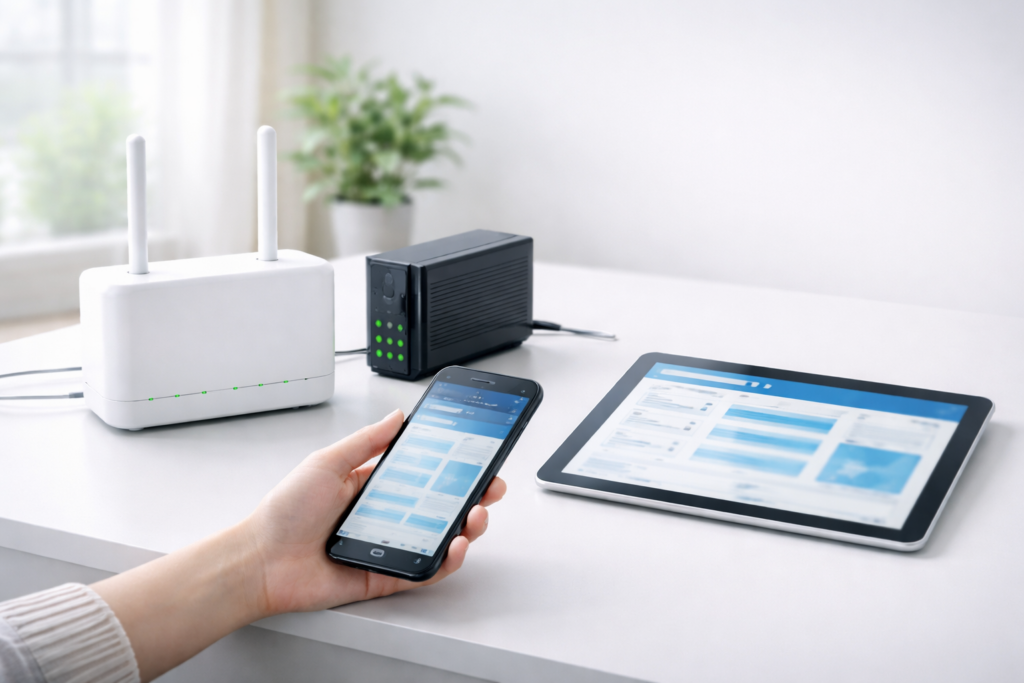
eo光が急につながらないとき、最初にツイッターだけを見ると判断を誤りやすくなります。
大切なのは、公式情報で障害やメンテナンスの有無を確認し、そのうえでX(旧Twitter)の投稿を補助的に使うことです。
この順番を知っておくと、復旧待ちなのか、自宅側の見直しが必要なのかを早く判断できます。

まずはXだけで判断せず、公式情報を先に見ると状況を落ち着いて整理しやすいです。
eo光の障害確認は公式サイトとX(旧Twitter)のどちらを優先するべきか
結論からいえば、最優先はeoの公式サポート情報です。
Xでは投稿が早く流れてくる一方で、別地域の障害や古い投稿も混ざります。
まずは障害情報ページとメンテナンス情報を確認し、次にXで利用者の声や広がりを補足すると効率的です。
公式に掲載があれば広域障害の可能性が高く、掲載がなくても小規模障害や宅内トラブルの切り分けに進みやすくなります。
eoマイページなら小規模障害や地域別情報まで追いやすい
eo光の障害確認で見落とされやすいのがeoマイページです。
トップページの障害情報だけでは分からないケースでも、eoマイページでは契約回線に関連する障害やメンテナンス情報を確認しやすく、公式案内では小規模障害も掲載対象になっています。
地域限定の不具合を知りたい人ほど、一般検索より先にログイン確認しておく価値があります。
回線テストを使うと自宅側の不具合か切り分けしやすい
eo光でネットが使えないときは、障害かどうかだけでなく、自宅の回線や機器の問題かも切り分ける必要があります。
eoの案内では、eoIDが分かる場合に回線テストを試す流れが示されています。
これを使えば、広域障害が見当たらないときでも、自分の利用場所に関係する障害やメンテナンスの有無を確認しやすくなり、無駄な再設定や問い合わせを減らせます。
LINE通知を設定すると発生時と復旧時の情報を受け取りやすい
常にツイッター検索を続けるのが面倒なら、LINE通知の設定が便利です。
eo公式では、eo LINE公式アカウントとeoIDを連携すると、障害発生時と復旧時の情報を受け取れる仕組みを案内しています。
夜間に発生した障害は通知タイミングに注意が必要ですが、待っているだけで更新を受け取れるので、仕事中や外出中でも状況を追いやすくなります。
メンテナンス情報と障害情報の違いを先に知っておく
通信できない原因が必ずしも障害とは限りません。
計画メンテナンス中であれば、復旧予定の見通しが立ちやすく、慌てて機器交換を考える必要はありません。
一方、障害は突発的で復旧見込みが変動しやすい傾向があります。
公式ページではこの二つが分かれて案内されるため、まずどちらに該当するかを見てからXの投稿を確認すると、情報整理がしやすくなります。
停電や落雷のあとに起きる通信不良は別原因の可能性もある
停電や雷雨の直後は、eo光の広域障害ではなく、宅内機器の電源状態や一時的な不安定さが原因のこともあります。
公式案内でも、停電や落雷の直後から使えない場合は通常の対処手順を確認するよう促されています。
特にホームゲートウェイやルーター、回線終端装置の再起動で改善することがあるため、Xで騒がれていないときほど、自宅側の状態を落ち着いて見直すことが大切です。
ツイッター検索だけで判断しないための注意点
ツイッター検索は速報性が高い反面、投稿者の契約回線、建物設備、地域、発生時刻がばらばらです。
そのため「eo光 障害」だけで大量の投稿を見ても、自分に関係ある情報とは限りません。
検索結果を見るときは、地域名、マンション名、症状、投稿時間を合わせて確認し、公式情報に反しないかを必ず照合しましょう。
情報の速さよりも、使える情報かどうかが重要です。
eo光がつながらないときの初動チェック
障害の可能性があるときほど、初動を固定しておくと混乱しません。
おすすめは、複数端末で症状確認、公式の障害・メンテナンス確認、機器の再起動という順番です。
これだけで、Wi-Fiだけの不具合か、宅内全体の停止か、回線側の問題かをかなり絞り込めます。
つながらない時ほど、端末確認から再起動まで順番に進めると原因を絞り込みやすいです。
まずは複数端末で同じ症状が出ているか確認する
最初に確認したいのは、スマホだけ、パソコンだけ、あるいは家中すべての端末で同じ症状が出ているかです。
1台だけなら端末やWi-Fi設定の問題の可能性がありますが、複数端末で同時に使えないなら、ルーターや回線側を疑いやすくなります。
eo光電話も契約している場合は、電話が使えるかどうかも見ておくと、障害範囲の切り分けに役立ちます。
公式案内どおりに機器の電源を落として再起動する
eoの対処案内では、端末側から順に電源を切り、ルーターやホームゲートウェイ、回線終端装置の電源プラグを抜いて一定時間待ち、再度壁側の機器から順番に入れ直す流れが紹介されています。
自己流で短時間に何度も電源を入れ直すより、この手順に沿ったほうが安定しやすいです。
障害情報が見当たらない場合は、まずこの基本操作を丁寧に行いましょう。
ランプ状態や電話利用の可否から異常の範囲を把握する
再起動の前後では、機器のランプ状態も確認しましょう。
特に回線終端装置やホームゲートウェイの異常表示は、宅内だけの問題か、回線との接続不良かを考えるヒントになります。
公式案内では、Power/Failランプが赤色点灯している場合、一定時間待つと改善する可能性があるとされています。
慌てて設定変更する前に、表示と症状を記録しておくと後の問い合わせもスムーズです。
X(旧Twitter)でeo光の障害を調べるコツ
Xは補助情報として使うと非常に便利です。
特に、障害が広がり始めた直後や、地域ユーザーの体感を知りたいときに役立ちます。
ただし、検索の仕方が雑だと関係ない投稿に埋もれます。
少ない語で広く探すより、地域と症状を絞るのがコツです。
Xは便利ですが、地域名や時間を見ながら、自分に関係する投稿か丁寧に見極めたいですね。
検索キーワードは地域名や症状を組み合わせると精度が上がる
おすすめの検索例は「eo光 障害 大阪」「eo光 つながらない 神戸」「eo光 通信障害 京都」「eo光 遅い 地域名」などです。
単に「eo光 障害」だけでは古い投稿や感想も多く混じります。
建物種別や症状まで加えると、より自分に近い事例が見つかりやすくなります。
検索は広く始めて、関連しそうなら地域や時間帯で絞り込む流れが失敗しにくいです。
公式アカウントと一般ユーザー投稿の役割を分けて見る
Xを見るときは、公式アカウントと一般投稿を同じ重みで扱わないことが大切です。
公式は障害の確定情報やサポート導線の確認に向いており、一般ユーザーの投稿は体感や発生エリアの広がりをつかむのに向いています。
つまり、判断の軸は公式、現場感の把握は一般投稿と役割を分けると迷いません。
これだけで、不要な憶測やデマに振り回されにくくなります。
投稿時間や発生エリアを見て古い情報に引っ張られない
Xでありがちなのが、すでに復旧した障害の投稿を見て、今も続いていると勘違いすることです。
検索結果では投稿日時を必ず確認し、できれば直近1時間程度の内容を優先してください。
また、関西圏でも市区町村や設備状況で影響が異なる場合があります。
自分の住んでいる地域と一致しているか、公式の障害情報やeoマイページと矛盾していないかを最後に照らし合わせると安心です。
障害情報が見つからないときに疑うべきポイント
公式にもXにも目立った情報がないのに、eo光が使えないことはあります。
この場合は、障害がないと決めつけるのではなく、小規模障害、宅内機器、建物設備のいずれかを順番に疑うのが近道です。
焦って契約変更を検討するより、まず原因の層を整理しましょう。
情報が見当たらなくても、すぐ自己判断せず、小規模障害や宅内機器も確認すると安心です。
地域限定の小規模障害はeoマイページや回線テストを確認する
広域障害として出ていなくても、自分の契約回線に関係する小規模障害や一部メンテナンスが起きている場合があります。
こういうケースでは、通常の検索結果よりeoマイページや回線テストのほうが役立ちます。
特にマンションや一部地域だけの影響は、一般投稿が少なく見落としやすいため、公式の個別確認導線を先に使うほうが確実です。
ルーターやONUといった宅内機器の不具合も切り分ける
eo光そのものではなく、ルーターのフリーズ、配線の緩み、機器の熱暴走などが原因のことも珍しくありません。
Wi-Fiだけ使えないならルーター寄り、有線も電話も不安定なら回線側やホームゲートウェイ寄りというように、症状で仮説を立てると動きやすくなります。
機器交換や初期化を急ぐ前に、再起動、配線確認、ランプ確認の3点を落ち着いて進めるのがおすすめです。
問い合わせ前に契約情報と症状を整理しておくと早い
最終的に問い合わせる場合は、いつから使えないか、どの端末で発生しているか、電話は使えるか、機器ランプはどうなっているか、再起動は試したかをメモしておきましょう。
これがあると説明が短く済み、案内も受けやすくなります。
Xの投稿画面を見ながら焦って連絡するより、先に症状を整理したほうが結果的に復旧までが早くなることが多いです。
eo光の障害時に困らないための備え
障害対応は、起きた瞬間の行動より、事前準備で差がつきます。
確認ルートが一つしかないと、ネットが止まった時点で情報源まで失います。
平常時のうちに複数の確認手段を用意しておけば、いざというときに迷わず動けます。
障害時に慌てないために、通知設定や代替回線を平常時から整えておくと心強いです。
LINE通知とeoマイページを事前設定して確認経路を増やす
おすすめの備えは、eoマイページにログインできる状態を整え、LINE通知も連携しておくことです。
これで、障害情報ページ、eoマイページ、LINE、必要に応じてXという複数の導線を持てます。
普段は使わなくても、障害時にeoIDが分からない、通知設定が未完了という状態だと初動が遅れます。
確認経路は平常時に作っておくのが鉄則です。
スマホのテザリングやモバイル回線を非常用に準備する
在宅勤務やオンライン授業が多いなら、復旧までのつなぎも重要です。
スマホの大容量プラン、テザリング設定、予備のモバイル回線があると、障害時の影響を大きく減らせます。
特にeo光の障害確認自体もネット接続が必要になるため、代替回線が一本あるだけで状況確認と連絡が一気にしやすくなります。
通信の冗長化は、今後ますます重要になる備えです。
復旧後に速度や接続安定性を確認して再発に備える
復旧したら終わりではありません。しばらくは速度低下や断続的な切断が残っていないか確認しましょう。
オンライン会議、動画再生、スマホとPCの同時接続など、普段よく使う場面で問題がないか見ておくと安心です。
もし不安定さが続くなら、障害復旧後でも宅内機器側の不具合が隠れている可能性があります。
復旧後の確認まで含めて、障害対応と考えるのがおすすめです。
まとめ
eo光の障害を調べるときは、ツイッター検索だけで判断せず、まず公式の障害情報やメンテナンス情報、eoマイページ、回線テストを確認する流れが基本です。
そのうえでX(旧Twitter)を使えば、利用者の体感や地域の傾向も補足できます。
つながらない原因は広域障害だけでなく、小規模障害や宅内機器の不具合であることも少なくありません。
LINE通知の設定やeoIDの確認、非常用回線の準備までしておけば、次に同じ状況が起きても落ち着いて対応できます。
今すぐ確認ルートを整えて、障害時に迷わない環境を作っておきましょう。
公式確認を軸にしてXを補助的に使うことが、迷わず対応するための大切なポイントです。
参考情報
eo光の障害情報は、eoユーザーサポートの障害情報ページで発生中と復旧済みの情報を確認できます。eoユーザーサポート
契約回線に関係する障害やメンテナンス情報は、eoマイページでも確認できます。eoユーザーサポート
eo公式では、利用場所の障害や小規模障害を確認したい場合に回線テストの利用を案内しています。eoユーザーサポート
eo光ネットが突然つながらない場合は、まず障害・メンテナンス情報を確認し、eoIDが分かる場合は回線テストを試す案内があります。eoユーザーサポート
停電や落雷の直後から利用できなくなった場合も、eo公式は同じ接続確認手順の参照を案内しています。eoユーザーサポート
障害情報は、eo LINE公式アカウントとeoIDを連携すると発生時と復旧時にLINEで受け取れます。eoユーザーサポート
eoの公式案内では、SNS窓口はTwitterではなくX(旧Twitter)サポートとして案内されており、公式Xアカウントは@eosupportです。eoはじめてナビ