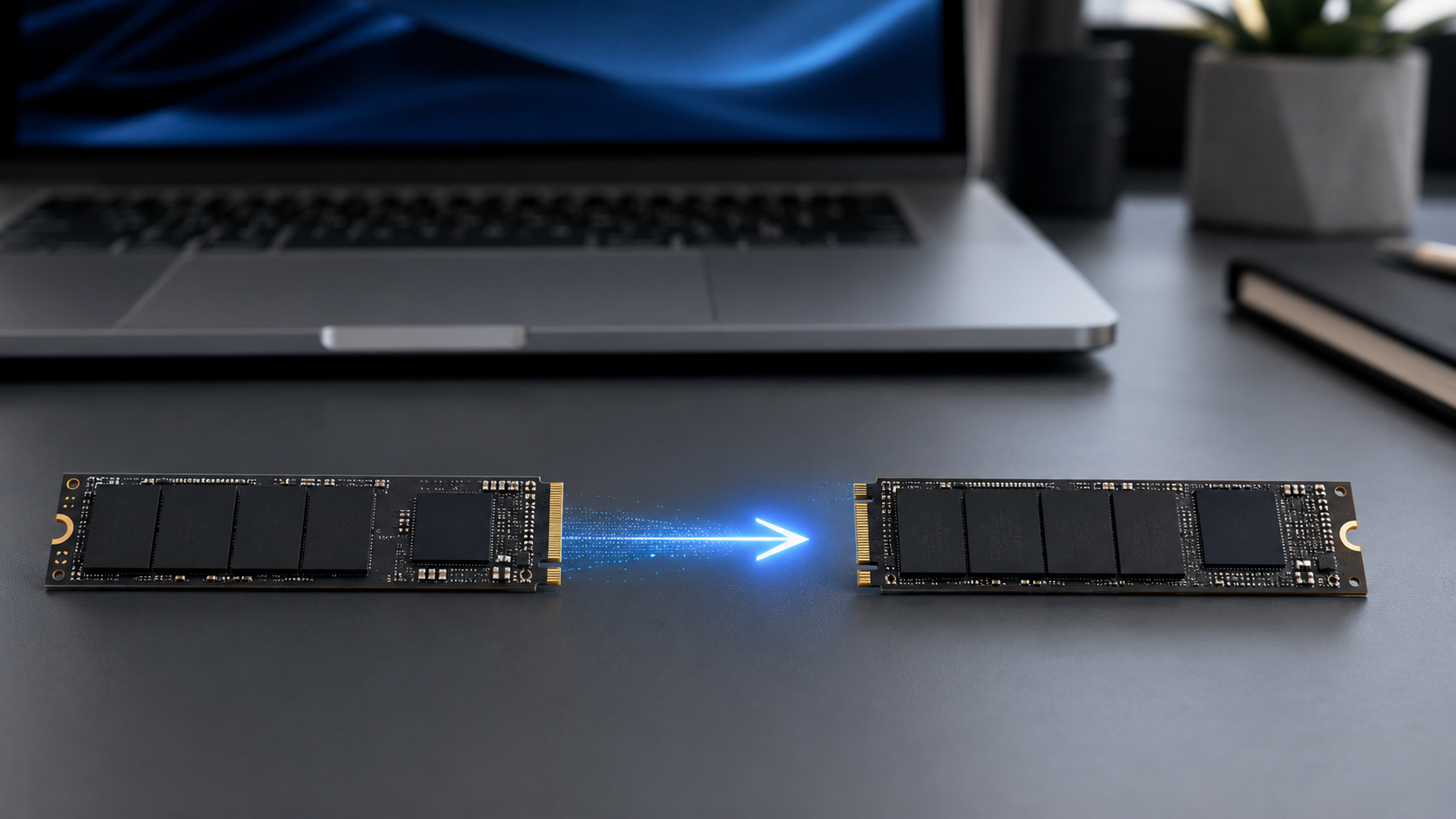
M.2 SSDを大容量モデルへ交換したいものの、「クローンすればWindowsやアプリをそのまま移せる?」「NVMeとSATAは何が違う?」「失敗して起動しなくなったらどうしよう」と不安に感じていませんか。
M.2クローンは、正しいSSDと接続方法を選び、手順どおり進めれば難しい作業ではありません。
この記事では、M.2 SSDをクローンする方法を準備段階から換装後の確認まで順番に解説します。
ソフトを使う方法とクローン機器を使う方法の違い、失敗しやすいポイント、起動できない場合の対処法も分かるため、初めてSSDを交換する方にも役立ちます。
M.2クローンを始める前に知っておきたい基本
M.2クローンは、現在使っているSSDのWindows、アプリ、設定、保存データなどを新しいSSDへ移す方法です。
ただし、M.2という名前だけでSSDを選ぶと規格が合わない場合があります。
まずはクローンの意味とSSDの種類、容量、接続方法を確認しておきましょう。

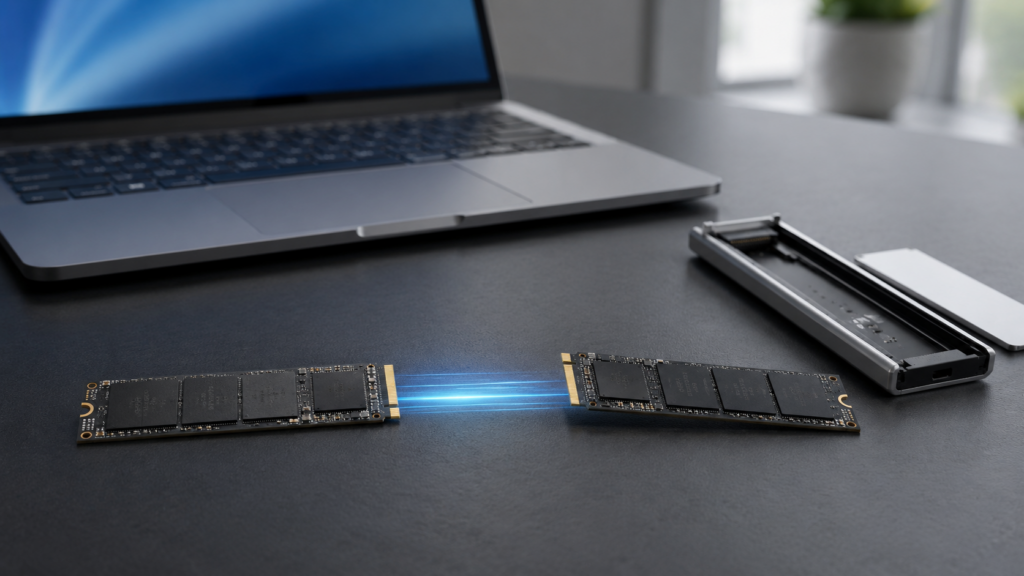
M.2は見た目が似ていても規格が異なります。購入前にSSDの種類やサイズを確認しておくと安心です。
M.2 SSDのクローンとは何をコピーする作業なのか
M.2 SSDのクローンとは、使用中のSSDに保存されているデータやパーティション構成を、新しいSSDへ複製する作業です。
単純に写真や文書をコピーするだけではなく、Windowsの起動に必要な領域まで移せる点が特徴です。
正常にクローンできれば、新しいSSDへ交換したあとも以前とほぼ同じ環境でパソコンを使えます。
容量不足を解消したい場合や、古いSSDから新しいSSDへ交換したい場合に便利な方法です。
M.2のNVMeとSATAは同じものではない
M.2はSSDの形状を示す規格であり、すべてのM.2 SSDが同じ方式で動作するわけではありません。
代表的なのがPCIe接続のNVMe SSDと、SATA接続のM.2 SATA SSDです。
見た目が似ていても、パソコンのスロットや外付けケースが片方の規格にしか対応していない場合があります。
クローン用ケースやSSDスタンドを購入するときは、「M.2対応」という表記だけで判断せず、NVMeとSATAのどちらに対応しているかまで確認してください。
2230・2242・2260・2280などSSDのサイズも確認する
M.2 SSDには2230、2242、2260、2280など複数のサイズがあります。
数字の前半は幅、後半は長さを表しており、一般的なパソコンでは2280が広く使われています。
ただし、小型ノートパソコンなどでは2230や2242が採用されることもあります。
新しいSSDだけでなく、使用する外付けケースやクローン機器が目的のサイズに対応しているか確認しましょう。
パソコンメーカーの仕様書や現在装着されているSSDの型番を調べると判断しやすくなります。
クローン先SSDの容量は事前に確認しておく
最も失敗しにくいのは、コピー元と同容量以上のSSDへクローンする方法です。
特にパソコンを使わずコピーするクローン機器では、コピー先がコピー元より小さいと実行できない製品があります。
一方、ソフトウェアによるクローンでは、実際の使用量が新しいSSDに収まれば小容量SSDへ移せる場合もあります。
ただし、対応条件はソフトによって異なります。
初めて作業するなら、現在より容量の大きいSSDを選ぶと安心です。
M.2クローンの前には重要データをバックアップする
クローンは便利ですが、バックアップの代わりにはなりません。
コピー元とコピー先を間違えたり、作業中に電源が切れたりすると、データを失う可能性があります。
仕事の資料や写真など、失いたくないファイルは外付けストレージやクラウドへ別途保存してください。
特に初めてSSDを交換する場合は、元のSSDをクローン完了直後に初期化せず、新しいSSDで問題なく起動できることを確認するまでそのまま保管しておくと復旧しやすくなります。
BitLockerの回復キーを確認してから作業する
Windows 11やWindows 10でドライブ暗号化やBitLockerが有効になっている場合は、クローン前に回復キーを確認しておきましょう。
Microsoftでは、ハードウェアの変更などをきっかけにBitLocker回復キーの入力を求められる場合があると案内しています。
回復キーが分からない状態でSSDを交換すると、起動時に先へ進めなくなる可能性があります。
Microsoftアカウントなどに保存された回復キーを確認し、安全な場所へ控えてから作業してください。
クローン方法はソフトと専用機器の2種類から選べる
M.2クローンには、大きく分けてソフトウェアを使う方法と、クローン機能を備えたSSDスタンドを使う方法があります。
ソフト方式は新しいSSDをUSBケースなどでパソコンにつなぎ、画面の案内に沿ってコピーします。
専用機器は2枚のSSDを挿して、本体だけでコピーできる製品があります。
1回だけ交換するならソフト方式が手軽です。
複数台を扱う場合やパソコンを介さずコピーしたい場合は、クローン機器が便利でしょう。
M.2 SSDをソフトでクローンする手順
クローンソフトを利用する方法は、現在のWindowsを起動したまま作業を始められるため、一般ユーザーにも取り組みやすい方法です。
新しいM.2 SSDを対応ケースに取り付け、USBで接続してからクローンソフトを実行します。
ここでは基本的な流れを確認します。
コピー元とコピー先を逆にしないことが大切です。型番や容量まで確認してからクローンを始めましょう。
新しいM.2 SSDを対応する外付けケースへ取り付ける
まず新しいM.2 SSDを外付けケースへ装着し、パソコンへ接続します。
ケースはSSDのNVMeまたはSATAという規格と、2280などのサイズに対応した製品を選びます。
たとえばロジテックのLHR-LPNVW02UCDSはM.2 NVMe SSDに対応し、データ移行ソフトが付属する製品です。
このようにSSDケースと移行ソフトをまとめて用意できる製品もあります。
接続後、新しいSSDが認識されていることを確認してから次へ進みましょう。
クローンソフトでコピー元とコピー先を指定する
クローンソフトを起動したら、コピー元に現在Windowsが入っているSSDを、コピー先に新しいM.2 SSDを指定します。
ここは最も慎重に確認したいポイントです。逆に指定すると、新しい空のSSDの内容を元のSSDへ書き込んでしまう危険があります。
CrucialのSSDサポートでも、クローン作業では既存ドライブをソース、新しいSSDを移行先として選択する流れが案内されています。
ディスク容量や型番まで確認してから実行してください。
クローン完了後に新しいM.2 SSDへ交換する
コピーが完了したらWindowsをシャットダウンし、ACアダプターや電源ケーブルを外してからSSDを交換します。
ノートパソコンではバッテリーの取り扱いも機種ごとに異なるため、メーカーの交換手順を確認してください。
新しいSSDを装着したら、最初は元のSSDを外した状態で起動すると、どちらのWindowsから起動しているか判断しやすくなります。
デスクトップパソコンの場合も、最初の起動確認では新しいSSDだけを接続するとトラブルを切り分けやすくなります。
M.2クローンを専用機器で行う方法と選び方
パソコンを使わずにM.2 SSDをコピーしたい場合は、オフラインクローンに対応したSSDスタンドが便利です。
2枚のSSDを本体へ挿し、ボタン操作でコピーできる製品があります。
ただし、対応規格や容量、コピー方向には製品ごとの条件があるため、購入前の確認が重要です。
専用機器なら操作を簡単にできますが、NVMeやSATAなど対応規格を確認してから選ぶことが重要です。
PC不要のM.2クローン機器なら操作を簡単にできる
オフラインクローン対応機器では、コピー元とコピー先のSSDを指定されたスロットへ装着し、本体のクローンボタンを操作するだけでコピーできます。
たとえば玄人志向のKURO-DACHI/CLONE/NVMeは、2台のM.2 NVMe SSDを装着し、パソコンを使わずにドライブをコピーできる製品です。
ソフトのインストールやWindows上での設定を避けたい人には分かりやすい方法ですが、SSDを挿す位置を間違えないことが特に重要です。
専用クローン機器は対応するNVMe・SATAを必ず確認する
クローン機器を選ぶときは、対応SSDの種類を最初に確認してください。
NVMe専用機器へM.2 SATA SSDを挿しても利用できないことがあります。
さらに2230、2242、2260、2280といった長さ、最大容量、キー形状も確認が必要です。
玄人志向のKURO-DACHI/CLONE/NVMeの場合、公式仕様ではM.2 NVMe SSDと複数のサイズに対応しています。
このように製品名だけで判断せず、メーカーが公開している対応ドライブ欄まで確認することが失敗防止につながります。
コピー元とコピー先を間違えないことが最重要
専用機器ではスロットごとにSource、Target、A、Bなどの役割が決められていることがあります。
クローン開始前に必ず説明書を読み、古いSSDをコピー元、新しいSSDをコピー先へ挿してください。また、コピー開始後はキャンセルできない製品もあります。
クローン機器を使うと操作自体は簡単になりますが、接続を誤った場合の影響は大きくなります。
SSDの型番や容量をメモしておき、装着後にもう一度確認してからボタンを押すと安心です。
M.2クローンで失敗しやすい原因と注意点
M.2クローンが途中で止まったり、完了してもWindowsが起動しなかったりする原因は一つではありません。
SSDの容量不足、規格違い、暗号化、パーティション構成などが関係することがあります。
作業前に代表的な失敗例を知っておけば、余計なやり直しを減らせます。
途中で止まったときは、接続だけでなく元のSSDの状態も確認すると、原因を切り分けやすくなります。
新しいSSDが認識されない場合は接続と規格を確認する
新しいSSDがWindowsやクローン機器で認識されない場合は、まず差し込み不足を確認します。
そのうえで、NVMeとSATAの規格、M-KeyやB&M-Keyなどの対応条件、SSDのサイズを確認してください。
外付けケース経由の場合はUSBケーブルや別のUSBポートも試します。
製品によってはファームウェア更新で認識問題が改善する場合もありますが、症状がない状態でむやみに更新する必要はありません。
メーカーのサポート情報を確認して対応しましょう。
クローンが途中で止まる場合は元SSDの状態も疑う
クローンが途中でエラーになる場合、コピー先だけでなくコピー元SSDの状態も確認します。
ファイルシステムの問題や読み取りエラー、特殊な回復パーティションなどが影響することがあります。
Crucialのサポートでも、特定のOEMパーティションが原因でクローンが終盤に失敗するケースが案内されています。
重要なデータを先にバックアップしたうえで、WindowsのディスクチェックやSSDメーカーの診断ツールを利用し、元SSDに異常がないか確認するとよいでしょう。
クローン作業中は電源を切らずスリープにも注意する
コピー中の強制終了や電源断は、クローン失敗の原因になります。
ノートパソコンではACアダプターを接続し、十分な電源を確保してください。
ソフト方式では、作業中にパソコンがスリープしないよう設定を確認しておくと安心です。
またM.2 NVMe SSDは高負荷時に温度が上がりやすいため、放熱シートやヒートシンクを備えたケースを使用する方法もあります。
クローン完了が表示されるまではSSDやUSBケーブルを抜かないようにしましょう。
M.2クローン後に起動しない場合の確認方法
クローンそのものが完了しても、SSD交換後にWindowsが起動しないケースがあります。
慌てて元SSDを消去せず、まず新しいSSDがパソコンに認識されているか確認しましょう。
認識状況、起動順序、クローン内容の順番で切り分けると原因を探しやすくなります。
起動しなくても元のSSDは消去しないでください。認識状態や起動順序を一つずつ確認していきましょう。
BIOS・UEFIで新しいM.2 SSDが認識されているか確認する
電源を入れてもWindowsが起動しない場合は、最初にBIOSまたはUEFI設定画面で新しいSSDが認識されているか確認します。
SSD自体が表示されていなければ、クローン内容よりも取り付け状態や互換性を疑うべきです。
一度電源を切り、SSDを挿し直して固定ネジやコネクターを確認します。
認識されている場合は、Windows Boot Managerや新しいSSDが起動対象になっているかを確認します。
設定名称はパソコンメーカーによって異なります。
BitLocker回復画面が出たら保存した回復キーを使う
SSD交換後に青いBitLocker回復画面が表示された場合、必ずしもクローン失敗とは限りません。
ハードウェア変更を検知した結果、保護されたドライブを確認するために回復キーが求められている可能性があります。
事前に保存した48桁の回復キーを確認し、画面の指示に従って入力します。
回復キーを紛失するとMicrosoft側でも再作成できないため、クローン前の確認が重要です。
会社や学校のパソコンでは管理担当者への確認が必要になることもあります。
どうしても起動しない場合は元SSDへ戻して切り分ける
新しいSSDから起動できない場合は、元のSSDへ戻して正常に起動するか確認します。
元SSDで問題なく起動できれば、新SSDへのクローンや起動領域に問題がある可能性を絞り込めます。
必要に応じてクローンをやり直すか、Windows回復環境のスタートアップ修復を検討します。
UEFIやセキュアブートなどの設定を原因確認なしに変更すると別の問題を招くことがあるため、むやみに設定を変えないことも大切です。
元SSDは動作確認が終わるまで消去しないでください。
まとめ
M.2クローンを成功させるポイントは、作業を始める前の確認にあります。
まず現在のSSDがNVMeかSATAかを調べ、2230や2280などのサイズ、新しいSSDの容量、外付けケースやクローン機器の対応条件を確認しましょう。
重要なデータを別の場所へバックアップし、BitLockerを利用している場合は回復キーも控えておくと安心です。
クローンはソフトを使う方法と、PC不要の専用機器を使う方法があります。
どちらの場合もコピー元とコピー先を間違えないことが最重要です。
完了後は元SSDをすぐに消去せず、新しいSSDだけでWindowsが正常に起動し、アプリやデータを利用できるか確認してください。
これから交換する方は、まず現在のSSDの型番と規格を調べるところから始めてみましょう。
まずは現在使っているSSDの型番と規格を確認しましょう。準備を整えてから進めると失敗を防ぎやすくなります。
参考情報
BitLockerでは、セキュリティ上のリスクやハードウェア変更により、起動時に48桁の回復キーを求められる場合があるため、SSD換装前に回復キーの保管状況を確認しておくことが重要です。(Microsoft サポート)M.2 SSDケースは製品によって対応規格が異なり、ロジテックのLHR-LPNVW02UCDSはM.2 PCIe NVMe SSDの2230・2242・2260・2280に対応していますが、M.2 SATA SSDには対応していません。(ロジテック公式サイト)
LHR-LPNVW02UCDSにはWindows向けのデータ移行ソフト「HD革命 Copy Drive Lite」が付属しており、M.2 NVMe SSDを外付け接続してデータ移行に利用できます。(ロジテック公式サイト)
KURO-DACHI/CLONE/NVMeはM.2 NVMe SSDに対応し、2台のSSDをセットしてクローンボタンを操作することで、パソコンを使用せずSSDをコピーできます。(玄人志向公式サイト)
KURO-DACHI/CLONE/NVMeでクローンする場合は、コピー元SSDをAスロット、コピー先SSDをBスロットへセットするよう案内されています。(玄人志向公式マニュアル)
KURO-DACHI/CLONE/NVMeでは、クローン先SSDにクローン元SSDと同容量以上の容量が必要と案内されています。(玄人志向公式マニュアル)
SSDに不良セクターがある場合は、KURO-DACHI/CLONE/NVMeでクローンできない場合があるため、コピー元SSDの状態も確認対象になります。(玄人志向公式マニュアル)
大容量SSDへクローンしたあとに未割り当て領域が残る場合は、Windowsの「ディスクの管理」から条件に応じて「ボリュームの拡張」を行う方法が案内されています。(玄人志向サポート)