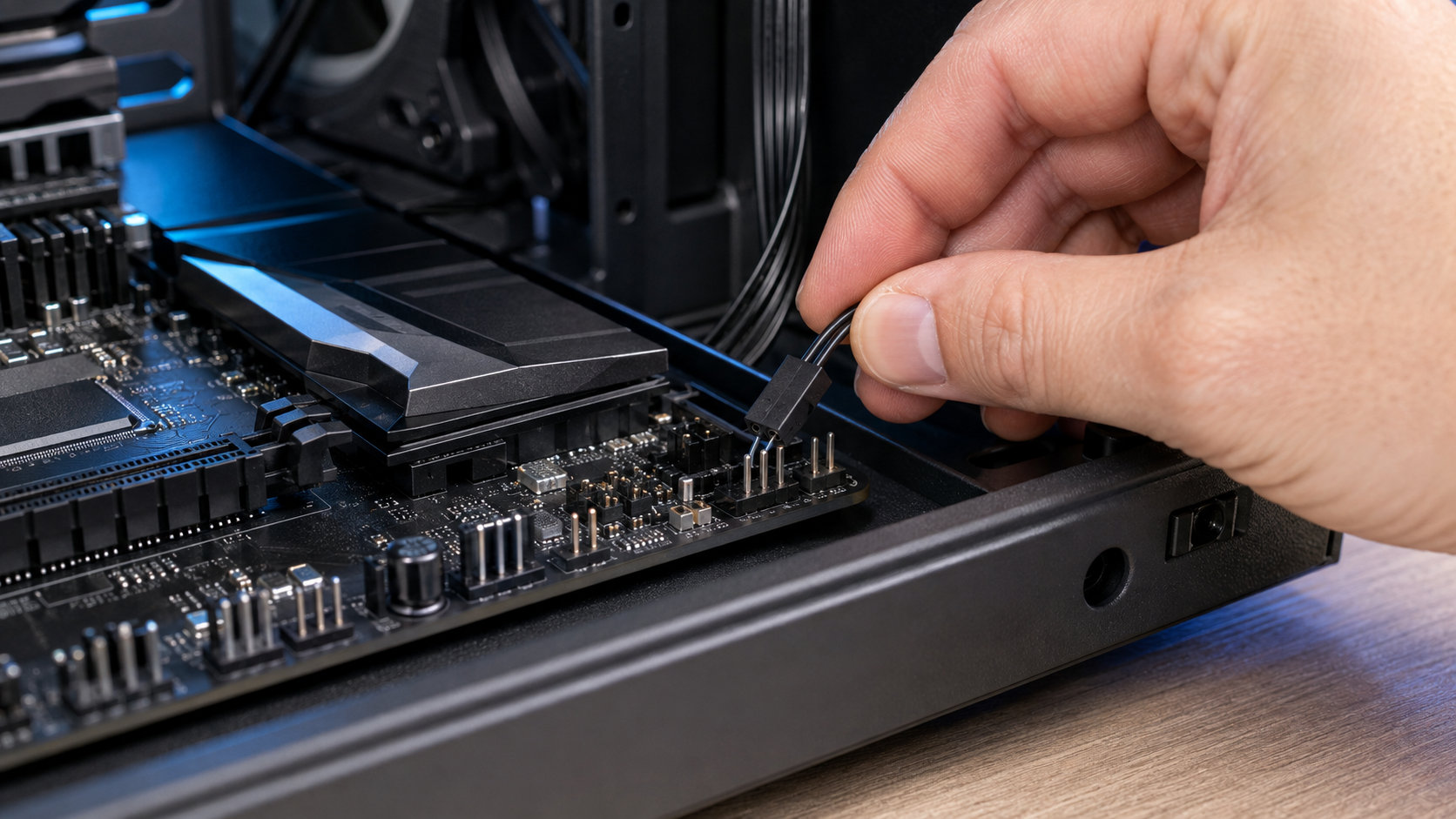
PCケースから伸びる「POWER SW」を見て、「どこに挿せばいいのか」「向きを間違えると故障するのか」と不安になっていませんか。
power swは、ケースの電源ボタンとマザーボードをつなぐ重要なコネクターです。
この記事では、役割や接続場所の探し方、正しい挿し方、電源が入らない場合の確認方法まで順番に解説します。
初めて自作PCを組む方でも、落ち着いて配線できるようになります。
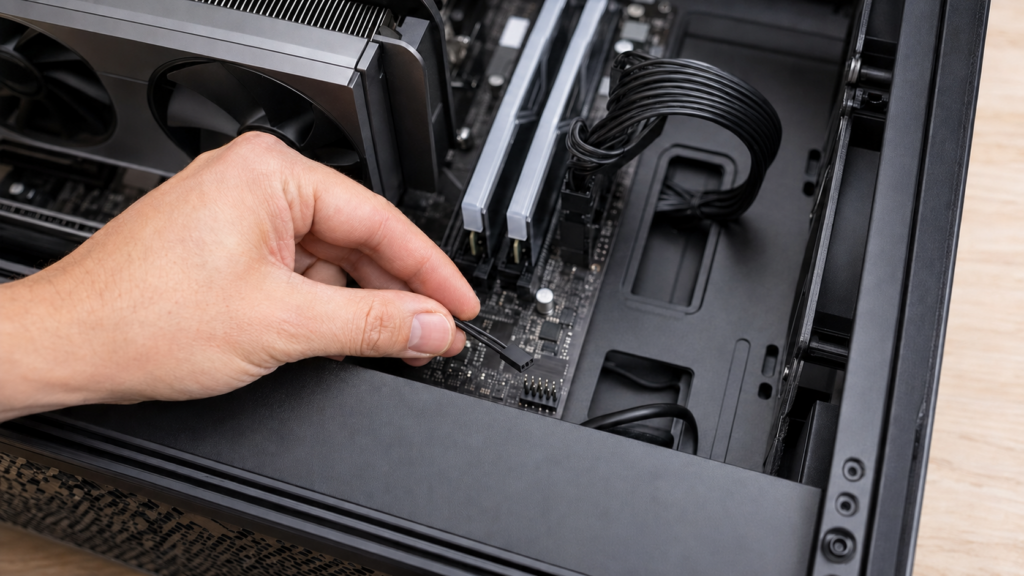
power swとは何かを初心者向けに解説
power swを正しく接続するには、まず役割と周辺コネクターとの違いを知ることが大切です。
名前だけでは用途が分かりにくいものの、仕組みは複雑ではありません。
ここでは、端子の役割や極性、マザーボード上で使われる表記を整理します。

POWER SWは電源ボタンの合図を送る端子です。向きより接続位置を確認しましょう。
power swはケースの電源ボタンにつながる端子
power swは「Power Switch」の略で、PCケース前面にある電源ボタンとマザーボードを接続するためのコネクターです。
ケースの内側から細い2本のケーブルが伸びており、先端には「POWER SW」「PWR SW」などと書かれた小さな端子が付いています。
マザーボード上の指定された2本のピンに接続すると、ケースの電源ボタンからパソコンを起動できるようになります。
電源ボタンを押すと一時的に回路がつながる
電源ボタンを押したとき、power swは指定された2本のピンを一時的に導通させます。
その信号をマザーボードが検知し、電源ユニットへ起動を指示する仕組みです。
家庭用照明のスイッチのように通電状態を固定するのではなく、押した瞬間だけ信号を送ります。
そのため、ボタンから指を離してもパソコンは起動したままです。
POWER LEDやRESET SWとは役割が異なる
PCケースからは、power sw以外にも複数の細いケーブルが伸びています。
見た目が似ているため、役割を混同しないようにしましょう。
POWER LEDは電源ランプ、HDD LEDはストレージのアクセスランプ、RESET SWは再起動ボタンに使われます。
誤った位置に接続しても直ちに故障する可能性は高くありませんが、ボタンやランプが正しく動作しません。
| コネクター | 主な役割 |
|---|---|
| POWER SW | 電源ボタンから起動信号を送る |
| RESET SW | リセットボタンから再起動信号を送る |
| POWER LED | 電源が入っている状態をランプで示す |
| HDD LED | ストレージのアクセス状態をランプで示す |
power swには基本的にプラスとマイナスの向きがない
power swは単純なスイッチなので、一般的にはプラスとマイナスの極性を気にする必要がありません。
コネクターを180度反対向きに挿しても、指定された2本のピンに正しく接続されていれば動作します。
一方、POWER LEDやHDD LEDには極性があります。
LEDが点灯しない場合は、プラスとマイナスを確認して挿し直す必要があります。
コネクターは一般的に2ピン構造になっている
多くのPCケースでは、power swの端子が横並びの2ピン構造になっています。
2本のケーブルが1つのコネクターにまとまっているため、指定されたピンの位置に合わせて差し込みます。
端子は小さく、隣のピンへずれて挿さりやすい点に注意が必要です。
力を入れる前に、2つの穴とマザーボード側のピンが一直線になっているか確認しましょう。
接続先はフロントパネルヘッダーと呼ばれる
power swを接続する場所は、一般にフロントパネルヘッダーと呼ばれます。
マザーボードの端に複数の細いピンが並んでおり、ケース前面のボタンやランプをまとめて接続する場所です。
製品によって「F_PANEL」「PANEL」「JFP1」「SYSTEM PANEL」など、印字される名称が異なります。
似た形の端子がほかにもあるため、名称だけで判断せず説明書も確認してください。
自作PCだけでなくケース交換でも接続が必要になる
power swの接続は、新しく自作PCを組むときだけでなく、PCケースを交換するときにも必要です。
完成品パソコンでも、ケースやマザーボードを交換すると配線をやり直す場面があります。
以前の接続位置を覚えていても、新しいマザーボードではピン配置が異なることがあります。
過去の配置をそのまま当てはめず、使用する製品の説明書を基準に作業しましょう。
power swをマザーボードへ接続する手順
power swの接続作業は、接続場所を確認してから端子を挿すだけです。
ただし、フロントパネルヘッダーには複数のピンが密集しているため、思い込みで作業すると位置を間違えやすくなります。
安全に作業できる環境を整え、順番に確認しましょう。
説明書で指定ピンを確認してから挿せば、初めてでも落ち着いて配線できます。
マザーボードの説明書で接続位置を確認する
最初に、マザーボードの説明書やメーカーが公開しているマニュアルでフロントパネルヘッダーの位置を確認します。
図の中から「PWR SW」「PWRSW」「PWRBTN」などと書かれた2本のピンを探してください。
マザーボード本体にも小さな文字が印刷されていますが、ケース内では見えにくい場合があります。
スマートフォンで説明書の図を拡大すると確認しやすくなります。
電源を切って指定された2本のピンへ挿し込む
接続前にパソコンを停止し、電源ユニットのスイッチを切って電源ケーブルを抜きます。
そのうえで、power swのコネクターを指定された2本のピンへまっすぐ挿し込みます。
極性は基本的にありませんが、隣のRESET SWやLED用ピンへずれないよう注意してください。
奥まで入らないときは無理に押さず、位置と向きを一度見直します。
- パソコンを停止して電源ケーブルを抜く
- 説明書でフロントパネルヘッダーを確認する
- POWER SW用の2本のピンを特定する
- コネクターをまっすぐ挿し込む
- ほかの配線を確認してから電源を入れる
接続後に電源ボタンの動作を確認する
配線が終わったら、24ピン主電源ケーブルやCPU補助電源など、ほかの必須ケーブルも接続されているか確認します。
問題がなければ電源ケーブルを戻し、電源ユニットのスイッチを入れてケースの電源ボタンを押します。
ファンが回転し、画面に起動画面が表示されれば接続は完了です。
反応がない場合は、すぐに部品の故障と決めつけず配線から見直しましょう。
power swを接続しても電源が入らない原因
電源ボタンを押しても反応しない場合、power swの挿し間違いだけが原因とは限りません。
電源ユニットの設定や主電源ケーブルの接続不足でも、同じような症状が出ます。
確認する順番を決めて、一つずつ原因を切り分けることが大切です。
電源が入らなくても、すぐ故障と決めず、配線や電源設定を順番に見直しましょう。
power swが隣のピンへずれていないか確認する
最も確認しやすいのは、power swの接続位置です。
フロントパネルヘッダーはピン同士の間隔が狭く、1列または1ピンずれて挿してしまうことがあります。
電源ケーブルを抜いた状態でコネクターを外し、説明書の図と照合して挿し直してください。
向きよりも位置が重要です。
文字の見える方向だけを頼りにせず、指定された2本のピンに入っているかを確認します。
電源ユニットと主電源ケーブルを見直す
power swが正しくても、電源ユニットから電力が供給されていなければ起動しません。
電源ユニット背面のスイッチが「I」側になっているか、コンセントや電源タップに問題がないかを確認しましょう。
また、マザーボードの24ピン主電源とCPU補助電源が最後まで挿さっているかも重要です。
半挿しになっていると、ファンさえ回らない場合があります。
ケースの電源ボタンやケーブルの不具合を疑う
接続位置と電源ケーブルに問題がない場合は、ケース側の電源ボタンやpower swケーブルに不具合がある可能性も考えられます。
ケーブルが途中で強く折れ曲がっていないか、コネクターから線が抜けかけていないかを確認してください。
診断には専門的な方法もありますが、誤ったピンを触ると故障につながります。
慣れていない場合は、販売店やメーカーサポートへ相談するほうが安全です。
power swの互換性と交換時の選び方
ケースの電源ボタンが壊れた場合や、手元で操作できる外付けスイッチを追加したい場合は、power swを交換できます。
ただし、端子の形状だけでなく、ケーブルの長さや取り付け方法も確認が必要です。
用途に合う製品を選びましょう。
交換用を選ぶときは、2ピン端子への対応とケーブルの長さを確認すると安心です。
一般的な2ピンタイプは幅広い構成で使える
標準的な自作PC向けマザーボードでは、2ピンのpower swコネクターが広く使われています。
そのため、市販の交換用スイッチや一般的なPCケースは、多くの構成で利用できます。
ただし、メーカー製の完成品パソコンでは、ボタンやLEDを独自形状の一体型コネクターにまとめている場合があります。
見た目が似ていても互換性があるとは限らないため、交換前に端子構成を確認してください。
外付け電源スイッチはケーブルの長さも確認する
デスクの上からパソコンの電源を操作したい場合は、外付けの電源スイッチを利用する方法があります。
選ぶ際は、2ピンのpower sw端子に対応しているか、設置場所までケーブルが届くかを確認してください。
スイッチ本体を固定できる製品なら、操作時に動きにくくなります。
配線はファンへ接触しないようにまとめ、ケースの鋭い縁で傷つかない経路を通しましょう。
PCケース交換ではフロント端子をすべて配線し直す
PCケースを交換すると、power swだけでなく、RESET SW、POWER LED、HDD LED、USB端子、オーディオ端子なども配線し直します。
作業前に現在の接続状態を写真で残しておくと、比較しながら進められます。
ただし、新旧ケースでケーブルの表記や構成が異なる場合もあります。
写真だけに頼らず、マザーボードと新しいケースの説明書を併用してください。
power swを安全に扱うための注意点
power swは小さな端子ですが、接続作業はマザーボード周辺で行います。
通電したまま作業したり、別のピンへ無理に挿したりすると、部品を傷めるおそれがあります。
最後に、初心者が迷いやすい疑問と、安全に作業するための確認事項をまとめます。
作業前には必ず電源ケーブルを抜き、端子が入らないときは無理に押さないでください。
power swの向きを逆に挿しても基本的には動作する
power swには通常、LEDのような極性がないため、コネクターを逆向きに挿しても動作します。
「POWER SW」の文字が上下どちらを向くかは、動作に直接影響しません。
ただし、製品ごとの仕様を優先する必要があります。
また、逆向きでもよいからといって、別のピンへ挿してよいわけではありません。
向きで迷ったときは、まず接続位置が正しいかを確認しましょう。
power swを接続しないとケースのボタンで起動できない
power swを接続しなくても、マザーボードやほかの部品が壊れるわけではありません。
ただし、ケースの電源ボタンを押しても起動信号が送られないため、通常の方法ではパソコンを起動できません。
組み立て途中で接続を後回しにした場合は、完成前に必ず確認しましょう。
配線を忘れたまま「マザーボードが故障した」と勘違いするケースもあります。
通電前の最終確認で接続ミスを防ぐ
電源を入れる前に、power swの位置、24ピン主電源、CPU補助電源、メモリ、グラフィックボードなどを見直します。
ケース内にネジや工具を置き忘れていないか、ケーブルが冷却ファンへ触れていないかも確認してください。
異臭や火花、異常な音が発生した場合は、すぐに電源を切ってケーブルを抜きます。
焦らず説明書どおりに進めることが、最も確実なトラブル予防になります。
- マザーボードの説明書でPOWER SW用ピンを確認する
- 電源ケーブルを抜いてから配線する
- 隣のRESET SWやLED用ピンと間違えない
- 端子が入らないときは無理に押し込まない
- 通電前にケース内の配線と工具の置き忘れを確認する
まとめ
power swは、PCケースの電源ボタンからマザーボードへ起動信号を送る2ピンのコネクターです。
一般的には極性がないため向きを逆にしても動作しますが、接続するピンの位置を間違えると電源ボタンが反応しません。
作業時は電源ケーブルを抜き、マザーボードの説明書で「F_PANEL」「JFP1」などのフロントパネルヘッダーを確認しましょう。
電源が入らない場合は、power swの位置だけでなく、電源ユニットのスイッチ、24ピン主電源、CPU補助電源も順番に見直してください。
まずは型番に合った公式マニュアルを開き、図と実物を照らし合わせながら落ち着いて接続することが、安全で確実な解決への近道です。
まず公式マニュアルを開き、図と実物を見比べながら一つずつ確認してみましょう。
参考情報
POWER SWは、ケース前面の電源ボタンをマザーボードのフロントパネルヘッダーへ接続するための配線です。(ASUS公式サポート)ASUSのNUC向け資料では、電源スイッチ端子とGND端子を組み合わせて接続するピン配置が案内されています。(ASUS公式サポート)
インテルの対象NUC仕様では、電源スイッチは押したときだけ接点がつながる瞬間接触式として定義されています。(インテル公式サイト)
フロントパネルヘッダーの配置やピン番号は製品によって異なるため、使用するマザーボードの型番に対応した公式マニュアルで確認する必要があります。(ASUS公式サポート)
Fractal Designでは、POWERおよびRESETコネクターにある矢印が正極側を示すと案内しているため、ケース側の表示も公式資料で確認するのが適切です。(Fractal Design公式サポート)
電源が入らない場合、MSIは最初にフロントパネル電源コネクターがJFP1へ正しく接続されているか確認するよう案内しています。(MSI公式サポート)
JFP1に問題が見当たらない場合は、CPU用電源とマザーボードの24ピン電源が確実に接続されているか確認する手順が示されています。(MSI公式サポート)