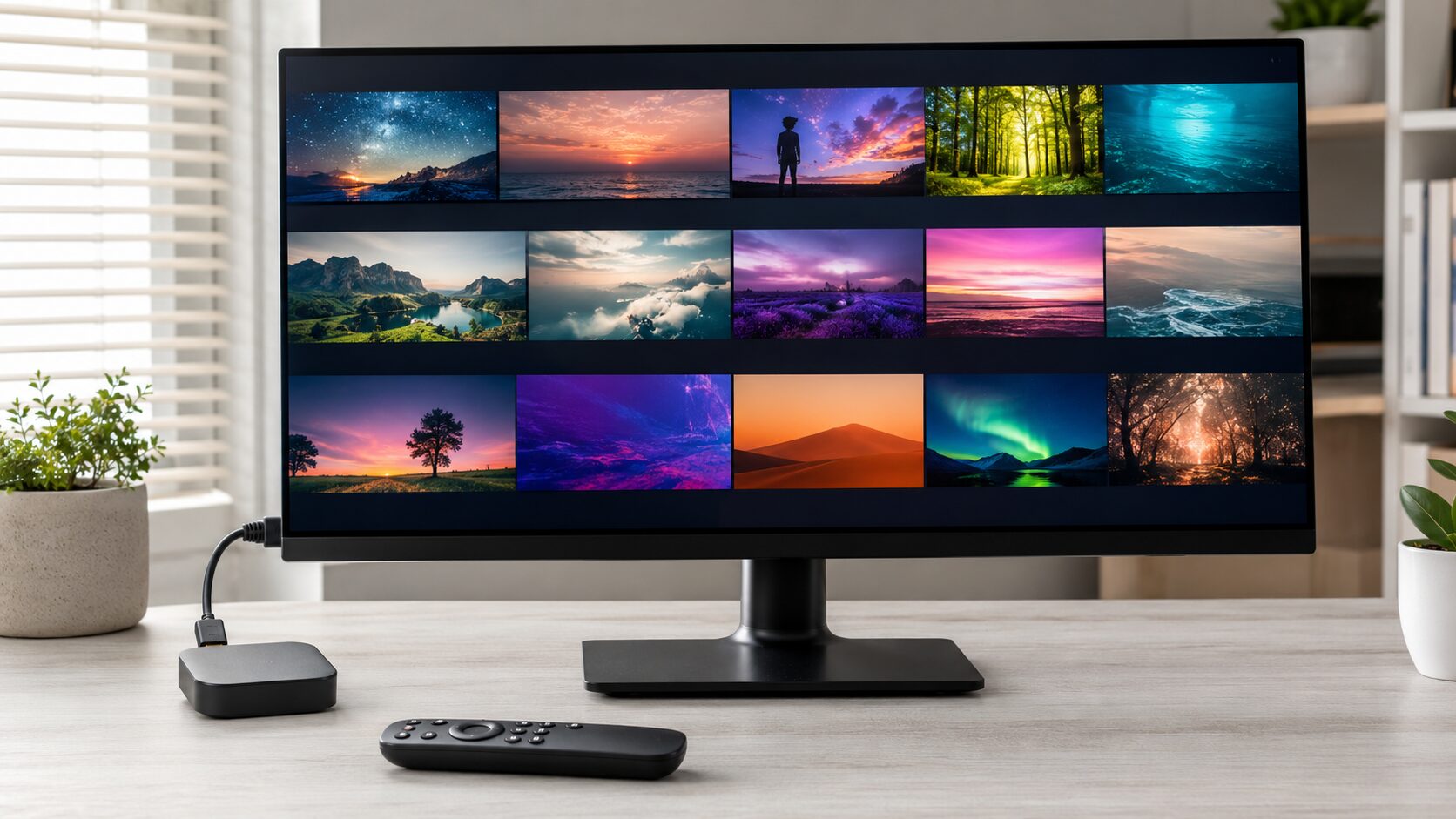
Fire TV Stickは、テレビがなくてもPCモニターで利用できることをご存じでしょうか。
ただし、HDMI端子があれば必ず使えるとは限りません。
音声出力やHDCP、電源など、購入前に確認したい条件があります。
この記事では、ファイヤースティックをモニターへ接続する手順、音が出ない場合の対処法、対応モニターの選び方まで解説します。
自宅のモニターを動画視聴にも活用したい方は、ぜひ参考にしてください。
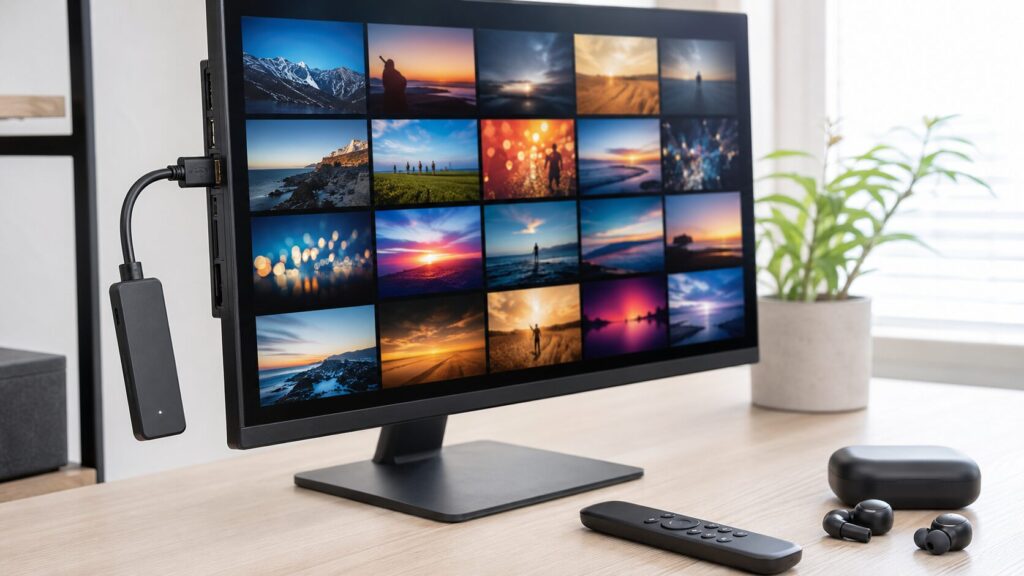
ファイヤースティックモニター接続は可能?利用前に確認したい条件
ファイヤースティックは、必要な条件を満たしたPCモニターにも接続できます。
ただし、テレビとモニターでは音声機能や入力端子の構成が異なります。
接続後に「映像は出たのに音が聞こえない」と慌てないためにも、HDMI、HDCP、解像度、電源、音声出力の5点を確認しておきましょう。

HDMI端子だけで判断せず、音声出力やHDCPまで確認すると、接続後の困りごとを減らせます。
ファイヤースティックをPCモニターで使える仕組み
Fire TV Stickは、HDMI端子を通じて映像と音声をディスプレイへ送るストリーミング端末です。
そのため、テレビでなくても、HDMI入力を備えたPCモニターなら接続できる可能性があります。
本体にPrime VideoやYouTubeなどのアプリをインストールし、Wi-Fi経由で動画を再生する仕組みです。
パソコン本体を起動する必要はありません。
モニターを映像表示用の画面として利用するため、デスク上で気軽に動画視聴環境を作れます。
ただし、ノートパソコンのHDMI端子へ挿しても、通常は映像を表示できません。
多くのノートパソコンに搭載されているのは、映像を外部へ送るためのHDMI出力端子だからです。
モニターにHDMI入力端子が必要な理由
Fire TV Stickの映像出力にはHDMIが使われます。
モニター側に「HDMI IN」または「HDMI入力」と記載された端子があるか確認してください。
端子の形だけで判断せず、製品の仕様書を見ると確実です。
DisplayPortしかないモニターでは、そのまま接続できません。
変換アダプターを利用する方法もありますが、映像や音声、著作権保護機能が正常に動作しない場合があります。
初心者には、HDMI入力へ直接接続する方法がおすすめです。
本体がモニターの背面や壁に当たる場合は、Fire TV Stickに付属するHDMI延長ケーブルを利用します。
無理な角度で差し込まず、端子へ負担をかけないようにしましょう。
動画配信サービスの視聴に関わるHDCP対応
HDCPは、HDMIで送られるデジタルコンテンツを保護するための仕組みです。
モニターがHDCPに対応していないと、メニュー画面は表示されても、動画の再生時に画面が暗くなることがあります。
比較的新しいHDMI対応モニターの多くはHDCPに対応していますが、中古品や古い製品では注意が必要です。
4K動画を視聴する場合は、モニターと接続経路がHDCP 2.2などの必要条件を満たしているか確認しましょう。
HDMI切替器や変換アダプターを途中に入れる場合は、それらの機器もHDCPへ対応している必要があります。
原因を切り分けるときは、まずFire TV Stickをモニターへ直接接続してください。
フルHDと4Kで異なる解像度の条件
Fire TV Stick HDは、最大1080pのフルHD表示に対応するモデルです。
一般的なフルHDモニターで動画を見る場合は、十分な選択肢となります。
一方、4Kモニターの画質を生かしたい場合は、4K対応モデルが必要です。
4Kで視聴するには、次の条件をそろえる必要があります。
- 4K出力に対応したFire TV Stick
- 4K対応モニター
- 4K配信に対応した動画
- 必要なHDCP規格への対応
- 安定したインターネット回線
4KモデルをフルHDモニターへつなぐこともできますが、表示される解像度はモニター側の上限までです。
用途と予算に合わせて選びましょう。
スピーカーなしモニターで音を出す方法
PCモニターには、スピーカーを内蔵していない製品もあります。
その場合、映像が正常に表示されてもモニター本体から音は出ません。
購入前にスピーカーの有無を確認することが大切です。
スピーカー非搭載モニターで音を聞く主な方法は、次のとおりです。
- Fire TV StickへBluetoothイヤホンを接続する
- Bluetoothスピーカーを接続する
- モニターのイヤホン端子へ外部スピーカーをつなぐ
- HDMI音声分離器を使用する
手軽なのはBluetooth接続です。
ただし、機器によっては音の遅延を感じる場合があります。
映画やドラマを中心に見るなら問題になりにくいものの、ゲームでは遅延も確認しましょう。
Fire TV Stickに必要な電源の取り方
Fire TV Stickは、HDMI端子へ挿すだけでは動きません。
本体とは別に電源が必要です。
基本的には、製品に付属する電源ケーブルと電源アダプターを使い、コンセントから給電します。
モニターのUSB端子から給電できる場合もありますが、電力が不足すると再起動やフリーズの原因になります。
「電力不足」のメッセージが表示されるケースもあるため、安定性を優先するなら付属アダプターを使う方法が安心です。
モデルによって電源端子や推奨される給電方法が異なることがあります。
手元の製品に付属するスタートガイドと、Amazon公式の製品仕様を確認してください。
Wi-Fi環境とAmazonアカウントの準備
Fire TV Stickで動画を再生するには、インターネットへ接続できるWi-Fi環境が必要です。
初期設定では、Wi-Fiのネットワーク名とパスワードを入力します。
パスワードが分からない場合は、ルーター本体のラベルや設定画面を確認しましょう。
Amazonアカウントへのログインも必要です。
Prime Video以外の動画サービスを利用するときは、それぞれのアプリと利用契約を用意します。
Fire TV Stickを購入しただけで、すべての有料動画が無料になるわけではありません。
動画が頻繁に止まる場合は、ルーターとの距離や電波状況も確認してください。
可能であれば、混雑しにくい5GHz帯のWi-Fiを利用すると安定しやすくなります。
ファイヤースティックをモニターへ接続する方法と初期設定
必要な条件が確認できたら、Fire TV Stickをモニターへ接続します。
難しい配線はありませんが、接続する順番や入力切り替えを間違えると画面が表示されません。
付属品をそろえ、Fire TV Stickの電源を確保してから、落ち着いて初期設定を進めましょう。
接続は難しくありません。電源と入力先を一つずつ確認しながら進めれば、初期設定も落ち着いて行えます。
接続前に用意する本体と周辺機器
基本的な接続に必要なものは、Fire TV Stick本体、対応リモコン、電源ケーブル、電源アダプター、HDMI入力対応モニター、Wi-Fi環境です。
リモコンに入れる電池も準備してください。
スピーカーがないモニターでは、Bluetoothイヤホンや外部スピーカーも必要になります。
パソコンとFire TV Stickの両方を同じHDMI端子へ接続したい場合は、HDCPに対応したHDMI切替器があると便利です。
購入前の確認項目を整理すると、次のようになります。
| 確認項目 | 必要な条件 |
|---|---|
| 映像入力 | HDMI入力端子 |
| 著作権保護 | 必要なHDCP規格への対応 |
| 電源 | 付属アダプターを接続できるコンセント |
| 音声 | 内蔵スピーカー、イヤホン端子、Bluetooth機器など |
| 通信 | 安定したWi-Fi環境 |
HDMI端子と電源を正しく接続する手順
最初にFire TV StickをモニターのHDMI入力端子へ差し込みます。
端子周辺が狭い場合は、付属のHDMI延長ケーブルを使ってください。
次に、本体へ電源ケーブルを接続し、電源アダプターをコンセントへ差し込みます。
モニターの電源を入れ、入力切り替えボタンからFire TV Stickを挿したHDMI番号を選びます。
HDMI端子が2つあるモニターでは、「HDMI1」と「HDMI2」を間違えないようにしましょう。
ロゴが表示されるまで少し時間がかかることがあります。
すぐに映らなくてもケーブルを抜かず、しばらく待ってください。
それでも表示されない場合は、電源と入力先を再確認します。
リモコンとWi-Fiを設定して動画を再生する流れ
画面の案内に従い、最初に使用する言語を選択します。
リモコンが自動で認識されない場合は、ホームボタンを長押ししてペアリングを試してください。
続いて、自宅のWi-Fiを選び、パスワードを入力します。
インターネットへ接続できたら、Amazonアカウントでログインします。
画面に表示されるコードをスマートフォンやパソコンから入力する方式が案内される場合もあります。
初期設定後は、ホーム画面から利用したい動画アプリを選びます。
必要に応じてアプリをダウンロードし、各サービスのアカウントでログインしてください。
音声が出ることまで確認できれば、基本設定は完了です。
ファイヤースティック用モニターの選び方
これからモニターを購入するなら、画質だけで選ぶのはおすすめできません。
Fire TV Stickで使いやすいかどうかは、スピーカー、HDMI端子、入力切り替え機能にも左右されます。
パソコン作業との兼用方法や視聴距離を考えながら、必要な機能を絞り込みましょう。
画質だけでなく、スピーカーやHDMI端子の数も確認すると、購入後の使いにくさを防げます。
スピーカーとイヤホン端子の有無を確認する
配線をできるだけ増やしたくない方には、スピーカー内蔵モニターが向いています。
Fire TV Stickを接続するだけで映像と音声を再生できるため、デスク周りがすっきりします。
ただし、内蔵スピーカーの音質や音量は製品によって差があります。
映画の迫力やセリフの聞き取りやすさを重視するなら、イヤホン端子付きのモニターを選び、外部スピーカーを接続する方法も検討しましょう。
Bluetoothイヤホンを使う予定なら、モニター側のBluetooth機能は必須ではありません。
対応するイヤホンやスピーカーをFire TV Stick本体へ登録できます。
夜間に静かに動画を見たい方にも便利な方法です。
画面サイズとフルHD・4Kの解像度で選ぶ
デスク上で近い距離から見る場合、24インチから27インチ程度は扱いやすいサイズです。
作業用モニターとの兼用もしやすく、設置スペースを抑えられます。
ベッドやソファから離れて見るなら、32インチ以上も候補になります。
フルHDモニターで一般的な動画を楽しむなら、Fire TV Stick HDでも十分です。
4Kモニターを所有している方や、高精細な映画、自然映像を楽しみたい方は4K対応モデルを選びましょう。
21:9などのウルトラワイドモニターでは、16:9の動画を再生した際に左右へ黒い帯が表示されることがあります。
動画視聴を優先するなら、16:9のモニターが無難です。
HDMI端子の数と入力切り替え機能を確認する
パソコンとFire TV Stickを1台のモニターで使う場合は、HDMI入力が2系統以上あると便利です。
パソコンをHDMI1、Fire TV StickをHDMI2へ接続すれば、モニターのボタンから画面を切り替えられます。
HDMI端子が1つしかない場合は、DisplayPortにパソコン、HDMIにFire TV Stickを接続する方法があります。
パソコン側の出力端子を確認しておきましょう。
HDMI切替器を追加する方法もありますが、対応解像度やHDCP規格を確認する必要があります。
4Kで視聴する場合は、4Kの解像度と必要なリフレッシュレートに対応した製品を選んでください。
ファイヤースティックがモニターに映らないときの対処法
接続後に画面が映らなくても、すぐに故障とは限りません。
入力先の間違い、電源不足、変換アダプターなどが原因になっていることもあります。
一度に複数の設定を変えると原因が分からなくなるため、電源、HDMI、モニター設定の順に確認しましょう。
映らないときは故障と決めつけず、入力先、電源、HDMI端子の順に確認してみましょう。
画面が真っ暗になる場合の確認ポイント
最初に、モニターの入力先が正しいか確認します。
Fire TV StickをHDMI2へ接続しているなら、モニター側もHDMI2を選択してください。
次に、Fire TV Stickの電源ケーブルとアダプターを挿し直します。
画面が映らないときの確認手順は次のとおりです。
- モニターとFire TV Stickの電源を切る
- HDMI端子と電源ケーブルを挿し直す
- 付属の電源アダプターから給電する
- HDMI切替器や変換機器を外して直接接続する
- 別のHDMI端子があれば差し替える
- モニターの解像度やHDCP対応を確認する
別のテレビやモニターで映る場合は、接続先の端子や対応規格に原因があると考えられます。
映像は出るのに音が出ない場合の解決方法
映像が表示されているのに音が出ない場合は、まずモニターにスピーカーが搭載されているか確認します。
外見だけでは判断できないため、型番を調べて公式仕様を見ましょう。
スピーカー内蔵モデルでは、モニターの音量がゼロになっていないか、ミュート設定が有効になっていないかを確認します。
モニターに複数の音声入力がある場合は、HDMI音声が選択されているかも重要です。
スピーカー非搭載モデルなら、BluetoothイヤホンやBluetoothスピーカーをFire TV Stickへ接続します。
HDMIからDVIへ変換している場合は、一般的に音声を送れないため、別の音声出力方法が必要です。
リモコンが反応しない・動画が止まる場合の対策
リモコンが反応しない場合は、電池の向きと残量を確認します。
新品の電池へ交換したうえで、Fire TV Stickの近くからホームボタンを長押しし、再度ペアリングしてください。
スマートフォンへFire TVアプリを入れ、同じWi-Fiへ接続すると、スマートフォンを一時的なリモコンとして使える場合があります。
初期設定や文字入力にも便利です。
動画が頻繁に止まる場合は、Fire TV StickとWi-Fiルーターの距離を近づけます。
ルーターやFire TV Stickを再起動し、ほかの端末で大容量通信をしていないか確認しましょう。
電源不足でも動作が不安定になるため、モニターのUSB給電から付属アダプターへ変更する方法も有効です。
ファイヤースティックモニター環境を快適にする使い方
モニターで快適に動画を見るには、最も高性能な製品を選べばよいわけではありません。
画面の解像度、見る場所、利用する動画サービスに合った構成が大切です。
最後に、Fire TV Stickのモデル選びと、デスクや寝室で使いやすくする工夫を紹介します。
使う場所や視聴距離に合わせて整えると、いつものモニターが快適な動画スペースになります。
Fire TV Stick HDと4Kモデルの選び分け
フルHDモニターで動画を見ることが中心なら、1080p出力に対応するFire TV Stick HDが選びやすいでしょう。
4K画質を必要としないため、性能を持て余しにくく、初めてFire TVシリーズを使う方にも向いています。
4Kモニターで高画質な映画やドラマを楽しむなら、Fire TV Stick 4K PlusやFire TV Stick 4K Maxなどの4K対応モデルが候補です。
4K Maxは、対応する通信環境や利用方法によって、より余裕のある操作性を期待できます。
| 利用環境 | 選び方の目安 |
|---|---|
| フルHDモニター | Fire TV Stick HD |
| 4Kモニター | 4K対応モデル |
| アプリを多く使いたい | ストレージ容量も確認 |
| 無線環境を重視したい | 対応するWi-Fi規格を確認 |
製品構成や仕様は変更される可能性があるため、購入時はAmazon公式ページで最新情報を確認してください。
デスクや寝室で快適に動画を楽しむ工夫
デスクで使う場合は、モニターアームを利用すると画面の高さや角度を調整しやすくなります。
仕事中はパソコン画面、休憩中はFire TV Stickへ切り替えると、限られたスペースを有効活用できます。
寝室で利用するなら、Bluetoothイヤホンを接続すると周囲を気にせず視聴できます。
画面が明るすぎると感じる場合は、モニターの輝度を下げ、Fire TV Stickの自動再生設定も見直しましょう。
リモコン、イヤホン、電源ケーブルを決まった場所へ置いておくと、使い始めるまでの手間を減らせます。
小さな工夫ですが、「見たいときにすぐ見られる」環境につながります。
購入前に確認したいチェックポイント
ファイヤースティックをモニターで使う前に、次の項目を確認してください。
- モニターにHDMI入力端子がある
- 必要なHDCP規格へ対応している
- Fire TV Stickの解像度とモニターが合っている
- スピーカーまたは別の音声出力方法がある
- 電源アダプターを接続できる
- 安定したWi-Fi環境がある
- パソコンとの入力切り替え方法が決まっている
- 4K利用時は途中の機器も4KとHDCPに対応している
とくに見落としやすいのが音声です。
映像端子だけで判断せず、モニターの公式仕様を確認してから必要な機器をそろえましょう。
まとめ
ファイヤースティックは、HDMI入力と必要なHDCP規格に対応したPCモニターでも利用できます。
接続時はFire TV Stick本体をHDMI端子へ挿し、付属アダプターから電源を供給したうえで、Wi-FiとAmazonアカウントを設定しましょう。
スピーカーを搭載していないモニターでは、Bluetoothイヤホンや外部スピーカーなどの音声出力方法が必要です。
映像が出ない場合は、入力先、電源、HDMI端子、変換機器の順に確認すると原因を見つけやすくなります。
まずは手元のモニターの型番を調べ、HDMI、HDCP、解像度、スピーカーの仕様を確認してみてください。
条件が合えば、仕事用のモニターが手軽な動画視聴スペースに変わります。
まずはモニターの仕様を確認し、足りない機器だけをそろえて、無理のない環境づくりから始めましょう。
参考情報
Fire TV StickはHDMI端子へ接続し、付属の電源機器から給電したうえで、接続先を正しいHDMI入力へ切り替えてセットアップします。(Amazon公式サイト)画面に何も表示されない場合は、Fire TV端末の再起動、付属する接続機器の使用、接続先の入力設定を順番に確認します。(Amazon公式サイト)
Prime Videoの映像を再生できない場合は、対応するHDMIケーブルを使用し、テレビやディスプレイへ正しく接続されているか確認します。(Amazon公式サイト)
4K Ultra HD動画の視聴には、15Mbps以上のインターネット接続と、HDCP 2.2に対応したHDMI入力を備える4K対応ディスプレイが必要です。(Amazon公式サイト)
対応するFire TV端末は、互換性のあるBluetoothスピーカーやヘッドホンなどとペアリングできます。(Amazon公式サイト)
リモコンが正常に動作しない場合は、Fire TV端末を電源とHDMI入力から外して60秒待ち、公式手順に沿ってリモコンをリセットします。(Amazon公式サイト)
対応解像度や通信規格などはモデルによって異なるため、購入時には使用するFire TV Stickの製品仕様を確認する必要があります。(Amazon公式サイト)