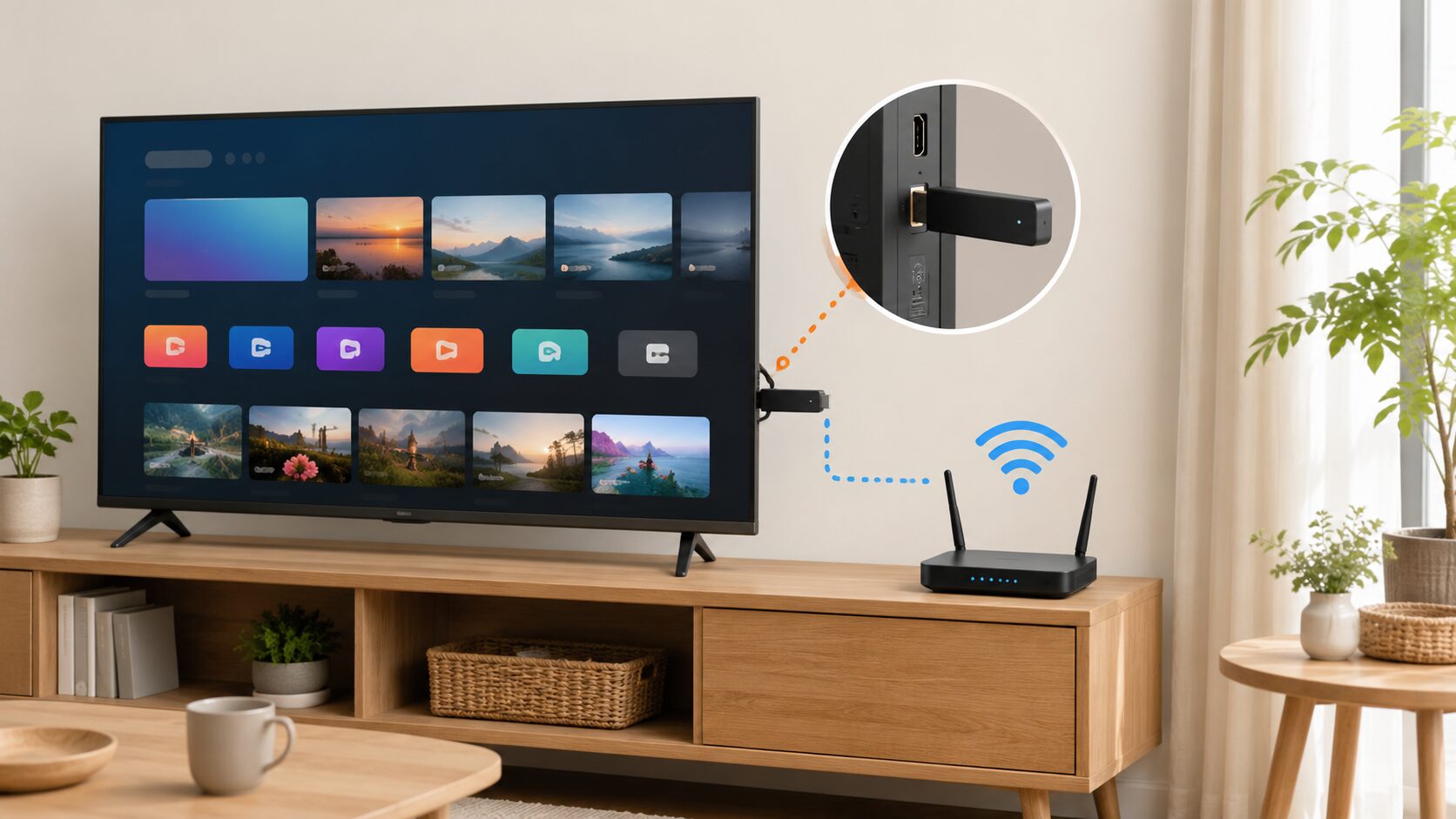
ファイヤースティックのwifi設定で止まってしまうと、「早く動画を見たいだけなのに」と焦ってしまいますよね。
実は、接続できない原因の多くは、wifi名の選び間違い、パスワード入力、ルーターとの距離など基本的な確認で解決できます。
この記事では、初期設定の手順からwifi変更、繋がらないときの対処法、通信を安定させるコツまで、初心者にもわかりやすく整理します。
ファイヤースティックwifi設定の基本と接続前に確認したいポイント
ファイヤースティックwifi設定は、テレビにFire TV Stickを接続し、画面の案内に沿ってwifiを選ぶだけで進められます。
ただし、事前準備が不足していると、パスワード入力やネットワーク選択で手が止まりがちです。
まずは必要なものと確認ポイントを整理しておきましょう。

設定前にwifi名とパスワードを確認しておくと、入力ミスを減らせます。
ファイヤースティックwifi設定で最初に必要なもの
ファイヤースティックwifi設定に必要なのは、Fire TV Stick本体、付属リモコン、電源アダプター、HDMI端子付きテレビ、利用中のwifi環境です。特に見落としやすいのが電源です。
テレビのUSB端子から給電できる場合もありますが、動作が不安定になることがあるため、基本は付属の電源アダプターを使うと安心です。
また、wifi設定にはネットワーク名とパスワードが必要です。
ルーター本体の側面や底面、契約時の書類、スマホのwifi設定画面などで確認できます。設定中に慌てないよう、先にメモしておくとスムーズです。
テレビ・電源・HDMI接続を確認する
Fire TV StickはテレビのHDMI端子に差し込み、電源を入れて使います。
画面が表示されない場合は、wifi設定以前に入力切替が合っていない可能性があります。
テレビのリモコンで「入力切替」や「入力ソース」を押し、Fire TV Stickを差したHDMI番号を選びましょう。
HDMI端子の周囲が狭いテレビでは、付属のHDMI延長ケーブルを使うと接続しやすくなります。
さらに、Fire TV Stick本体がテレビ裏に密着しすぎると通信が弱く感じることもあります。
映像が出ない、反応が遅いと感じたら、まず接続と電源を見直してください。
wifi名とパスワードを事前に準備する
wifi設定で一番多いミスは、似た名前のネットワークを選んでしまうことです。
自宅のルーターには、2.4GHz用と5GHz用で似た名前が表示される場合があります。
たとえば末尾に「A」「G」「5G」「2G」などが付いているケースです。
パスワードは大文字・小文字・数字・記号を区別します。
「O」と「0」、「I」と「1」などは間違いやすいので、ルーターのラベルを見ながら落ち着いて入力しましょう。
入力に自信がないときは、スマホでラベルを撮影して拡大すると確認しやすくなります。
2.4GHzと5GHzの違いを理解する
ファイヤースティックwifi設定では、2.4GHzと5GHzのどちらを選ぶかで迷う方も多いでしょう。
一般的に、2.4GHzは障害物に強く遠くまで届きやすい一方、家電や周辺機器の影響を受けやすい傾向があります。
5GHzは速度が出やすく動画視聴に向いていますが、壁や距離に弱い場合があります。
テレビとルーターが同じ部屋、または近い位置にあるなら5GHzを試す価値があります。
離れた部屋で使う場合や、5GHzが不安定なら2.4GHzに切り替えると改善することがあります。
どちらが正解というより、家の間取りに合わせて選ぶのが大切です。
Amazonアカウントとリモコンの準備をする
Fire TV Stickを使うには、wifi設定後にAmazonアカウントでの登録が必要になります。
すでにAmazonで購入している場合、アカウント情報が一部反映されていることもありますが、初回利用では画面の案内に沿って確認しましょう。
リモコンはwifi名の選択やパスワード入力に使います。
電池の向きが違っていたり、リモコンがペアリングされていなかったりすると、設定画面で操作できません。
反応しない場合は、電池を入れ直し、Fire TV Stickの近くで操作してみてください。
最初の数分は焦らず、画面の案内を待つことも大切です。
公式ヘルプで確認できる設定情報
Amazon公式ヘルプでは、Fire TV Stickのセットアップ方法として、画面上のQRコードを使う方法と、Fire TVリモコンで手動設定する方法が案内されています。
初めての方は、テレビ画面に出る案内を見ながら進めれば大きく迷うことはありません。
また、接続できないときの公式情報として、Wi-Fiトラブルシューティング、セットアップ中に接続できない場合の確認、ネットワークステータスツールなどがあります。
本文ではそれらの考え方を、実際に操作しやすい順番に並べて解説します。
困ったときは自己流で何度も試すより、原因を切り分けることが近道です。
初心者がつまずきやすい注意点
ファイヤースティックwifi設定でつまずく場面は、だいたい決まっています。
wifi名が出てこない、パスワードを入れても弾かれる、接続はできたのに動画が止まる、という3つです。
どれも本体故障とは限らず、ルーターや電波状況が原因のこともあります。
特に引っ越し直後やルーター交換後は、以前のwifi情報が使えません。
スマホは繋がっているのにFire TV Stickだけ繋がらない場合もあります。
まずは同じwifiに他の端末が接続できるかを確認し、次にFire TV Stick側のネットワーク設定を見直しましょう。
ファイヤースティックのwifi設定を初期設定で行う手順
初期設定では、Fire TV Stickをテレビに接続したあと、画面の案内に従って言語、wifi、Amazonアカウントなどを設定します。
wifi設定は難しく見えますが、流れを知っていれば数分で完了できます。
ここでは最初の接続手順を順番に見ていきます。
初期設定は画面の案内に沿えば進められるので、落ち着いて操作しましょう。
セットアップ画面でwifiネットワークを選ぶ
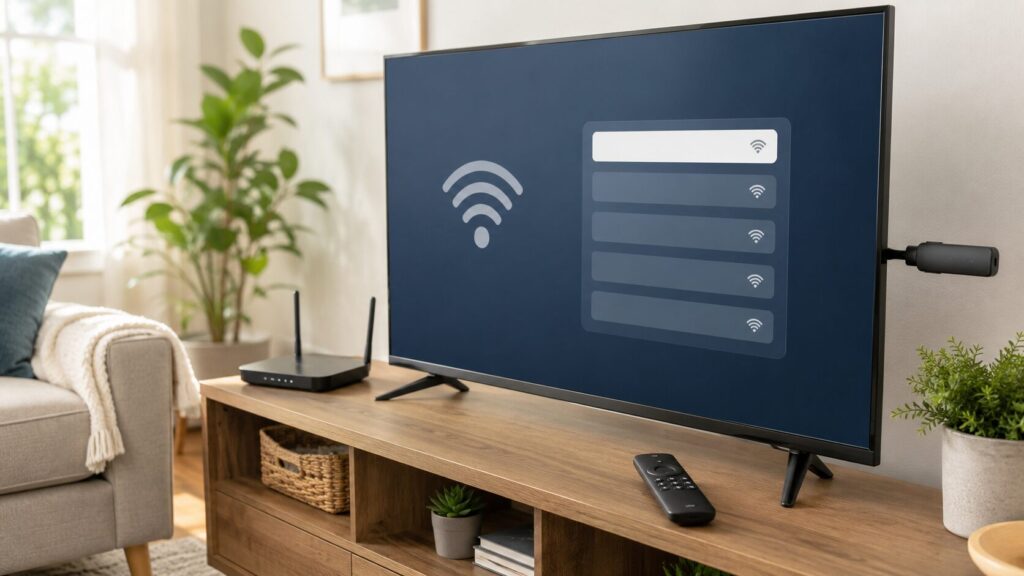
テレビにFire TV Stickの画面が表示されたら、リモコンで言語を選び、ネットワーク選択画面に進みます。
画面には周辺で検出されたwifi名が一覧で表示されます。
自宅のルーター名を探し、リモコンの方向キーで選択して決定ボタンを押しましょう。
自宅のwifi名が見つからない場合は、ルーターの電源が入っているか、Fire TV Stickとの距離が遠すぎないかを確認します。
ルーターが別の部屋にある場合は、いったんテレビの近くにルーターを移す、またはFire TV Stickを別のテレビで試すと原因を切り分けやすくなります。
リモコンでパスワードを入力して接続する
wifi名を選ぶと、パスワード入力画面が表示されます。
画面上のキーボードをリモコンで操作し、ルーターに記載された暗号化キーやパスワードを入力します。
入力後は「接続」または同等のボタンを選び、数秒待ちます。
パスワード入力では、英字の大文字と小文字に注意してください。
リモコン入力はスマホより時間がかかるため、急ぐほど間違えやすくなります。
失敗した場合は、最初から入力し直すほうが確実です。
入力欄の表示確認ができる場合は、1文字ずつ照らし合わせて進めましょう。
QRコードを使ったwifi設定の流れ
最近のFire TV Stickでは、セットアップ画面に表示されるQRコードをスマホで読み取り、wifi接続を進められる場合があります。
リモコンで長いパスワードを入れるのが苦手な方には便利な方法です。
画面の案内に従い、スマホでQRコードを読み取って操作を進めます。
ただし、スマホ側もインターネットに接続できる状態である必要があります。
QRコードがうまく読み取れない、スマホ操作で止まる場合は、無理に続けずリモコン入力に切り替えましょう。
どちらの方法でも、最終的に自宅のwifiへ接続できれば問題ありません。
ファイヤースティックのwifi設定を変更・再接続する方法
一度設定したあとでも、ルーター交換、引っ越し、wifi名の変更などで再設定が必要になることがあります。
Fire TV Stickは設定メニューから接続先を変更できます。
ここでは、すでに利用中の状態からwifiを変更する手順を解説します。
引っ越しやルーター交換後は、新しいwifi情報で再設定が必要です。
設定メニューからネットワークを変更する
ホーム画面を開き、歯車アイコンの「設定」へ進みます。次に「ネットワーク」を選ぶと、周辺のwifi一覧が表示されます。
新しく接続したいwifi名を選び、パスワードを入力すれば再接続できます。
接続済みのネットワークがある場合でも、別のwifiを選べば切り替えられます。
設定メニューが開けないほど通信が不安定な場合は、Fire TV Stickを再起動してから試しましょう。
電源アダプターを抜き、少し待ってから差し直すだけでも改善することがあります。
再起動後にネットワーク一覧を開き、目的のwifiが表示されるか確認してください。
引っ越しやルーター交換後に再設定する
引っ越しやルーター交換後は、以前のwifi名とパスワードが使えなくなることがあります。
この場合、Fire TV Stick側に残っている古い接続情報ではインターネットに繋がりません。
新しいルーターのwifi名を選び、新しいパスワードを入力しましょう。
スマホやパソコンが新しいwifiに繋がっているかも確認してください。
他の端末も繋がらないなら、Fire TV Stickではなく回線やルーター側の問題かもしれません。
先にルーターの初期設定や回線開通状況を確認すると、無駄な操作を減らせます。
不要なwifi接続を切り替えるときの考え方
家の中に複数のwifiがあると、Fire TV Stickが弱い電波のネットワークに繋がってしまうことがあります。
たとえば、古いルーター、中継機、2.4GHzと5GHzの別名ネットワークなどです。
動画が止まりやすいときは、接続先を見直しましょう。
おすすめは、テレビに近く、速度が安定しているネットワークを選ぶことです。
5GHzで安定するなら5GHz、距離や壁の影響で切れるなら2.4GHzを選びます。
中継機を使っている場合は、中継機の近くでは強く見えても、実際の回線速度が落ちることもあるため注意が必要です。
ファイヤースティックがwifiに繋がらない原因と対処法
wifi設定をしても繋がらないときは、原因を一つずつ切り分けることが大切です。
Fire TV Stick本体、ルーター、パスワード、回線、電波環境のどこに問題があるかを順番に確認しましょう。
焦ってリセットする前に、基本の対処から試してください。
繋がらないときは、本体故障と決めつけず原因を順番に確認しましょう。
wifi名が表示されないときの確認ポイント
wifi名が一覧に表示されない場合は、まずルーターが正常に起動しているか確認します。
ルーターのランプが点滅や赤色になっている場合は、回線側の問題が起きているかもしれません。
スマホで同じwifiが見えるかも確認しましょう。
Fire TV Stickとルーターの距離が遠い場合は、電波が届いていない可能性があります。
テレビ裏は壁や金属、家電の影響を受けやすい場所です。
HDMI延長ケーブルでFire TV Stickの位置を少しずらす、ルーターの置き場所を高くするなど、小さな調整で改善することがあります。
パスワードが正しいのに接続できない場合
パスワードが正しいはずなのに接続できない場合は、入力ミス以外の原因も考えましょう。
ルーター側で接続台数の上限に達している、MACアドレス制限が有効になっている、ゲスト用wifiに接続しようとしている、といったケースです。
まずはスマホやパソコンを同じwifiに接続し、インターネットが使えるか確認します。
次にルーターとFire TV Stickを再起動します。
ルーターを再起動するときは、電源を切ってすぐ入れるのではなく、少し待ってから入れ直すと安定しやすくなります。
ネットワークステータスツールで原因を調べる
Fire TVには、ネットワーク接続の問題を調べるためのネットワークステータスツールがあります。
設定メニューのネットワーク関連項目から接続状況を確認し、wifiには繋がっているのか、インターネット接続まで成功しているのかを見ます。
この確認をすると、「wifiまでは繋がっているがネットに出られない」「そもそもwifi認証に失敗している」など、原因が見えやすくなります。
やみくもにパスワードを入れ直すより、状態を見てから対処するほうが早いです。
表示された案内に沿って、ルーター再起動や接続先変更を試しましょう。
ファイヤースティックwifi設定を安定させる便利な工夫
wifi接続ができても、動画が止まる、読み込みが遅い、画質が落ちるといった悩みが残ることがあります。
Fire TV Stickは動画配信に使う端末なので、接続できるだけでなく安定性も大切です。
最後に、快適に使うための見直しポイントを紹介します。
動画が止まる場合は、ルーターの位置や周波数帯の見直しも有効です。
動画が止まるときは通信環境を見直す
Prime Videoなどの動画配信は、通信速度と安定性の影響を受けます。
公式ヘルプでは、Prime Videoのライブ配信についてSDは1Mbps、HDは5Mbps以上のダウンロード速度が推奨されています。
実際には、同じ時間帯に家族が動画視聴やゲーム、オンライン会議をしていると、Fire TV Stick側の通信が不安定になることがあります。
動画が止まるときは、まず他の端末の利用状況を確認しましょう。
スマホの大容量ダウンロード、クラウド同期、ゲーム機の更新などが重なると、映像がカクつくことがあります。
夜だけ遅い場合は、家庭内だけでなく回線全体が混み合っている可能性もあります。
ルーターの置き場所と周波数帯を調整する
ルーターは床に直置きするより、棚の上など少し高い場所に置くほうが電波が届きやすくなります。
電子レンジ、水槽、金属ラック、厚い壁の近くは電波に影響することがあるため、できるだけ見通しのよい場所に移動しましょう。
Fire TV Stickが5GHz対応のモデルなら、テレビとルーターが近い環境では5GHzを試すと安定する場合があります。
一方で、部屋が離れている場合は2.4GHzのほうが途切れにくいこともあります。
実際に動画を再生して、止まりにくいほうを選ぶのが現実的です。
それでも改善しないときの最終チェック
基本の対処を試しても改善しない場合は、Fire TV Stick本体の再起動、ソフトウェア更新、アプリの再起動、ルーターのファームウェア確認を行いましょう。
長期間使っている端末では、不要なアプリやキャッシュが影響して動作が重く感じることもあります。
最終手段として工場出荷時の設定にリセットする方法もありますが、Amazonアカウントやアプリ設定をやり直す必要があります。
いきなりリセットするのではなく、公式ヘルプの案内を確認し、ネットワーク診断や再起動を試してから判断しましょう。
焦らず順番に確認すれば、多くのwifi設定トラブルは解決に近づけます。
まとめ
ファイヤースティックwifi設定は、必要なものを準備し、テレビ画面の案内に沿ってwifi名を選び、パスワードを入力すれば進められます。
うまく繋がらないときは、wifi名の選び間違い、パスワード入力、ルーターとの距離、2.4GHzと5GHzの相性を順番に確認しましょう。
接続後に動画が止まる場合は、通信速度だけでなく、ルーターの置き場所や同時利用端末の影響も見直すことが大切です。
まずは再起動、接続先変更、ネットワーク診断を試し、それでも改善しない場合に公式ヘルプやリセットを検討してください。
今後はWi-Fi 6対応モデルも増えていくため、快適に使いたい方は端末とルーターの両方を見直すのもおすすめです。
まずは再起動や接続先変更から試し、無理なく解決を目指しましょう。
参考情報
Fire TV Stickのセットアップでは、Fire TVリモコンを使って画面の手順に従い、wifi接続を手動で設定できると案内されています。(Amazonカスタマーサービス)Fire TV Stickのセットアップ中にネットワークが見つからない場合やwifiに接続できない場合は、公式ヘルプのトラブルシューティングを確認する案内があります。(Amazonカスタマーサービス)
Fire TV端末をwifiに接続できない場合は、Fire TVの電源を抜いて10秒待ち、再び差し込んでwifi接続をリセットする方法が案内されています。(Amazonカスタマーサービス)
Fire TVの一般的なヘルプでは、wifi接続、セットアップ中の接続、ホームネットワーク端末の再起動、ネットワークステータスツールに関する確認項目がまとめられています。(Amazonカスタマーサービス)
Fire TVで4K Ultra HDを視聴する場合は、15Mbps以上の高速インターネット接続が必要と案内されています。(Amazonカスタマーサービス)