kaon kcm3101の設定で迷っていませんか。
J:COMの高機能Wi-Fiモデムは、SSIDやパスワードの確認場所、ランプの見方、Web管理画面の扱いが一般的なルーターと少し異なります。
この記事では、kaon kcm3101の基本仕様、接続手順、つながらない時の対処法、自前ルーター併用時の注意点まで整理します。
初めて設定する方でも、確認すべき順番がわかります。
kaon kcm3101とは?J:COM高機能Wi-Fiモデムの基本を解説
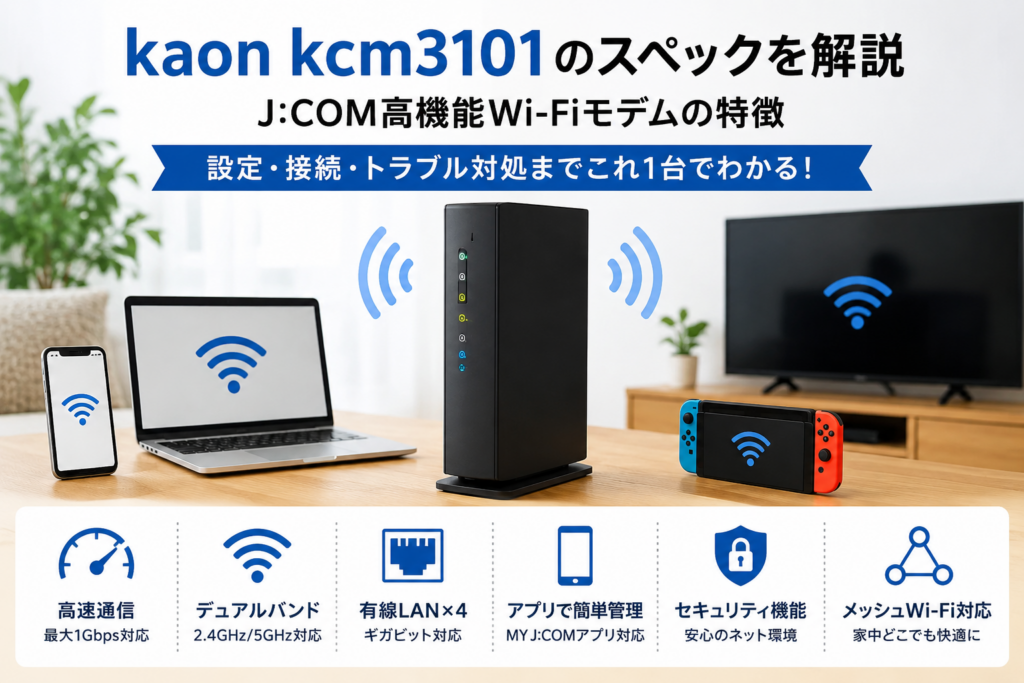
kaon kcm3101は、J:COM NETで利用される高機能Wi-Fiモデムの一つです。
単なるWi-Fiルーターではなく、同軸ケーブル回線の通信を受け、家庭内に有線LANと無線LANを届ける役割を持ちます。
まずは本体の役割、ランプ、SSID確認方法を押さえると、設定やトラブル対応がスムーズになります。

まずはKCM3101の役割とランプの見方を押さえると、設定時も安心です。
kaon kcm3101はJ:COMの高機能Wi-Fiモデム
kaon kcm3101は、J:COMのインターネット回線で使われる高機能Wi-Fiモデムです。
家庭内では、スマホ、パソコン、テレビ、ゲーム機、IoT家電などをWi-FiやLANケーブルでインターネットへ接続する中心機器になります。
一般的な市販ルーターと違い、回線事業者から提供される機器であるため、勝手に別機種へ置き換える前に契約内容やサポート範囲を確認することが大切です。
特に、SSIDやパスワードの確認方法、アプリでの管理、ランプ状態の見方は、市販ルーターの感覚と異なる部分があります。
利用前に知っておきたい主な役割
KCM3101の主な役割は、回線終端、ルーター、Wi-Fi親機、有線LAN接続の4つです。
背面のCABLE INに同軸ケーブルを接続し、ETH1からETH4のLANポートにはパソコンやテレビ、ゲーム機などを有線接続できます。
無線では2.4GHz帯と5GHz帯を使い、家庭内の端末をインターネットに接続します。
動画視聴やオンライン会議を安定させたい機器は有線LAN、スマホやタブレットはWi-Fiというように使い分けると、通信環境を整えやすくなります。
本体ランプで確認できる通信状態
KCM3101は、正面ランプで通信状態を確認できます。
Powerは電源、DSは下り通信、USは上り通信、Onlineはインターネット接続、2.4Gと5Gは各Wi-Fi帯域、ETHは有線LAN、SmartはAI最適化機能の状態を示します。
特に重要なのはOnlineランプです。Onlineが緑色点灯していればインターネット通信が正常な状態です。
反対に消灯や点滅が長く続く場合は、回線接続やモデム動作に問題がある可能性があります。
まずランプを見ることで、端末側の問題かモデム側の問題かを切り分けやすくなります。
背面端子とLANポートの見方
背面には、RESET、ETH1からETH4、CABLE IN、POWERなどがあります。
ETH1からETH4は有線LANポートで、パソコン、テレビ、ゲーム機、NAS、別ルーターなどをLANケーブルで接続できます。
有線接続はWi-Fiよりも電波干渉を受けにくいため、速度と安定性を重視する機器に向いています。
CABLE INは同軸ケーブルを接続する端子で、ここが緩んでいると通信が不安定になる場合があります。
POWERは電源端子です。トラブル時は、ケーブルの抜けや緩みも必ず確認しましょう。
SSIDとパスワードはどこで確認するのか
KCM3101で多い疑問が、SSIDとWi-Fiパスワードの確認場所です。
高機能Wi-Fiモデムの場合、本体シールにWi-Fi接続用のSSIDやパスワードが記載されていないケースがあります。
そのため、MY J:COMアプリやJ:COMメッシュWi-Fiアプリで確認する流れを前提にしましょう。
引っ越し直後や機器交換後にスマホが接続できない場合は、本体裏のラベルだけを探すのではなく、契約者IDでアプリへログインし、ネットワーク情報を確認することが近道です。
Web GUIで確認できる設定項目
KCM3101にはWeb GUIと呼ばれる管理画面があります。
パソコンやスマホをKCM3101に接続した状態で、管理用IPアドレスへアクセスするとログイン画面を開けます。
ログインIDは固定の管理者IDが使われ、パスワードは本体底面ラベルのWeb Passwordを確認します。
Web GUIでは、モデム情報、接続端末情報、通信状態、再起動、初期化などを確認できます。
ただし、すべてのWi-Fi設定を自由に変更できるとは限りません。
SSIDやパスワードの確認・変更は、公式アプリ側で行う前提で考えると迷いにくくなります。
KCM3101で注意したいポイント
KCM3101を使う時は、3つの注意点を押さえましょう。
1つ目は、SSIDやパスワードを本体シールだけで探さないことです。
2つ目は、Onlineランプが消灯または点滅している場合、端末設定より先にモデムの接続状態を確認することです。
3つ目は、自前ルーターを追加する場合に二重ルーター状態へ注意することです。
通信が遅い、ゲームでNATタイプに問題が出る、リモート接続が不安定になる場合は、KCM3101と追加ルーターの役割が重複している可能性があります。
KCM3101の仕様とWi-Fi性能をわかりやすく整理
KCM3101を正しく使うには、スペックの数字をただ見るだけでなく、家庭内でどう影響するかを理解することが重要です。
Wi-Fi規格、LANポート、サイズ、消費電力を把握しておくと、置き場所や接続方法を決めやすくなります。
Wi-Fi規格やLANポートを確認して、家庭内で使い方に合う接続を選びましょう。
Wi-Fi規格と2.4GHz・5GHzの特徴
KCM3101は、IEEE802.11 a/b/g/n/acに対応する高機能Wi-Fiモデムです。
一般的にはWi-Fi 5世代の機器として理解するとわかりやすいでしょう。
2.4GHz帯は壁や障害物に比較的強く、離れた部屋やIoT家電で使いやすい一方、電子レンジや近隣Wi-Fiの影響を受けやすい傾向があります。
5GHz帯は速度が出やすく、電波干渉も比較的少ないため、動画視聴やオンライン会議に向いています。
ただし、壁や床を越えると弱くなりやすいため、距離がある部屋では速度低下に注意が必要です。
| 周波数帯 | 向いている用途 | 注意点 |
|---|---|---|
| 2.4GHz | IoT家電、離れた部屋、壁越しの接続 | 混雑しやすく速度は控えめ |
| 5GHz | 動画視聴、オンライン会議、近距離の高速通信 | 障害物に弱く距離が伸びると不安定 |
有線LANポートと接続機器の考え方
KCM3101にはGigabit LANポートが4つあります。
デスクトップPC、テレビ、ゲーム機、ネットワークレコーダーなど、安定性を重視したい機器は有線接続が有利です。
Wi-Fiは便利ですが、壁、家具、家電、周囲の電波状況に影響されます。
特にオンラインゲーム、4K動画、リモート会議、大容量ファイルの送受信では、有線LANにするだけで体感が改善することがあります。
LANケーブルは古い規格のものを使うと速度の上限が下がる場合があるため、カテゴリ5e以上、できればカテゴリ6以上を選ぶと安心です。
サイズ・重量・消費電力などの基本スペック
KCM3101は、家庭内に据え置くタイプのモデムです。公表されている仕様では、Wi-FiはIEEE802.11 a/b/g/n/ac、MU-MIMOに対応し、2.4GHzと5GHzのデュアルバンド同時利用に対応しています。
LAN側はETH1からETH4のGigabit LANポートを備えています。
設置時は、本体を棚の奥や金属ラック内に押し込むのではなく、周囲に空間を確保しましょう。
熱がこもる場所や床に近すぎる場所は、通信品質や機器の安定性に影響する場合があります。
| 項目 | 内容 |
|---|---|
| 機種名 | KAON KCM3101 |
| 種別 | J:COM高機能Wi-Fiモデム |
| Wi-Fi | IEEE802.11 a/b/g/n/ac |
| 周波数帯 | 2.4GHz / 5GHz |
| 有線LAN | Gigabit LANポート×4 |
| 主な確認先 | J:COM公式サポート、MY J:COMアプリ、J:COMメッシュWi-Fiアプリ |
kaon kcm3101の初期設定とWi-Fi接続手順
初期設定で重要なのは、先にWi-Fi名とパスワードを正しい方法で確認することです。
KCM3101では本体ラベルを見てもWi-Fi接続情報が見つからない場合があるため、公式アプリを使う流れを押さえておきましょう。
初期設定ではSSIDとパスワードを公式アプリで確認すると迷いにくいです。
MY J:COMアプリでSSIDとパスワードを確認する
KCM3101のSSIDとパスワードは、MY J:COMアプリまたはJ:COMメッシュWi-Fiアプリで確認するのが基本です。
まず契約者情報に紐づくIDでアプリへログインし、ホーム画面からネット関連のメニューを開きます。
ネットワーク情報の画面にSSIDとパスワードが表示されるため、その内容をスマホやパソコンのWi-Fi設定画面へ入力します。
パスワードは大文字と小文字を区別します。
手入力で失敗する場合は、文字の見間違い、全角入力、余分な空白が入っていないかを確認しましょう。
スマホ・パソコンをWi-Fiに接続する流れ
スマホでは、設定アプリからWi-Fiを開き、表示されたSSIDを選択してパスワードを入力します。
iPhoneやiPadではSSIDの左側にチェックが付けば接続完了です。
Androidでは「接続済み」などの表示を確認します。
WindowsではタスクバーのネットワークアイコンからSSIDを選び、パスワードを入力します。
Macでは画面上部のWi-FiアイコンからSSIDを選択します。
接続後にWebサイトが開けない場合は、Wi-Fiにはつながっていてもインターネット側が未接続の可能性があるため、Onlineランプを確認してください。
管理画面へログインするときの注意点
Web GUIへログインする場合は、KCM3101に接続した端末から管理用IPアドレスへアクセスします。
ログイン情報は、ユーザーIDが固定の管理者ID、パスワードは本体底面ラベルにあるWeb Passwordを使います。
初期接続後は、管理画面のパスワード変更が推奨されます。
変更後のパスワードは忘れないよう、安全な場所に保管しましょう。
なお、管理画面はすべての無線設定を自由に変更するための画面ではありません。
SSIDやパスワードの確認は、公式アプリを優先するのが安全です。
kaon kcm3101がつながらない・遅い時の対処法
Wi-Fiがつながらない時は、スマホの設定を何度も変える前に、モデム本体の状態を確認しましょう。
KCM3101はランプで原因の切り分けができます。
Online、DS、US、2.4G、5G、ETHの状態を順番に見ると、対処の優先順位が明確になります。
つながらない時は端末設定より先に、ランプとケーブルを落ち着いて確認しましょう。
OnlineランプやDS・USランプを確認する
まず見るべきランプはOnlineです。
Onlineが緑色点灯していれば、インターネット通信は正常な状態です。
点滅や消灯が長く続く場合は、接続確立中または接続できていない状態が考えられます。
次にDSとUSを確認します。DSは下り通信、USは上り通信に関係します。
これらが消灯している、または通信確立失敗を示す状態であれば、端末側ではなくモデムや回線側の問題を疑いましょう。
LANケーブルや同軸ケーブルの緩み、電源アダプタの接続もあわせて確認すると、単純な接続ミスを見落としにくくなります。
再起動と初期化を試す前に確認すること
つながらない時の基本対処は再起動です。
電源プラグを抜き、10秒以上待ってから再度差し込み、Onlineランプが緑色点灯するか確認します。
再起動直後は接続確立に時間がかかる場合があるため、数分待ってから判断しましょう。
初期化は最終手段です。
RESETボタンを押すと設定が工場出荷時状態に戻るため、安易に実行すると再設定が必要になります。
特に家族のスマホ、パソコン、テレビ、スマート家電を多く接続している家庭では、初期化前にSSIDやパスワード、アプリのログイン情報を確認しておくと安心です。
設置場所と周波数帯を見直して通信を安定させる
速度が遅い、部屋によって切れる場合は、設置場所と周波数帯を見直しましょう。
KCM3101を床に直置きしたり、テレビ裏、金属ラック内、電子レンジの近くに置いたりすると、Wi-Fiが弱くなる場合があります。
家の中心に近く、高さのある場所へ置くと改善しやすくなります。
近くで高速通信したい端末は5GHz、離れた部屋やIoT家電は2.4GHzを使うと安定しやすくなります。
どうしても電波が届かない部屋がある場合は、J:COMメッシュWi-Fiポッドなどの追加機器も検討材料になります。
自前ルーターやメッシュWi-Fiとkaon kcm3101を使うコツ
KCM3101に市販ルーターを追加したい人も多いですが、接続方法を間違えると通信が不安定になることがあります。
目的がWi-Fi範囲の拡張なのか、ルーター機能の追加なのかを整理してから設定しましょう。
自前ルーターを使う時は、不具合を防ぐため二重ルーター状態に注意しましょう。
自前ルーターを併用するときの注意点
自前ルーターをKCM3101につなぐ場合、二重ルーター状態に注意が必要です。
KCM3101にもルーター機能があり、追加ルーター側でもルーター機能を有効にすると、ネットワークが二重に管理されます。
通常のWeb閲覧では問題が見えにくい一方、オンラインゲーム、ポート開放、リモートアクセス、ネットワークプリンターで不具合が出る場合があります。
Wi-Fi範囲を広げたいだけなら、追加ルーターをアクセスポイントモードやブリッジモードで使う方法が有力です。
設定名称はメーカーごとに異なるため、ルーターの説明書も確認しましょう。
メッシュWi-Fiを活かす家庭内ネットワーク設計
KCM3101は高機能Wi-FiやメッシュWi-Fiと組み合わせて使われることがあります。
広い戸建て、鉄筋マンション、部屋数が多い住まいでは、親機だけで家全体をカバーしきれない場合があります。
この場合、メッシュWi-Fiポッドを適切な位置に置くことで、電波の死角を減らせます。
ポイントは、電波が届かない部屋の奥に置くのではなく、親機と不安定な部屋の中間に置くことです。
中継地点で十分な電波を受けられなければ、メッシュ機器を置いても速度は上がりにくくなります。
公式情報を確認して安全に設定を進める
KCM3101の設定で迷った時は、個人ブログや掲示板だけで判断せず、J:COM公式サポート、MY J:COMアプリ、J:COMメッシュWi-Fiアプリ、契約先ケーブルテレビ事業者のFAQを確認しましょう。
特に、SSIDとパスワードの確認、ランプ状態、リセット、Web GUIログイン、メッシュWi-Fiポッドの追加は、公式情報に沿って進めるのが安全です。
契約プランや提供エリアによって案内が異なる場合もあります。
改善しない時は、ランプ状態、接続機器、試した対処法をメモしてサポートへ相談すると、状況を伝えやすくなります。
まとめ
kaon kcm3101は、J:COM NETで使われる高機能Wi-Fiモデムで、回線接続、有線LAN、Wi-Fi、メッシュWi-Fi連携の中心になる機器です。
設定で迷ったら、まずSSIDとパスワードをMY J:COMアプリやJ:COMメッシュWi-Fiアプリで確認し、接続できない時はOnlineランプ、DS・USランプ、ケーブル接続を順番に見直しましょう。
速度が遅い場合は、設置場所、2.4GHzと5GHzの使い分け、有線LAN接続、自前ルーターのモード設定が改善ポイントになります。
今後はメッシュWi-Fiやスマート家電の利用がさらに増えるため、KCM3101を中心に家庭内ネットワークを整理しておくことが大切です。
公式情報を確認しながら、安全に設定を進めてください。
設定後も公式情報を確認しながら、家庭内ネットワークを整えていきましょう。
参考条件
KCM3101は、高機能Wi-Fiモデム「KAON KCM3101」の基本仕様、設定方法、説明書が案内されている機器です。 (J:COM サポート)Onlineランプは、緑色点灯がインターネット通信正常、緑色点滅がインターネット接続確立中、消灯がインターネット接続不可を示します。 (J:COM サポート)
Onlineランプの消灯や点滅が15分以上続く場合は、モデムの再起動や電源の抜き挿しを試す案内があります。 (J:COM サポート)
2.4Gランプと5Gランプは、それぞれ2.4GHz帯と5GHz帯の有効状態やデータ送受信中の状態を示します。 (J:COM サポート)
背面端子にはRESET、ETH1~4、CABLE IN、POWERがあり、ETH1~4は1000BASE-T LANポートとして案内されています。 (J:COM サポート)
SSIDとパスワードは、MY J:COMアプリまたはJ:COMメッシュWi-Fiアプリで確認する案内があります。 (J:COM サポート)
SSIDとパスワードはモデム本体シールに印字されておらず、モデムにログインして確認や変更もできないと案内されています。 (J:COM サポート)
KCM3101は、設定画面へのログインでSSIDやパスワード、ネットワーク設定、接続デバイスなどの確認や変更ができない項目があり、J:COMメッシュWi-Fiアプリの利用が案内されています。 (J:COM サポート)
KCM3101はDOCSIS3.1 Gateway規格を搭載したケーブルモデムで、Wi-Fi機能はPlume社Smart Homeサービスによって提供されると記載されています。(KCM3101設定マニュアル)
KCM3101のWi-Fi機能では、Plume Cloudが2.4Gと5Gの無線環境をモニタリングし、利用端末に応じた周波数Band管理を行うと記載されています。(KCM3101設定マニュアル)
KCM3101のWi-Fi仕様は、IEEE802.11 a/b/g/n/ac、MU-MIMO、4×4 2.4GHzと4×4 5GHzのデュアルバンド同時利用、内蔵アンテナとして案内されています。(キャッツカフェ横浜)
KCM3101の主な背面仕様は、Gigabit LANポート×4、同軸ケーブル端子、電源端子、リセットボタンとして案内されています。 (キャッツカフェ横浜)
KCM3101の電源仕様はDC12Vで、ACアダプタ入力はAC100-240V、出力は12.0V・2.5A・30.0W最大と案内されています。(キャッツカフェ横浜)
KCM3101の消費電力は最大28W、外形寸法は240.3mm×192mm×64mm、本体質量は690gと案内されています。 (キャッツカフェ横浜)