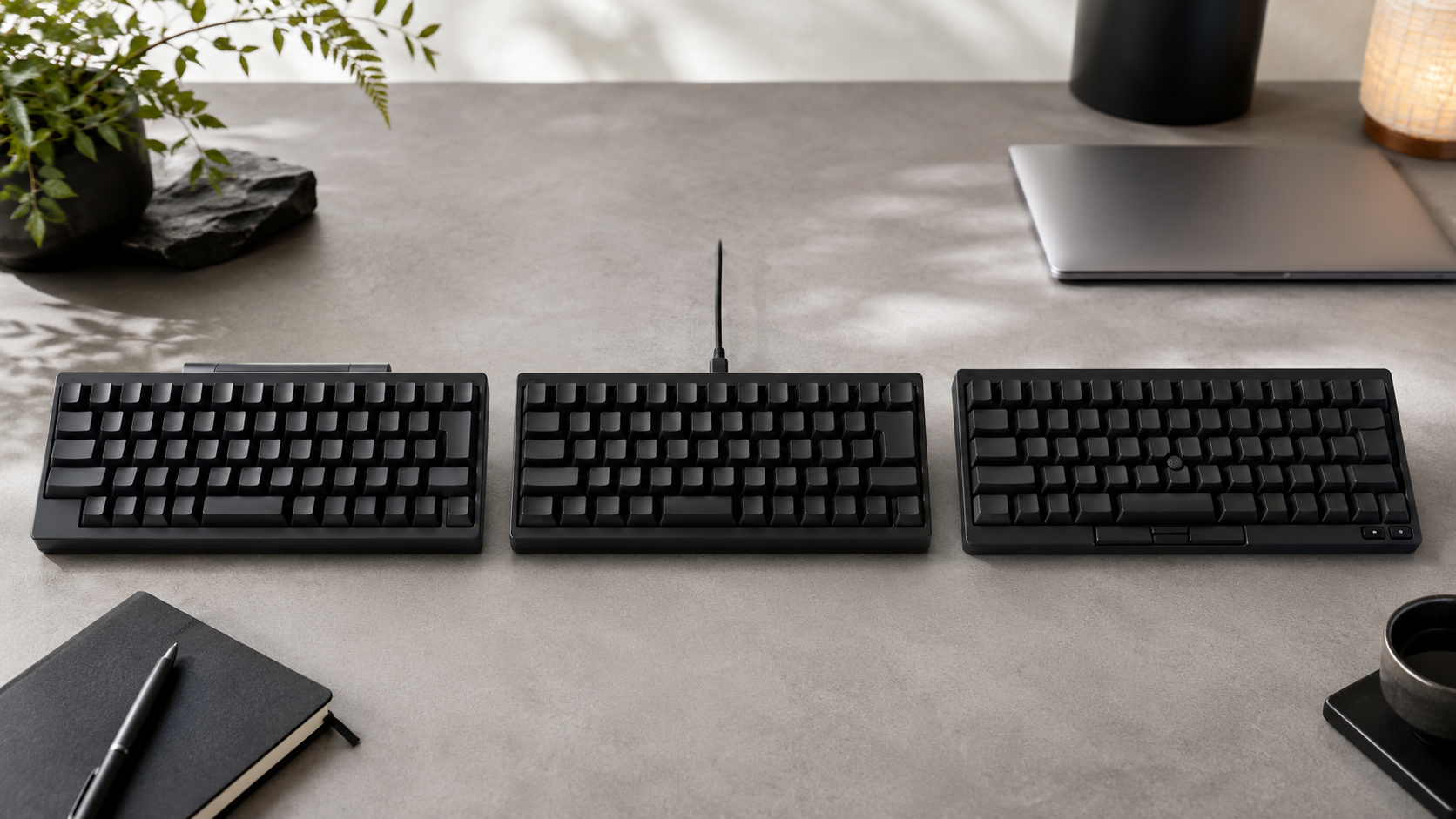
高級キーボードとして人気のハッピーハッキングキーボードですが、「日本語配列を選んで後悔しない?」と迷う人は少なくありません。
HHKBは独自のコンパクト配列が魅力である一方、英語配列との違いやOSごとの注意点を知らずに買うと戸惑うこともあります。
この記事では、日本語配列の特徴、メリット・デメリット、モデル別の選び方、購入前の確認ポイントまでわかりやすく解説します。
ハッピーハッキングキーボード 日本語配列の特徴と選び方を徹底解説
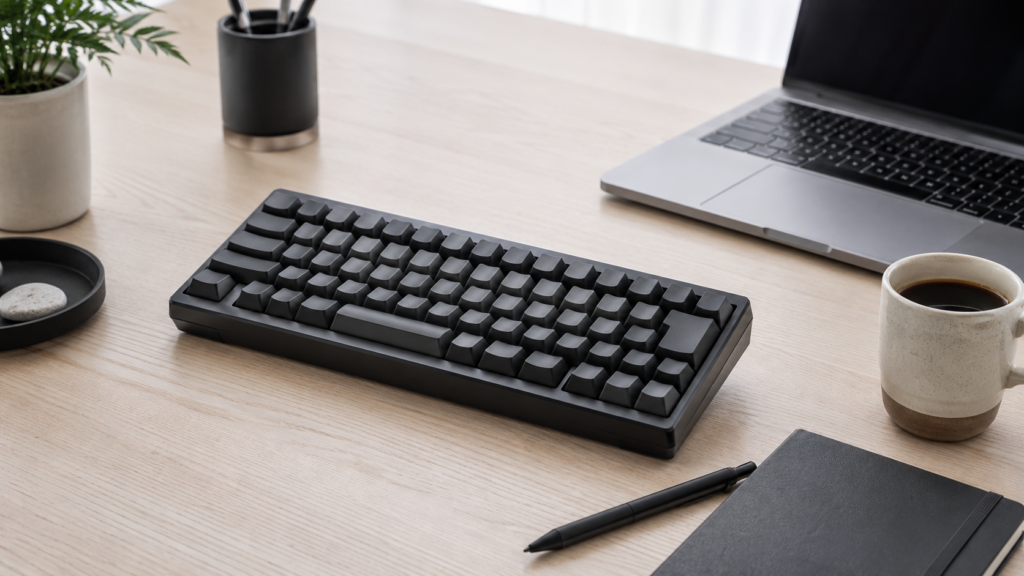
ハッピーハッキングキーボード 日本語配列は、HHKBらしいコンパクトさを保ちながら、日本語入力に慣れた人でも使いやすいように設計されたモデルです。
英語配列に憧れはあるものの、仕事で日本語を多く打つ人や、記号入力で迷いたくない人にとって有力な選択肢になります。

普段の入力環境を基準に、日本語配列が合うか落ち着いて確認しましょう。
ハッピーハッキングキーボード 日本語配列が向いている人
日本語配列が向いているのは、普段からJIS配列のノートパソコンやデスクトップキーボードを使っている人です。
特に、文章作成、メール、チャット、資料作成などで日本語入力が多い人は、英数キーやかなキーの感覚を大きく変えずに移行できます。
HHKBは一般的なフルサイズキーボードよりキー数が少ないため、最初は戸惑う場面もありますが、ホームポジションから手を動かす量を減らせる点が魅力です。
日本語入力の慣れを残しつつ、コンパクトな高級キーボードを使いたい人に合います。
英語配列との違いを理解して選ぶ
HHKBといえば英語配列の印象が強いですが、日本語配列には日本語入力を前提にした安心感があります。
英語配列は記号配置が合理的で、プログラミング用途で好まれやすい一方、JIS配列に慣れた人は記号や日本語切り替えで迷いやすいことがあります。
日本語配列なら、日常的な文字入力、句読点、括弧、全角半角切り替えなどの感覚を保ちやすくなります。
選び方の基準は、憧れよりも作業内容です。
毎日長時間使うなら、慣れた配列でストレスを減らす選択も十分に合理的です。
JIS配列69キーが日常入力で便利な理由
HHKB Professionalシリーズの日本語配列は、JIS配列69キーを採用しています。
一般的なキーボードよりコンパクトながら、日本語入力に必要なキーを残しているため、文章作成や事務作業でも使いやすい構成です。
テンキーや独立したファンクションキーはありませんが、Fnキーとの組み合わせで多くの操作を補えます。
机の上を広く使えるため、マウスやトラックパッドとの距離も近くなります。
小さいのに実用性を保っている点が、日本語配列HHKBの大きな魅力です。
静電容量無接点方式と打鍵感の魅力
HHKB Professionalシリーズの魅力は、静電容量無接点方式によるなめらかな打鍵感です。
物理的な接点を押し込んで入力する方式とは異なり、軽く押しても安定して反応しやすく、長時間のタイピングでも疲れにくいと感じる人が多いです。
押下圧45gのバランスも、軽すぎず重すぎない印象です。
特にType-Sは静粛性と軽快さを重視したモデルなので、自宅、オフィス、オンライン会議の多い環境でも使いやすい候補になります。
打鍵感を重視する人ほど、価格以上の満足感を得やすいでしょう。
Type-S・HYBRID・Classic・Studioの違い
日本語配列を選ぶときは、シリーズごとの性格を理解すると迷いにくくなります。
HYBRID Type-Sは静音性、Bluetooth接続、USB Type-C接続、キーマップ変更を重視する人向けです。
HYBRIDはType-Sより標準的な打鍵感で、無線と有線の両方を使いたい人に向きます。
Classic Type-Sは有線接続を好む人に合います。
HHKB Studioはポインティングスティックやジェスチャーパッドを搭載し、キーボード中心で作業を完結したい人向けです。
用途を決めると選択肢は自然に絞れます。
Windows・Mac・iPadで使うときの注意点
HHKB日本語配列は多くの環境で使えますが、OSごとの挙動を確認しておくことが大切です。
Windowsでは、複数のキーボードを併用する場合に配列設定で迷うことがあります。
Macではキーボードごとに配列を設定しやすく、Macモードの活用も重要です。
iPadやiPhoneでは、日本語配列を接続しても英語配列として認識される場合があり、記号や特殊キーが刻印どおりに入力できないことがあります。
購入前に、自分が最も使う端末で快適に使えるかを確認しましょう。
購入前に確認したい公式情報とチェック項目
購入前には、PFU公式の製品ページ、PFUダイレクト、公式FAQ、キーマップ変更ツールの対応状況を確認すると安心です。
見るべき項目は、配列、キー数、接続方式、対応OS、付属ケーブル、電源、重さ、キーマップ変更の可否です。特に中古や旧モデルを検討する場合は、現行モデルと仕様が異なることがあります。
価格だけで判断せず、自分の作業環境に必要な機能があるかを確認しましょう。
高価なキーボードだからこそ、購入前の情報確認が満足度を左右します。
HHKB日本語配列を選ぶメリット
HHKB日本語配列のメリットは、慣れた入力感とコンパクトさを両立できることです。
英語配列ほど尖りすぎず、一般的なJIS配列から移行しやすいため、仕事用のメインキーボードとして導入しやすい点が魅力です。
日本語入力が多い方は、慣れた配列のまま快適さを高めやすいです。
日本語入力や記号入力で迷いにくい
日本語配列を選ぶ最大のメリットは、日常的な日本語入力で迷いにくいことです。
英語配列では、記号の位置や日本語入力の切り替えに慣れるまで時間がかかる場合があります。
一方、日本語配列なら、これまで使ってきたノートパソコンの感覚に近いまま作業できます。
メール、ブログ、レポート、議事録、チャットなど、日本語中心の作業では入力の迷いが集中力を下げます。
HHKB日本語配列は、HHKBの合理性を取り入れながら、普段の文章入力を安定させたい人に向いています。
コンパクトでも実用性を保ちやすい
HHKBはフルサイズキーボードより大幅にコンパクトです。
テンキーや一部の独立キーを省くことで、机の上に余白が生まれ、マウスとの移動距離も短くなります。
日本語配列モデルは、コンパクトでありながらJIS配列に必要なキーを確保しているため、初めてHHKBを使う人でも比較的なじみやすい構成です。
省スペース化は見た目だけのメリットではありません。
肩や腕の動きが小さくなり、長時間作業の姿勢改善にもつながります。作業環境を整えたい人にも適しています。
キーマップ変更で自分好みに調整できる
対応モデルでは、キーマップ変更ツールを使ってキー配置を自分好みに調整できます。
たとえば、使わないキーに頻繁に使う操作を割り当てたり、WindowsとMacで使いやすい配置に寄せたりできます。
最初から完璧な配列を求めるより、使いながら調整できる点がHHKBの強みです。
公式情報では、モードごとにキーマップを登録できる内容も案内されています。
日本語配列に少し不満があっても、カスタマイズで解決できる場合があります。自分専用の道具に育てたい人に合う機能です。
HHKB日本語配列のデメリットと後悔しやすいポイント
魅力の多いHHKB日本語配列ですが、誰にでも合うわけではありません。
独自配列、価格、端末ごとの認識差などを知らずに買うと、期待とのズレが生まれます。
後悔を避けるには、弱点も先に理解しておくことが重要です。
購入後の違和感を減らすために、独自配列と端末ごとの注意点は先に確認しましょう。
独自配列に慣れるまで時間がかかる
HHKBはコンパクトさを優先した独自性の強いキーボードです。
そのため、一般的なJISキーボードから移行しても、完全に同じ感覚で使えるわけではありません。
ファンクションキー、矢印キー、Delete、Home、Endなどの操作は、Fnキーとの組み合わせを覚える場面があります。
最初の数日は、思ったより入力速度が落ちることもあります。
ただし、よく使う操作を覚えると、手の移動が減り、むしろ快適になる人も多いです。
慣れる期間を前提に導入すると、後悔しにくくなります。
iPadやスマホ利用では刻印通りに入力できない場合がある
HHKB日本語配列をiPad、iPhone、スマートフォンで使う予定がある人は注意が必要です。
端末やOSによっては、日本語配列キーボードを接続しても英語配列として認識され、記号や特殊キーが刻印どおりに入力できない場合があります。
文章入力だけなら問題が少ないこともありますが、記号を多用する作業ではストレスになりやすいです。
モバイル利用を重視するなら、実際に使う端末での認識や入力方法を事前に確認しましょう。
メイン環境がPCかモバイルかで評価は変わります。
価格と用途のバランスを見極める必要がある
HHKBは一般的なキーボードと比べると高価格帯です。
打鍵感、耐久性、コンパクト設計、カスタマイズ性に価値を感じる人には魅力的ですが、たまに文章を打つ程度なら費用対効果を感じにくいかもしれません。
購入前には、自分が毎日どれくらいキーボードを使うかを考えましょう。
仕事、執筆、プログラミング、資料作成などで長時間使うなら、入力環境への投資として納得しやすくなります。
見た目や評判だけでなく、使用時間と作業内容から判断することが大切です。
ハッピーハッキングキーボード 日本語配列のモデル別おすすめ
HHKB日本語配列を選ぶときは、価格だけでなく使い方からモデルを決めるのが近道です。
静音性、無線接続、有線接続、ポインティング操作、カスタマイズ性など、重視するポイントを整理して選びましょう。
静音性、有線接続、操作性のどれを重視するかで、選ぶモデルは変わります。
静かさ重視ならHHKB Professional HYBRID Type-S
静かな打鍵感と無線接続を重視するなら、HHKB Professional HYBRID Type-S日本語配列が有力です。
BluetoothとUSB Type-Cの両方に対応し、複数端末を使い分ける人にも向いています。
Type-Sは静粛性と軽快な打鍵感を重視したシリーズなので、自宅作業、オフィス、夜間の作業でも使いやすいモデルです。
JIS配列69キーで日本語入力にも配慮されており、初めての高級キーボードとしても選びやすいでしょう。
迷ったら、静音性と汎用性のバランスで候補に入れたい1台です。
シンプルな有線派ならHHKB Professional Classic Type-S
無線接続が不要で、シンプルに有線で使いたい人にはHHKB Professional Classic Type-S日本語配列が合います。
USB Type-C接続に絞ることで、電池管理を気にせず使える点が魅力です。
Classic系はHHKBらしいミニマルな思想を重視したモデルで、机の上をすっきりさせたい人にも向いています。
Professional Classic Type-Sは、Type-Sの打鍵感を有線環境で楽しみたい人に適しています。
自宅や固定デスクで使うなら、無線機能がなくても十分に快適な選択肢になります。
ポインティング操作も重視するならHHKB Studio
キーボードから手を離さずに操作したい人には、HHKB Studio日本語配列が候補になります。
HHKB Studioはポインティングスティック、マウスキー、ジェスチャーパッドを備え、タイピングだけでなくカーソル操作もキーボード周辺で完結しやすい設計です。
キースイッチはProfessionalシリーズの静電容量無接点方式とは異なり、メカニカルスイッチを採用しています。
打鍵感の好みは分かれますが、入力デバイスを一体化したい人には魅力的です。
文章作成と操作効率を両立したい人に向きます。
HHKB日本語配列を快適に使う設定と購入前の最終チェック
HHKB日本語配列は、購入して終わりではなく、設定と慣れで使いやすさが大きく変わります。
OS設定、Fnキー操作、キーマップ変更、公式仕様の確認を行えば、自分の作業環境に合った快適な入力環境を作れます。
使い始める前にOS設定とFnキー操作を整えると、快適さが安定しやすいです。
WindowsとMacで配列設定を確認する
HHKB日本語配列を快適に使うには、まずOS側の配列設定を確認しましょう。
Windowsでは、複数キーボードを併用すると配列設定で混乱することがあります。
ノートパソコン内蔵キーボードとHHKBを一緒に使うなら、どちらの配列に合わせるかを決める必要があります。
Macでは、キーボードごとに配列を設定しやすく、Macモードも活用できます。
入力した記号が刻印と違う場合は、故障ではなく設定の問題であることも多いです。
最初にここを整えると、違和感を減らせます。
Fnキーとショートカットを覚えて効率化する
HHKBはコンパクトなぶん、Fnキーとの組み合わせが重要です。
最初に覚えたいのは、ファンクションキー、矢印キー、Delete、音量、画面操作など、日常的に使う操作です。
すべてを一度に覚える必要はありません。毎日使う操作から順番に慣れていくと、自然に手が動くようになります。
日本語配列ではFnキーが使いやすい位置にあるため、慣れるとホームポジションを大きく崩さずに操作できます。
HHKBの本当の良さは、キー数の少なさではなく、手の移動を減らす思想にあります。
公式サイト・PFUダイレクトで仕様と在庫を確認する
購入前の最終チェックでは、PFU公式製品ページとPFUダイレクトを確認しましょう。
確認する項目は、モデル名、配列、色、接続方式、付属品、キーマップ変更対応、保証、在庫状況です。
HHKBはモデル名が似ているため、HYBRID、HYBRID Type-S、Classic Type-S、Studioを取り違えないよう注意が必要です。
特に日本語配列、無刻印、カラー違いは見た目だけで判断しにくい場合があります。
公式情報を基準に選べば、購入後のミスマッチを減らせます。
まとめ
ハッピーハッキングキーボード 日本語配列は、HHKBのコンパクトで合理的な思想を取り入れながら、日本語入力のしやすさを残したい人に向くキーボードです。
英語配列ほど大きく入力習慣を変えずに済むため、文章作成、資料作成、チャット、事務作業を中心に使う人にも適しています。
一方で、独自配列やFnキー操作には慣れが必要で、iPadやスマホでは刻印どおりに入力できない場合もあります。
購入前には、使うOS、接続方式、静音性、キーマップ変更の必要性を確認しましょう。
長く使う仕事道具として選ぶなら、公式情報を確認し、自分の作業環境に合うモデルを選ぶことが満足への近道です。
迷ったときは評判だけでなく、使う端末と作業内容から選ぶと安心です。
参考情報
HHKB Professional HYBRID Type-Sの日本語配列は、JIS配列69キーで、Bluetooth 4.2 LE Class2とUSB Type-Cに対応しています。 (Happy Hacking Keyboard)
HHKB Professional HYBRID Type-Sは、静電容量無接点方式、キーストローク3.8mm、押下圧45gの仕様です。 (Happy Hacking Keyboard)
HHKB Professional Classic Type-Sの日本語配列は、JIS配列69キーで、USB Type-C接続に対応しています。 (Happy Hacking Keyboard)
HHKB Professional Classic Type-Sは、静電容量無接点方式、キーストローク3.8mm、押下圧45gの仕様です。 (Happy Hacking Keyboard)
HHKB Studioは、日本語配列と英語配列が用意され、キースイッチはメカニカルスイッチ、キーストローク3.6mm、押下圧45gです。 (Happy Hacking Keyboard)
HHKB Studioは、ポインティングスティック、ジェスチャーパッド、ホットスワップ対応のキースイッチ交換機能を備えています。 (Happy Hacking Keyboard)
HHKB Professional HYBRID Type-SとHHKB Professional Classic Type-Sは、DIPスイッチとキーマップ変更機能に対応しています。 (Happy Hacking Keyboard)
HHKB Studioは、Windows、macOS、Android、iOS、iPadOS、visionOSに対応すると案内されています。 (Happy Hacking Keyboard)
PFU公式FAQでは、日本語配列キーボードでもiOSでは英語配列として認識され、一部のキーが刻印どおりに入力できない場合があると案内されています。 (PFU FAQ)
PFU公式FAQでは、日本語配列のキーマップ情報はWinモードとMacモードの2種類を保持して切り替え可能と案内されています。 (PFU FAQ)