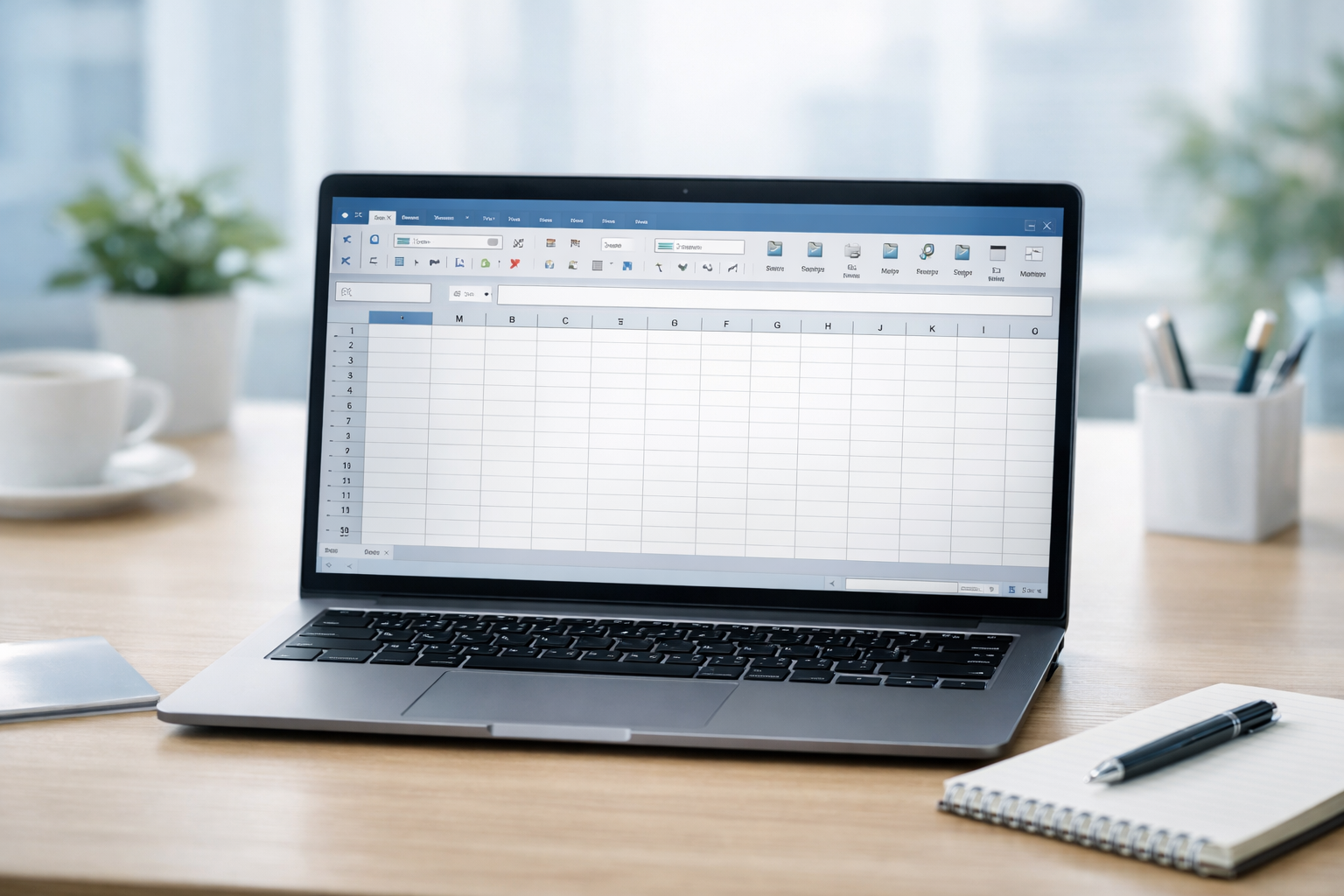
Excelを開くと、リボン、数式バー、名前ボックス、シートタブなど多くの名称が出てきます。
ところが、画面の名前が分からないまま学び始めると、解説動画や職場の指示が理解しづらくなりがちです。
この記事では、エクセル画面名称を初心者にも分かる言葉で整理し、それぞれの役割、よくあるつまずき、見えないときの対処法までまとめて解説します。
最初に何を覚えるべきかも分かる内容です。
エクセル画面名称をまず全体像から理解しよう

エクセルの画面名称は、単なる用語集として覚えるより、「どこにあって、何のために使うのか」をセットで理解するほうが定着しやすくなります。
最初に全体像をつかめば、動画教材や会社のマニュアルで出てくる言葉も追いやすくなります。
ここでは、まず画面上の主要パーツを順番に整理します。

まずは画面全体の名前と役割をつかむと、その後の操作理解がかなり進めやすくなります。
タイトルバーの名前と役割
タイトルバーは、Excelウィンドウの最上部にある帯状の部分です。
ここには、開いているブック名やアプリ名が表示されます。
複数のファイルを同時に開いているときは、どのファイルを今操作しているかを確認する目印になります。
初心者が見落としやすいのは、タイトルバーが単なる飾りではない点です。
右上には最小化、最大化、閉じるなどのウィンドウ操作が集まっており、表示状態を切り替える基本操作にも関わります。
特に「別のファイルを編集していたつもりが違うブックだった」というミスは、タイトルバーを確認するだけで防げることがあります。
作業前にファイル名を見る習慣をつけると、保存ミスや上書きミスも減らしやすくなります。
クイックアクセスツールバーの場所とできること
クイックアクセスツールバーは、よく使うコマンドを少ないクリックで実行するための場所です。
一般的には保存や元に戻すなどが表示されます。
毎回タブを開いて探す必要がないため、作業回数が多い操作ほど効果を実感しやすい部分です。
この領域の強みは、ユーザーが必要なコマンドを追加できることです。
たとえば印刷プレビュー、並べ替え、フィルター、罫線などを追加しておけば、日常業務での移動がかなり減ります。
一方で、追加できるのは基本的にコマンドであり、リスト内の細かな選択肢そのものではない点は理解しておくべきです。
自分に合う配置に整えるだけで、同じExcelでも使いやすさが大きく変わります。
リボンとタブの違い
リボンは、Excelの機能がまとまって並ぶ大きな操作領域です。
その上部にある「ホーム」「挿入」「数式」などがタブで、タブを切り替えると表示される機能群が変わります。
つまり、タブは分類名、リボンはその中身を含む操作領域全体と考えると理解しやすくなります。
この違いを曖昧にしたまま学ぶと、「ホームを開いてください」「リボンを確認してください」という説明が混ざって聞こえます。
実務では、ホームタブで文字サイズや配置を整え、挿入タブで表や図を追加し、数式タブで関数関連の操作を行う流れがよくあります。
名称の違いを知るだけで、指示の理解速度が上がります。
なお、リボンは表示状態を切り替えられるため、突然見えなくなったように感じることもあります。
名前ボックスの見方と使い道
名前ボックスは、現在選択しているセルの位置を表示する場所です。
たとえばA1やC5のような番地が表示されます。普段は見落としやすいのですが、セル位置を正確に把握したいときに非常に便利です。
この部分は、表示を見るだけでなく入力にも使えます。
移動したいセル番地を入れると、指定したセルへすばやく移動できます。
また、セル範囲や名前定義に関わる操作の入口にもなります。
関数や集計を学び始めると、どのセルを参照しているのかを正しく把握する必要が増えます。
そのとき名前ボックスを読めるかどうかで、理解しやすさが大きく変わります。
初心者の段階で「ここはセルの住所が出る場所」と覚えるだけでも十分価値があります。
数式バーでできること
数式バーは、セルの中身を確認したり編集したりする場所です。
セルには結果だけが見えていても、数式バーを見ると入力されている関数や文字列の実体を確認できます。
計算式が入った表を扱うなら、ここは必ず覚えておきたい部分です。
たとえばセルに「150」と表示されていても、実際にはSUM関数の結果かもしれません。
セルの見た目だけでは判断できないため、数式バーを確認する習慣が重要になります。
また、長い文章や複雑な関数を直接セル内で編集すると見づらいことがありますが、数式バーなら比較的落ち着いて修正できます。
関数学習でつまずく人は、セルの表示結果だけを見ていて、入力内容を確認していないケースが少なくありません。
数式バーは「中身を見る窓口」と考えると理解しやすいでしょう。
ワークシートとセルの基本構造
ワークシートは、実際にデータを入力する大きな表のような領域です。その中に格子状で並んでいる一つひとつのマスがセルです。
Excelの作業は、結局のところ「どのセルに何を入れるか」で成り立っています。
初心者は、ブック、シート、セルの違いで混乱しがちです。
イメージとしては、ブックがファイル全体、ワークシートがページ、セルがページ内のマス目です。
この関係を理解しておくと、保存単位と編集単位の違いも分かりやすくなります。
表を作る、数値を入力する、計算する、並べ替えるといった操作はすべてセルを基準に行われます。
まずは「Excelはセル中心のソフト」と捉えると、画面名称の理解が一気に進みます。
シートタブとステータスバーの役割
シートタブは、画面下部に並ぶ各ワークシートの見出しです。
売上、在庫、顧客一覧など、用途ごとにシートを分けるとき、このタブを切り替えて移動します。
複数のシートを扱う機会が増えるほど重要になります。
また、画面下部にはステータスバーもあり、選択範囲の平均や合計などが表示されることがあります。
これは入力確認や簡易集計に役立つ部分です。シートタブは作業場所の切替、ステータスバーは今の状態確認と考えると役割を分けて理解できます。
特にシートタブは非表示や見切れで分かりにくくなることがあるため、「シートが消えた」と感じたときも、実際には表示幅の問題や非表示設定である場合があります。
エクセル画面名称の中でも初心者が最初に覚えるべき部分
すべての名称を一度に覚える必要はありません。
むしろ最初は、操作頻度が高く、他の説明でもよく出てくる部分に絞るほうが効率的です。
この章では、特に早く覚えておくと学習が進みやすい用語を整理します。
最初から全部覚えなくても大丈夫です。よく使う部分から順に押さえると安心して進められます。
セル・行番号・列番号の意味
セルはExcelの最小単位で、行と列が交差した位置にあります。
左側の数字が行番号、上側のアルファベットが列番号です。
この組み合わせでセルの住所が決まり、A1、B3、D10のように表します。
ここでつまずく人は、行と列を逆に覚えてしまうことがあります。
行は横方向に並ぶ帯、列は縦方向に伸びる筋と覚えると混乱しにくくなります。
実務でも「B列を確認してください」「5行目に入力してください」といった指示は非常によく出ます。
セル番地が読めるようになると、関数の参照先も理解しやすくなります。
つまり、行番号と列番号の理解は、画面名称の学習だけでなく、今後のExcel操作全体の土台になります。
アクティブセルと選択範囲の違い
アクティブセルは、現在入力対象になっているセルです。
通常は枠線が濃く表示され、そのセルに文字や数値を入力すると内容が入ります。
一方、選択範囲は、複数セルをまとめて選んだ状態も含みます。
この違いが分からないと、「どこに入力されるのか」「どこに書式が適用されるのか」が曖昧になります。
たとえば複数セルを選んでいても、基準となるアクティブセルは一つです。
ショートカットの多くも、このアクティブセルを起点に動作します。
思った場所に入力されない、書式がずれる、といった初歩的なミスの多くは、アクティブセルの確認不足が原因です。
作業前に枠線の位置を見るだけで、かなり防げます。
よく使うホームタブの見方
初心者が最初に最も触れるのはホームタブです。
文字サイズ、太さ、配置、セルの色、罫線、コピー、貼り付けなど、日常操作の多くがまとまっています。
Excelを使い始めた直後は、まずここを中心に覚えるのが現実的です。
見方のコツは、アイコンを一個ずつ暗記するのではなく、グループごとに役割を把握することです。
たとえばクリップボード、フォント、配置、数値、スタイル、セル、編集といったまとまりがあります。
こうして見ると、「文字を整える」「数値表示を変える」「行列やセルを操作する」などの目的別に探せます。
仕事でよく使う機能はホームタブに集中しやすいため、ここを理解すると画面全体への苦手意識が一気に下がります。
エクセル画面名称を知ると操作が速くなる理由
画面名称は、単に用語テストのために覚えるものではありません。
名称を正しく理解すると、操作スピード、トラブル対応、学習効率のすべてが上がります。
ここではその理由を具体的に見ていきます。
画面名称を知っておくと、説明の意味がつかみやすくなり、操作の迷いも減らしやすくなります。
指示を理解しやすくなる
職場や学校では、「数式バーを見て」「シートタブを右クリックして」「ホームタブの配置グループを使って」といった指示が普通に出ます。
画面名称が分かっていないと、そのたびに場所を探して止まってしまいます。
逆に名称が頭に入っていれば、説明を聞いた瞬間に視線を向ける場所が決まります。
これは作業速度だけでなく、会話の理解にも直結します。とくにオンライン講座や動画教材では、画面の一部だけを素早く指し示すことが多いため、名称を知らないと追いつきにくくなります。
名称理解は、操作の前提知識というより、Excel学習そのものの共通言語と考えるべきです。
エラーやミスの原因を見つけやすくなる
「数値が合わない」「入力できない」「関数が崩れた」といった問題が起きたとき、どこを見るべきか分かるだけで対処が早くなります。
たとえば表示結果ではなく数式バーを見る、違うシートを見ていないかシートタブを確認する、といった切り分けができるようになります。
初心者は、トラブルが起きると画面全体が分からなくなりがちです。
しかし、名称と役割が分かっていれば、確認ポイントを順番に追えます。
これは自己解決力の差につながります。
特にExcelは「見えている結果」と「入力されている中身」が違うことがあるため、画面名称の理解が浅いと原因にたどり着きにくくなります。
ショートカットや関数学習につながる
ショートカットや関数の学習は、画面名称を理解しているほどスムーズです。
なぜなら、多くの解説がセル、アクティブセル、数式バー、タブなどの言葉を前提にしているからです。
土台がないまま応用に進むと、学習効率が落ちやすくなります。
たとえば関数を学ぶときは、どのセルに入力し、どのセルを参照し、結果がどこに出るかを追う必要があります。
これはセル位置や数式バーの理解があって初めて整理しやすくなります。
ショートカットも同様で、今どこがアクティブか分からないまま使うと、意図しない場所に作用してしまいます。
画面名称は基礎ですが、実は応用力を支える部分でもあります。
エクセル画面名称でつまずきやすいポイントと対処法
Excelでは、名称を知っていても、実際の画面で見当たらないために混乱することがあります。
また、解説記事によって呼び方が少し違う場合もあります。
ここでは、初心者がつまずきやすい点と現実的な対処法をまとめます。
見えないから故障とは限りません。まずは表示設定や配置を落ち着いて確認してみてください。
リボンが表示されない場合の直し方
リボンが急に消えたように見える場合、完全に故障しているとは限りません。
表示オプションが変わっているだけのケースが多く、タブのみ表示や折りたたみ状態になっていることがあります。
まずは右上付近の表示オプションや、タブのダブルクリック、キーボード操作で戻せないか確認しましょう。
対処の基本は次のとおりです。
- タブをクリックして一時表示できるか確認する
- リボンの表示オプションを見直す
- タブをダブルクリックして折りたたみ状態を解除する
- キーボード操作で表示状態を切り替える
急に見えなくなると焦りますが、リボンは設定で表示方法を変えられる部分です。
まずは非表示になっているだけだと考えると落ち着いて対応できます。
数式バーやシートタブが見えない場合の確認点
数式バーが見えない場合は、表示設定がオフになっている可能性があります。
数式を扱うのに見当たらないときは、機能そのものが消えたのではなく、表示項目が外れていないか確認するのが近道です。
シートタブについても、実際には非表示、見切れ、またはシート自体が隠れている場合があります。
確認の順番としては、まず画面下部にタブ領域が残っているかを見て、次に表示幅の問題がないか、さらに必要なら再表示の設定を確認すると整理しやすくなります。
初心者は「Excelがおかしい」と感じやすい場面ですが、実際には表示設定やレイアウトの問題であることが珍しくありません。
用語が記事や動画ごとに違うときの考え方
Excel関連の解説では、「リボン」と「メニュー」が混同されることがあります。
また、「ワークシート」と「シート」をほぼ同じ意味で使う記事もあります。
この違いで混乱したら、厳密な名称と日常的な呼び方を分けて考えると整理しやすくなります。
たとえば正式にはリボンの中にタブがあり、ワークシートはシートとも呼ばれます。
現場の会話では多少ラフな呼び方もありますが、まずは公式寄りの基本名称を押さえるのがおすすめです。
そのうえで、「現場ではこう略されることもある」と理解すれば十分です。
大切なのは、言い方の違いに振り回されず、実際にどの部分を指しているのかを見抜けるようになることです。
エクセル画面名称を効率よく覚える学習手順
画面名称は、一気に丸暗記すると忘れやすくなります。
覚えやすい順番で、実際の画面と結びつけながら学ぶと定着しやすくなります。
最後に、無理なく覚えるための現実的な手順を紹介します。
記事を読むだけでなく、実際に画面を見ながら触ることで名称と役割が定着しやすくなります。
まず覚える順番
おすすめの順番は次のとおりです。
- セル
- 行番号と列番号
- シートタブ
- リボンとタブ
- 数式バー
- 名前ボックス
- クイックアクセスツールバー
この順番なら、入力の基本から順に理解できます。
最初から細かな機能名まで覚える必要はありません。
まずは「どこに入力し、どこで切り替え、どこで中身を確認するか」に絞るのが効率的です。
画面を見ながら実践する方法
学習効率を高めるには、記事を読むだけで終わらせず、実際にExcelを開いて確認することが重要です。
たとえばA1をクリックして名前ボックスを見る、ホームタブを開く、数式バーに簡単な式を入れる、シートタブを切り替える、といった小さな操作を並行して行うと理解が深まります。
おすすめは、空のブックで次の練習をすることです。
| 練習内容 | 見る場所 | 身につくこと |
|---|---|---|
| A1に文字を入力する | セル・名前ボックス | セル位置の理解 |
| =1+2を入力する | 数式バー | 表示結果と中身の違い |
| ホームタブで中央揃えにする | リボン | タブと機能の関係 |
| シート名を変更する | シートタブ | ワークシート管理 |
短時間でも、見ながら触るだけで記憶の定着率はかなり変わります。
仕事で役立つ覚え方のコツ
仕事で使う前提なら、「名称だけ」ではなく「業務の場面」と結びつけて覚えるのが有効です。
たとえば、請求書を直すならホームタブ、集計表の中身確認なら数式バー、月別管理ならシートタブという形です。
役割と場面をセットにすると忘れにくくなります。
さらに、周囲からよく言われる指示を自分なりに翻訳すると実践的です。
たとえば「B列を広げて」は列番号の話、「数式バーを見て」はセルの中身確認、「シートを追加して」はシートタブ周辺の操作です。
この変換ができるようになると、Excelへの苦手意識がかなり減ります。
名称理解は地味ですが、現場では確実に効いてきます。
まとめ
エクセル画面名称を理解すると、単に用語が分かるだけでなく、操作の迷いが減り、トラブル対応もしやすくなります。
特に初心者は、セル、行番号、列番号、リボン、数式バー、シートタブといった基本部分から順に押さえるのが近道です。
すべてを暗記しようとする必要はなく、実際の画面を見ながら「どこにあって、何に使うか」を結びつけて覚えることが大切です。
まずは空のブックを開き、この記事の順番どおりに各部分を確認してみてください。
名称が分かれば、今後の関数学習や業務効率化にもつながります。
基本名称が分かると学習も実務も進めやすくなります。まずは空のブックで確認してみましょう。
参考情報
Excelでは、セルを選択すると数式バーにそのセルの内容や数式が表示され、計算結果だけでなく入力内容の確認にも使えます。 (マイクロソフトサポート)
名前ボックスは数式バーの左側にあり、選択中のセルやセル範囲の位置確認や、名前の入力に利用できます。 (マイクロソフトサポート)
リボンはExcelのコマンドをまとめた操作領域で、表示状態は「常にリボンを表示」「タブのみを表示」などに切り替えできます。 (マイクロソフトサポート)
クイック アクセス ツール バーは、現在開いているリボンのタブに依存せず使えるコマンドを配置できるカスタマイズ可能な領域です。 (マイクロソフトサポート)
ワークシートは画面下部のシート タブから選択でき、複数のシートを切り替えながら入力や編集を進められます。 (マイクロソフトサポート)
シート タブが見えない場合は、Excelの表示オプションで「シート タブの表示」が有効になっているかを確認する案内があります。 (マイクロソフトサポート)
リボンが見えない場合は、リボン表示オプションやCtrl+F1などで表示と非表示を切り替えられます。 (マイクロソフトサポート)
数式バーが表示されない場合は、表示タブで数式バーのチェック状態を確認する案内があります。 (マイクロソフトサポート)