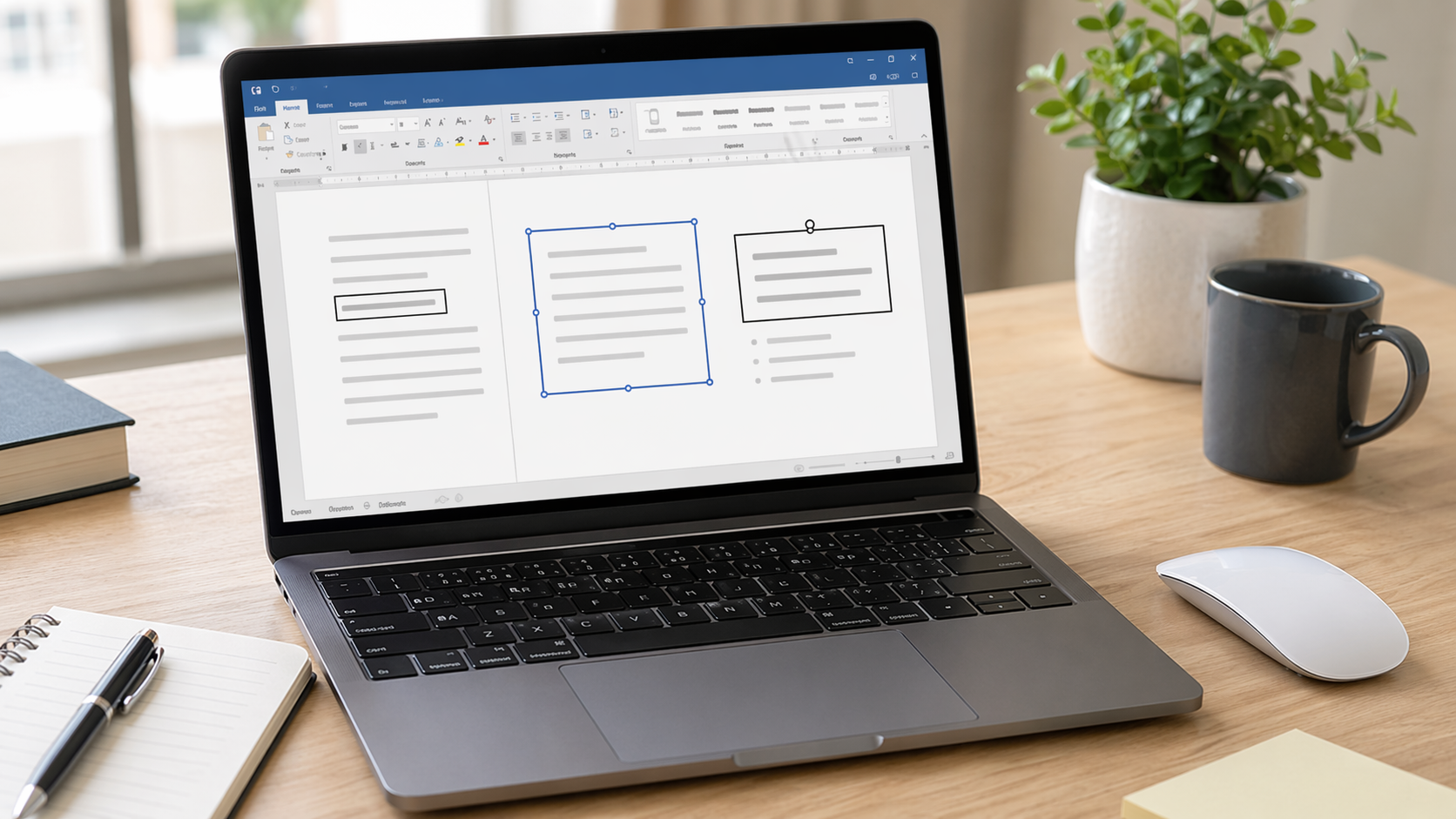
Wordで文字を四角で囲みたいのに、罫線と図形のどちらを使うべきか迷った経験はありませんか。
実は、囲みたい対象が1文字なのか、文章なのか、自由に動かしたいのかで最適な方法は変わります。
この記事では、Wordで文字を四角で囲む代表的な方法を整理し、それぞれの使い分け、崩れやすい場面での対処法、見やすく整えるコツまで丁寧に解説します。
初めてでも、この記事を読めば自分に合った方法を選びやすくなります。
ワード 文字を四角で囲む基本操作と最短のやり方
Wordで文字を四角で囲む方法は1つではありません。
結論から言うと、短い語句をすばやく囲みたいなら罫線機能、見た目を細かく整えたいなら図形、囲みごと自由に移動したいならテキストボックスが向いています。
ここを最初に理解しておくと、無駄に遠回りせずに済みます。
まずは3つの基本方法を整理し、自分の文書に合うやり方を見つけましょう。

まずは罫線・図形・テキストボックスの違いをつかむと、無理なく選びやすくなります。
文字を四角で囲む方法は大きく3種類ある
Wordで文字を四角で囲む方法は、主に「罫線」「図形」「テキストボックス」の3種類です。罫線は文字や段落に対して線を付ける方法で、操作が最も簡単です。
図形は四角形を挿入して文字の上や周囲に配置する方法で、装飾の自由度が高くなります。
テキストボックスは枠付きの文字領域を作る方法で、囲みごと移動しやすいのが特徴です。
迷ったときは、文章の中の一部を控えめに強調したいのか、ラベルのように独立して配置したいのかで判断すると失敗しにくくなります。
もっとも簡単な方法はホームタブの罫線機能
最短で済ませたいなら、最初に試すべきは罫線機能です。
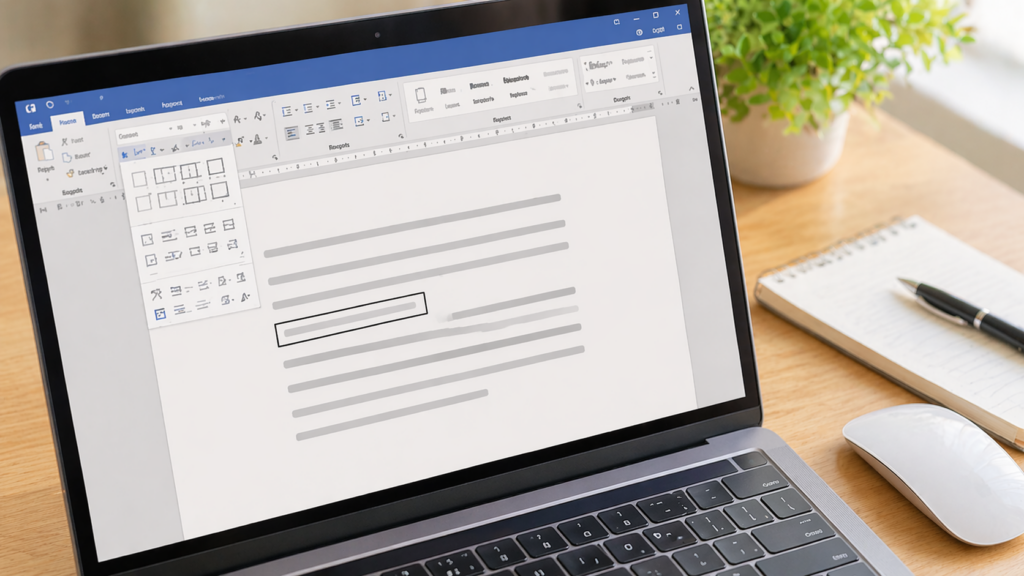
操作は、囲みたい文字や語句を選択し、「ホーム」タブから「罫線」のメニューを開いて外枠を付ける流れが基本です。
この方法の長所は、文書の本文と一体化したまま自然に囲めることです。
報告書、議事録、手順書など、落ち着いた見た目が求められる文書に向いています。
ただし注意点もあります。
選択範囲や設定によっては、文字単位ではなく段落全体に線が付くことがあります。
その場合は、選択した範囲が広すぎないか、段落記号まで含めていないかを確認すると改善しやすくなります。
見た目は地味でも、実務では最も使い勝手がよい方法です。
図形の四角形で囲む方法は自由度が高い
目立たせたい見出しや強調ラベルを作るなら、図形の四角形が便利です。
「挿入」タブから四角形を選び、文字の周囲にドラッグして配置します。
その後、塗りつぶしをなしにし、枠線の色や太さを整えると、すっきりした囲みを作れます。
デザインの幅が広く、チラシ、案内文、社内掲示、研修資料などで使いやすい方法です。
一方で、図形は本文の文字とは別のオブジェクトです。
そのため、行を追加したり削除したりすると位置がずれることがあります。
文書の途中で修正が多い場合は、配置方法を確認しながら使う必要があります。
見た目の自由度を優先するなら有力ですが、長文の本文中では扱いに少し慣れが必要です。
テキストボックスで囲むとレイアウト調整しやすい
囲みの中に文字を入れて、そのまま1つのパーツとして動かしたいならテキストボックスが適しています。
挿入したテキストボックスに文字を入力し、枠線と余白を調整すれば、見出しラベルや補足説明欄のような表現を簡単に作れます。
本文の途中よりも、資料の上部、欄外、補足欄などで使うと効果的です。
テキストボックスの利点は、文字と枠が最初から一体になっていることです。
図形の上に別で文字を重ねるより調整が楽で、コピーして使い回しやすいのも魅力です。
ただし、本文と同じ流れの中で自然に読ませたい場合は、やや浮いて見えることがあります。
見出し風に使うのか、本文強調に使うのかを意識して選ぶことが大切です。
1文字だけ囲みたい場合と文章全体を囲みたい場合の違い
同じ「四角で囲む」でも、対象が1文字か複数語句かで最適解は変わります。
1文字だけを目印のように扱うなら、罫線機能で十分な場合が多いです。
逆に、文章の一節や説明文全体を囲むなら、段落罫線やテキストボックスのほうが見栄えを整えやすくなります。
図形は、文章そのものを囲むというより、デザインとして枠を作りたいときに向いています。
判断の目安は次の通りです。
- 1文字や短い単語を自然に強調したい:罫線
- 数行の説明文をまとめて囲みたい:テキストボックス
- 自由な位置にラベルや強調枠を置きたい:図形
対象に合わない方法を選ぶと、手間が増えるだけでなく、修正時に崩れやすくなります。
Wordのバージョン違いで操作場所が見つからないときの見方
Wordはバージョンや表示幅によって、ボタンの見え方が変わることがあります。
そのため、「説明どおりの場所にない」と感じることがあります。
まず確認したいのは、ホームタブなのか挿入タブなのかという大きな分類です。
罫線はホーム、図形とテキストボックスは挿入にある、と覚えるだけでも探しやすくなります。
また、リボンが折りたたまれていたり、ウィンドウ幅が狭かったりすると、ボタン名ではなくアイコンだけになることがあります。
そうした場合は、一度ウィンドウを広げるか、各タブをクリックして展開してみてください。
焦って別機能を探すより、まずタブの分類を整理するほうが早く解決できます。
初心者が最初に選ぶべき方法
初心者が最初に使うなら、まずは罫線機能がおすすめです。
理由は、本文の流れを崩しにくく、配置ずれも起こりにくいからです。
Wordに慣れていないうちは、図形やテキストボックスを使うと「文字がずれる」「移動したら崩れた」という問題にぶつかりやすくなります。
実務文書では、派手さより安定性が大切です。
迷ったら次の順で試してください。
| 目的 | おすすめ |
|---|---|
| 本文中の語句を囲む | 罫線 |
| 見出し風のラベルを作る | テキストボックス |
| デザイン性を重視する | 図形 |
最初から万能な方法を探すより、用途ごとに使い分ける意識を持ったほうが、結果的に作業は速くなります。
ワードで文字を四角で囲む3つの方法を比較して選ぶ
方法が複数あると、結局どれを使えばよいのか迷いやすくなります。
ここでは、操作のしやすさ、見た目の自由度、文書の修正への強さという3つの観点で比較します。
結論を先に言うと、一般的な文書なら罫線、配布資料やデザイン要素を含む文書なら図形かテキストボックスが使いやすいです。
どの方法にも向き不向きがあります。見た目より、文書の目的に合わせて選ぶのが安心です。
罫線機能が向いているケース
罫線機能が向いているのは、本文の一部を自然に目立たせたい場面です。
たとえば、提出期限、注意事項、重要語句などをさっと囲みたいときに適しています。
本文の文字と一体化しているため、後から文章を追加しても崩れにくいのが大きな利点です。
社内文書、マニュアル、議事録など、実務文書では特に相性がよい方法と言えます。
また、読む側にとっても違和感が少ないのが強みです。
過度な装飾になりにくく、アドセンス記事や解説記事のスクリーンショット説明でも、落ち着いた見た目を保ちやすくなります。
デメリットは、細かなデザイン調整には限界があることです。見た目にこだわるより、まず伝わることを優先したい人向けです。
図形で囲む方法が向いているケース
図形で囲む方法は、自由にサイズや位置を調整したい場面に向いています。
たとえば、特定の箇所を視覚的に囲って注目させたいときや、案内資料で目立つラベルを作りたいときに便利です。
線の色、太さ、角の印象なども調整しやすいため、文書全体のデザインに合わせやすいというメリットがあります。
その一方で、本文修正に弱い面があります。
段落が増減すると相対的な位置関係がずれやすく、印刷時の見え方も確認が必要です。
文章主体の文書より、レイアウトを固定しやすい1枚ものの資料や短い案内文に向いています。
手間は増えますが、その分、見た目は最も作り込めます。
テキストボックスが向いているケース
テキストボックスは、囲みと文字入力をセットで扱いたい場面に適しています。
たとえば、「重要」「注意」「参考」といったラベルを複数並べる場合、同じ形のテキストボックスをコピーして使えば効率的です。
文字と枠を別々に考えなくてよいため、図形より操作が分かりやすいと感じる人も多いでしょう。
特に、複数の囲み要素を同じデザインで統一したいときに便利です。
逆に、本文中の普通の単語をそのまま囲みたいだけなら大げさになりやすいので注意が必要です。
テキストボックスは「独立した部品」として考えると使いやすくなります。
本文に自然になじませるというより、見せるブロックを作る方法だと理解しておくと判断しやすくなります。
ワードで囲み文字を見やすく整える設定のコツ
文字を四角で囲めても、見づらければ意味がありません。
特に初心者は、囲めたこと自体に満足して、余白や線の強さまで意識が回らないことがあります。
ここでは、読みやすさを落とさずに強調効果を高めるための整え方を解説します。
見た目の完成度は、派手な装飾ではなく細部の調整で決まります。
囲めれば十分ではなく、読みやすさまで整えることで文書全体の印象が安定してきます。
枠線の色と太さを調整して読みやすくする
囲み線は、必ずしも黒の太線である必要はありません。
一般的なビジネス文書では、濃いグレーや落ち着いた青などを使うと、主張しすぎずに視認性を確保しやすくなります。
太さも重要で、細すぎると印刷時に見えにくく、太すぎると本文より枠ばかり目立ちます。
迷う場合は、まず標準的な太さから始めて、印刷プレビューや画面拡大で確認すると安全です。
強調は「線を太くする」より、「余白を確保する」「周囲とのコントラストを整える」ほうが自然に伝わります。
読者にストレスを与えない見た目を意識することが大切です。
文字と枠の余白を整えて窮屈さをなくす
囲み文字が読みにくくなる最大の原因は、文字と線が近すぎることです。
罫線では余白調整の自由度が限られますが、テキストボックスや図形では内部余白を調整できます。
余白が少ないと、見た目が窮屈で初心者っぽい仕上がりになりやすくなります。
逆に、適度な余白があるだけで、同じ内容でも整って見えます。
目安としては、文字が線に触れそうに見えない程度のゆとりを確保することです。
複数行の文章を囲む場合は、上下の余白も意識しましょう。
横だけ空けて上下が詰まっていると、視線が止まりやすくなります。
読みやすさは余白で決まると考えて差し支えありません。
ビジネス文書で浮かないデザインにする
Wordの囲み表現は、使い方次第で便利にも幼くも見えます。
ビジネス文書では、丸みの強い枠や極端な色使いは避けたほうが無難です。
特に提出書類や社外向け資料では、見やすさと落ち着きの両立が求められます。
おすすめは、四角形のシンプルな枠、控えめな色、最小限の強調です。
次のポイントを押さえると整いやすくなります。
- 枠線は1色に絞る
- 1ページ内で囲みのデザインを統一する
- 強調しすぎる箇所を増やしすぎない
- 本文のフォントとの相性を崩さない
囲みは便利ですが、多用すると何が重要か分からなくなります。
本当に目立たせたい箇所だけに使うのがコツです。
ワードで文字を四角で囲めない原因と対処法
操作自体は難しくなくても、実際には「思った形で囲めない」という悩みがよく起こります。
ここで大切なのは、原因を曖昧にせず切り分けることです。
罫線の問題なのか、図形の配置の問題なのか、選択対象の問題なのかで対処は変わります。
よくあるつまずきを先に知っておくと、作業が止まりにくくなります。
うまく囲めないときは焦らず、どの機能でつまずいているかを切り分けてみてください。
罫線が文字ではなく段落全体に付く原因
「一部の文字だけ囲みたかったのに、行全体に線が付いた」という失敗はよくあります。
これは、文字単位ではなく段落単位の罫線として認識されていることが主な原因です。
改行や空白、段落記号まで含めて選択していると、意図より広く適用されることがあります。
まずは選択範囲を見直し、必要な文字だけを丁寧に選んでください。
それでもうまくいかない場合は、一度罫線を解除してから再設定したほうが早いことがあります。
編集途中の文書は書式が重なっていることもあるため、最初からやり直したほうが整いやすい場面も少なくありません。
焦って設定を重ねると、かえって直しにくくなります。
図形やテキストボックスがずれる原因
図形やテキストボックスがずれるのは、これらが本文の文字そのものではなく、別オブジェクトとして置かれているからです。
文章の追加、改行、余白の変更などで位置関係が変わると、見た目が崩れることがあります。
特に、文書をあとから大きく修正する予定がある場合は注意が必要です。
対策としては、最終レイアウトに近い段階で挿入すること、位置の設定や折り返しの状態を確認することが有効です。
また、本文と一体化した強調でよいなら、図形より罫線を選んだほうが安定します。
見た目だけで選ばず、修正のしやすさまで考慮すると失敗を減らせます。
削除やコピーがうまくいかないときの確認点
テキストボックスや図形は、枠線部分を選択しているか、内部の文字を選択しているかで動作が変わります。
削除したつもりが文字だけ消えたり、コピーしたつもりが枠ではなく中身だけ複製されたりするのは、この違いが原因です。
操作がうまくいかないときは、まず選択している対象を見直してください。
再利用したい場合は、毎回作り直すより、完成した囲みを部品としてコピーするほうが効率的です。
特に同じデザインを複数回使う文書では、この考え方が役立ちます。
うまく扱えないときは、自分が「文字」を選んでいるのか「枠」を選んでいるのかを意識するだけで改善しやすくなります。
ワードの囲み表現を文書作成で活かす実践例
囲み表現は、単に装飾するための機能ではありません。
情報の優先順位を伝え、読み手の視線を誘導するための実用的な手段です。
ここでは、実際の文書作成でどう使うと効果的かを整理します。
目的に応じた使い方を知っておくと、必要以上に囲みを増やさず、文書全体の質も上げやすくなります。
囲み表現は装飾ではなく、情報の優先順位を伝えるために使うと効果が出やすいです。
注意書きや重要語句を目立たせる使い方
最も実用的なのは、重要な語句や注意点の強調です。
たとえば「提出期限」「要確認」「添付必須」など、読み飛ばされると困る言葉を囲むと、視認性が上がります。
この用途では、派手な色よりも、本文となじむ控えめな囲みのほうが効果的です。
読者に「ここは読むべき場所だ」と伝われば十分です。
注意したいのは、何でも囲まないことです。強調箇所が多いと、逆に重要度が分からなくなります。
1ページ内で本当に目立たせたい箇所を絞ると、囲みの効果が生きます。
囲みは装飾ではなく、読みやすくするための案内表示と考えると使い方が安定します。
申込書や社内資料で見出しラベルとして使う方法
申込書、手順書、社内共有資料などでは、「対象」「期限」「連絡先」「注意」などのラベルを四角で囲むと情報整理しやすくなります。
この場合は、テキストボックスとの相性が良好です。
ラベルごとに同じサイズと色で統一すると、資料全体が整って見えます。
見出しの役割を持たせるなら、本文中の一語を囲むより、独立したブロックにしたほうが分かりやすくなります。
また、表の中や箇条書きの前に置くと、視線の起点として機能します。
文章を長くするより、情報の入り口を整理するほうが、読み手の理解は速くなります。
作成した囲みを再利用して作業効率を上げる方法
囲み表現を何度も使うなら、毎回ゼロから作るのは非効率です。
一度見た目を整えた罫線付き語句、図形、テキストボックスは、コピーして再利用すると作業が速くなります。
特に、ラベルや補足欄のように同じ形式を繰り返す文書では、再利用がそのまま品質の安定につながります。
効率化のポイントは、最初の1つを丁寧に作ることです。
色、線幅、文字サイズ、余白を決めてから複製すれば、ページごとの差が出にくくなります。
Word作業では、機能を知ること以上に、同じ形を再現できることが実務で役立ちます。
囲み表現も例外ではありません。
まとめ
Wordで文字を四角で囲む方法は、罫線、図形、テキストボックスの3つに大きく分けられます。
本文中の語句を自然に強調したいなら罫線、位置や見た目を柔軟に調整したいなら図形、囲みごとまとめて扱いたいならテキストボックスが向いています。
大切なのは、見た目の派手さではなく、文書の目的に合った方法を選ぶことです。
まずは最も安定しやすい罫線から試し、必要に応じて図形やテキストボックスへ広げると失敗しにくくなります。
この記事を見ながら1つずつ試し、自分の用途に合う定番パターンを決めておくと、今後のWord作業がかなり楽になります。
最初は罫線から試し、必要に応じて他の方法へ広げる流れが失敗しにくい進め方です。
参考情報
Wordで文字を四角で囲む方法として、選択した文字に対してホームタブの罫線メニューから枠線を付ける方法があります。 (マイクロソフトサポート)
挿入タブの図形から四角形を追加し、必要に応じて図形内に文字を入れたり、図形の塗りつぶしや枠線を調整したりする方法も案内されています。 (マイクロソフトサポート)
挿入タブのテキストボックスを使う方法では、枠付きの文字エリアを作成して文字を入力でき、枠線の色や太さの変更も可能です。(マイクロソフトサポート)
文字の一部を本文の流れに沿って囲みたい場合は罫線、位置を自由に調整したい場合は図形やテキストボックスを使うと整理しやすい構成です。 (マイクロソフトサポート)