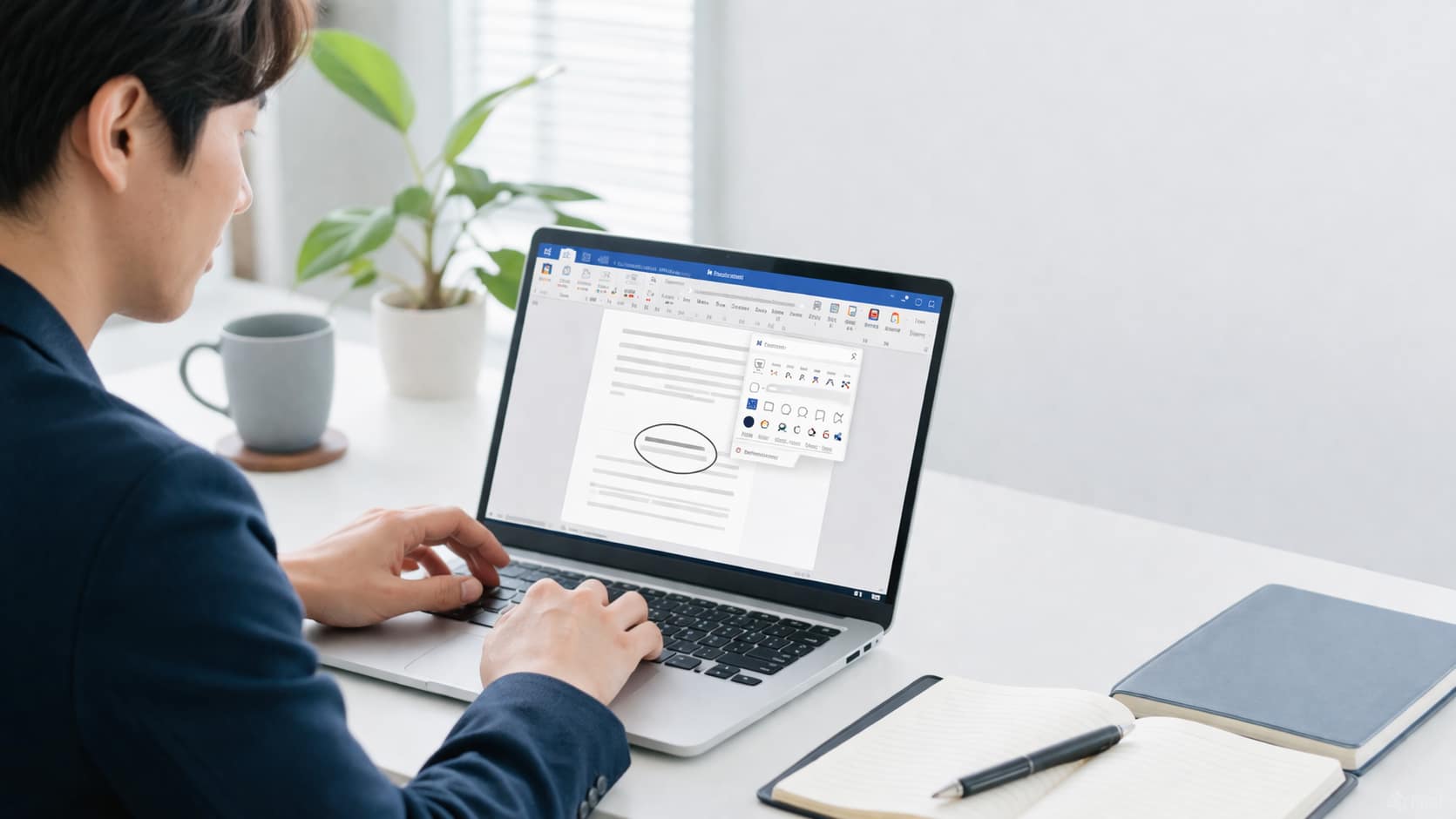
Wordで文字を丸で囲もうとして、1文字は簡単なのに2文字以上になると急に難しく感じたことはありませんか。
実は、Wordでは用途によって使う機能を変えるだけで、見栄えも作業効率も大きく変わります。
この記事では、2文字以上を丸で囲む基本手順から、図形・テキストボックス・WordArtの使い分け、ずれを防ぐコツまでを整理して解説します。
書類作成ですぐ使える方法を知りたい方に役立つ内容です。
Word 丸で囲む 2文字以上の基本と最短でできる方法

Wordで文字を丸で囲む作業は、一見すると単純ですが、2文字以上になると「囲い文字」だけでは見た目が崩れやすくなります。
そこで大切なのは、文字数に応じて機能を使い分けることです。
この章では、まず全体像をつかみ、最短で失敗しにくい方法を整理します。

図形を使うと、2文字以上でもバランスよく囲めます。まずは基本を押さえて、無理なく整える方法から確認していきましょう。
まず結論 2文字以上は囲い文字より図形が向いている
2文字以上を丸で囲みたい場合は、最初から図形の楕円を使う方法がもっとも安定します。
囲い文字は短い文字向けには便利ですが、文字数が増えると窮屈に見えやすく、調整にも時間がかかります。
実務では、申込書の選択肢や注意書きの強調など、少し長めの文字列を囲みたい場面が多いため、図形を重ねる方法を覚えておくと応用範囲が広がります。
Wordの囲い文字でできる範囲と限界
囲い文字は、短い文字を手早く囲みたいときに向いています。
ただし、文字数が増えると円の中に無理に収める形になり、読みづらくなることがあります。
見た目のバランスもフォントの種類やサイズに左右されやすいため、仕上がりが安定しません。
1文字か短い2文字程度なら候補になりますが、見栄えを優先するなら別の方法を考えた方が安心です。
図形の楕円で文字を丸く囲む基本手順
もっとも基本的なのは、先に文字を入力し、その上から楕円を重ねる方法です。
挿入タブから図形を選び、楕円を配置したら、塗りつぶしをなし、枠線だけを表示します。
そのうえで大きさと位置を微調整すると、自然な丸囲みが作れます。
円のサイズを少しだけ大きめにすると窮屈さがなくなり、印象も整いやすくなります。
テキストボックスを使って位置をきれいに合わせる方法
文字の位置がずれやすい場合は、テキストボックスを併用すると調整しやすくなります。
テキストボックスに文字を入れ、枠線と塗りつぶしを消してから、上に楕円を重ねる方法です。
この形にすると文字と図形を独立して動かせるため、中央合わせがしやすくなります。
複数の丸囲みを同じデザインでそろえたいときにも便利です。
真円にしたいときの調整ポイント
見た目をきれいに整えたいなら、楕円を描くときに縦横比をそろえる意識が必要です。
真円に近づけることで、強調の印象がはっきりし、書類全体も整って見えます。
文字数が2文字以上の場合は、完全な真円より少し横長の楕円の方が収まりやすいこともあります。
大切なのは、形そのものよりも文字とのバランスです。
印刷でずれにくくする設定の考え方
画面上ではきれいでも、印刷すると位置が少しずれることがあります。
これは、文字の折り返し設定や配置の基準が原因になることが多いです。
図形を文字の前面や背面に設定し、必要に応じて固定配置にすると崩れにくくなります。
提出書類に使う場合は、印刷プレビューやPDF保存で最終確認をしておくと安心です。
編集しやすい状態で保存するコツ
あとから修正する可能性がある書類では、図形と文字を無理に画像化しない方が便利です。
作業中のWordファイルは編集可能な状態で残し、提出用だけPDFにする流れが安全です。
また、複数の丸囲みを使うなら、同じ書式をコピーして使うと統一感が出ます。
見た目だけでなく、再編集しやすさまで考えて作ると後工程が楽になります。
図形で2文字以上を丸で囲む手順をわかりやすく解説
ここからは、実際に図形を使って2文字以上を丸で囲む手順を整理します。
Microsoftの公式サポートでも、Wordでは挿入タブから図形を追加でき、図形には文字を加えたり、テキストボックスを組み合わせたりできると案内されています。
基本操作を知っておけば、初心者でも再現しやすい方法です。
操作はシンプルですが、順序が大切です。図形の挿入から設定までを一つずつ進めると、きれいに仕上がります。
挿入タブから楕円を入れる
まず、丸で囲みたい文字を文書内に入力します。
次に、挿入タブから図形を選び、楕円をクリックします。
その状態で文字の周囲にドラッグして、囲いたい範囲に合わせて配置します。
最初は大まかなサイズで問題ありません。
あとでサイズ変更できるため、まずは文字全体をしっかり覆える位置に置くことを優先しましょう。
塗りつぶしなし 枠線ありに設定する
楕円を配置したら、見た目を整えます。
図形の塗りつぶしをなしにし、枠線だけを残すと、文字を邪魔せずに丸囲みとして使えます。
枠線の色は黒が無難ですが、注意喚起なら赤、柔らかい印象ならグレーなど、文書全体のトーンに合わせて変えることも可能です。
線の太さは細すぎると印刷で弱く見えるため、やや見やすい太さにすると安心です。
文字との前後関係を調整して見やすくする
図形と文字が重なって読みにくい場合は、前面・背面の位置関係を調整します。
文字を読みやすくしたいなら、図形は背面側に置く方が自然です。
一方で、目立たせたい場合は前面でも構いませんが、線が文字を圧迫しないか確認が必要です。
配置を整えたら、矢印キーで微調整すると、マウス操作より細かく合わせやすくなります。
テキストボックスとWordArtはどちらが便利か
Wordには図形以外にも、テキストボックスやWordArtという選択肢があります。
Microsoft公式サポートでは、テキストボックスの追加方法や、WordArtで円形・曲線の文字を作る手順も案内されています。
どれを使うかは、目的が「囲む」なのか「装飾する」なのかで変わります。
用途によって最適な方法は変わります。迷ったときは、目的に合わせて機能を選ぶことが整った見た目につながります。
テキストボックスが向いているケース
テキストボックスは、文字位置を自由に動かしたいときに向いています。
たとえば、申込書の選択肢に丸をつけるような場面では、文字と円を別々に配置した方が微調整しやすく、仕上がりも安定します。
複数箇所に同じ形式の丸囲みを作る場合も、テキストボックスを基準にすると位置合わせが簡単です。
実務文書では、もっとも扱いやすい方法の一つです。
WordArtが向いているケース
WordArtは、文字そのものを曲げたり、円形に沿わせたりしたいときに向いています。
見出しやチラシのようにデザイン性を出したい場合には便利ですが、通常のビジネス文書では少し装飾が強く見えることがあります。
単純に「2文字以上を丸で囲みたい」だけなら、WordArtより図形やテキストボックスの方が操作は素直です。
用途を見極めて選ぶことが大切です。
迷ったときの選び方
迷ったら、まずは図形の楕円で試し、位置が合わせづらいならテキストボックスを足す、デザイン性が必要ならWordArtを検討する順番がわかりやすいです。
つまり、一般文書なら図形、細かな配置調整が必要ならテキストボックス、見た目重視ならWordArtという考え方です。
この基準を持っておくと、作業中に迷いにくくなります。
Wordで丸囲みがずれる原因と対処法
2文字以上の丸囲みで多い悩みが、位置ずれや見た目の崩れです。
ずれの原因は一つではなく、フォント、サイズ、折り返し設定、共有形式などが関係します。
この章では、よくある原因を切り分けて、対処しやすい形で整理します。
ずれの原因は一つではありません。設定やフォントの影響を理解すると、安定した配置に近づけます。
フォントや文字サイズで見え方が変わる理由
同じ2文字でも、フォントが変わるだけで幅や高さは変化します。
そのため、あるフォントではぴったりでも、別のフォントでは円からはみ出したように見えることがあります。
特に日本語フォントは字面の大きさが異なるため、見た目の差が出やすいです。
丸囲みを作る前に本文全体のフォントと文字サイズを決めておくと、あとからの再調整が減ります。
配置と折り返し設定で崩れるパターン
図形の折り返し設定が本文と合っていないと、行が動いたときに円だけずれることがあります。
文字の位置は変わったのに、図形だけその場に残る状態です。
これを避けるには、図形の配置基準を意識し、文書編集の途中でもこまめに確認することが重要です。
表の中や複雑なレイアウトでは特にずれやすいため、シンプルな構成で作る方が安全です。
印刷 PDF化 共有時に注意したい点
提出前にPDFへ変換すると、レイアウトが安定しやすくなります。
一方で、共同編集や別環境で開く場合は、フォントの違いや表示倍率の差で見え方が変わることがあります。
社内書類や配布資料で使うなら、最終版は自分でPDFを書き出し、印刷プレビューも確認するのが確実です。
Wordのまま送るより、意図した見た目を保ちやすくなります。
Wordで丸囲みをきれいに見せる実用テクニック
最後に、実務で使いやすい見せ方のコツをまとめます。
単に囲めればよいのではなく、読みやすく、統一感があり、すぐ修正できる形にしておくと、書類の質が上がります。
ちょっとした工夫で完成度は大きく変わります。
見た目の整いは細部で決まります。線の太さや余白を少し調整するだけで、全体の印象が大きく変わります。
履歴書 申込書 書類作成で使いやすい方法
履歴書や申込書では、性別、希望項目、該当条件などを丸で囲む場面があります。
このような定型書類では、派手な装飾よりも、読みやすさと整列のしやすさが大切です。
図形の楕円とテキストボックスの組み合わせなら、複数項目でも形をそろえやすく、あとから文言が変わっても修正しやすいです。
提出先に合わせて、控えめな線の太さを選ぶと違和感が出にくくなります。
見栄えを整える線の色 太さ 配置のコツ
線は太すぎると文字を圧迫し、細すぎると印刷時に弱く見えます。
一般的な文書なら、主張しすぎない中間の太さが使いやすいです。
色は本文が黒中心なら黒か濃いグレーが無難で、注意喚起だけ色を変えるとメリハリが出ます。
また、円と文字の余白を均等に見せると整って見えるため、上下左右の間隔を意識して配置すると完成度が上がります。
作業を早くするための時短テクニック
一度きれいに作れた丸囲みは、その都度作り直さず、コピーして再利用するのが効率的です。
線の太さ、色、大きさを統一しておけば、文書全体に一貫性も出ます。複数ページの資料では、この統一感が読みやすさにつながります。
さらに、最終提出前だけPDF化する流れを定着させると、編集と仕上げの両立がしやすくなります。
まとめ
Wordで2文字以上を丸で囲む場合は、囲い文字だけに頼るより、図形の楕円を使う方が見た目も調整のしやすさも優れています。
細かな位置合わせが必要ならテキストボックスを併用し、装飾性を高めたいときだけWordArtを選ぶと判断しやすくなります。
大切なのは、文字数、用途、提出形式に応じて方法を使い分けることです。
まずは図形で一つ作ってみて、印刷プレビューやPDFで仕上がりを確認してみてください。
実務で繰り返し使える形を作れれば、今後の書類作成もぐっと楽になります。
まずは一つ実践してみましょう。基本の方法を身につけることで、今後の書類作成がよりスムーズになります。
参考情報
Wordでは図形を挿入し、その中にテキストを追加したり、テキストと重ねて配置することができると案内されています。 https://support.microsoft.com
Wordではテキストボックスを挿入して自由に配置し、文字の位置やレイアウトを調整できると説明されています。 https://support.microsoft.com
WordArtを使用すると、文字を曲線や円形に沿わせるなど装飾的な表現が可能であるとされています。 https://support.microsoft.com
図形の書式設定では、塗りつぶしや枠線の色、太さなどを変更できると公式サポートで説明されています。 https://support.microsoft.com
Wordでは図形の配置や文字列の折り返しを設定することで、レイアウトの安定性を調整できるとされています。 https://support.microsoft.com