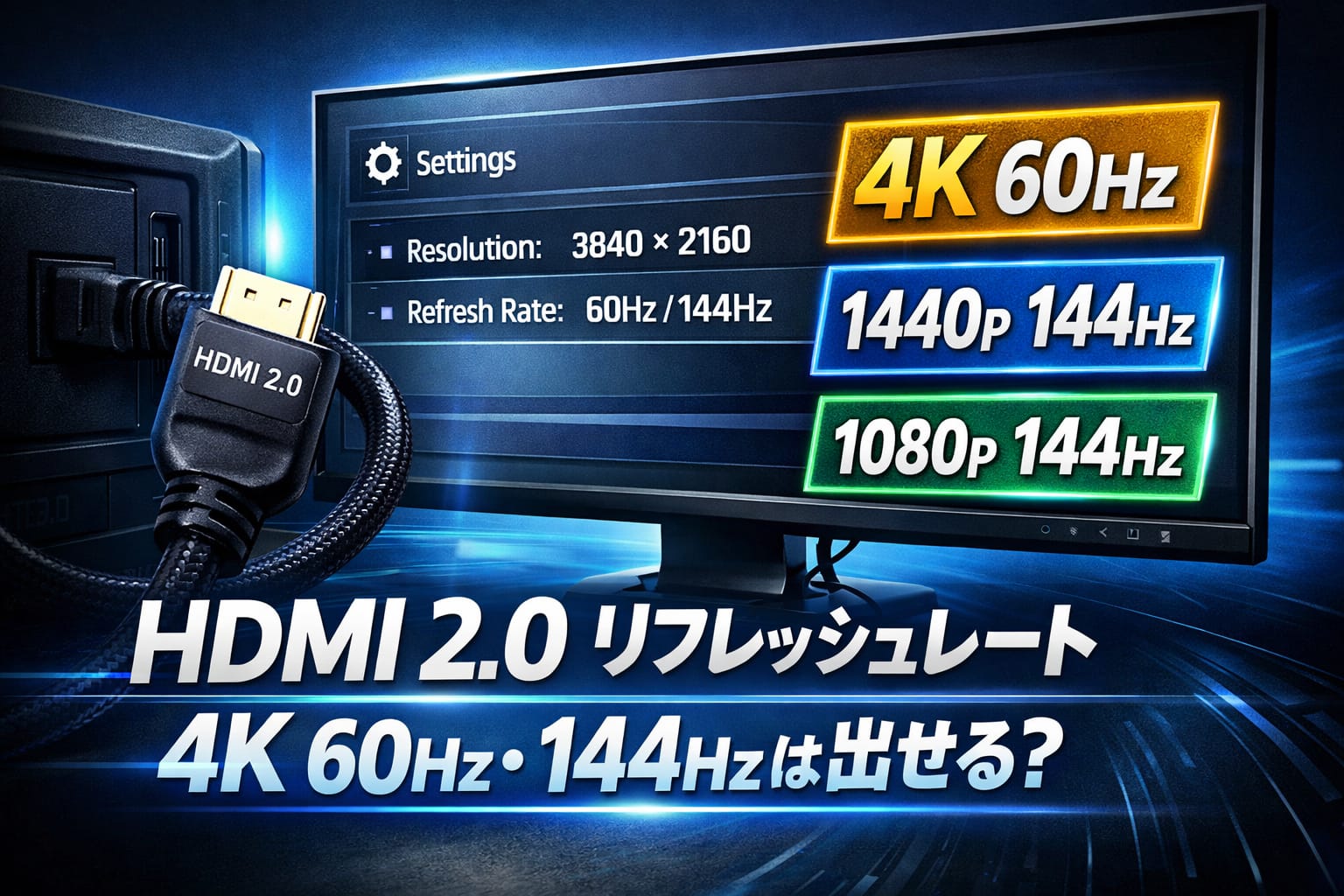
HDMI 2.0のリフレッシュレートは「何Hzまで」と単純に言い切れないのがややこしいポイントです。
4Kなら60Hzが基準になりやすい一方で、1080pや1440pでは144Hz前後を狙える製品もあります。
この記事では、hdmi2.0 リフレッシュレートの基本、解像度別の目安、144Hzが出ない原因、購入前に見るべき仕様の読み方まで、初心者にもわかりやすく整理します。
hdmi2.0 リフレッシュレートの基本をまず整理しよう
HDMI 2.0のリフレッシュレートは、端子名だけで決まりません。
帯域、解像度、色深度、HDR、クロマサブサンプリング、そして接続する機器の実装によって結果が変わります。
まずは「HDMI 2.0なら必ず144Hz」でも「4Kなら絶対60Hz固定」でもない、という前提を押さえることが重要です。

まずは規格名だけで判断せず、解像度や色設定まで含めて考えると、混乱せず理解しやすくなります。
HDMI 2.0の帯域18Gbpsとは何か
HDMI 2.0は最大18Gbpsの帯域を前提にした規格で、4K/50Hzや4K/60Hzに対応するために拡張されました。
ここで大事なのは、帯域には映像の解像度だけでなく、色の情報量やHDRの有無も含まれることです。
つまり同じ4Kでも、設定が重くなるほど出せるリフレッシュレートの余裕は減りやすくなります。
リフレッシュレートは解像度で変わる
リフレッシュレートは1秒間に画面を書き換える回数ですが、解像度が高いほど1回の書き換えに必要なデータ量が増えます。
そのため、同じHDMI 2.0でも4Kでは上限が低くなりやすく、1080pでは高リフレッシュレートを狙いやすくなります。
「HDMI 2.0は何Hzか」ではなく、「どの解像度で何Hzか」で考えるのが正解です。
4Kでは60Hzが基準になる理由
HDMI 2.0は4K/60Hzを大きな目安として普及した規格です。
実際、HDMI Forumの公表でも4K@50/60対応が強調されています。
4K環境で60Hzがひとつの基準として扱われるのはこのためです。
4Kで120Hzを狙う話もありますが、それは特殊な条件や設定調整が前提になりやすく、一般的な目安としては60Hzで考えるほうが現実的です。
1080pなら144Hz以上も狙えるケース
フルHDでは必要帯域が抑えられるため、HDMI 2.0でも高リフレッシュレート対応の実例があります。
たとえばBenQ ZOWIE XL2411Kの公式仕様では、1920×1080で144HzをHDMI 2.0経由でサポートしています。
1080p環境で144Hzを狙うなら、HDMI 2.0でも十分現実的ですが、機器側が対応していることが前提です。
1440pで使うときの目安
1440pは4Kほど重くなく、1080pより高精細なので、HDMI 2.0で使う解像度として現実的です。
BenQの解説では、HDMI 2.0で1440p 165Hzの組み合わせも扱えると案内されています。
またLG 27GR75QB-Bの公式スペックでは、HDMI 2.0で48〜144Hzの範囲が示されています。
実用面では、1440p 120〜144Hz前後がひとつの目安になります。
色深度・HDR・クロマ設定で上限が変わる
同じ解像度とHzでも、10bitやHDR、4:4:4のように映像情報量が増える設定では帯域を多く使います。
BenQの解説でも、HDMI 2.0は4K/60Hzと強く結びつく一方で、4K/120Hzのような高負荷設定は色設定を落とした特殊条件でのみ技術的に成立しうる、とされています。
高Hzが出ないときは、色設定の見直しが有効です。
HDMI 1.4と2.1との違いを比較
比較すると、HDMI 1.4bは4Kでは24〜30Hz帯が中心で、1080pでは120Hz対応が明記されています。
一方、HDMI 2.0は帯域が18Gbpsになり4K/60Hzが現実的になりました。
さらに4K/120Hzを安定して狙いたいならHDMI 2.1が本命です。
つまり、4K/60HzまではHDMI 2.0、4K/120Hz以上を狙うならHDMI 2.1という整理がわかりやすいです。
hdmi2.0 リフレッシュレートの対応目安を解像度別に確認
ここでは、検索ユーザーが最も知りたい「結局どの解像度で何Hzを狙えるのか」を目安として整理します。
ただし、下の表は規格名だけで一律に保証される数値ではなく、あくまで実機仕様と設定込みの判断材料です。
購入前は必ずメーカー公式スペックで最終確認してください。
4Kは60Hz中心、1440pや1080pは高Hzを狙いやすいので、用途に合う目安を見ていきましょう。
4Kで使う場合の現実的な上限
4Kでは60Hzを中心に考えるのが基本です。
HDMI 2.0は4K/50Hz・60Hz対応を打ち出して広まった規格なので、仕事用の4Kモニターや4K動画視聴では今でも十分に実用的です。
ただしHDRや色設定まで重くすると余裕が減るため、4Kで高Hzを強く求めるならHDMI 2.1やDisplayPortも比較対象に入れるべきです。
1440pで使う場合の狙い目
1440pでは120Hzや144Hz前後を狙える製品が増えます。
とくにゲーミングモニターでは、HDMI 2.0入力でも144Hz帯をサポートする例が見られます。
画質と滑らかさのバランスがよく、PCでもゲーム機でも扱いやすいため、hdmi2.0 リフレッシュレートを重視するなら1440pは非常に現実的な選択肢です。
1080pで高リフレッシュレートを出す考え方
1080pでは144Hz以上の対応例が多く、競技系ゲームとの相性も良好です。
BenQ ZOWIEのようにHDMI 2.0で1080p/144Hzを明記する製品もあるため、フルHD中心ならHDMI 2.0でも不満は出にくいでしょう。
予算を抑えつつ高Hzを優先したい人には、1080p高リフレッシュレート構成がわかりやすい選び方です。
| 解像度 | HDMI 2.0での目安 | 補足 |
|---|---|---|
| 3840×2160 | 60Hz中心 | HDRや色設定で余裕が減りやすい |
| 2560×1440 | 120〜144Hz前後が狙い目 | 製品によっては165Hz級の案内もある |
| 1920×1080 | 144Hz以上も現実的 | 高Hz重視なら有力 |
hdmi2.0 リフレッシュレートが出ない原因と対処法
スペック上は対応しているはずなのに、実際には60Hzまでしか選べないという相談は珍しくありません。
その原因はケーブルよりも、出力機器、入力端子、設定、接続経路のどこかにあることが多いです。
ここでは、切り分けの順番がわかるようにポイントを整理します。
希望のHzが出ないときは、ケーブルだけでなく出力側と表示側の仕様を順番に確認することが大切です。
PCやゲーム機の映像出力仕様を確認する
まず見るべきは、PCのGPUやノートPC本体、ゲーム機がその解像度とHzを本当に出力できるかです。
Intelの公式案内でも、4K/60Hzを確認するにはモニター側がHDMI 2.0対応か、CPU内蔵グラフィックスの最大解像度はどうか、さらにシステムメーカー確認も必要とされています。
出力側の制限は最初に疑うべきポイントです。
モニターやテレビ側の入力端子仕様を確認する
次に確認したいのが、表示機器の「HDMI端子ごとの仕様」です。
製品ページにHDMI 2.0と書かれていても、全端子が同条件とは限りません。
たとえばLGやBenQの公式仕様では、特定解像度・特定Hzの組み合わせが明記されています。
モニター本体は高Hz対応でも、HDMI入力はDisplayPortより低い上限になることがあります。
ケーブル・設定・色設定を見直す
最後に見直したいのが、ケーブル品質と設定です。
HDMI.orgではPremium High Speed HDMI Cableが18Gbps帯域の試験対象であると案内しています。
さらに高Hzが出ない場合は、HDR、10bit、RGBフル、4:4:4などの設定が帯域を圧迫していないか確認しましょう。
映るのに希望のHzが出ないときは、設定側の見直しが効果的です。
hdmi2.0 リフレッシュレートを失敗なく確認する手順
「対応しているはずなのに違った」を防ぐには、確認の順番が大切です。
なんとなくケーブルを買い替える前に、出力側、入力側、実機設定の3点を順番に見れば、原因をかなり絞れます。
購入前にこの流れを知っておくだけで、モニター選びの失敗率は大きく下がります。
購入前も接続後も、解像度とHzの組み合わせを公式仕様で確かめると、失敗を防ぎやすくなります。
メーカー公式スペック表で見るべきポイント
公式スペック表では、まず解像度、次にリフレッシュレート、さらに接続端子ごとの上限を見ます。
「最大解像度」だけでは不十分で、「その解像度で何Hzか」まで確認することが重要です。
BenQ ZOWIE XL2411Kのように、1920×1080 at 144Hz(HDMI 2.0)まで明記される製品は判断しやすく、購入前の比較材料として非常に優秀です。
実機の設定画面で確認するコツ
接続後は、OSのディスプレイ設定、GPUのコントロールパネル、モニターのOSD設定を順に確認します。
ここで見たいのは、解像度、リフレッシュレート、HDR、色深度、VRR関連の設定です。
高Hzが選べないときは、まず解像度を一段下げて選択肢が増えるかを見ると、帯域不足か端子仕様かの切り分けがしやすくなります。
購入前にチェックすべき組み合わせ
確認すべき組み合わせは「出力機器」「ケーブル」「表示機器」の3点です。どれか1つでも弱いと、最終的なHzは頭打ちになります。
とくにノートPCはGPU性能が高くてもHDMI端子が古い場合があるため注意が必要です。
Intel公式が案内するように、CPUやGPUの仕様だけでなく、最終的には製品メーカーの実装情報まで確認するのが安全です。
hdmi2.0 リフレッシュレートで迷ったときの選び方
最終的には、使い方に合わせて必要十分なラインを選ぶことが大切です。
すべての人にHDMI 2.1が必要なわけではありません。
4K/60Hzで満足できる人、1440p/144Hzを狙いたい人、4K/120Hzが必須の人では、最適な選択が大きく変わります。
仕事・動画視聴中心ならどこまでで十分か
仕事や動画視聴が中心なら、4K/60Hzを安定して出せるHDMI 2.0で十分な場面は多いです。
表計算、Web閲覧、動画配信サービスの視聴では、まず解像度と安定性が重要で、144Hz超の恩恵は相対的に小さくなります。
コストを抑えつつ高精細表示を求めるなら、HDMI 2.0対応の4Kモニターは今でも有力です。
ゲーム用途ならHDMI 2.1を選ぶべき人
対戦ゲームで高Hzを重視するなら、1080pや1440pではHDMI 2.0でも十分戦えます。
ただし4K/120Hzを前提にするなら、HDMI 2.1のほうが安心です。
BenQの解説でも、HDMI 2.1が必要になるのはHDMI接続で4Kを60Hz以上にしたいケースと整理されています。
将来性まで含めるなら、4K高Hz派は2.1が本命です。
失敗しないための最終チェックポイント
失敗しないコツは、規格名だけで判断しないことです。
HDMI 2.0という表記があっても、実際に出せるHzは製品ごとに違います。
公式スペックで「解像度とHzの組み合わせ」を確認し、出力側と入力側の両方を照合してください。
迷ったら、4K/60Hz中心ならHDMI 2.0、4K/120Hz重視ならHDMI 2.1と覚えると判断しやすくなります。
まとめ
hdmi2.0 リフレッシュレートは、規格名だけで一律に決まるものではありません。
基本の考え方は、4Kなら60Hz中心、1440pなら120〜144Hz前後が狙い目、1080pなら144Hz以上も十分現実的、という整理です。
大切なのは、出力機器、表示機器、ケーブル、色設定まで含めて確認することです。
購入前は必ずメーカー公式スペックで「解像度とHzの組み合わせ」を確認し、自分の用途が4K/60Hz中心なのか、4K/120Hzまで必要なのかを先に決めておくと失敗しません。
将来性を重視するならHDMI 2.1も視野に入れつつ、現状の用途に合う最適解を選びましょう。
参考情報
・HDMI 2.0は最大18Gbpsの帯域に対応し、公式発表では4K@50/60(2160p)をサポートすると案内されています。(HDMI.org)
・HDMI.orgの公開情報を基準に整理すると、HDMI 2.0の上限目安は4Kで60Hzまでで、4K/120HzはHDMI 2.1で案内されている領域です。(HDMI.org)
・HDMI 1.4bの公式情報では、3840×2160は24/25/30Hz、1920×1080は120Hzまでが主要機能として案内されています。(HDMI.org)
・Premium High Speed HDMI Cableの公式認証プログラムは、4K/60Hz、BT.2020、HDRを含む4K/UltraHD製品向けで、18Gbps帯域のサポート確認を含みます。(HDMI.org)
・HDMI LAの公式ブログでは、1080p@120Hzまたは4K@60Hzまでは適切なHDMIケーブルを、4K@120Hzや8KではUltra High Speed HDMI Cableを推奨しています。(HDMI.org)