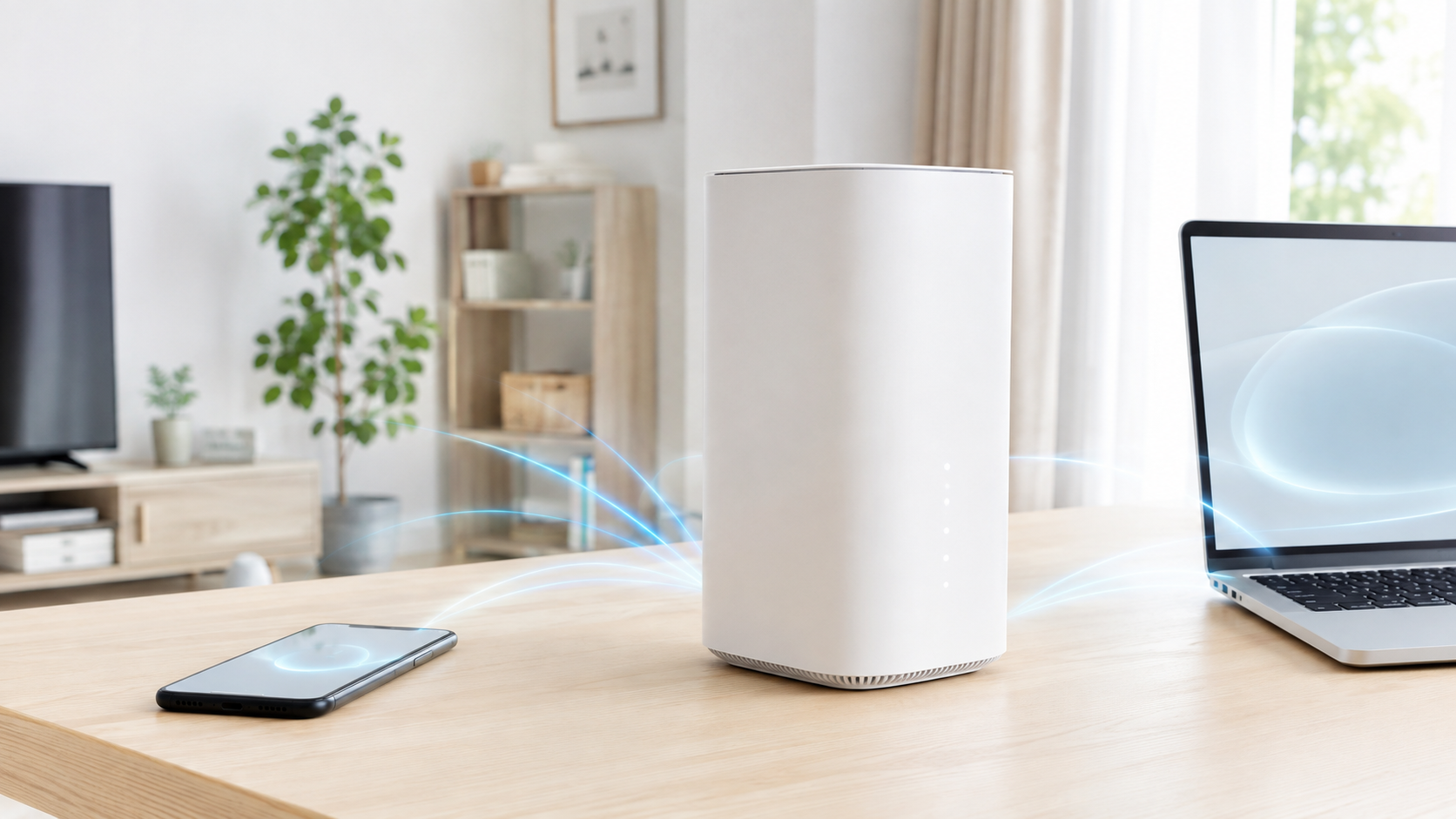
home 5G HR02を使い始めたいものの、「最初に何を設定すればいい?」「設定画面にはどう入る?」「Wi-Fiがつながりにくい時はどこを見直す?」と迷う方もいるでしょう。
HR02は基本的にコンセントへ接続すれば利用できますが、設置場所やWi-Fi設定を見直すことで使いやすくなる場合があります。
この記事では、HR02の設定方法を初期接続から設定ツール、2.4GHz・5GHzの使い分け、EasyMesh、トラブル時の確認方法まで順番に解説します。
HR02の設定を始める前に確認しておきたい基本手順
home 5G HR02は、複雑な回線工事をしなくても利用できるホームルーターです。
ただし、電源を入れればどこに置いても同じ通信環境になるわけではありません。
最初に本体の設置場所やランプ、Wi-Fiの接続方法、設定ツールへの入り方を確認しておくと、その後の調整がスムーズです。

最初から細かな設定を変えなくても大丈夫です。まずは初期状態で正常に通信できるか確認しましょう。
HR02本体を設置して電源を入れる
最初にHR02を安定した場所へ設置し、付属のACアダプタを接続して電源を入れます。
携帯電話回線の電波を利用するため、収納棚の奥や床付近よりも、窓に近く周囲に大きな障害物が少ない場所から試すとよいでしょう。
金属製家具のすぐ横や家電製品に囲まれた場所では、電波状況が変化する場合があります。
まずは一度設置して通信状態を確認し、速度や安定性に不満がある場合に場所を少しずつ変える方法が効率的です。
HR02のランプで通信状態を確認する
電源を入れた直後は、起動やネットワークへの接続処理が行われます。
すぐに設定を変更するのではなく、本体のランプが通常の通信状態になるまで確認しましょう。
インターネットにつながらない場合は、Wi-FiだけでなくHR02自体がモバイルネットワークへ接続できているかを見ることが大切です。
ランプ表示が普段と異なる場合は、電源の入れ直しだけでなく、設置場所やSIMカード、ソフトウェアの状態なども確認対象になります。
スマホをHR02のWi-Fiへ接続する
スマートフォンから接続する場合は、HR02本体底面のラベルに記載されているSSIDとパスワードを確認します。
スマホのWi-Fi設定画面を開き、該当するSSIDを選択してパスワードを入力してください。
初期SSIDへ簡単に接続するためのQRコードも利用できます。
接続後にブラウザでWebページを開き、インターネットへ正常にアクセスできるか確認しましょう。
最初は初期設定のまま通信できるか試してから細かな設定を変更すると、原因を切り分けやすくなります。
パソコンをWi-FiまたはLANケーブルで接続する
パソコンもスマートフォンと同様にWi-Fiで接続できます。
安定した通信を優先したいデスクトップPCやゲーム機などは、有線LAN接続も選択肢です。
HR02はWi-Fiだけでなく有線LANにも対応しているため、設置場所の近くに固定して使う機器ならLANケーブルを利用すると、宅内の無線環境による影響を受けにくくなります。
設定変更中にWi-Fiが切断される可能性もあるため、重要な設定を行う際にパソコンを有線接続しておくと作業しやすいでしょう。
HR02の設定ツールをブラウザから開く
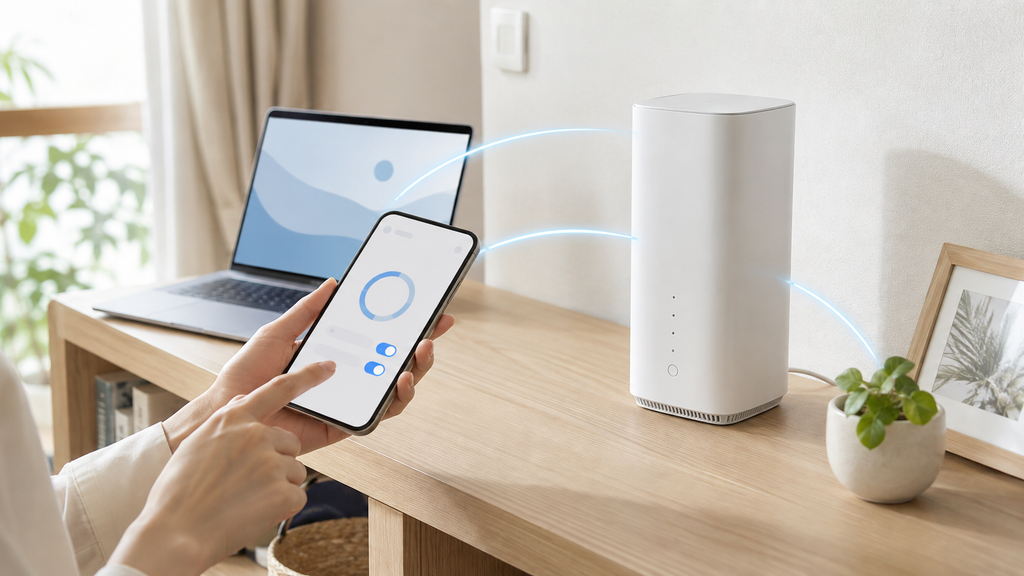
Wi-Fiの詳細設定を変更する場合は、HR02に接続したスマートフォンやパソコンのWebブラウザから設定ツールを開きます。
初期状態ではホストIPアドレスの192.168.128.1を利用できるほか、web.settingから設定画面へアクセスする方法もあります。
インターネット検索欄ではなく、ブラウザ上部のアドレス入力欄へ入力するのがポイントです。
画面が表示されない場合は、操作している端末がHR02のWi-FiまたはLANへ接続されているか確認してください。
初回ログインパスワードを確認して設定ツールへ入る
設定ツールを開いたらログイン操作を行います。
購入時の初回ログインパスワードはHR02本体底面のラベルで確認できます。
初回ログイン時にはパスワード変更を求められるため、画面の案内に従って新しいパスワードを設定しましょう。
変更したパスワードを忘れると、後からWi-Fiや端末設定を変更したい時に困ります。
第三者に推測されにくい内容にしつつ、自分で安全に管理できる場所へ記録しておくことをおすすめします。
設定変更前に現在の接続状況を確認する
設定ツールへ入れたからといって、すぐに多数の項目を変更する必要はありません。
まず現在のインターネット接続状況やWi-Fiの利用状態を確認し、困っている問題に関係する項目だけを調整します。
一度にSSID、暗号化方式、周波数帯などを変更すると、接続できなくなった時に原因を判断しにくくなります。
設定を変更する場合は一項目ずつ行い、変更後にスマホやパソコンから通信できるか確認するのが安全な進め方です。
HR02のWi-Fi設定を使いやすい状態に整える方法
HR02が初期状態で問題なく使えているなら、無理に設定を変更する必要はありません。
一方、部屋によってつながりにくい、対応機器を使い分けたい、SSIDを管理しやすくしたい場合はWi-Fi設定が役立ちます。
特に2.4GHzと5GHzには特徴の違いがあるため、用途に合わせて考えることが重要です。
Wi-Fiは2.4GHzと5GHzで特徴が異なります。使う場所や機器に合わせて選ぶのがポイントです。
2.4GHzと5GHzの違いを理解して使い分ける
2.4GHzは壁や床などの障害物がある環境でも比較的届きやすく、離れた部屋の機器を接続したい時に向いています。
一方で、電子レンジや周辺のWi-Fiなどと電波が混雑しやすい点があります。
5GHzは比較的高速な通信を期待しやすく、近い場所で動画視聴や大容量通信をする場合に便利ですが、壁などの影響を受けやすい傾向があります。
「必ず5GHzが速い」と決めつけず、実際に使用する場所で安定する接続方法を選びましょう。
SSIDやWi-Fiパスワードを変更する時の注意点
SSIDやWi-Fiパスワードは設定ツールから変更できます。
自分で識別しやすいSSIDに変更すると便利ですが、氏名や部屋番号など個人情報を推測できる文字列は避けたほうが安心です。
また、パスワードを変更すると、それまで接続していたスマートフォン、テレビ、ゲーム機、家電などは新しいパスワードで再接続する必要があります。
家中の機器を一度に再設定することになるため、接続機器が多い家庭では変更するタイミングも考えておきましょう。
Wi-Fiが安定しない時は設置場所から見直す
通信速度が遅いと、すぐに詳細設定を変更したくなるかもしれません。
しかし、ホームルーターでは本体が受信する携帯電話回線の電波と、室内へ飛ばすWi-Fiの両方が通信品質に関係します。
まずHR02を窓際や高めの位置などへ移動し、通信状態が改善するか試してください。
次に利用機器をHR02へ近づけ、宅内Wi-Fi側の問題かを確認します。
設置場所を変えるだけで状況が改善することもあるため、設定変更より先に試したい方法です。
HR02の詳細設定で利用できる便利な機能
基本的なインターネット利用だけなら初期設定でも十分ですが、広い住宅でWi-Fiの範囲を拡張したい場合や、対応機器を効率よく接続したい場合には追加機能が役立ちます。
ただし、詳細設定には他の項目へ影響するものもあります。
目的を明確にし、必要な機能だけ有効にしましょう。
便利な機能も、必要なものだけ設定すれば十分です。変更前に目的を整理しておくと安心ですよ。
WPSを使って対応機器を簡単に接続する
WPSに対応した機器であれば、長いWi-Fiパスワードを手入力せず接続できる場合があります。
HR02ではWPSボタンを使用して接続操作を行えます。
機器側でもWPSの待受操作が必要になるため、接続する製品の説明書も確認してください。
うまく接続できない場合は、Wi-Fi機能が無効になっていないか、SSIDや暗号化方式などを変更していないかを確認します。
WPSに対応していない機器では、通常どおりSSIDを選び、パスワードを入力して接続しましょう。
EasyMeshを設定してWi-Fiの範囲を広げる
戸建てや広い間取りでHR02だけではWi-Fiが届きにくい場合、Wi-Fi EasyMesh対応機器を組み合わせる方法があります。
HR02ではEasyMesh機能が購入時に無効になっているため、使用する場合は設定ツールのWi-Fi詳細設定から有効化します。
HR02はEasyMeshのメインとして利用し、対応するサブ機器を接続します。
なお、EasyMeshを有効にすると一部のWi-Fi設定に制限が生じるため、現在独自のSSID設定などを利用している場合は変更内容を確認してから設定してください。
有線LANを活用して固定機器の通信を安定させる
テレビ、デスクトップPC、ゲーム機など、HR02の近くに固定して使う機器では有線LANも有効です。
Wi-Fiは便利ですが、壁や周囲の無線機器などの影響を受けることがあります。
有線接続なら宅内の無線環境による影響を減らしやすく、Wi-Fiへ接続する機器数を分散することにもつながります。
すべてを無線に統一する必要はありません。
持ち運ぶスマホやタブレットはWi-Fi、固定機器はLANというように使い分けると管理しやすくなります。
HR02の設定後につながらない時の確認ポイント
設定を変更した直後にインターネットへ接続できなくなった場合、故障とは限りません。
Wi-Fiパスワードの変更によって端末側の情報が古くなっていたり、設定反映中に一時的に通信が切れたりすることもあります。
まず原因を「HR02本体」「Wi-Fi」「接続する端末」に分けて確認していきましょう。
つながらない時は慌てて初期化せず、本体・Wi-Fi・接続端末の順に原因を確認していきましょう。
設定変更後にWi-Fiが切れた時は再接続する
SSIDやWi-Fiパスワード、Wi-Fiモードなどを変更すると、設定に使っていたスマートフォンやパソコン自身のWi-Fi接続が切れることがあります。
これは設定変更が反映された結果であり、必ずしも異常ではありません。
端末のWi-Fi設定を開き、新しく設定したSSIDとパスワードで接続し直してください。
古い接続情報が残ってうまくつながらない場合は、端末側で対象ネットワークの登録を一度削除してから、改めて接続すると改善する場合があります。
インターネットにつながらない時は再起動と設置場所を確認する
Wi-Fiには接続できるのにWebサイトが開けない場合は、HR02とモバイルネットワーク側の接続を確認します。
まずランプ表示を確認し、必要に応じて本体を再起動してください。
それでも改善しなければ、電波を受信しやすい場所へHR02を移動して変化を見る方法があります。
スマホ一台だけが通信できない場合はHR02ではなくスマホ側に原因がある可能性もあるため、別の端末でも同じ症状が出るか確認すると、問題の場所を絞り込みやすくなります。
初期化は最後の手段として設定内容を確認してから行う
設定を変更してから正常に使えなくなり、変更内容も分からなくなった場合は初期化が選択肢になります。
HR02は電源が入った状態で本体のRESETボタンを一定時間押すことで、設定を購入時の状態へ戻す方法があります。
ただし、初期化すると自分で変更したSSIDやパスワードなども戻るため、接続機器の再設定が必要です。
まず再起動や設定の見直しを行い、それでも解決できない場合に初期化を検討するという順番がおすすめです。
HR02を快適に使い続けるための設定とメンテナンス
HR02は一度設定すれば終わりではなく、利用環境の変化に合わせて時々状態を確認すると安心です。
家電や接続機器が増えたり、家具の配置を変えたりすると、以前は問題なかった場所でWi-Fiが不安定になることもあります。
必要以上に設定を触らず、基本的な確認を定期的に行うことが大切です。
設定後も設置環境や更新状況を時々確認しておくと、HR02をより安定して使い続けやすくなります。
ソフトウェアを最新の状態に更新する
HR02ではソフトウェア更新によって、不具合の改善やセキュリティ機能の向上が行われることがあります。
通常は新しいソフトウェアが自動的にダウンロードされ、設定された時間に更新されます。
また、設定ツールの端末設定からソフトウェア更新を確認し、手動で更新を行うこともできます。
更新中や再起動中は通信を利用できないため、オンライン会議や大容量ファイルの送受信など、通信を止めたくない作業をしていない時間帯に確認すると安心です。
速度が遅い時は設定だけでなく利用環境も比較する
通信速度はHR02の設定だけで決まるものではありません。
モバイルネットワークの電波状況、時間帯、設置場所、Wi-Fiの周波数帯、接続する端末の性能など複数の条件が関係します。
速度を比較する時は、一度だけ測定して判断せず、朝・昼・夜など時間を変えて確認すると傾向が分かりやすくなります。
また、同じ場所で2.4GHzと5GHz、有線LANを比較すれば、モバイル回線側と宅内Wi-Fi側のどちらを見直すべきか判断する材料になります。
困った時に備えて変更した設定を記録しておく
HR02を長く使うなら、変更したSSID、設定ツールのログインパスワード、EasyMeshの利用有無などを安全な方法で記録しておくと便利です。
数か月後に不具合が起きると、自分がどこを変更したか忘れていることも珍しくありません。
設定を変更するたびに項目と日付を簡単に残しておけば、元に戻したい時やサポートへ相談する時にも状況を説明しやすくなります。
快適さを追求して設定を増やすより、必要な変更だけを分かる状態で管理することが重要です。
まとめ
home 5G HR02の設定は、まず本体を電波を受信しやすい場所へ設置し、底面に記載された情報を使ってスマホやパソコンをWi-Fiへ接続するところから始めます。
より細かな設定が必要な場合は、HR02へ接続した端末のブラウザから設定ツールを開き、Wi-FiやEasyMeshなどを目的に合わせて調整できます。
通信が遅い、つながらないと感じた時は、設定を次々に変更するのではなく、設置場所、別端末での接続、2.4GHzと5GHz、有線LAN、再起動の順に切り分けると原因を探しやすくなります。
まず初期状態で通信を確認し、困っている部分だけを一つずつ調整して、自宅に合ったHR02の利用環境を整えていきましょう。
まずは初期状態から始めて、困っている部分だけを一つずつ見直すと無理なく設定を進められます。
参考情報
home 5G HR02は工事不要で、ACアダプタを接続してコンセントにつなぐことで利用を開始でき、初期SSIDのQRコードを使ったWi-Fi接続にも対応しています。 (ドコモ)HR02は2.4GHz帯と5GHz帯のWi-Fiに対応しており、購入時はSSID Aが2.4GHz、SSID Bが5GHzに設定されています。 (ドコモ)
HR02の設定ツールは、本体にWi-Fiまたは有線LANで接続した端末から、購入時のホストIPアドレス「192.168.128.1」または「web.setting」を使って表示できます。 (ドコモ)
購入時の初回ログインパスワードはHR02本体底面のラベルで確認でき、初回ログイン時にはパスワードの変更が必要です。NTTドコモ公式サイト (ドコモ)
設定ツールではSSIDやWi-Fiモードなどを変更できますが、Wi-Fi接続中の端末から設定内容を変更すると接続が切れ、端末側で再接続が必要になる場合があります。 (ドコモ)
HR02はWi-Fi EasyMeshに対応しており、購入時はEasyMesh機能が無効に設定されているため、利用する場合は設定ツールのWi-Fi詳細設定から有効にします。(ドコモ)
EasyMesh対応機器をWi-Fiで接続する場合、HR02のWPSボタンを1秒以上押して10秒以内に離すとWPS接続待機状態となり、接続操作は2分以内に行う必要があります。 (ドコモ)
HR02のソフトウェアは自動更新に対応しており、設定ツールの「端末設定」から「ソフトウェア更新」を選択して即時更新することもできます。 (ドコモ)
HR02を初期化する場合は、電源を入れた状態で本体裏側のRESETボタンを10秒以上押すと自動的に再起動し、設定が購入時の状態に戻ります。 (ドコモ)
HR02の取扱説明書、ソフトウェアアップデート情報、Wi-Fi EasyMeshの設定方法、故障や修理に関する案内は、製品別のサポートページで確認できます。 (ドコモ)