
Wordは「文字を打つだけ」のソフトと思われがちですが、保存方法や印刷設定、共有機能まで含めて使えるようになると、作業効率は大きく変わります。
とはいえ初心者にとっては、どこを押せばいいのか、何を先に覚えるべきか迷いやすいものです。
この記事では、Wordの基本操作を順番に整理し、文書作成から保存、印刷、見直しまで、最初に覚えたいポイントを分かりやすく解説します。
ワード使い方 初心者が最初に覚える基本操作
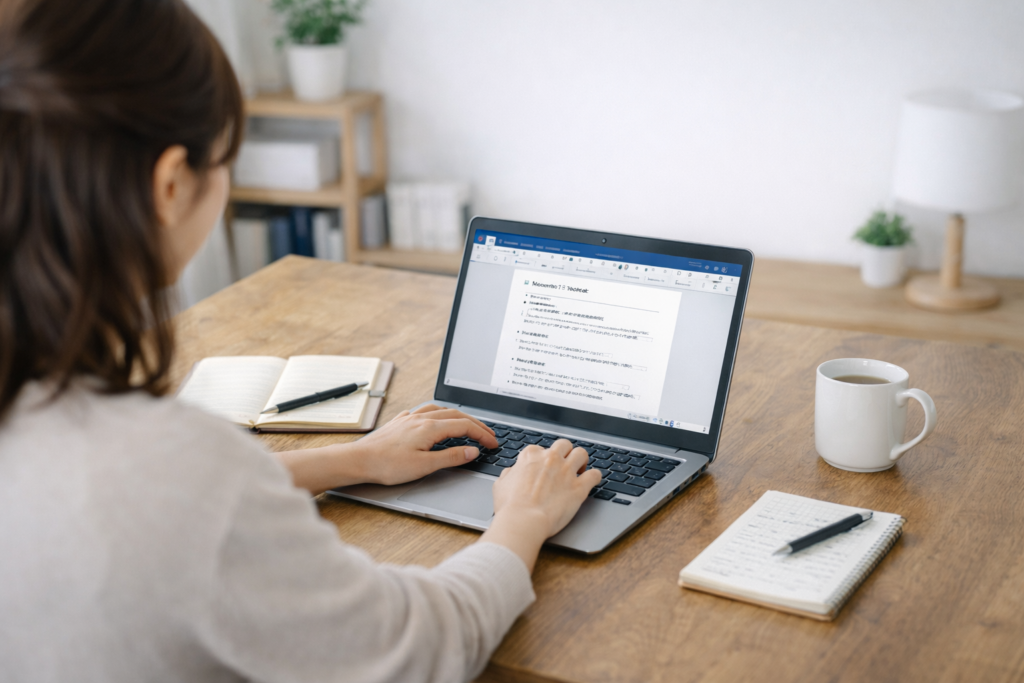
Wordを初めて使うときは、機能を全部覚えようとしなくて大丈夫です。
まずは「新規作成」「入力」「見た目を整える」「保存」「印刷」の流れだけ押さえると、文書作成の全体像が見えてきます。
最初に基本の順番を理解しておくと、あとから画像挿入や共有も自然に身につきます。

最初は機能を広く覚えるより、入力、保存、印刷の順で慣れると安心です。
Wordを開いて新しい文書を作成する手順
最初は空白の文書から始めれば十分ですが、案内文や履歴書、レポートのように形が決まっている文書はテンプレートを使うと早く進みます。
初心者は、まず新しい文書を開き、タイトルを書き、1行目から内容を入力する流れに慣れましょう。
最初の目標は、画面を見て止まらないことです。
何を書くか決めてから触るより、短い文章でも実際に入力しながら覚えるほうが定着します。
文字入力と削除の基本を覚える
文字を入力するときは、クリックした位置にカーソルがあることを確認してから打ち始めます。
消したいときはBackspaceとDeleteの違いを知ると操作が楽になります。前の文字を消すのがBackspace、後ろの文字を消すのがDeleteです。
また、文字の修正は一文字ずつ直すより、範囲選択してまとめて置き換える意識を持つと効率が上がります。
まずは「入力」「選択」「削除」の3つをセットで覚えるのが基本です。
フォントや文字サイズを見やすく整える
文章は内容だけでなく見た目でも読みやすさが変わります。
Wordでは、見出しは少し大きく、本文は標準サイズでそろえるだけでも印象が整います。
初心者がやりがちな失敗は、強調したい場所ごとに大きさや色を変えすぎることです。
読みやすい文書は、装飾が多い文書ではなく、ルールがそろった文書です。
まずは見出し、本文、箇条書きで使い方を分け、同じ種類の文字は同じ設定にそろえましょう。
改行と段落の違いを知って読みやすくする
初心者が混乱しやすいのが、改行と段落の使い分けです。
文を見やすく区切るためにEnterを何度も押すと、あとでレイアウトが崩れやすくなります。
基本は、話題が変わるところで段落を分け、見た目の間隔は段落設定や余白で調整する考え方です。
文章が読みにくいと感じたら、まず一文を短くし、段落ごとにテーマを一つに絞ると整いやすくなります。
見た目を空行で作る癖は早めに直すのが得策です。
保存と名前を付けて保存の使い分け
Wordでは作業途中でこまめに保存する習慣が大切です。
上書き保存は同じファイルを更新するときに使い、別名で残したいときは名前を付けて保存を使います。
たとえば「報告書初稿」「報告書修正版」のように分けると、戻したいときに困りません。
保存先があいまいだと、あとでファイルが見つからず焦る原因になります。
最初に保存フォルダを決め、ファイル名に日付や用途を入れるだけで管理しやすくなります。
| 操作 | 向いている場面 | 使い方のコツ |
|---|---|---|
| 上書き保存 | 同じ文書を更新するとき | こまめに保存して作業を止めない |
| 名前を付けて保存 | 別バージョンを残したいとき | 修正前後でファイル名を変える |
| 共有前の保存 | 他人に送る直前 | 最終版と下書きを分ける |
印刷前に確認したいレイアウトのポイント
画面ではきれいに見えても、印刷すると改ページや余白で印象が変わることがあります。
そのため、提出や配布の前には必ず印刷プレビューで全体を確認しましょう。
特に確認したいのは、ページの切れ目、表が途中で分かれていないか、見出しだけが1ページの最後に残っていないかの3点です。
初心者ほど、作成と印刷を別作業として考えがちですが、実際には最後に紙でどう見えるかまでが文書作成です。
初心者が最初に覚えたいショートカット
Wordはマウスだけでも使えますが、基本のショートカットを覚えると一気に作業が速くなります。
最初に覚えたいのは数個で十分です。とくに保存、コピー、貼り付け、元に戻すは毎回使います。
全部暗記しようとせず、使うたびに意識して手を動かすと自然に定着します。
- Ctrl + S:保存
- Ctrl + C:コピー
- Ctrl + V:貼り付け
- Ctrl + X:切り取り
- Ctrl + Z:元に戻す
- Ctrl + P:印刷
- F7:文章チェックのきっかけに使いやすい
初心者でも読みやすい文書に整うレイアウトの作り方
Wordは入力するだけでも文書は作れますが、読みやすい文書にするには構成を整える視点が欠かせません。
大切なのは、情報を並べるのではなく、読者が上から順に理解しやすい形に整えることです。
ここでは、初心者でもすぐ取り入れられるレイアウトの基本を紹介します。
読みやすい文書は、内容だけでなく見出しや余白の整え方で印象が大きく変わります。
見出しを使って文章の構成を分かりやすくする
長い文章ほど、見出しの有無で読みやすさが大きく変わります。
見出しは単なる飾りではなく、これから何が書かれているかを先に伝える道しるべです。
初心者は本文を一気に書いてから見出しを足しがちですが、先に見出しを決めるほうが全体の流れが整います。
「基本操作」「保存」「印刷」など、テーマごとに区切るだけでも、読む人は必要な情報を探しやすくなります。
見出しの言葉は短く、内容が想像できる表現にするのがコツです。
箇条書きと表を使って情報を整理する
操作手順や比較ポイントを文章だけで説明すると、初心者には情報が重く感じられます。
そんなときは箇条書きや表を使うと、何が重要かが一目で分かります。
たとえば保存方法の違い、印刷前の確認項目、よく使うショートカットは表やリストと相性がよい内容です。
逆に、短い説明で済む部分まで無理に表にすると読みにくくなることもあります。
文章、箇条書き、表を役割ごとに使い分けると、文書全体がすっきり見えます。
余白や配置を整えて見た目をすっきりさせる
初心者は文字の内容に意識が向きやすく、余白や配置を後回しにしがちです。
しかし、読みやすい文書は文字そのものよりも、詰まりすぎていないことが大切です。
行の間隔が狭すぎる、タイトルが左に寄りすぎている、画像と文章の位置がずれていると、それだけで読みづらさが増します。
まずはタイトル、見出し、本文の位置をそろえ、ページ全体を引いて見て、窮屈さがないかを確認しましょう。
整った配置は、内容への信頼感にもつながります。
ワードで画像や表を入れて伝わる資料にする方法
文章だけでも説明はできますが、比較や手順を伝えるときは、表や画像を入れたほうが理解が早まる場面が多くあります。
Wordでは難しそうに見えても、基本の挿入操作を覚えれば初心者でも十分使えます。
見た目を派手にするためではなく、伝わりやすくするために使う意識が大切です。
画像や表は飾りではなく、伝えたい内容を整理して理解しやすくするために使います。
表を挿入して比較しやすい文書を作る
料金、手順、違いの比較などは、文章で長く説明するより表にしたほうが分かりやすくなります。
表は「何を比べたいのか」を先に決めてから作るのがコツです。
列と行を増やしすぎると見にくくなるため、初心者は3列から4列程度で始めると扱いやすいでしょう。
表を作ったあとに文字が詰まって見える場合は、セル内の余白や列幅を調整すると見やすくなります。
表は情報を圧縮する道具なので、入れすぎないことも大切です。
画像を挿入して説明を分かりやすくする
操作説明や完成イメージを伝えるとき、画像は非常に役立ちます。
ただし、画像を入れれば分かりやすくなるわけではなく、何を見せたい画像なのかが明確である必要があります。
初心者は装飾目的の画像を増やすより、画面例や完成例のように意味のある画像を選ぶと失敗しません。
画像を入れたら、サイズを大きくしすぎず、本文との位置関係を整えることが重要です。
画像の直後には短い説明を添えると、読者の理解がさらに深まります。
テンプレートを活用して最初から形を整える
文書のレイアウトに自信がない初心者ほど、テンプレートの活用が有効です。
テンプレートを使えば、見出しの大きさや余白の取り方、全体の配置が最初からある程度整った状態で始められます。
案内文、レター、履歴書、ニュースレターのように目的がはっきりしている文書では特に便利です。
最初から全部自分で作ろうとすると、内容より見た目で時間を使いがちです。
まずはテンプレートを土台にして、必要な部分だけ自分用に調整するのが現実的です。
Word初心者が覚えたい共有と校正の基本
文書作成は、書いて終わりではありません。
誰かに見せる、提出する、修正してもらうという場面まで含めて考えると、共有と校正の基本は早めに覚えておく価値があります。
初心者のうちから見直しの習慣をつけておくと、単純なミスで評価を下げにくくなります。
文書は作成して終わりではなく、共有と見直しまで含めて整えることが大切です。
誤字脱字を減らすチェック機能の使い方
文章を書き終えたら、必ず見直しを入れましょう。
自分では正しいと思っていても、打ち間違いや表現のぶれは意外と残ります。
Wordのチェック機能を使うと、誤字脱字や不自然な表現に気づきやすくなります。
ただし、機能の提案をそのまま採用するのではなく、文脈に合っているかを自分で判断することが大切です。
機械のチェックと自分の読み直しを組み合わせることで、提出前の精度がぐっと上がります。
共有機能を使ってやり取りをスムーズにする
仕事や学校では、作成した文書を一人で完結させるより、他の人と共有して確認してもらう場面がよくあります。
そんなとき、ファイルを何度も送り直すより、共有機能を使ったほうが修正の流れを整理しやすくなります。
特に共同作業では、どの文書が最新なのか分からなくなることが大きな問題です。
共有前にはファイル名や保存先を整理し、相手が見やすい状態にしてから送ると、やり取りの手間を減らせます。
提出前に見直したい最終チェックのコツ
提出前は内容だけでなく、見た目と操作面も確認しておくと安心です。
たとえば、タイトルの表記がそろっているか、不要な空白が入っていないか、ページの切れ方が不自然でないか、ファイル名が分かりやすいかを見ます。
最後に一度印刷プレビューで全体を眺めると、小さなズレに気づきやすくなります。
初心者ほど、完成した瞬間に安心して送ってしまいがちですが、最後の3分で文書の質はかなり変わります。
ワード初心者がつまずきやすい悩みと解決策
Wordは便利な反面、初心者が小さなつまずきで苦手意識を持ちやすいソフトでもあります。
ですが、多くの悩みは操作ミスというより、基本の考え方を知らないことが原因です。
よくある困りごとを先に知っておけば、トラブルが起きても落ち着いて対処できます。
つまずいたときは慌てず、保存先や書式設定など基本の確認から進めると解決しやすいです。
文字の大きさや行間が急に崩れたときの対処法
文書の一部だけ文字サイズが違う、行間が急に広がったという悩みはとても多くあります。
原因の多くは、別の場所の書式が混ざったまま貼り付けたことや、一部だけ別設定になっていることです。
こうしたときは、崩れた部分だけを直すより、見出しと本文のルールを決め直してそろえるほうが早い場合があります。
普段から書式をばらばらに変更しすぎないこと、貼り付け後は見た目を確認することが予防になります。
保存したはずのファイルが見つからないときの確認点
初心者が最も焦りやすいのが、保存した文書が見つからない場面です。
まず確認したいのは、どこに保存したかです。
デスクトップ、ドキュメント、ダウンロード、クラウド保存先のどこに置いたかを意識していないと、保存したつもりでも探せなくなります。
ファイル名が曖昧だと検索しにくいため、用途と日付を入れる習慣も有効です。
文書を作り始めたら最初の段階で保存場所を決めるだけで、この悩みはかなり減らせます。
印刷すると画面と違って見えるときの見直し方
印刷時の違和感は、画面表示だけで判断していたことが原因になりやすいです。
特に表、画像、余白、改ページは印刷で印象が変わりやすい部分です。
対策としては、文書完成後ではなく途中でもときどき印刷プレビューを確認することが有効です。
紙で配る文書なら、最後に一度全ページを見渡し、見出しの位置や余白のバランスを調整しましょう。
画面で作る文書でも、最終的な見え方を意識することが初心者卒業の近道です。
まとめ
Word初心者が最初に覚えるべきなのは、難しい機能ではなく、文書作成の基本の流れです。
新しい文書を作る、文字を入力する、見出しや箇条書きで整える、保存する、印刷前に確認する。
この順番を理解するだけで、作業の迷いはかなり減ります。
さらに、表や画像、共有、校正の基本まで押さえれば、学校や仕事でも実用レベルに近づけます。
まずは短い文書を一つ完成させ、保存と印刷までやってみてください。
実際に一連の流れを体験することが、Wordを使いこなすいちばん早い方法です。
まずは短い文書を一つ仕上げて、作成から保存、印刷まで一通り試してみましょう。
参考情報
Wordでは、ファイルタブの新規から空白の文書を作成するか、テンプレートを選んで文書作成を始められます。 (Microsoft サポート)
文字の入力後は、ホームタブからフォントや文字サイズなどの書式を整えるのが基本操作として案内されています。 (Microsoft サポート)
保存はファイルタブから保存のコピーを選び、OneDriveまたはデスクトップなどの保存先を指定して、必要に応じてファイル名や種類を変更できます。 (Microsoft サポート)
印刷前の確認はファイルから印刷を開く方法が案内されており、Microsoft 365では印刷とプレビューを同じ場所で確認できます。(Microsoft サポート)
文書の見直しでは、ホームタブのEditorでスペル、文法、表現に関する提案を確認でき、OfficeではF7でスペルチェックと文法チェックを開始できます。 (Microsoft サポート)
Word for the webでは、文書の作成、編集、共有がオンラインで行え、変更内容は自動保存されます。 (Microsoft サポート)
Wordの基本操作に迷った場合は、Word ヘルプと学習ページから公式の使い方記事やチュートリアルを確認できます。 (Microsoft サポート)